← Wszystkie samouczki · Lumina
Samouczek 11 z 22
Składanie astrofotografii w Astro Lab
Średniozaawansowany 10 min
Dodaj klatki light, dark, flat i bias, sprawdź gwiazdy i wyrównanie, złóż je z obcinaniem sigma, rozciągnij wynik i wyeksportuj liniowy plik FITS albo 16-bitowy PNG.
Otwórz Astro Lab
Wybierz Astro Lab na pasku edycji Lumina albo w panelu Narzędzia lub otwórz bezpośrednio /app#astro. Astro Lab wczytuje klatki w procesie roboczym w tle. Zostają w pamięci, dopóki Astro Lab jest otwarte, więc przed zamknięciem pobierz wszystko, czego potrzebujesz.
Jeśli chcesz najpierw wszystko wypróbować, wybierz Wczytaj przykład syntetyczny. Lumina generuje osiem surowych klatek light RGGB syntetycznego pola gwiazd z niewielkimi przesunięciami i obrotami, śladem satelity na jednej klatce, gradientem nieba i winietowaniem, a do tego po cztery klatki dark, flat i bias. Przykład jest obliczony, a nie sfotografowany.
Dodaj swoje klatki
Użyj Dodaj klatki light dla ekspozycji nieba oraz Dodaj klatki dark, Dodaj klatki flat i Dodaj klatki bias dla kalibracji. Możesz też upuścić pliki na okno dialogowe: Lumina odczytuje słowo kluczowe FITS IMAGETYP lub nazwy plików zawierające darks, flats albo bias. Każda klatka na liście Klatki ma menu typu, więc możesz go poprawić, a Usuń usuwa klatkę z listy.
FITS (.fits, .fit, .fts, także .fits.gz), 16-bitowy PNG i nieskompresowany TIFF zachowują pełną precyzję twojego aparatu. JPEG też działa, ale jest zakodowany z gammą i skompresowany, więc kalibracja będzie tylko przybliżona. Wszystkie klatki muszą mieć ten sam rozmiar. Limity to 64 klatki, 24 megapiksele na klatkę i 120 milionów próbek light.
Sprawdź gwiazdy na jednej klatce
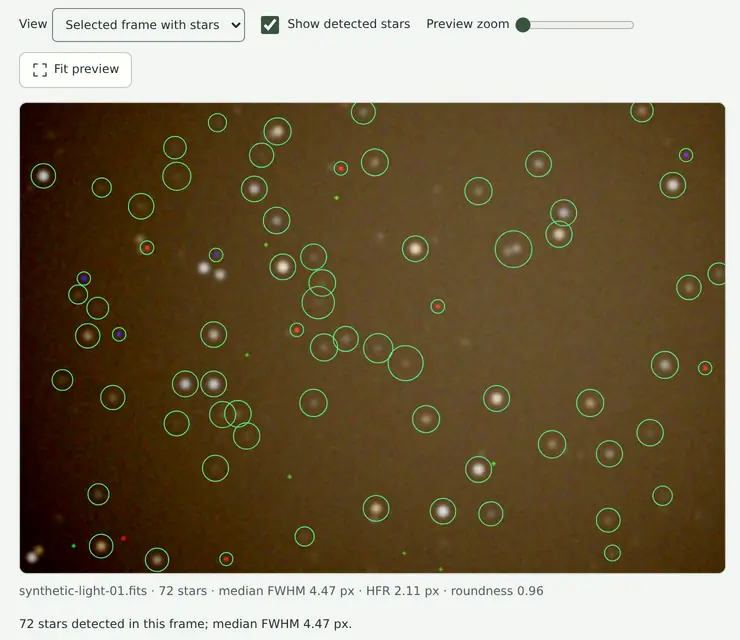
Wybierz Pokaż obok klatki. Widok przełącza się na Wybrana klatka z gwiazdami, a Pokaż wykryte gwiazdy rysuje zielone kółko wokół każdej wykrytej gwiazdy (pomarańczowe dla gwiazd prześwietlonych). Wiersz pod podglądem podaje liczbę gwiazd, medianę FWHM, HFR i okrągłość. Duże wartości FWHM lub niska okrągłość wskazują na problemy z ostrością, seeingiem albo prowadzeniem — usuń takie klatki przed składaniem.
Wybierz ustawienia przetwarzania
W sekcji Przetwarzanie:
- Kalibracja i kolor: Wzorzec Bayera surowych klatek jest domyślnie odczytywany z nagłówka FITS; dla surowych plików bez tej informacji wybierz RGGB, BGGR, GRBG lub GBRG albo Brak (dane mono). Połączyć klatki kalibracyjne domyślnie tworzy klatki master za pomocą mediany.
- Wykrywanie gwiazd: Próg wykrywania (σ) i Minimalna powierzchnia gwiazdy (piksele) decydują, które szczyty są uznawane za gwiazdy.
- Rejestracja: zostaw włączone Wyrównać klatki według gwiazd. Transformacja to przy zwykłych sesjach Przesunięcie, obrót i skala; Afiniczne (także pochylenie) pomaga przy niewielkich zniekształceniach optycznych. Klatka referencyjna jest wybierana automatycznie (klatka z największą liczbą gwiazd) albo przez ciebie.
- Składanie: Obcinanie sigma z winsoryzacją to solidne ustawienie domyślne. Obcinanie kappa-sigma wymaga mniej więcej ośmiu lub więcej klatek, Mediana działa już przy trzech. Wagi klatek mogą faworyzować klatki mniej zaszumione lub ostrzejsze.
- Po składaniu: Usuwanie gradientu tła dopasowuje do nieba wielomian; zacznij od Liniowy (stopień 1). Zneutralizować kolor tła usuwa zafarb koloru spowodowany zanieczyszczeniem światłem.
Wybierz Złóż klatki. Pasek postępu pokazuje każdy etap; Anuluj składanie zatrzymuje proces i ponownie wczytuje twoje klatki.
Przeczytaj raport
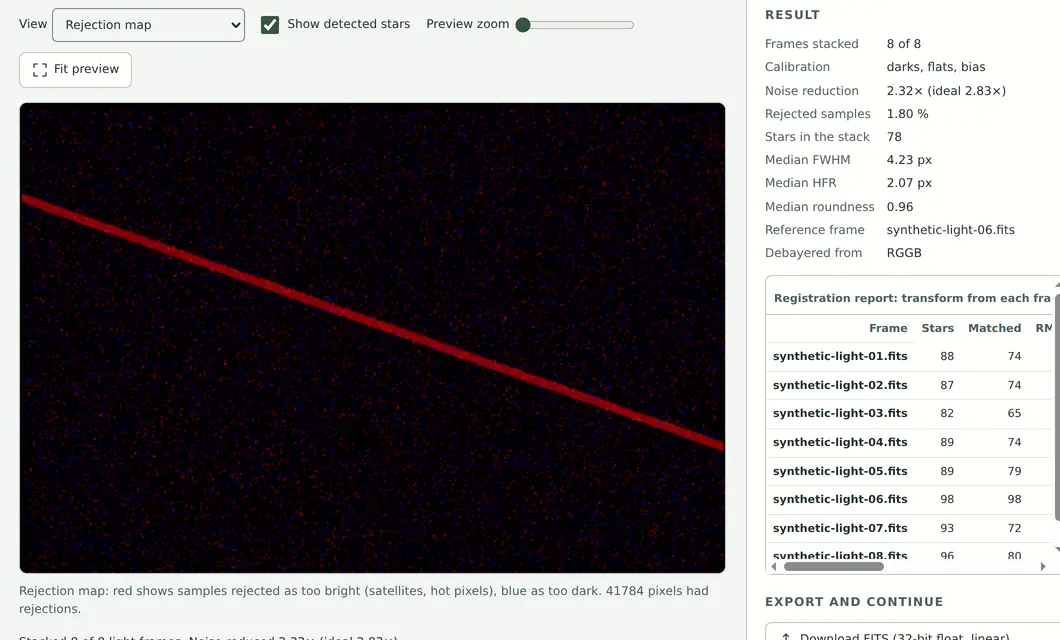
Panel Wynik wymienia Złożone klatki, użytą kalibrację, Redukcja szumów z idealną wartością √N, Odrzucone próbki, gwiazdy w stosie oraz ich medianę FWHM, HFR i okrągłość. Ostrzeżenia wyjaśniają, co zostało pominięte. Tabela Raport rejestracji pokazuje dla każdej klatki wykryte i dopasowane gwiazdy, resztę RMS w pikselach oraz przesunięcie, obrót i skalę względem klatki referencyjnej. W przykładzie syntetycznym wszystkie osiem klatek wyrównuje się z resztami poniżej piksela.
Ustaw Widok na Mapa odrzuceń, aby zobaczyć, gdzie usunięto wartości odstające: czerwony oznacza próbki zbyt jasne, na przykład ślad satelity, a niebieski próbki zbyt ciemne.
Rozciągnij, wyeksportuj i kontynuuj
Złożone dane są liniowe i wyglądają ciemno. Rozciąganie podglądu zmienia tylko podgląd oraz eksport PNG i TIFF. Automatyczne rozciągnięcie półtonów ustawia punkt czerni i półtony na podstawie tła; Docelowe tło określa, jak jasne będzie niebo. Wybierz Ręczne rozciąganie tonów średnich, aby precyzyjnie dostroić Punkt czerni, Balans tonów średnich i Punkt bieli, albo Rozciągnięcie asinh z ustawieniem siła asinh dla jasnych jąder gwiazd. Ta sama krzywa dla wszystkich kanałów koloru zachowuje balans kolorów; Przywróć automatyczne zaczyna od nowa.
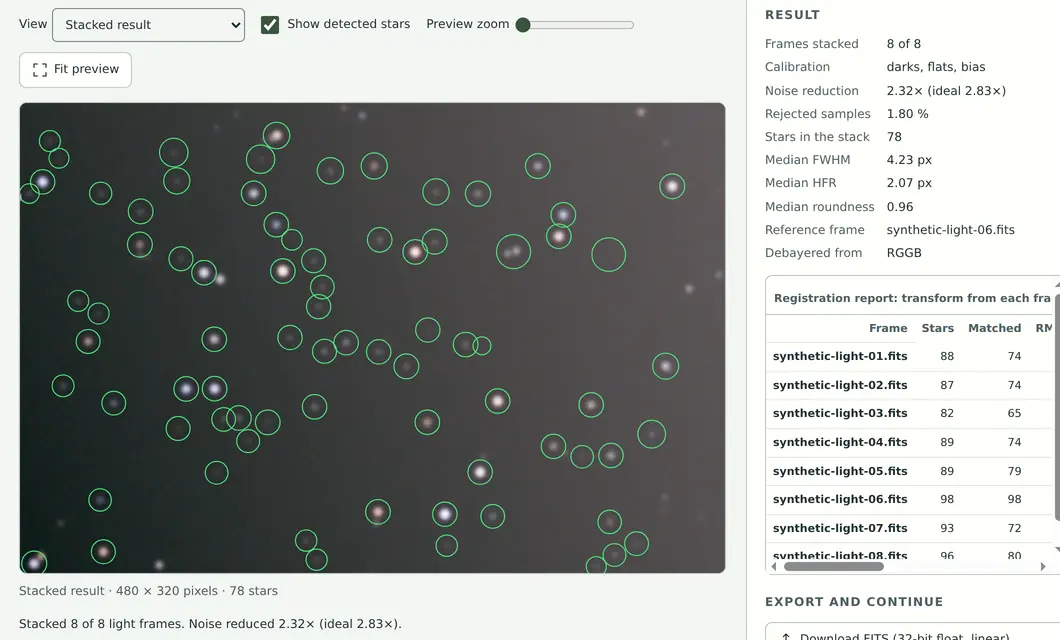
W sekcji Eksportuj i kontynuuj wybierz Pobierz FITS (32-bitowy float, liniowy) do dalszej obróbki, Pobierz PNG (16-bitowy, rozciągnięty) lub Pobierz TIFF (16-bitowy, rozciągnięty) do edycji oraz Pobierz listę gwiazd CSV, Pobierz mapę odrzuceń FITS lub Pobierz raport JSON do dokumentacji. Kontynuuj w edytorze zdjęć otwiera rozciągnięty wynik jako nowe zdjęcie w Lumina; Wyślij do Photo Lab dodaje go do twojej kolekcji w Photo Lab.
Ten sam silnik napędza narzędzia Astro Image Stacker, Star Detector i FITS Inspector dla skryptów i agentów AI, z mniejszymi limitami.
Gotowy, by spróbować?