← Wszystkie samouczki · Lumina
Samouczek 4 z 22
Projektowanie z obrazami, tekstem, odwracalnymi maskami i warstwami korekty
Początkujący 7 min
Zbuduj warstwową okładkę, przekształć jej elementy, namaluj maskę, zmień kolory warstwą korekty i zapisz edytowalną kompozycję.
Rozpocznij kompozycję
Otwórz Warstwy projektu z paska bocznego edytora lub z menu Narzędzia. Wybierz Wypróbuj projekt, aby poznać alpejską okładkę, albo Nowe płótno, aby zacząć od pustej strony. Ustawienia płótna określają wymiary, tło i przezroczystość. Usuń tło wysyła obraz na nasz serwer i wyraźnie o tym informuje.
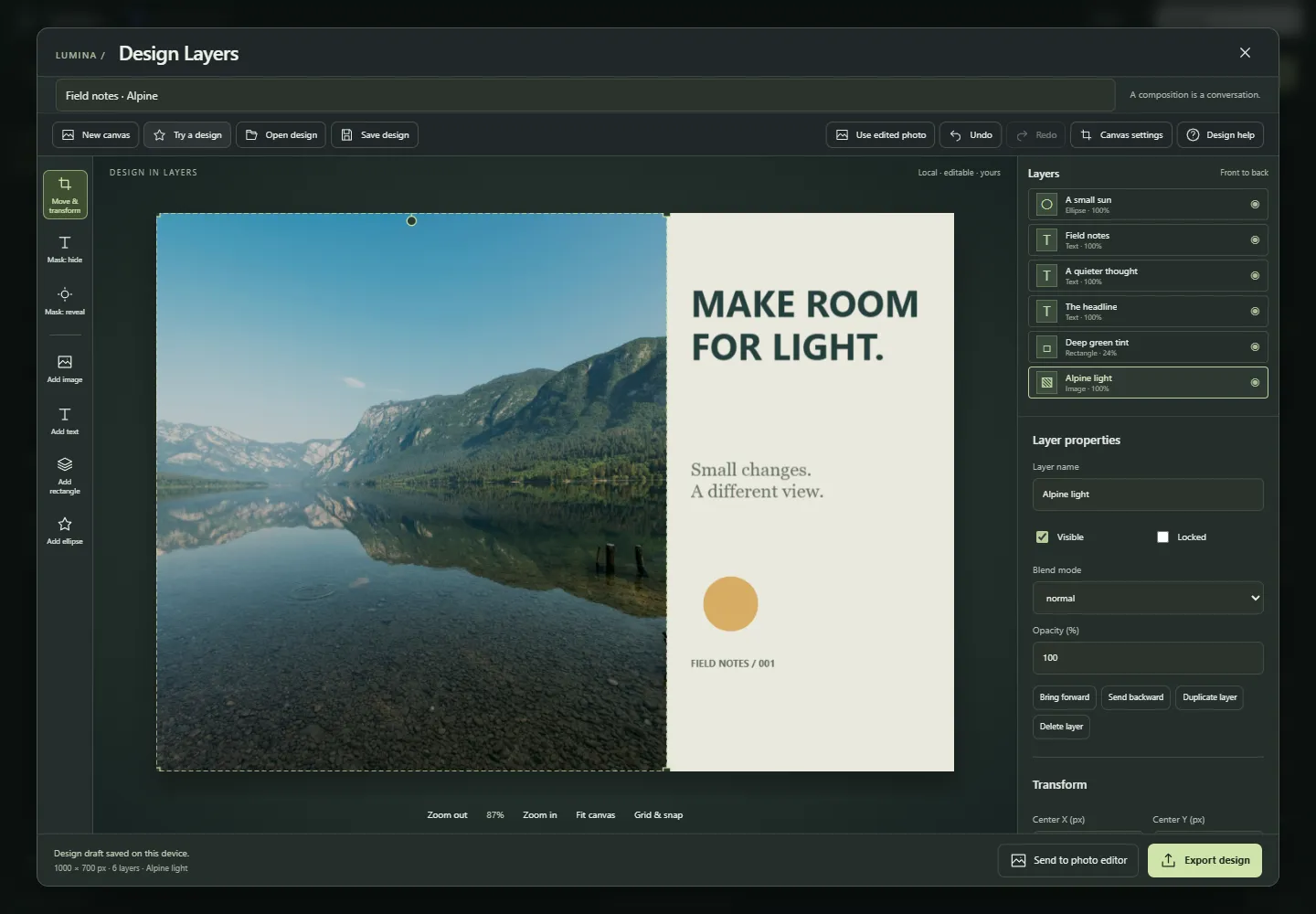
Uporządkuj warstwy
Dodaj obraz przyjmuje pliki PNG, JPEG lub WebP. Użyj edytowanego zdjęcia przenosi bieżący wynik z edytora zdjęć do kompozycji. Dodaj warstwy tekstowe, prostokąty lub elipsy, aby dokończyć projekt. Góra stosu warstw to przód kompozycji. Zaznacz warstwę, aby zmienić jej nazwę, widoczność, krycie lub tryb mieszania. Przesuń do przodu i Przesuń do tyłu zmieniają jej położenie w stosie. Zablokuj gotową warstwę, aby chronić ją podczas układania pozostałych elementów.
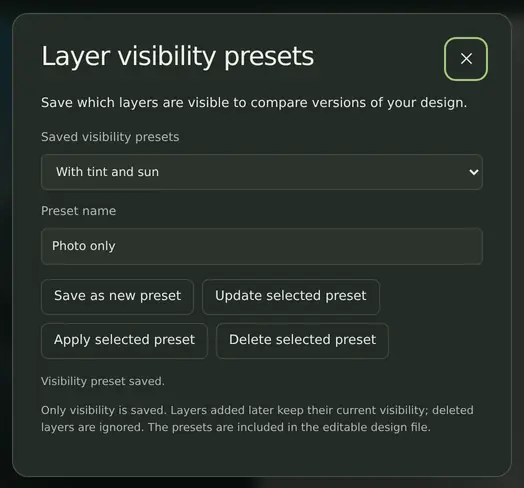
Porównuj wersje za pomocą presetów widoczności
Aby porównać warianty — z odcieniem lub bez, z nagłówkiem lub logo — ustaw pole wyboru Widoczna przy każdej warstwie, a następnie wybierz na pasku narzędzi Presety widoczności warstw. Wpisz Nazwa ustawienia wstępnego i wybierz Zapisz jako nowe ustawienie wstępne. Później wskaż go w sekcji Zapisane ustawienia wstępne widoczności i wybierz Zastosuj wybrane ustawienie wstępne, aby przywrócić tę widoczność wszystkim zapisanym warstwom. Zaktualizuj zaznaczone ustawienie wstępne zapisuje bieżącą widoczność (oraz nową nazwę, jeśli ją wpisałeś) w wybranym presecie, a Usuń wybrany preset go usuwa.
Zastosowanie presetu zmienia wyłącznie widoczność, nigdy położenie, maski ani krycie, a Cofnij odwraca tę zmianę. Warstwy dodane po zapisaniu presetu zachowują bieżącą widoczność; usunięte warstwy są pomijane. Presety są zapisywane w edytowalnym pliku projektu.
Przesuwanie i transformacja
Wybierz Przesuwanie i transformacja. Przeciągnij zaznaczoną warstwę, pociągnij za narożnik, aby zmienić rozmiar względem środka, albo użyj okrągłego uchwytu, aby ją obrócić. Zachowaj proporcje warstwy utrzymuje jej proporcje boków. Przytrzymaj Shift, aby zachować proporcje lub przyciągać kąt obrotu. Pola liczbowe pozwalają podać dokładne położenie i wymiary w pikselach; klawisze strzałek przesuwają o jeden piksel, a z Shift o dziesięć. Siatka i przyciąganie używa kroku 25 pikseli.
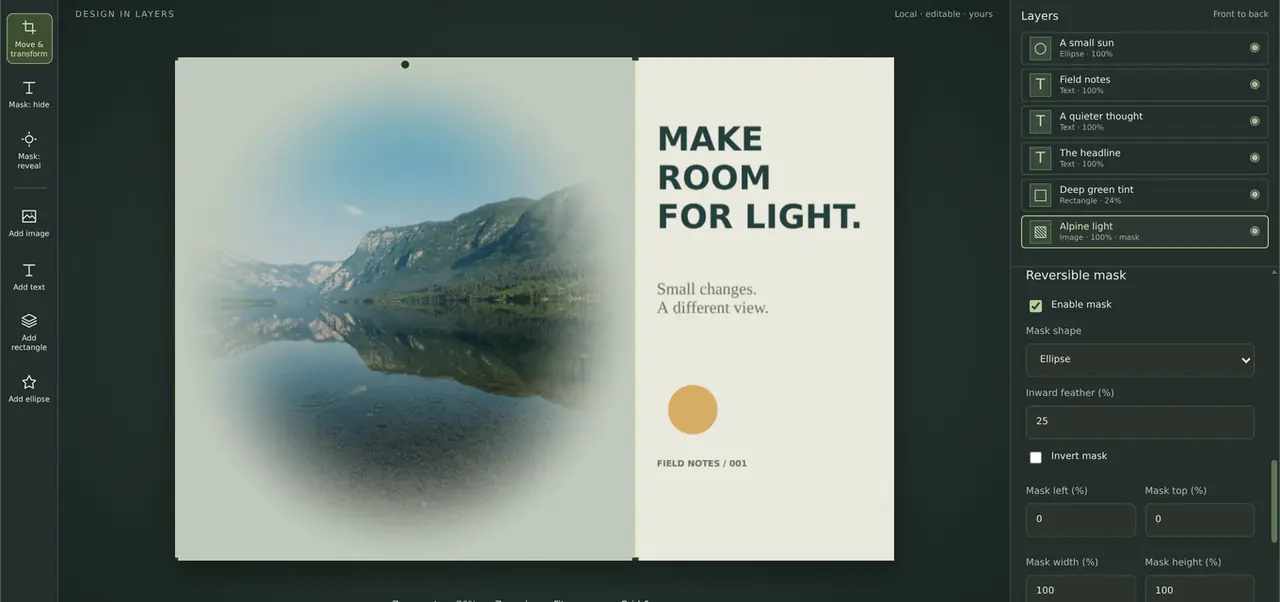
Ukryj bez usuwania
Zaznacz odblokowaną warstwę i pozostaw zaznaczone pole Włącz maskę. Wybierz Prostokąt lub Elipsa, aby uzyskać geometryczne przycięcie; dostosuj jego granice i Wtapianie do wewnątrz, aby zmiękczyć krawędź. Maska: ukryj maluje przezroczystość, a Maska: odsłoń ją przywraca. Szerokość pędzla zależy od krótszej krawędzi warstwy. Przycięcia kształtem są mnożone z maską pędzla, więc odsłanianie nie może wyjść poza przycięcie kształtem. Odwróć maskę odwraca łączny wynik; wyłączenie maski pokazuje oryginał. Wyczyść pociągnięcia pędzla zaczyna maskę pędzla od nowa.
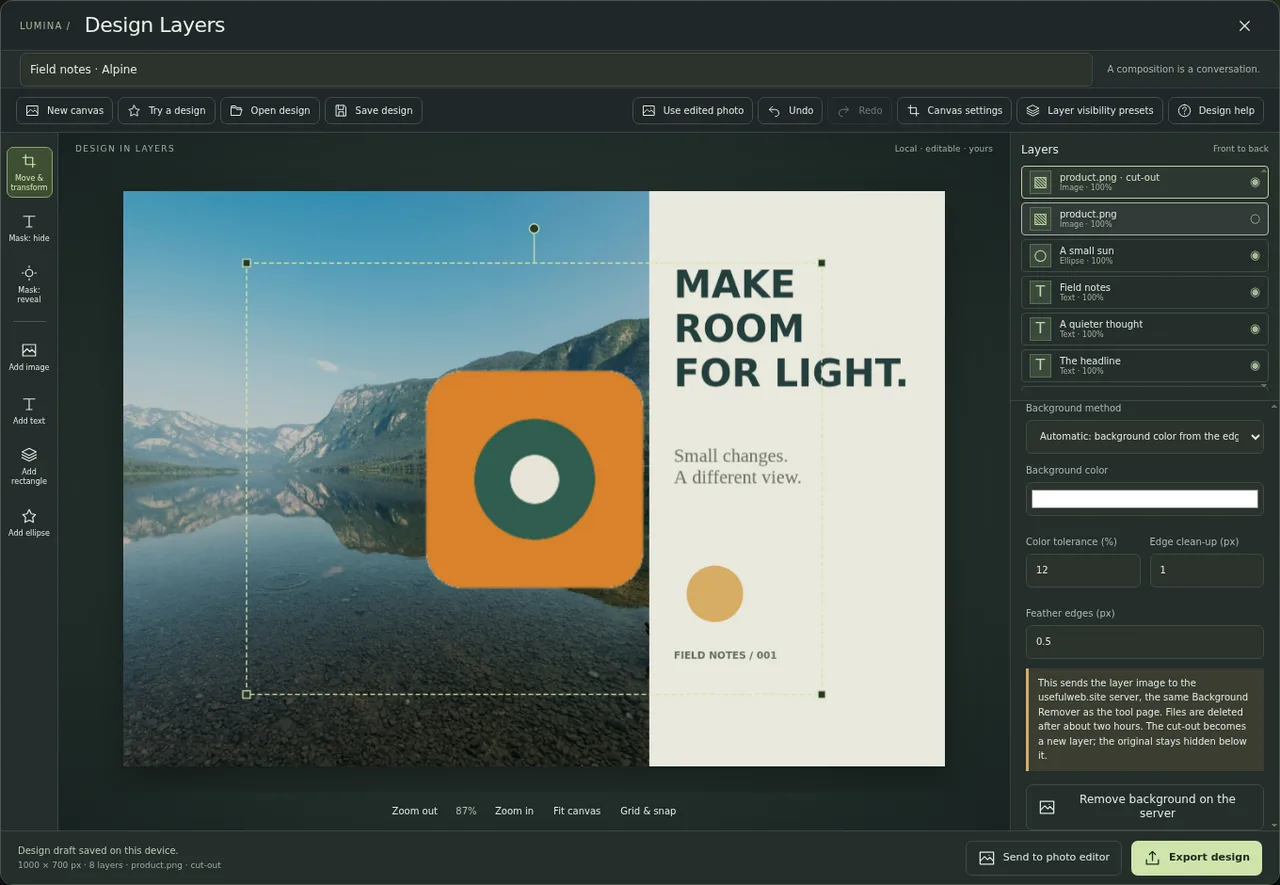
Aby wyciąć zdjęcie produktu, logo lub skan z jednolitego tła, zaznacz warstwę obrazu i przejdź do sekcji Usuń tło na końcu jej właściwości. Automatycznie rozpoznaje kolor tła na podstawie krawędzi obrazu; Usuwanie koloru stykającego się z krawędziami i Usuwanie koloru wszędzie używają wybranego przez ciebie Kolor tła, przy czym druga opcja służy do zielonego ekranu. Zwiększ Tolerancja koloru przy cieniach i szumie JPEG albo zmniejsz ją, jeśli znikają fragmenty obiektu. Czyszczenie krawędzi usuwa drobinki i wypełnia małe dziury, a Wygładzanie krawędzi zmiękcza kontur.
Usuń tło na serwerze wysyła obraz tej jednej warstwy na serwer usefulweb.site, gdzie to samo Usuwanie tła co na stronie narzędzia wycina obiekt; plik jest usuwany po około dwóch godzinach. Przezroczysty wynik pojawia się jako nowa warstwa z nazwą oryginału i dopiskiem „cut-out” (wycięcie), a oryginalna warstwa pozostaje w projekcie, ukryta pod nią, więc w każdej chwili możesz do niej wrócić. Metoda działa na podstawie koloru, a nie AI: przy ludziach, włosach i złożonych scenach użyj zamiast tego pędzla maski. Wiersz stanu podaje usunięty kolor i jego udział; ostrzeżenie oznacza, że krawędzie nie były wystarczająco jednolite.
Zmieniaj wygląd za pomocą warstw korekty
Wybierz na pasku bocznym Dodaj warstwę korekty, aby zmienić kolory wszystkiego, co leży pod nią, bez modyfikowania samych warstw. Wybierz punkt wyjścia w polu Ustawienie wstępne korekty (Rozjaśnienie, Ciepło, Czerń i biel, Więcej kontrastu i inne) albo samodzielnie ustaw Ekspozycja (EV), Kontrast, Światła, Cienie, Temperatura, Odcień, Nasycenie, Przejrzystość i Ostrość. Poziomy i krzywa dodaje punkt czerni, punkt bieli, gammę i pięciopunktową krzywą tonalną. To te same suwaki i te same obliczenia na pikselach co w panelu Maski edytora zdjęć i w Tone Lab.
Korekta działa na warstwy znajdujące się pod nią w stosie: przesuwaj ją za pomocą Przesuń do przodu i Przesuń do tyłu, aby wybrać, co ma zmieniać. Tekst i kształty nad nią zachowują swoje kolory. Tryb mieszania i Krycie działają tak jak w każdej innej warstwie, więc Mnożenie przyciemnia skorygowaną kopią, a krycie 50% zmniejsza efekt o połowę. Resetuj korektę przywraca ustawienia neutralne, a Cofnij odwraca każdą zmianę.
Bez masek korekta obejmuje całe płótno. Dodaj maskę gradientową, Dodaj maskę radialną, Dodaj zakres luminancji i Dodaj zakres kolorów ograniczają jej zasięg; każda maska może Dodaj do maski, Odejmij od maski lub Część wspólna z maską, a Odwrócić tę maskę ją odwraca. Położenia podaje się w procentach płótna, a promienie w procentach jego krótszego boku. Zakresy luminancji i kolorów są mierzone na warstwach znajdujących się poniżej, więc „tylko cienie” oznacza cienie gotowej kompozycji. Gdy warstwa korekty jest zaznaczona, Maska: odsłoń domalowuje efekt, a Maska: ukryj go wymazuje; oba rodzaje pociągnięć trafiają do jednej maski pędzla. Pokaż nakładkę maski zabarwia objęty obszar na czerwono, a Używać masek wyłącza wszystkie maski do szybkiego porównania.
Gdy aktywne jest Przesuwanie i transformacja, zaznaczona warstwa korekty pokazuje bezpośrednio na płótnie okrągłe uchwyty swoich masek gradientowych i radialnych. Przeciągnij końce gradientu, aby ustawić, gdzie się zaczyna i gdzie zanika, jego środkowy uchwyt, aby go przesunąć, środek maski radialnej, aby ją przesunąć, a jej boczne uchwyty, aby zmienić jej rozmiar lub ją obrócić. Każde przeciągnięcie to jeden krok cofania, a pola liczbowe w panelu pozostają dostępne do wpisywania dokładnych wartości i obsługi z klawiatury. Warstwy korekty są obliczane w procesie roboczym w tle, więc płótno reaguje płynnie podczas przeciągania.
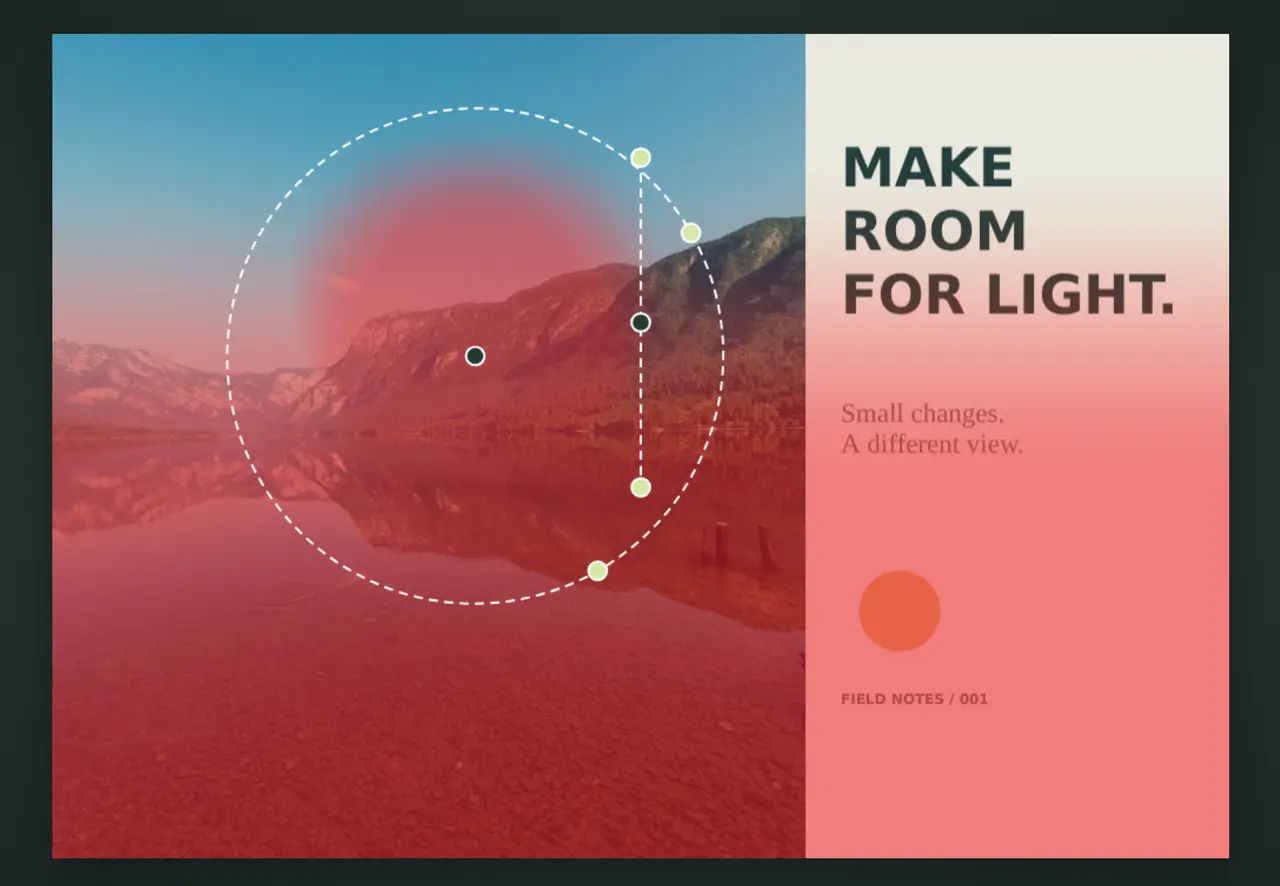
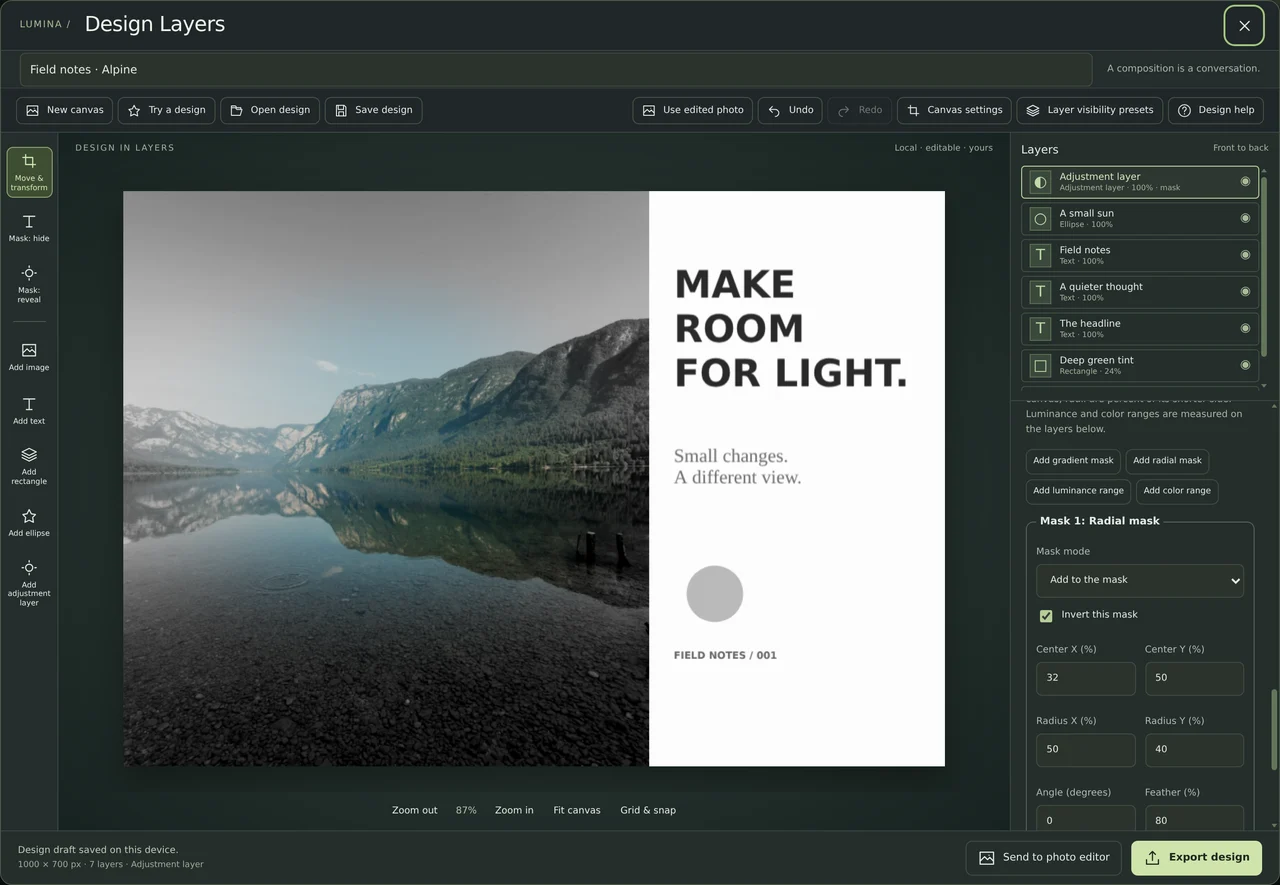
Warstwy korekty są zapisywane w pliku projektu, w lokalnym szkicu i w każdym eksporcie. Zmieniają wyłącznie kolor, nigdy przezroczystość, i działają w 8-bitowym sRGB. Projekt może zawierać do ośmiu warstw korekty, każdą z maksymalnie ośmioma maskami. Starsze wersje Lumina nie otworzą projektów, które je zawierają.
Eksportuj i zachowaj edytowalną kopię
Eksportuj projekt pobiera plik PNG, JPEG lub WebP w rozmiarze płótna. PNG i WebP zachowują przezroczystość; JPEG wypełnia ją kolorem tła płótna. Wyślij do edytora zdjęć renderuje spłaszczoną kopię do dalszych korekt zdjęcia. Zapisz projekt pobiera plik .lumina-design.json, który zachowuje edytowalne warstwy, maski, warstwy korekty i zaimportowane obrazy. Otwórz projekt lub główny przycisk Otwórz go przywraca. Lokalny szkic w przeglądarce również zostaje odzyskany po ponownym załadowaniu strony; aby mieć trwałą kopię zapasową, pobierz projekt. Edytowalne pliki projektu zawierają bajty zaimportowanych obrazów, które mogą obejmować metadane źródłowe. Eksportowane obrazy pomijają te metadane.
Przydatne skróty
Ctrl+S zapisuje projekt; Ctrl+Z i Ctrl+Shift+Z cofają i ponawiają. Ctrl+C, Ctrl+V i Ctrl+D kopiują, wklejają i duplikują zaznaczoną warstwę. Delete usuwa odblokowaną warstwę. V wybiera Przesuwanie i transformacja, B wybiera Maska: ukryj, a ? otwiera Pomoc projektu. Na telefonach Właściwości pokazuje i ukrywa panel warstw i właściwości.
Osobne narzędzia do transformacji warstw, mieszania kolorów i masek kształtu są dostępne przez UsefulWeb, API i MCP. Narzędzie masek kształtu wysyła obrazy na serwer. Pomoc projektu zawiera link do strony narzędzia Usuwanie tła, które wykonuje to samo usuwanie na przesłanym obrazie.
Gotowy, by spróbować?