← Wszystkie samouczki · Lumina
Samouczek 5 z 22
Wywoływanie tonów za pomocą krzywych i profili wielokrotnego użytku
Początkujący 10 min
Odczytuj histogramy RGB i przycięcia kanałów, konwertuj zeskanowane negatywy, ustawiaj sugerowane poziomy, pobieraj neutralny balans bieli i stosuj jedną edycję w całej kolekcji zdjęć.
Otwieranie Tone Lab
Wybierz Tone Lab na pasku edycji Lumina albo otwórz przykład Zmierzone światło ze strony startowej. Zacznij od pliku JPEG, PNG lub WebP albo użyj dołączonego przykładowego zdjęcia alpejskiego. Pliki z aparatu możesz najpierw przygotować w dostępnym Konwerterze HEIC i RAW, zanim otworzysz je tutaj.
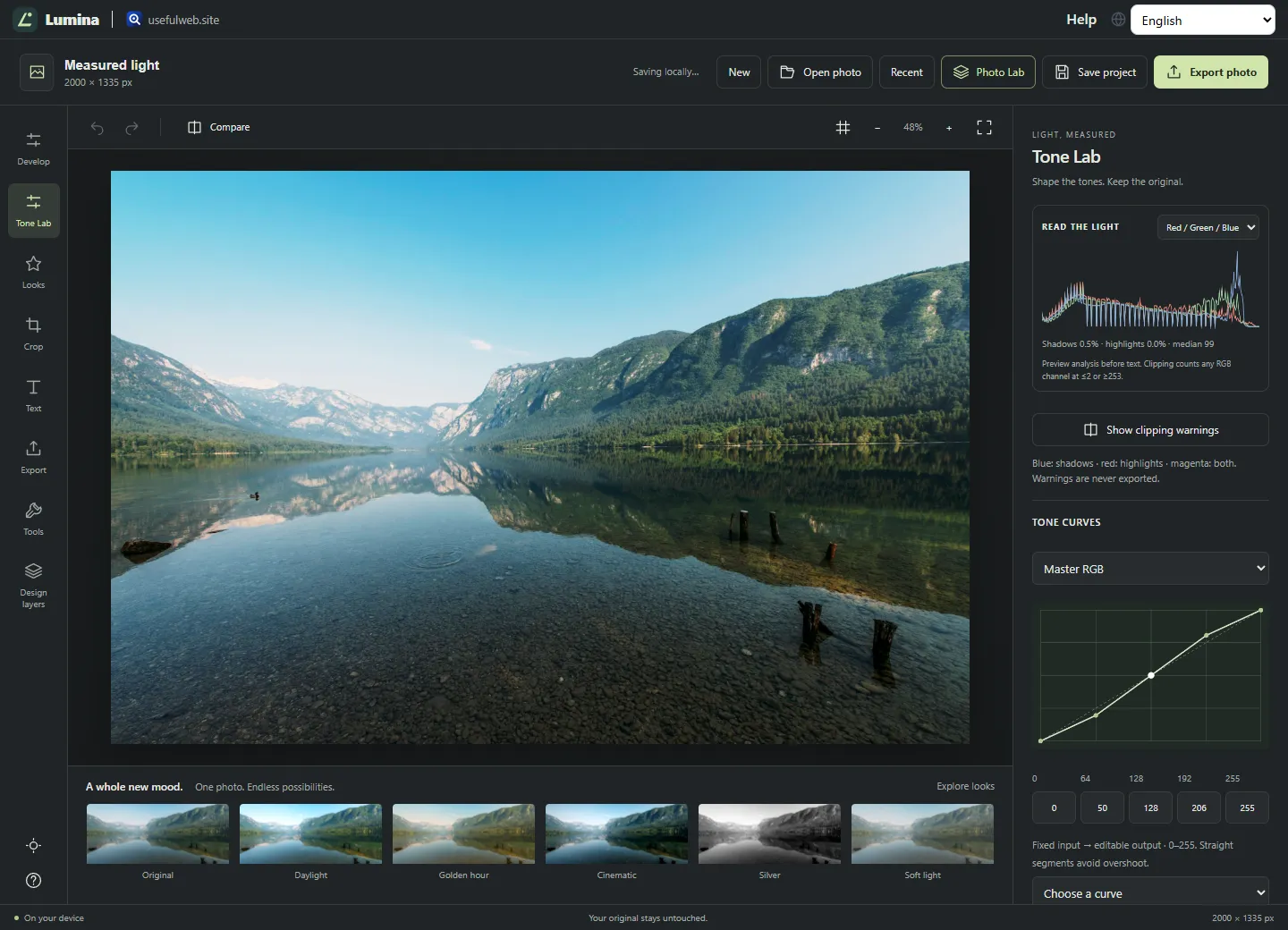
Odczytywanie światła
Wykres pokazuje rozkłady czerwieni, zieleni i niebieskiego w edytowanym podglądzie. Przełącz na Luminancję, aby sprawdzić ogólną jasność. Mediana to wartość luminancji środkowego widocznego piksela. Piksele całkowicie przezroczyste są pomijane, a częściowo przezroczyste liczą się raz. Ta analiza podglądu jest wykonywana przed warstwami tekstu i może różnić się od eksportu w pełnej rozdzielczości.
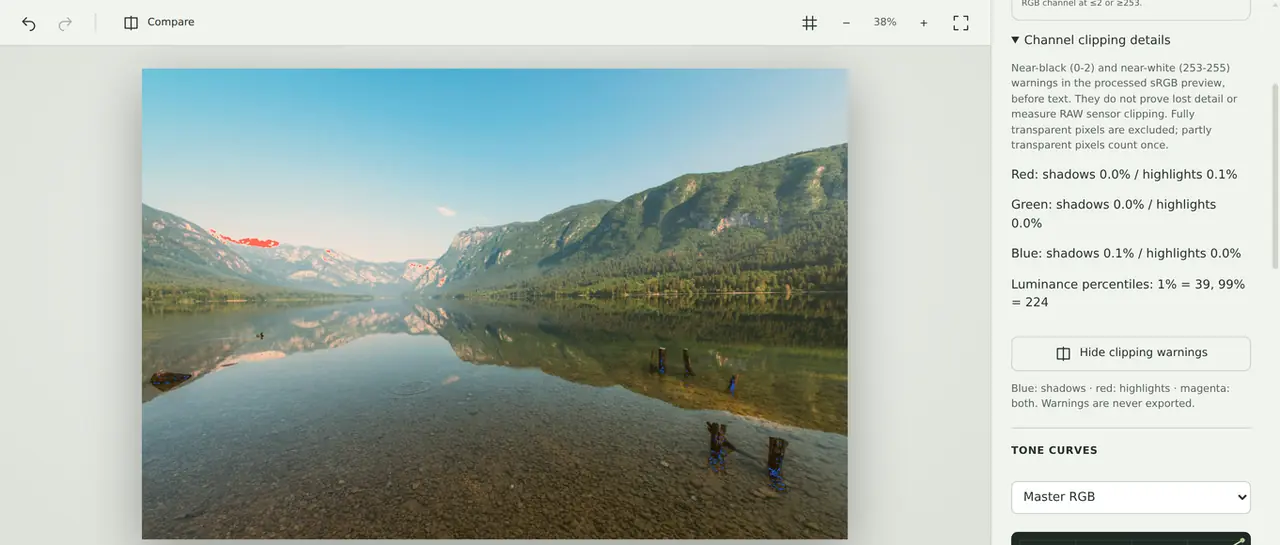
Rozwiń Szczegóły przycinania kanałów, aby zobaczyć osobno dla każdego kanału RGB odsetek pikseli bliskich czerni i bieli, a także 1. i 99. percentyl luminancji. To ostrzeżenia dotyczące przetworzonego podglądu sRGB, a nie dowód utraty szczegółów ani pomiar przycięcia danych z matrycy RAW. Piksele całkowicie przezroczyste są pomijane; częściowa przezroczystość liczy się raz.
Opcja Pokaż ostrzeżenia o przycięciu oznacza na niebiesko piksele, w których dowolny kanał RGB ma wartość 2 lub mniej, na czerwono te, w których dowolny kanał ma 253 lub więcej, a na purpurowo te, w których zachodzą oba przypadki. To nakładka wyświetlana tylko na ekranie, która nigdy nie trafia do pobranego obrazu. Ostrzeżenie o przycięciu opisuje bieżący obraz 8-bitowy; nie powie ci, czy dane z matrycy aparatu zostały przycięte.
Kształtowanie krzywej
Wybierz Główny RGB, aby zmienić wszystkie trzy kanały, albo wybierz czerwony, zielony lub niebieski, aby dopasować pojedynczy kanał koloru. Oś pozioma to wartość wejściowa, a oś pionowa to wartość wyjściowa. Pięć punktów jest ustalonych na wejściu 0, 64, 128, 192 i 255. Przeciągnij punkt w górę lub w dół albo wpisz jego wartość wyjściową w odpowiednim polu. Opcja Proste odcinki zapobiega przestrzeleniom między punktami.
Łagodny kontrast przyciemnia cienie i rozjaśnia światła. Matowy wydruk podnosi czerń i obniża biel. Otwarte cienie rozjaśniają ciemniejsze tony. Presety zastępują krzywą główną; krzywe kanałów i pozostałe ustawienia pozostają bez zmian. Resetuj wybraną krzywą przywraca bieżący kanał do przekątnej. Cofnij i Ponów obejmują również zmiany krzywych. Na telefonie Rozwiń Tone Lab daje ustawieniom więcej miejsca, a Kompaktowe ustawienia przywracają mniejszy panel.
Konwersja zeskanowanego negatywu
W przypadku zdigitalizowanego negatywu kolorowego lub czarno-białego otwórz sekcję Negatyw filmowy. Wybierz Pobierz kolor podłoża filmu i kliknij nienaświetlony fragment kliszy, na przykład brzeg między klatkami. Lumina uśrednia obszar 5 na 5 oryginalnych pikseli, wypełnia pola Czerwony podłoża filmu, Zielony podłoża filmu i Niebieski podłoża filmu oraz zaznacza Konwertuj negatyw. Możesz też samodzielnie wpisać trzy wartości i zaznaczyć to pole. Klawisz Escape anuluje próbnik.
Każdy kanał odwzorowuje zero na biel, a swoją wartość podłoża na czerń; wartości powyżej podłoża są przycinane do czerni, a podłoże 255 we wszystkich kanałach daje zwykłe odwrócenie. Następnie zrównoważ wynik za pomocą opcji Wybierz neutralny obszar i ukształtuj go poziomami i krzywymi. Ta prosta konwersja w zakodowanym sRGB to punkt wyjścia, a nie skalibrowany profil filmu, i nie odzyska przyciętych szczegółów. Odznacz Konwertuj negatyw, aby ponownie zobaczyć skan; ustawienie jest zapisywane w projektach i profilach oraz używane przy eksporcie.
Ustawianie poziomów i półtonów
Czerń wejściowa jest odwzorowywana na zero, a biel wejściowa na 255, więc czerń musi pozostać poniżej bieli. Gamma powyżej jednego rozjaśnia półtony, a wartości poniżej jednego je przyciemniają. Automatyczne poziomy korzystają z 0,5. i 99,5. percentyla luminancji bieżącego kadru po konwersji negatywu, balansie bieli i Wywoływaniu, ale przed poziomami i krzywymi. To punkt wyjścia do dalszej korekty na oko. Płaskie obrazy zachowują pełny zakres.
Jeśli chcesz mieć większą kontrolę, wpisz osobno Przycięcie cieni (%) i Przycięcie świateł (%), każde od 0 do 5, a potem wybierz Oblicz sugerowane poziomy. Wiersz stanu pokazuje sugerowaną czerń i biel wejściową; wybierz Zastosuj sugerowane poziomy, aby użyć dokładnie tych punktów jako jednej edycji, którą można cofnąć. Sugestia jest usuwana, gdy zmienisz wartości procentowe, i trzeba ją obliczyć ponownie po zmianie zdjęcia lub istotnych ustawień. To percentyle metodą najbliższej rangi z podglądu kadru, a nie odzyskane dane z aparatu. Piksele całkowicie przezroczyste są ignorowane, a częściowo przezroczyste liczą się raz.
Próbkowanie neutralnego obszaru
Wybierz neutralny obszar, a potem kliknij fragment, który powinien być szary. Lumina uśrednia obszar 5 na 5 pikseli w oryginalnym kadrze po opcjonalnej konwersji negatywu, pomijając próbki czarne, przycięte i przezroczyste. Wzmocnienia RGB w świetle liniowym przesuwają uśredniony obszar w stronę neutralności, zachowując jego luminancję. Unikaj powierzchni o intensywnym kolorze, bo dają błędny punkt odniesienia. Klawisz Escape anuluje próbnik. Później możesz edytować trzy wzmocnienia albo zresetować balans bieli.
Kolejność jest następująca: opcjonalna konwersja negatywu, wzmocnienia balansu bieli, korekty Wywoływania, poziomy i gamma, krzywa główna, a na końcu trzy krzywe kanałów. Dotychczasowe ustawienia Temperatura i Odcień nadal mogą dodać twórcze przesunięcie kolorów po neutralnym zrównoważeniu.
Ponowne użycie ustawień
Zapisz / wczytaj profil otwiera bibliotekę profili. Pobierz profil zapisuje plik .lumina-profile.json z ustawieniami Wywoływania i Tone Lab. Nie zawiera zdjęcia, kadrowania, orientacji ani warstw tekstu. Możesz go zaimportować tutaj albo głównym przyciskiem Otwórz zdjęcie. Zastosowanie profilu zastępuje te ustawienia korekt i można je cofnąć. W tej przeglądarce możesz przechowywać do ośmiu nazwanych profili; pobieraj pliki, aby mieć trwałą kopię zapasową.
Zapisz projekt zapisuje oryginalne zdjęcie i edytowalne ustawienia tonów w zwykłym pliku .lumina.json. Starsze projekty Lumina otwierają się z neutralnymi ustawieniami tonów. Eksportuj zdjęcie stosuje ten sam silnik do obrazu w pełnej rozdzielczości i obsługuje formaty PNG, JPEG i WebP.
Stosowanie wyglądu w kolekcji
Otwórz Photo Lab i wybierz Eksport wsadowy. Przechwyć bieżącą edycję dodaje do przepisu wsadowego ustawienia Wywoływania, Tone Lab i warstwy tekstu, a kadrowanie i orientacja pozostają osobne. Przepis jest zapisywany w plikach projektu Photo Lab i w jego lokalnej wersji roboczej. Eksportuj do PNG, aby zachować przezroczystość, albo wybierz JPEG lub WebP dla swojej kolekcji.
Osobne narzędzia Analiza histogramu i przycięć tonalnych zdjęć oraz Krzywe tonalne i profile przetwarzania zdjęć przesyłają obrazy na serwer i są też dostępne przez JSON API i MCP. Procesor przyjmuje ten sam pobrany profil. To autorskie narzędzia sRGB inspirowane procesem pracy RawTherapee; profile Lumina nie są profilami PP3 aparatu ani profilami ICC.
Gotowy, by spróbować?