← Wszystkie samouczki · Lumina
Samouczek 6 z 22
Zbuduj paletę i sprawdź każde zestawienie kolorów
Początkujący 10 min
Generuj harmonie HSL, sortuj i rozszerzaj kolory, wyodrębniaj paletę ze zdjęcia metodą k-średnich, twórz gradienty percepcyjne, poprawiaj niewystarczający kontrast i eksportuj kolory do projektów webowych i pixel-art.
Otwórz Palette Studio
Wybierz Palette Studio na pasku edycji Lumina albo w panelu Narzędzia. Możesz też zacząć od jednego z czterech przykładów palet na stronie startowej lub wybrać Przykładowe palety w samym studiu. Palette Studio przechowuje własną kolekcję, oddzielną od edycji zdjęć, i ponownie otwiera twoją ostatnią kolekcję.
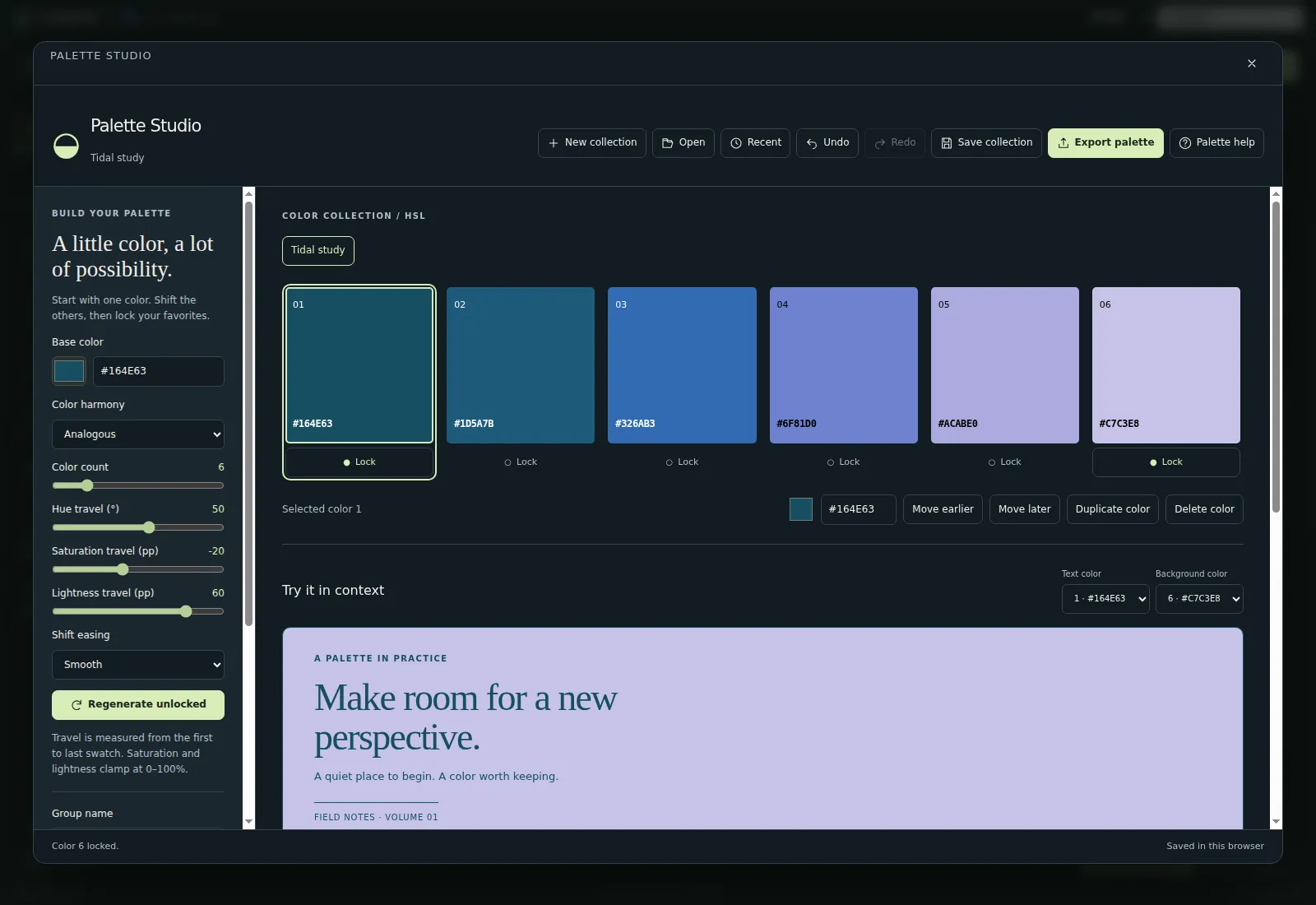
Wygeneruj rodzinę kolorów
Ustaw Kolor bazowy za pomocą próbnika kolorów albo wpisz sześciocyfrową wartość HEX, np. #164E63 (znak # jest opcjonalny). Następnie wybierz wariant w polu Harmonia kolorów. Monochromatyczna zachowuje jedną barwę. Analogiczna podąża za ustawionym przesunięciem barwy. Dopełniająca, dopełniająca rozszczepiona, triadyczna i tetradyczna powtarzają znane przesunięcia barwy na kole barw HSL.
Liczba kolorów ustala od 2 do 24 kolorów. Przesunięcie barwy (°) jest mierzone w stopniach; Przesunięcie nasycenia (p.p.) i Przesunięcie jasności (p.p.) to punkty procentowe od pierwszej do ostatniej próbki. Krzywa przejścia (liniowa, łagodny start, łagodny koniec lub płynna) określa, jak to przesunięcie rozkłada się na próbki. Odstępy w HSL są czysto liczbowe, więc równomiernie rozmieszczone kroki nie muszą wyglądać na równie różne.
Wybierz próbkę, aby edytować ją próbnikiem kolorów lub w jej polu HEX. Zablokuj zachowuje próbkę przy zmianie ustawień generatora. Wygeneruj odblokowane ponownie jeszcze raz stosuje bieżące ustawienia; działa deterministycznie, więc niezmienione ustawienia dają te same kolory. Przesuń wcześniej, Przesuń później, Powiel kolor i Usuń kolor pozwalają dopracować kolejność. Cofnij i Ponów (Ctrl+Z, Ctrl+Shift+Z lub Ctrl+Y) zapamiętują do 60 zmian.
Klonuj grupę tworzy niezależny wariant; przyciski grup nad próbkami przełączają między wariantami. Kolekcja mieści do pięciu grup, każda z maksymalnie 24 kolorami. Eksporty używają aktywnej grupy.
Sortuj, dopasowuj i rozszerzaj grupę
W sekcji Sortuj paletę wybierz Kryterium sortowania kolorów (barwa, nasycenie, jasność lub luminancja względna) i Kierunek sortowania, a potem wybierz Sortuj kolory. Równe wartości zachowują swoją kolejność, a sortowanie według barwy umieszcza szarości za kolorami chromatycznymi. Blokady, zaznaczona próbka i podgląd kontrastu przesuwają się razem ze swoimi kolorami, a Cofnij przywraca poprzednią kolejność. Nowa kolejność obowiązuje w gradiencie i w każdym eksporcie.
Funkcja Znaleźć najbliższy kolor porównuje sześciocyfrową wartość HEX z aktywną grupą. Wpisz ją w polu Kolor do dopasowania i wybierz Znajdź najbliższy: Lumina zaznacza próbkę o najmniejszej odległości w Oklab, przestrzeni barw opartej na percepcji (równania: Björn Ottosson); przy remisie wybierana jest pierwsza próbka. Traktuj dopasowanie jako praktyczne przybliżenie, a nie gwarancję, że kolory wyglądają identycznie.
Rampa przyciemnień i rozjaśnień miesza zaznaczoną próbkę z czernią i bielą. W polu Liczba kolorów rampy wybierz 3, 5, 7 lub 9, a w polu Przestrzeń mieszania rampy sposób mieszania: Zakodowane sRGB miesza zapisane wartości kanałów, a Liniowe sRGB miesza natężenia światła i daje jaśniejsze punkty środkowe. Środkowa próbka to kolor oryginalny. Dodaj rampę jako grupę zapisuje rampę jako nową, odblokowaną grupę (potrzebne jest wolne miejsce na grupę, a operację można cofnąć); grupa źródłowa pozostaje bez zmian. Bardzo ciemne lub bardzo jasne kolory źródłowe mogą dawać powtarzające się próbki.
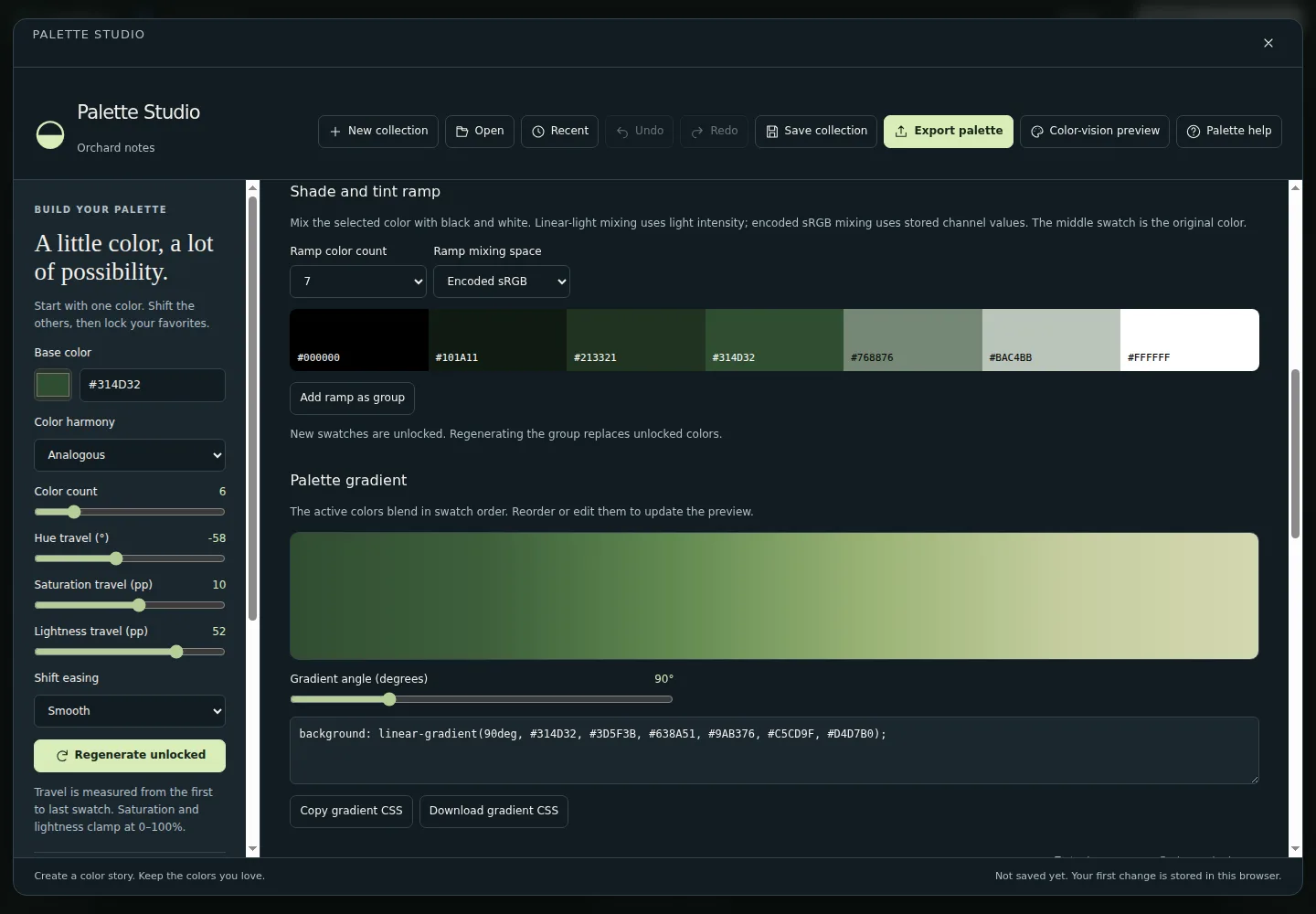
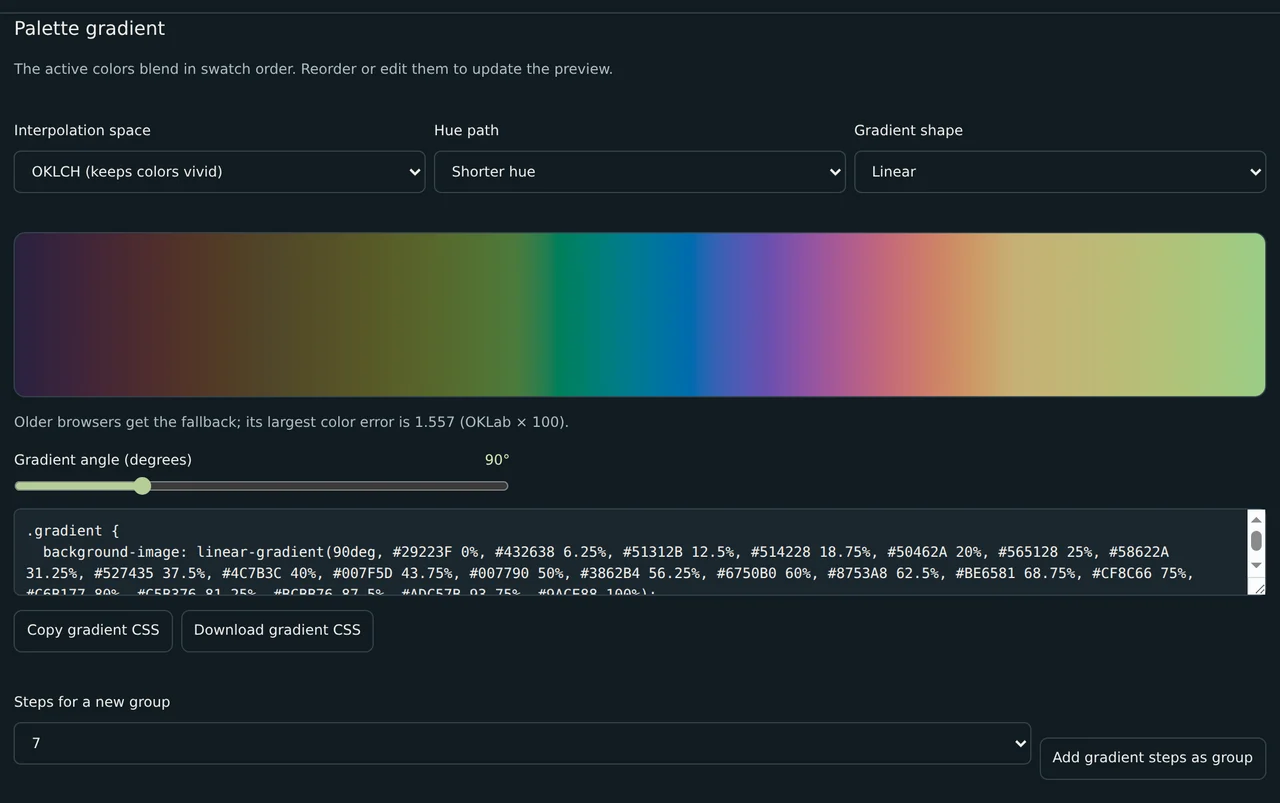
Gradient palety pokazuje aktywną grupę jako gradient CSS w kolejności próbek. Przeciągnij suwak Kąt gradientu (stopnie) w zakresie od 0 do 360, a potem wybierz Kopiuj CSS gradientu lub Pobierz CSS gradientu. Przestrzeń interpolacji decyduje, jak mieszają się sąsiednie kolory: Zakodowane sRGB (klasyczny CSS) daje znany, prosty linear-gradient, który między odległymi barwami może przechodzić w szarość; OKLab (percepcyjna) i OKLCH (zachowuje żywe kolory) mieszają kolory tak, jak widzi je człowiek. W OKLCH i CIE LCH Ścieżka barwy wybiera krótszą lub dłuższą drogę wokół koła barw. Kształt gradientu przełącza między gradientem liniowym, radialnym i stożkowym.
Gradienty percepcyjne eksportują niewielki blok CSS: najpierw wariant zapasowy z dodatkowymi punktami sRGB dla starszych przeglądarek, potem nowoczesny gradient z in oklab lub in oklch wewnątrz @supports. Notka pod podglądem pokazuje, jak bardzo wariant zapasowy maksymalnie odbiega od oryginału (w jednostkach OKLab × 100; wartości poniżej 1 są trudne do zauważenia). Dodaj kroki gradientu jako grupę próbkuje gradient w od 5 do 24 równomiernie rozmieszczonych kolorach (Kroki dla nowej grupy) i zapisuje je jako nową grupę. Gradienty percepcyjne używają pierwszych 16 kolorów grupy. Ustawienia gradientu dotyczą tylko podglądu i nie są zapisywane w kolekcji; grupa z jednym kolorem daje jednolite wypełnienie.
Zacznij od zdjęcia
Z bieżącego zdjęcia próbkuje obraz edytowany w Lumina, łącznie z bieżącym kadrowaniem i tekstem. Z pliku obrazu przyjmuje lokalny plik PNG, JPEG lub WebP o rozmiarze do 12 MB i 16 megapikseli. Żadna z tych akcji nie przesyła obrazu źródłowego na serwer.
Najpierw ustaw opcję Metoda ekstrakcji. k-średnie w OKLab (najbliższe kolory) to ustawienie domyślne: zaczyna od palety uzyskanej podziałem medianowym, a następnie przesuwa każdy kolor do percepcyjnej średniej pikseli, które reprezentuje, dzięki czemu kolory pozostają bliskie temu, co widzisz. Podział medianowy dzieli zakres kolorów na prostopadłościany, a Klasyczny histogram to wcześniejsza metoda 5-bitowa, która preferuje częste, wyraźnie odrębne skupiska. Lumina zapamiętuje twój wybór na tym urządzeniu. Przy metodzie k-średnich kolory są posortowane według tego, jaką część obrazu zajmują. Wiersz stanu podaje udział najczęstszego koloru i średni błąd koloru (im niższy, tym wierniej paleta oddaje obraz). Ekstrakcja próbkuje podgląd o dłuższym boku 400 pikseli, a piksele o kryciu poniżej 50% są pomijane. Prosty obraz może dać mniej kolorów, niż zażądano. Ten sam silnik działa w narzędziu Image Palette Extractor. Import kolorów zastępuje kolory aktywnej grupy i usuwa jej blokady; polecenie Cofnij przywraca poprzednie kolory.
Wklej paletę i Otwórz przyjmują też listę HEX, plik GIMP GPL lub JASC-PAL albo zmienne CSS i próbki SVG eksportowane przez Palette Studio. Używaj sześciocyfrowych, nieprzezroczystych kolorów HEX; kanał alfa i inne wyrażenia kolorów CSS nie są obsługiwane.
Sprawdź zestawienia
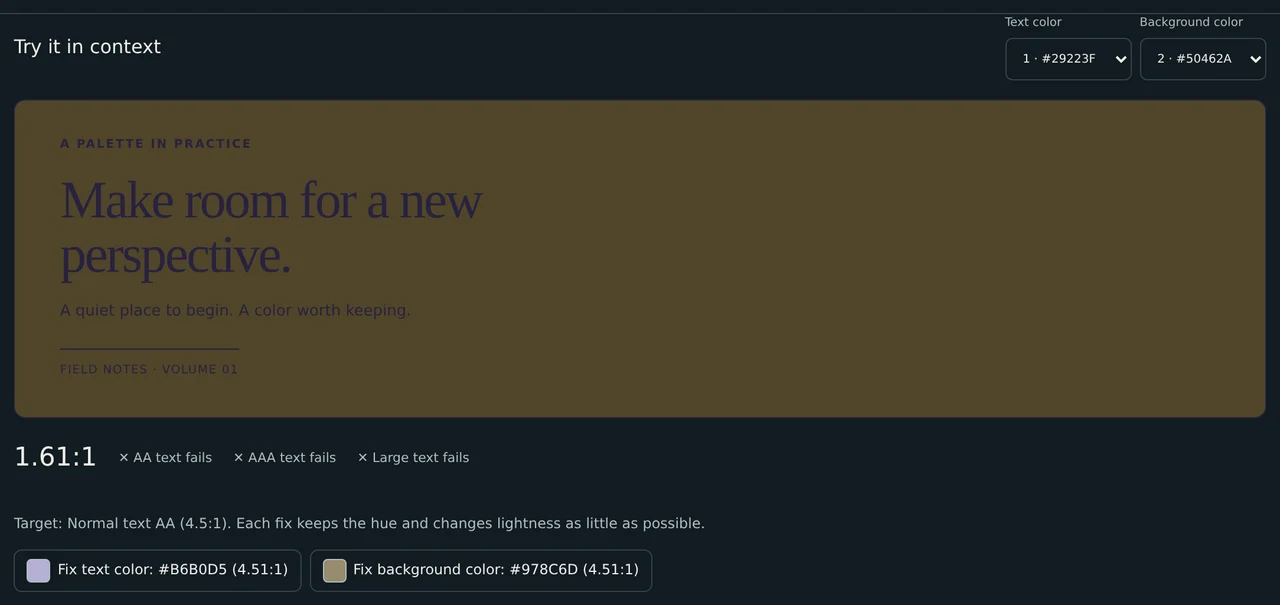
W sekcji Wypróbuj w kontekście wybierz w polach Kolor tekstu i Kolor tła kolory dla przykładowego projektu. Odczyt pokazuje współczynnik kontrastu oraz to, czy normalny tekst spełnia AA i AAA, a duży tekst AA.
Gdy para nie osiąga wartości Docelowy kontrast wybranej w sekcji Znaleźć czytelne kolory tekstu, pod odczytem pojawiają się dwa przyciski. Popraw kolor tekstu i Popraw kolor tła pokazują proponowaną wartość HEX i jej nowy współczynnik: Lumina zachowuje barwę koloru i zmienia tylko jego jasność, dokładnie na tyle, by osiągnąć cel, i wybiera ten kierunek (ciemniej lub jaśniej), który najmniej zmienia kolor. Wybranie przycisku zastępuje tę próbkę w grupie; polecenie Cofnij ją przywraca. Jeśli żadna jaśniejsza ani ciemniejsza wersja nie osiąga celu, proponowana jest czerń lub biel. Te same obliczenia napędzają narzędzie Contrast Fixer.
Znaleźć czytelne kolory tekstu traktuje zaznaczoną próbkę jako tło. Wybierz Docelowy kontrast — Normalny tekst AA (4,5:1), Normalny tekst AAA (7:1) lub Duży tekst AA (3:1) — a pojawią się kolory aktywnej grupy spełniające ten próg, uszeregowane według niezaokrąglonego współczynnika kontrastu. Wybierz jeden z nich, aby pokazać parę w przykładowym projekcie. Jeśli lista informuje, że żaden kolor nie osiąga celu, edytuj lub dodaj kolory.
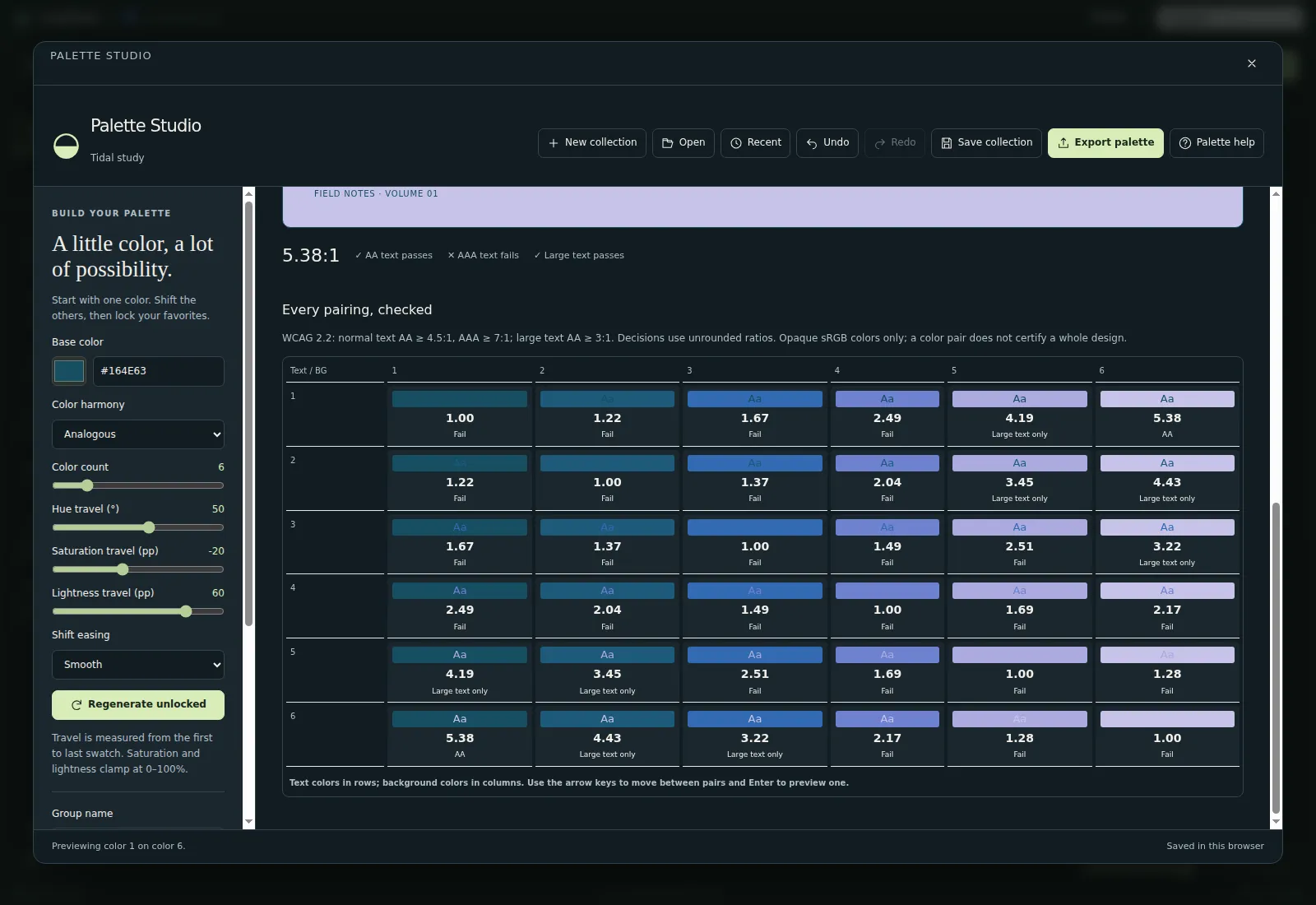
Każde zestawienie sprawdzone wymienia wszystkie kombinacje koloru pierwszego planu i tła: wiersze to kolory tekstu, a kolumny to tła. Wybierz komórkę, aby podejrzeć tę parę. Z klawiatury przejdź raz klawiszem Tab do macierzy, poruszaj się strzałkami oraz klawiszami Home i End, a potem naciśnij Enter.
Normalny tekst wymaga co najmniej 4,5:1 dla WCAG AA i 7:1 dla AAA. Duży tekst potrzebuje 3:1 dla AA; za duży uznaje się tekst o rozmiarze co najmniej 18 pt w zwykłym kroju lub 14 pt pogrubiony. Decyzje opierają się na dokładnym współczynniku, choć etykiety pokazują dwa miejsca po przecinku. Wynik dla pary kolorów nie jest certyfikatem dla całego projektu ani dla tekstu na zmiennym tle zdjęcia.
Wyślij paletę do Flipline. W menu Eksportuj paletę wybierz Wyślij paletę do innej aplikacji… i wskaż Flipline. Aktywna grupa trafia do drugiej aplikacji jako paleta GIMP. Flipline zapyta, czy chcesz użyć kolorów jako próbek tuszu do rysowania, czy jako palety nowego sprite'a pikselowego. Palety z okna plików palet w Flipline wracają tą samą drogą i otwierają się tutaj jako nowa kolekcja (do 24 kolorów na grupę).
Podejrzyj różnice w widzeniu barw
Podgląd widzenia barw na pasku narzędzi porównuje aktywną grupę z symulowanym widzeniem barw typu protan (czerwień), deutan (zieleń) i tritan (niebieski). Wybierz rodzaj w polu Symulacja widzenia barw i ustaw Nasilenie symulacji na 50% lub 100%: każda karta pokazuje oryginalną i symulowaną wartość HEX, a przykładowy interfejs używa pierwszego i ostatniego koloru. Symulacja wykorzystuje opublikowane macierze Machado, Oliveiry i Fernandesa (2009). To przybliżenie typowego widzenia, a nie prognoza dla konkretnej osoby ani certyfikat dostępności, więc nadal sprawdzaj kontrast, dodawaj wskazówki niezależne od koloru i testuj projekt z osobami, które będą z niego korzystać. Okno dialogowe pokazuje migawkę; po edycji kolorów otwórz je ponownie.
Zachowaj, udostępnij i wykorzystaj kolekcję ponownie
Po pierwszej zmianie kolekcja jest zapisywana w tej przeglądarce; Ostatnie wyświetla osiem ostatnich kolekcji i pozwala usunąć dowolną z nich. Zapisz kolekcję (Ctrl+S) pobiera plik .lumina-palette.json ze wszystkimi grupami, ustawieniami i blokadami. Otwórz go tutaj lub głównym przyciskiem Otwórz w Lumina. Aby przechowywać kolekcję trwale, pobierz plik, bo wyczyszczenie danych przeglądarki usuwa kopie lokalne. Przyciski Dysku Google w Lumina zapisują projekty zdjęć, a nie te kolekcje.
Eksportuj paletę oferuje listę HEX, zmienne CSS, GIMP GPL, JASC-PAL, próbki SVG, opisany arkusz kolorów PNG, Kopiuj link do udostępnienia oraz Drukuj / zapisz PDF. Link do udostępnienia zawiera całą kolekcję, więc każdy, kto go otworzy, dostaje własną edytowalną kopię. Pliki GPL i JASC-PAL można zaimportować do Pixel Studio i Retro Lab w Flipline. Wszystkie eksporty używają nieprzezroczystego sRGB. Format kolekcji jest opisany w schemacie palety.
Narzędzia towarzyszące Generator harmonii i przesunięć kolorów oraz Macierz kontrastu palety korzystają z tego samego silnika przez formularze HTML, API JSON i MCP. Narzędzie kontrastu oferuje też raport CSV.
Gotowy, by spróbować?