← Wszystkie samouczki · Lumina
Samouczek 2 z 22
Kadrowanie, prostowanie i dodawanie stylizowanego tekstu
Początkujący 8 min
Zmień kadr zdjęcia, skoryguj perspektywę płaskiej powierzchni i dodaj edytowalny podpis lub znak wodny.
Wybierz kadr
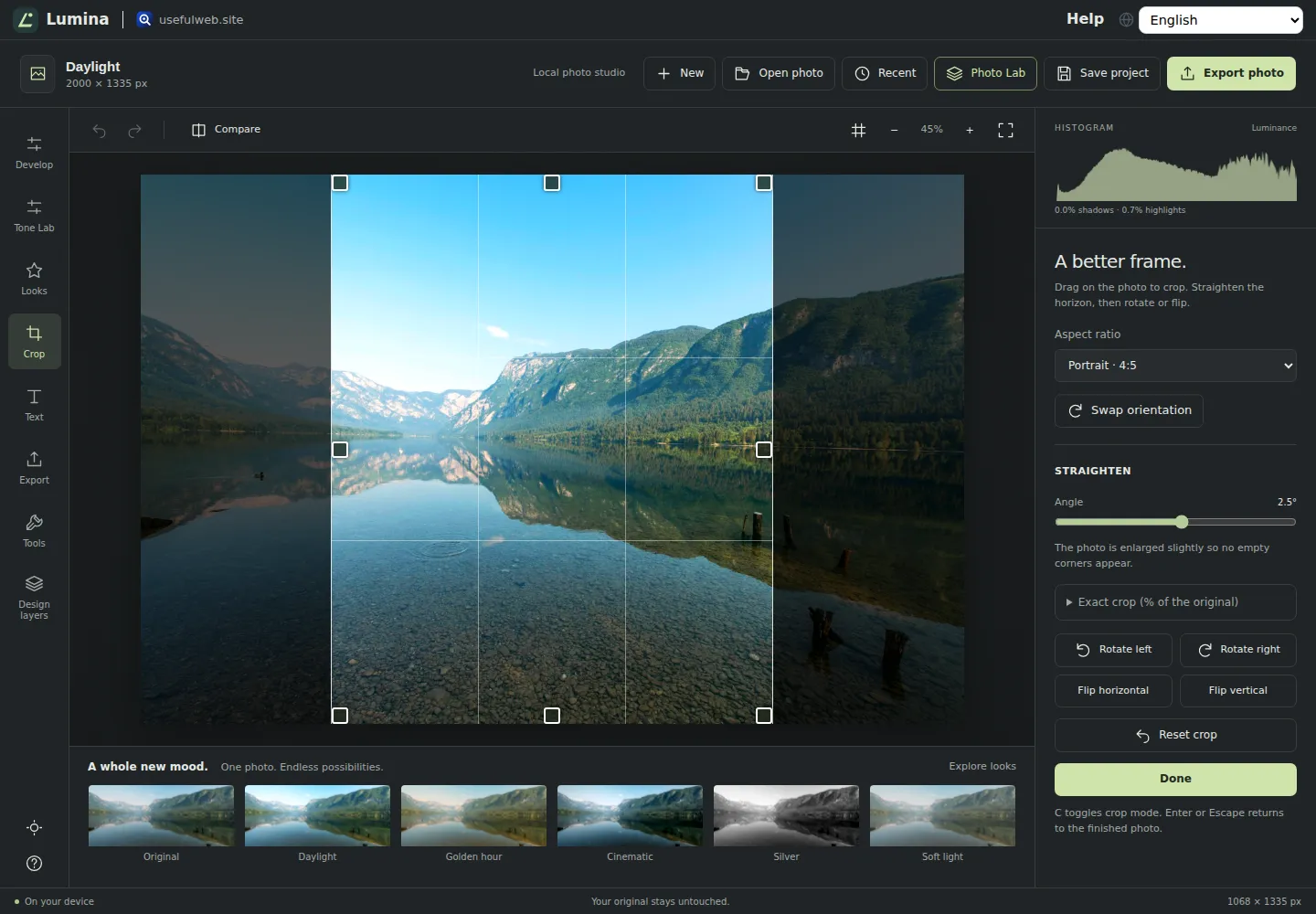
Wybierz Kadrowanie albo naciśnij C. Pojawi się całe zdjęcie z ramką kadrowania. Przeciągnij wewnątrz ramki, aby ją przesunąć. Przeciągnij uchwyt w rogu lub na krawędzi, aby zmienić jej rozmiar. Przeciągnij poza ramką, aby narysować nową. Proporcje obrazu pozwalają zostawić ramkę swobodną albo zablokować ją na oryginalnych proporcjach, kwadracie, 3:2, 4:3, 5:4, 16:9 lub ich pionowych odpowiednikach. Zamień orientację zmienia proporcje poziome na pionowe. Naciśnij Enter, Escape lub Gotowe, aby zobaczyć gotowy kadr.
Prostowanie obraca zdjęcie maksymalnie o 45° w dowolną stronę, żeby wypoziomować horyzont. Lumina powiększa zdjęcie tylko na tyle, żeby nie pojawiły się puste rogi. Obróć w lewo, Obróć w prawo i odbicia obracają cały kadr. Jeśli potrzebujesz dokładnych wartości, otwórz Dokładne kadrowanie: Lewo, Góra, Szerokość i Wysokość to wartości procentowe oryginalnego zdjęcia.
Skoryguj perspektywę
Szyld, obraz lub kartka sfotografowane pod kątem wyglądają jak trapez. W panelu Kadrowanie wybierz Korekcja perspektywy. Przeciągnij cztery okrągłe uchwyty w obszarze Źródło i siatka na rogi płaskiej powierzchni albo wpisz osiem wartości, od Lewy górny róg X (%) do Lewy dolny Y (%). Siatka trójpodziału dopasowuje się do powierzchni, a Skorygowany podgląd pokazuje wyprostowany wynik. Wiersz stanu podaje rozmiar wyjściowy. Rogi muszą tworzyć kształt wypukły w kolejności: lewy górny, prawy górny, prawy dolny, lewy dolny.
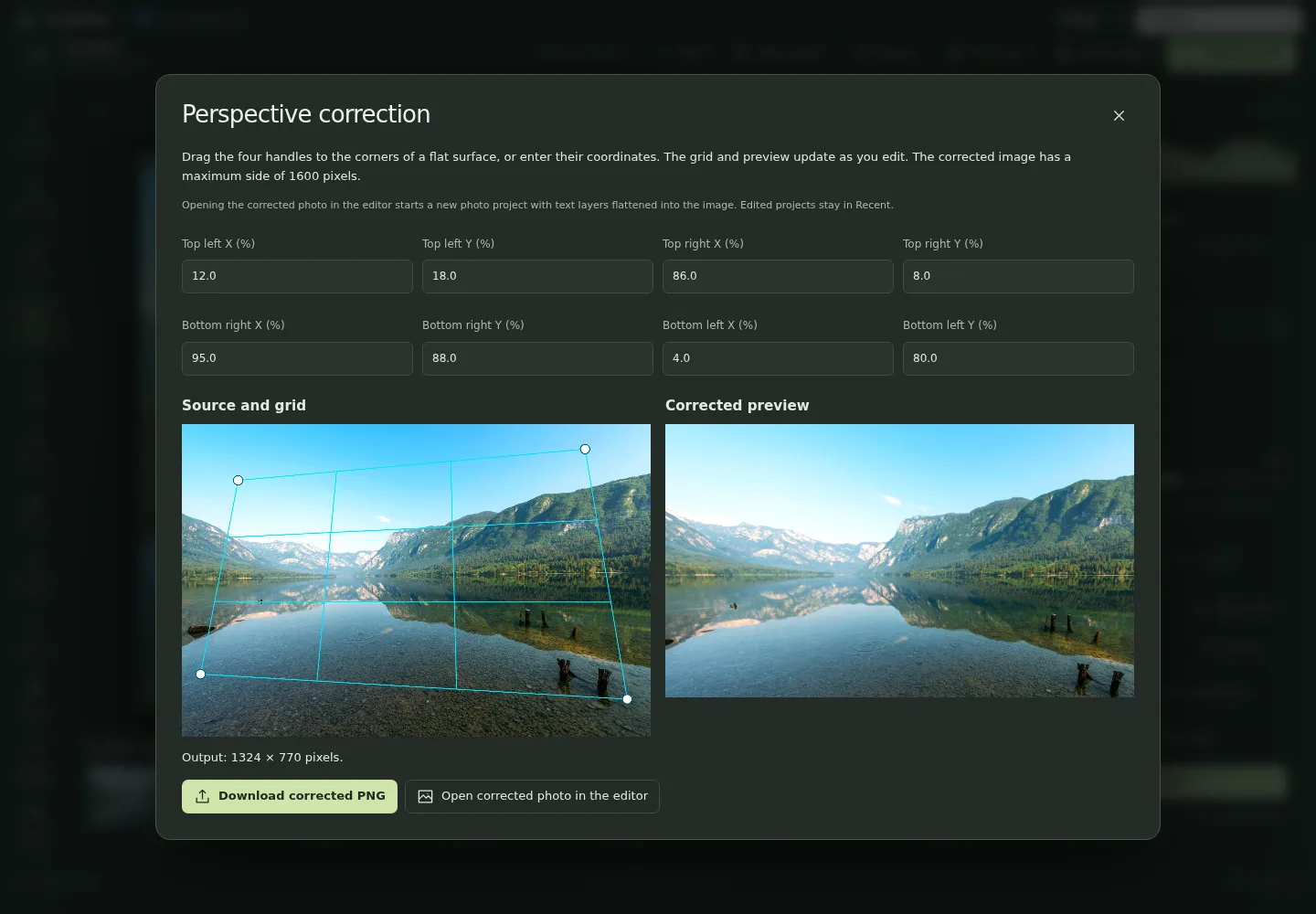
Pobierz skorygowany PNG zapisuje wynik. Otwórz poprawione zdjęcie w edytorze tworzy z nim nowy projekt zdjęcia, gotowy do pracy w Wywoływaniu, Tone Lab i z tekstem. Edytowany wcześniej projekt pozostaje w Ostatnich. Korekcja korzysta z bieżącej edycji, w której warstwy tekstowe zostają spłaszczone. Wynik ma najwyżej 1600 pikseli na dłuższym boku. Korekcja przekształca jeden płaski obszar w prostokąt. Jeśli linie są zakrzywione przez obiektyw, najpierw użyj Korekcji obiektywu w tym samym panelu (zobacz samouczek o korekcji obiektywu).
Dodaj warstwę tekstową
Wybierz Tekst (albo naciśnij T), a potem Dodaj warstwę tekstową. Edytuj treść w panelu właściwości. Enter wstawia nowy wiersz. Rozmiar to wartość procentowa wysokości obrazu. Kliknij dowolny tekst na zdjęciu, aby go zaznaczyć, a potem przeciągnij go na miejsce albo użyj suwaków pozycji i klawiszy strzałek. Przytrzymaj Shift razem ze strzałką, aby przesuwać o większy krok.
Nadaj styl tekstowi
Wybierz jeden z sześciu stylów czcionki (bezszeryfowa, szeryfowa, o stałej szerokości, zaokrąglona, ozdobna lub odręczna), grubość, kursywę oraz wyrównanie do lewej, do środka lub do prawej. Obrót przechyla tekst. W sekcji Obrys, cień i tło możesz dodać obrys w dowolnym kolorze, dostosować miękki cień albo umieścić za tekstem zaokrąglone pole. Przydaje się to przy podpisach na zdjęciach z dużą ilością szczegółów, bo tekst zostaje czytelny. Biały podpis z cienkim ciemnym obrysem i niskim kryciem tworzy dyskretny znak wodny.
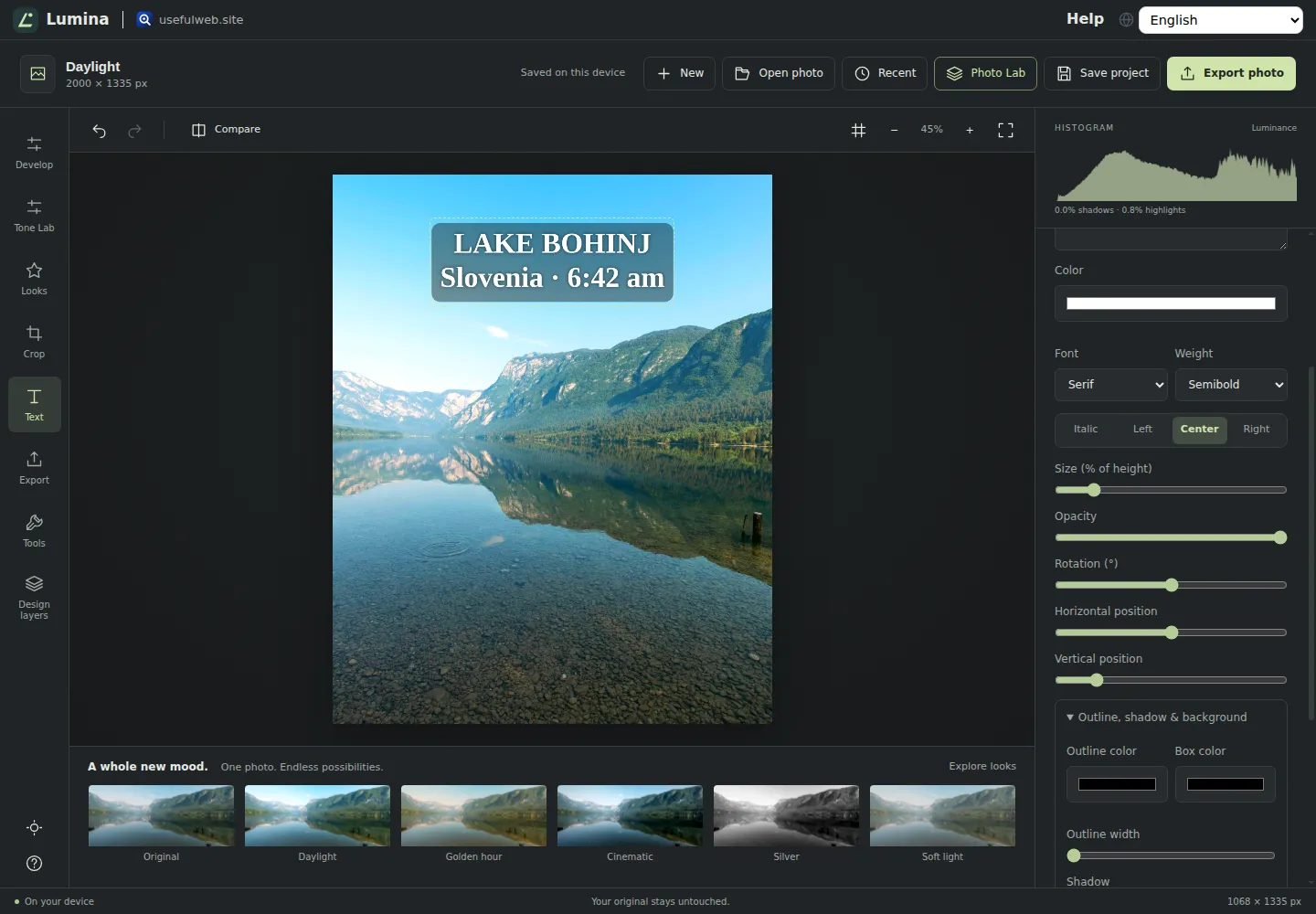
Każdą warstwę tekstową możesz zduplikować, ukryć, przesunąć do przodu lub do tyłu albo usunąć. Kopiowanie i wklejanie działa z warstwami tekstowymi Lumina. Obsługiwanych jest do 24 warstw tekstowych. Czcionki pochodzą z twojego urządzenia, więc wygląd może się nieco różnić w zależności od systemu.
Korzystaj z siatki
Siatka pokazuje na zdjęciu linie trójpodziału. Przyciąga też przeciągany tekst do pozycji co pięć procent. Naciśnij G, aby ją włączyć lub wyłączyć. Siatka i nakładki porównania nigdy nie trafiają do eksportowanego obrazu.
Zaplanuj wydruk lub eksport
Eksport pokazuje bieżące wymiary po kadrowaniu i odpowiadający im rozmiar wydruku przy 300 PPI. Drukuj otwiera obraz w pełnej rozdzielczości. Możesz go wysłać do okna drukowania przeglądarki albo zapisać jako PDF.
Osobny Planer rozmiaru wydruku przyjmuje dowolne wymiary w pikselach i dowolne PPI. Planer kadrowania i zmiany rozmiaru oblicza wymiary dopasowania lub wypełnienia bez wczytywania pliku. Paleta i kontrast tekstu sprawdza czarny i biały tekst na tle pojedynczych kolorów sRGB. Jedna próbka nie gwarantuje, że tekst będzie czytelny na całym zdjęciu.
Powiązane narzędzia
Panel Narzędzia zawiera odnośniki do kompresji, klasycznego powiększania, zbiorczej zmiany rozmiaru i dodawania znaków wodnych, podglądu metadanych oraz konwersji HEIC/RAW. To osobne narzędzia. Zanim wyślesz pliki, przeczytaj ich informacje o przesyłaniu i przetwarzaniu.
Gotowy, by spróbować?