← Wszystkie samouczki · Lumina
Samouczek 22 z 22
Łączenie ekspozycji i stosów ostrości w Photo Lab
Średniozaawansowany 7 min
Połącz serię ciemnych, normalnych i jasnych ujęć w jedno zrównoważone zdjęcie albo kilka zdjęć z ostrością ustawioną blisko i daleko w jedno, które jest ostre w całości.
Kiedy używać którego trybu
Photo Lab ma dwa tryby dla zdjęć tej samej sceny zrobionych jedno po drugim. Fuzja ekspozycji służy do serii ekspozycji: ten sam widok sfotografowany ciemniej i jaśniej, bo niebo albo okno było zbyt jasne na jedną ekspozycję. Stos ostrości służy do zdjęć z ostrością ustawioną na różne odległości, bo bliski obiekt albo głęboki krajobraz nie zmieściłby się w jednej głębi ostrości. Oba tryby potrzebują 2–9 zdjęć o tym samym rozmiarze.
Łączenie serii ekspozycji
Otwórz Photo Lab, wybierz Fuzja ekspozycji i dodaj swoje zdjęcia przyciskiem Dodaj zdjęcia albo wybierz Wypróbuj przykładową serię ekspozycji, aby dostać trzy wersje alpejskiego jeziora zasymulowane przy −2, 0 i +2 EV, każdą lekko przesuniętą, jakby aparat był trzymany w ręce. Wybierz Połącz ekspozycje. Pasek postępu pokazuje kolejne etapy (wyrównywanie, przepróbkowanie, mieszanie); Anuluj mieszanie przerywa przebieg bez żadnych zmian. Wynik pojawia się w podglądzie, a inspektor pokazuje rozmiar, jaka część wyniku jest nadal przepalona w porównaniu z najjaśniejszym zdjęciem oraz o ile każde zdjęcie zostało przesunięte i obrócone, aby pasowało do środkowego zdjęcia, czyli zdjęcia referencyjnego.
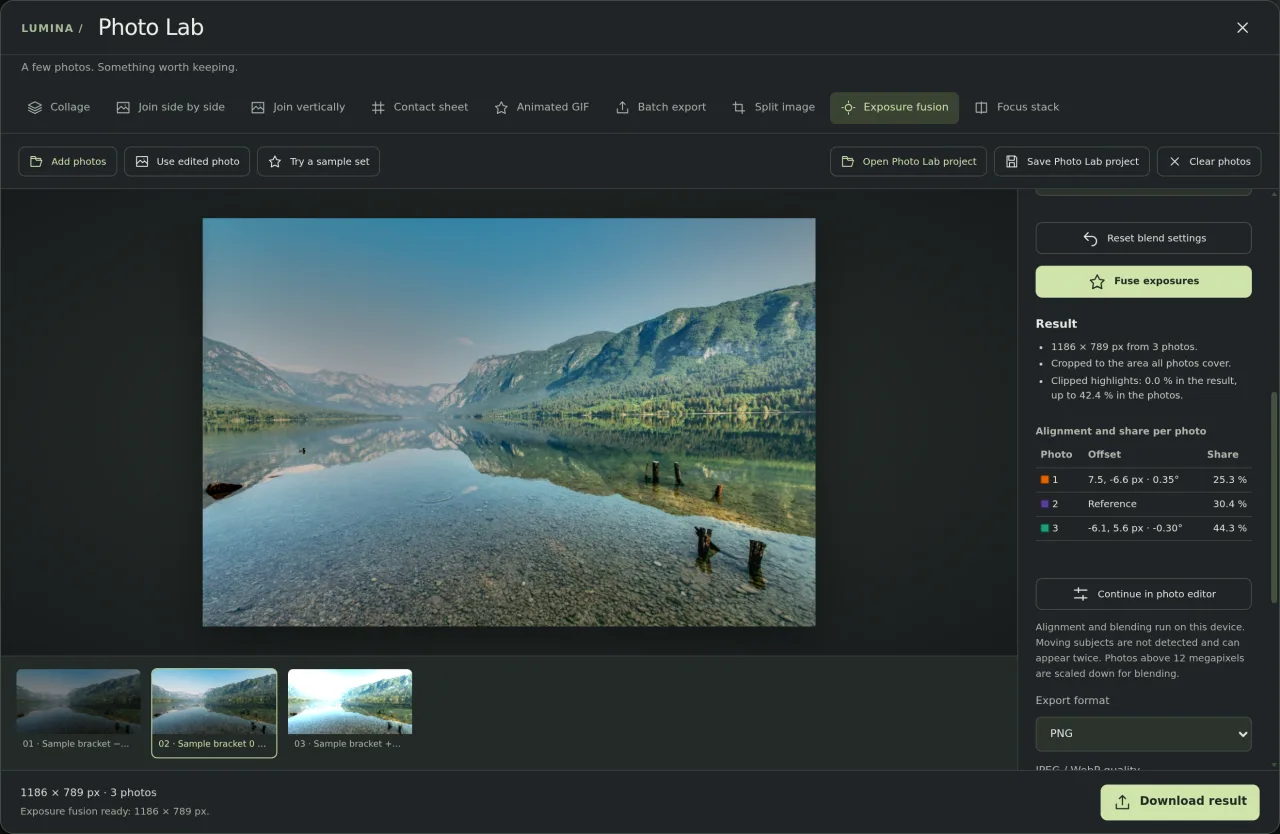
Każdy piksel wyniku pochodzi głównie z tych zdjęć, na których dane miejsce jest szczegółowe, kolorowe i bliskie średniej szarości (fuzja ekspozycji według Mertensa i współpracowników), a mieszanie odbywa się przez piramidę obrazów, więc nie widać żadnych szwów. Cztery liczby pod ustawieniami wyrównania dostrajają te preferencje: wyższa Waga prawidłowej ekspozycji albo mniejsza Szerokość prawidłowej ekspozycji (σ) silniej faworyzuje półtony, Waga kontrastu faworyzuje obszary z teksturą, a Waga nasycenia żywe kolory. Resetuj ustawienia łączenia przywraca wartości domyślne. Wynik jest zwykłym zdjęciem, a nie plikiem HDR, więc nie potrzebuje mapowania tonów.
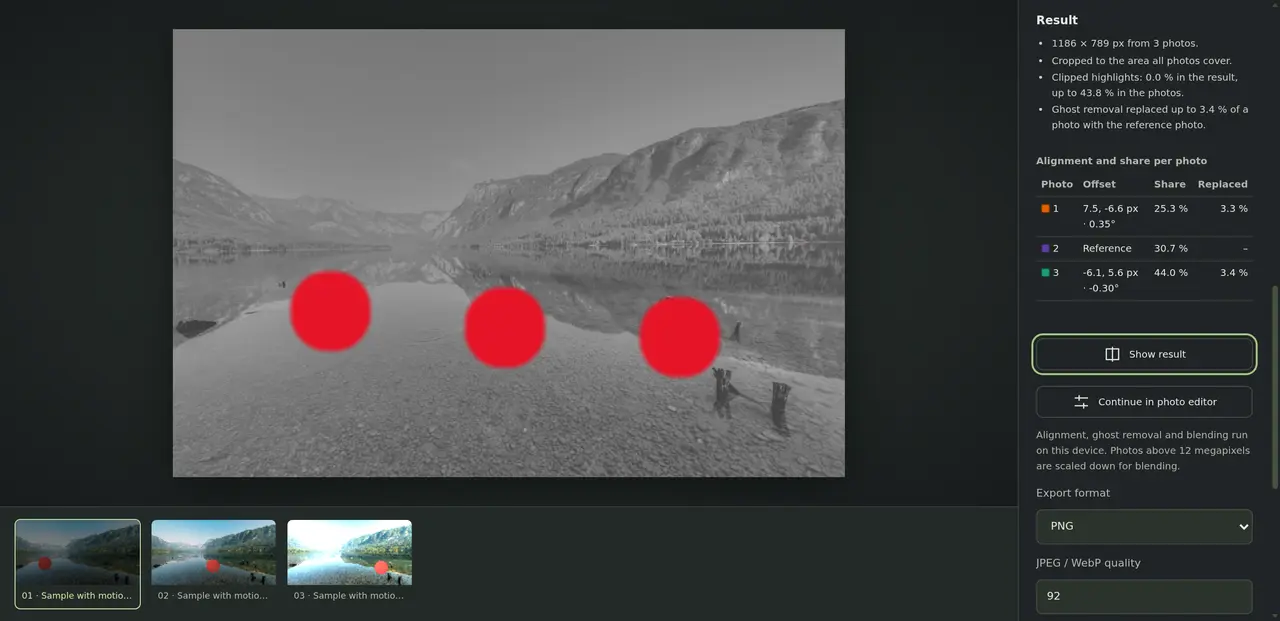
Jeśli coś poruszyło się między ujęciami, na przykład osoba, samochód albo gałąź, włącz Usuwać duchy (obiekty, które poruszyły się między ujęciami). Lumina porównuje każde zdjęcie ze zdjęciem referencyjnym (środkowym) po wyrównaniu ich jasności, a tam, gdzie zdjęcie nadal się różni, używa w tym miejscu zdjęcia referencyjnego, rozjaśnionego lub przyciemnionego tak, aby pasowało. Poruszający się obiekt pojawia się wtedy tylko raz, w miejscu, w którym pokazuje go zdjęcie referencyjne. Wypróbuj próbkę z ruchem wczytuje serię, w której przez kadr toczy się piłka: połącz ją raz z usuwaniem duchów, a raz bez niego, aby zobaczyć różnicę. Po mieszaniu z usuwaniem duchów tabela pokazuje, jaka część każdego zdjęcia została zastąpiona, a Pokaż mapę duchów zaznacza te obszary na czerwono. Zwiększ Tolerancja duchów, jeśli zastępowane są nieruchome obszary, na przykład zaszumione cienie; zmniejsz ją, aby wychwycić słaby ruch. Zastąpione obszary mają tylko szczegóły zdjęcia referencyjnego, więc przepalone niebo na zdjęciu referencyjnym pozostaje tam przepalone.
Łączenie zdjęć z ostrością blisko i daleko
Przełącz na Stos ostrości i dodaj zdjęcia w kolejności ostrzenia, od bliskich do dalekich, albo wybierz Wypróbuj przykładowy stos ostrości. Połącz ostrość wyrównuje zdjęcia, łącznie z niewielką zmianą rozmiaru przy przeostrzaniu obiektywu, mierzy ostrość w każdym miejscu i bierze każdy obszar ze zdjęcia, na którym jest on najostrzejszy. Pokaż mapę źródeł koloruje każdy obszar według zdjęcia, z którego pochodzi; małe kwadraty w tabeli używają tych samych kolorów. Przy dobrym stosie mapa pokazuje spokojne pasy, które podążają za głębią sceny. Plamki na jednolitych obszarach, takich jak niebo, są normalne, bo każde zdjęcie wygląda tam tak samo.
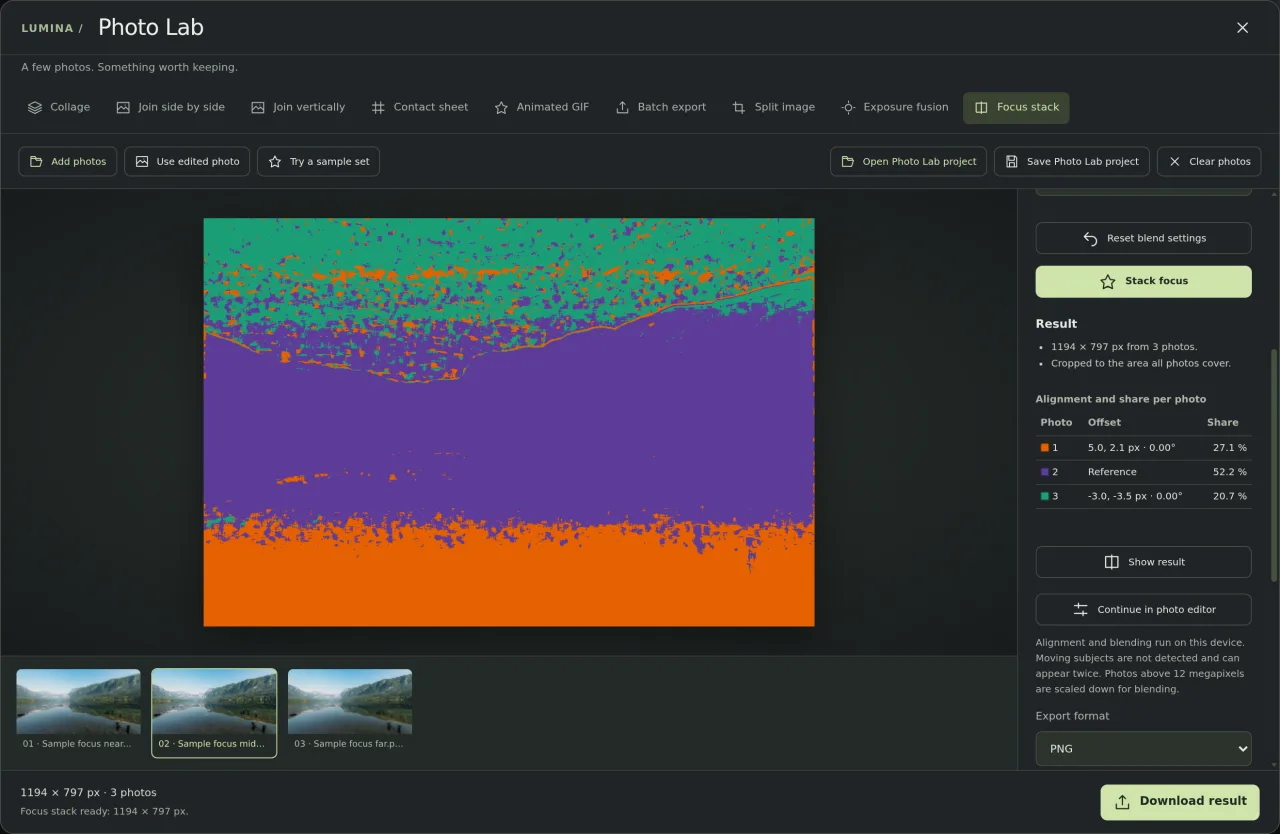
Promień okna ostrości określa, jak duży obszar jest porównywany naraz: większe wartości dają spokojniejsze szwy na zaszumionych zdjęciach, mniejsze podążają za drobnymi krawędziami. Ważone ostrością miesza zdjęcia, które są niemal równie ostre, zamiast wybierać jedno z nich, co może ukryć szwy na gładkich obiektach.
Wyrównanie, kadrowanie i ograniczenia
Wyrównywać zdjęcia jest domyślnie włączone. Lumina znajduje narożniki na każdym zdjęciu, dopasowuje ich układy tym samym algorytmem dopasowania, którego Astro Lab używa do gwiazd, dopracowuje dopasowanie na samym obrazie i przepróbkowuje każde zdjęcie na zdjęcie referencyjne. Zdjęcie, którego nie da się dopasować, jest zgłaszane i mieszane bez zmian. Kadrować do obszaru pokrytego przez wszystkie zdjęcia usuwa wąskie brzegi, które zostawiają przesunięte zdjęcia. Wyrównanie koryguje przesunięcie, obrót, skalę oraz, z opcją Afiniczne, pochylenie; nie usuwa paralaksy powstałej przez przesunięcie aparatu. W stosach ostrości wszystko, co porusza się między ujęciami, może pojawić się dwukrotnie; usuwanie duchów jest dostępne tylko w fuzji ekspozycji. Zdjęcia większe niż 12 megapikseli są do mieszania pomniejszane.
Zachowanie wyniku
Zmiana ustawienia lub zdjęcia oznacza wynik jako nieaktualny, dopóki ponownie nie uruchomisz mieszania. Pobierz wynik otwiera zwykły przegląd eksportu i zapisuje wynik jako PNG, JPEG lub WebP. Kontynuuj w edytorze zdjęć otwiera go jako nowe zdjęcie w Lumina do kadrowania, krzywych i tekstu. Ustawienia mieszania są zapisywane razem z projektem Photo Lab i jego wersją roboczą w przeglądarce; sam zmieszany obraz jest przechowywany tylko wtedy, gdy Photo Lab jest otwarte, więc pobierz go albo kontynuuj w edytorze. Te same rodzaje mieszania są dostępne także jako narzędzia Fuzja ekspozycji i Łączenie ostrości dla skryptów i agentów AI, z limitem pięciu zdjęć o łącznej wielkości 12 megapikseli.
Gotowy, by spróbować?