← Wszystkie samouczki · Lumina
Samouczek 16 z 22
Rozjaśnij niebo lub pierwszy plan lokalną korektą gradientową
Średniozaawansowany 6 min
Użyj korekty lokalnej w Lumina, aby jednym liniowym gradientem przyciemnić jasne niebo lub rozjaśnić ciemny pierwszy plan, porównać stan przed i po oraz wyeksportować PNG lub maskę.
Globalne suwaki zmieniają całe zdjęcie. Jasne niebo nad ciemnym jeziorem wymaga czegoś innego: mniejszej ekspozycji u góry i nieco większej u dołu. Korekta lokalna robi dokładnie to za pomocą jednego liniowego gradientu – to cyfrowy odpowiednik filtra połówkowego.
Otwórz korektę
- Otwórz zdjęcie, na przykład szablon Zmierzone światło (górskie jezioro).
- Najpierw wprowadź zwykłe globalne zmiany. Korekta działa na spłaszczonej migawce zdjęcia w jego obecnym stanie edycji, łącznie z warstwami tekstowymi.
- Wybierz Maski na lewym pasku, a następnie Spłaszczona migawka gradientu na dole panelu. Jeśli potrzebujesz edytowalnych gradientów, elips, pociągnięć pędzla oraz zakresów koloru lub jasności, które pozostają w projekcie, użyj zamiast tego korekt lokalnych w tym panelu; zobacz Korekty lokalne z maskami gradientowymi, radialnymi, pędzla i zakresu.
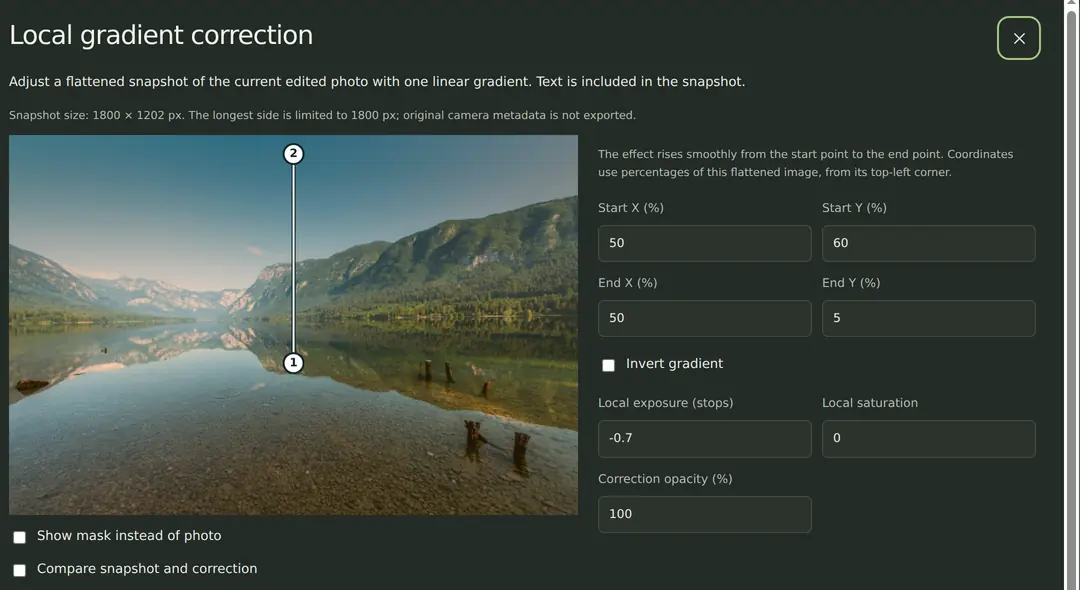
Okno Lokalna korekta gradientowa pokazuje rozmiar migawki, na przykład Rozmiar migawki: 1800 × 1202 px. Najdłuższy bok jest ograniczony do 1800 px, a oryginalne metadane aparatu nie są eksportowane. Twój projekt Lumina i zdjęcie źródłowe pozostają bez zmian; Lumina przypomina ci o tym komunikatem Oryginał pozostaje nietknięty.
Umieść gradient
Efekt narasta płynnie od punktu początkowego do końcowego. Oba punkty możesz ustawić na dwa sposoby:
- Myszą lub dotykiem: pozostaw zaznaczoną opcję Pokaż punkty gradientu do przeciągania i przeciągnij na podglądzie punkt 1 (początek) oraz punkt 2 (koniec). Naciśnij Escape podczas przeciągania, aby anulować przesunięcie.
- Klawiaturą: wpisz wartości w polach Początek X (%), Początek Y (%), Koniec X (%) i Koniec Y (%). Współrzędne są podawane w procentach migawki, liczonych od jej lewego górnego rogu. Początek 50 / 0 i koniec 50 / 100 dają prosty gradient z góry na dół; początek i koniec muszą być różnymi punktami.
Punkty służą tylko jako pomoc i nigdy nie pojawiają się w wyeksportowanym pliku PNG. Odwrócić gradient zamienia miejscami mocny i słaby koniec.
Ustaw siłę
- Lokalna ekspozycja (EV): od −3 do +3. Wartość −0.7 wyraźnie przyciemnia niebo, nie czyniąc go szarym.
- Lokalne nasycenie: od −100 do +100.
- Krycie korekty (%): skaluje całą korektę, więc 50 zmniejsza ją o połowę.
Wartość spoza zakresu zostaje odrzucona komunikatem Wpisz prawidłową wartość w podanych granicach., a poprzednia wartość pozostaje bez zmian.
Sprawdź efekt
- Pokaż maskę zamiast zdjęcia wyświetla sam gradient: biel oznacza pełną siłę, czerń brak efektu.
- Porównaj migawkę i korektę pokazuje widok dzielony. Migawka jest po lewej, a korekta po prawej. Linię podziału przesuwasz suwakiem Separator porównania (%), który działa jak zwykły suwak: przejdź do niego klawiszem Tab i użyj klawiszy strzałek. Porównanie jest tylko podglądem i nie jest dostępne, gdy oglądasz maskę.
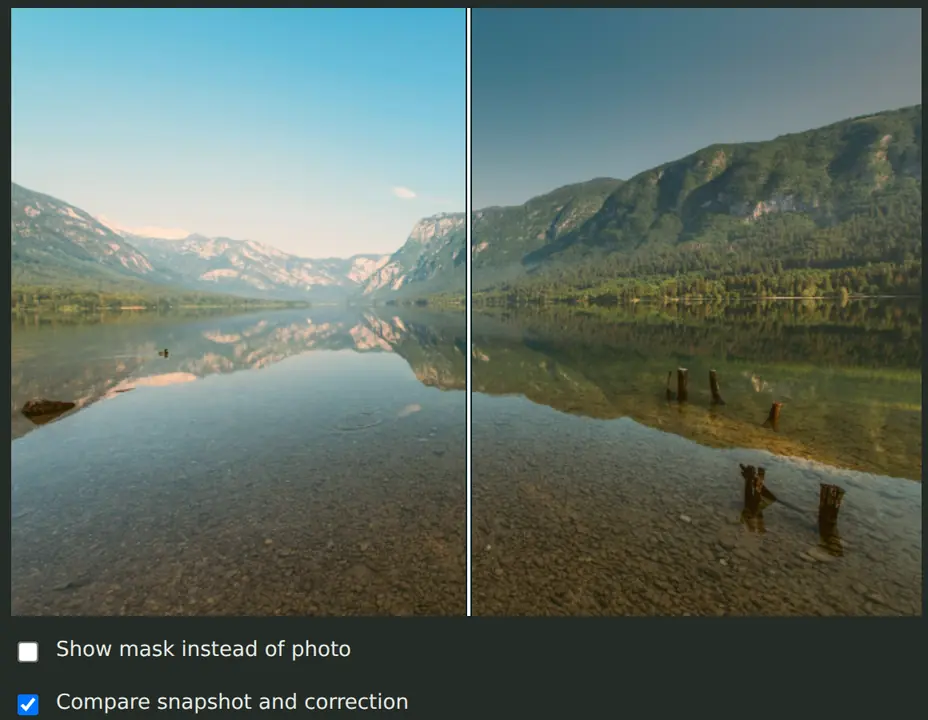
Podgląd ma zmniejszoną rozdzielczość, więc drobne szczegóły mogą się nieco różnić od pliku PNG.
Zapisz i wyeksportuj
- Pobierz skorygowany PNG renderuje skorygowaną migawkę w jej pełnym rozmiarze.
- Pobierz maskę PNG zapisuje pokrycie jako nieprzezroczysty obraz w skali szarości (z uwzględnieniem krycia). Plik nie zawiera żadnych pikseli zdjęcia, dlatego przydaje się jako maska w innym edytorze.
- Zapisz ustawienia korekty zapisuje w małym pliku (do 16 KB) tylko gradient i jego wartości. Otwórz ustawienia korekty stosuje taki plik do innego zdjęcia.
- Zapisz przestrzeń roboczą korekty zapisuje ustawienia razem ze zdjęciem bazowym, więc możesz później kontynuować pracę. Pliki przestrzeni roboczej nie są zapisywane automatycznie, mogą mieć do 60 MB i zawierają źródło zdjęcia bazowego, w którym mogą się znajdować metadane obrazu. Otworzysz je ponownie przyciskiem Otwórz przestrzeń roboczą korekty w tym oknie.
- Pobierz projekt zdjęcia bazowego zapisuje projekt Lumina, z którego powstała migawka.
Resetuj korektę przywraca wszystkie wartości do stanu początkowego. Sama korekta nie jest zapisywana w projekcie Lumina. Jeśli chcesz jej użyć ponownie, zapisz plik ustawień lub przestrzeń roboczą.
Gotowy, by spróbować?