← Wszystkie samouczki · Lumina
Samouczek 13 z 22
Narysuj czcionkę i wyeksportuj TTF lub czcionkę zmienną
Średniozaawansowany 15 min
Użyj Odlewni czcionek w Type Lab, aby rysować kontury glifów, ustawiać metryki i kerning, dodać master Bold i pobrać zweryfikowaną czcionkę TrueType lub zmienną czcionkę TrueType.
Otwórz Odlewnię czcionek
Otwórz Type Lab z paska edycji aplikacji Lumina lub pod adresem /app#type i wybierz na pasku narzędzi Odlewnia czcionek. Przy pierwszym uruchomieniu Odlewnia czcionek otwiera oryginalną czcionkę Lumina Starter: wielkie litery H, I, L, O, T i V oraz spację, narysowane w masterach Jasny i Pogrubienie na osi grubości. Twoja ostatnia czcionka zostaje w tej przeglądarce jako szkic; Pobierz projekt czcionki zapisuje plik .lumina-font.json, który możesz ponownie otworzyć przyciskiem Otwórz projekt czcionki lub plik czcionki albo głównym przyciskiem Otwórz w aplikacji Lumina.
Inne sposoby rozpoczęcia:
- Nowa czcionka z szablonu startowego ponownie wczytuje szablon startowy (Cofnij przywraca twoją poprzednią czcionkę).
- Importuj szkic z Kreatora czcionek siatkowych zamienia klocki twojej ostatniej czcionki siatkowej w kontury. W samym narzędziu Kreator czcionek siatkowych to samo robi przycisk Otwórz w Odlewni czcionek, a Pobierz czcionkę TTF od razu zapisuje czcionkę gotową do instalacji.
- Otwórz projekt czcionki lub plik czcionki otwiera do edycji również plik TrueType
.ttf(jeden master, instancja domyślna). Edytuj tylko czcionki, których licencja pozwala na modyfikacje.
Rysowanie i edycja konturów
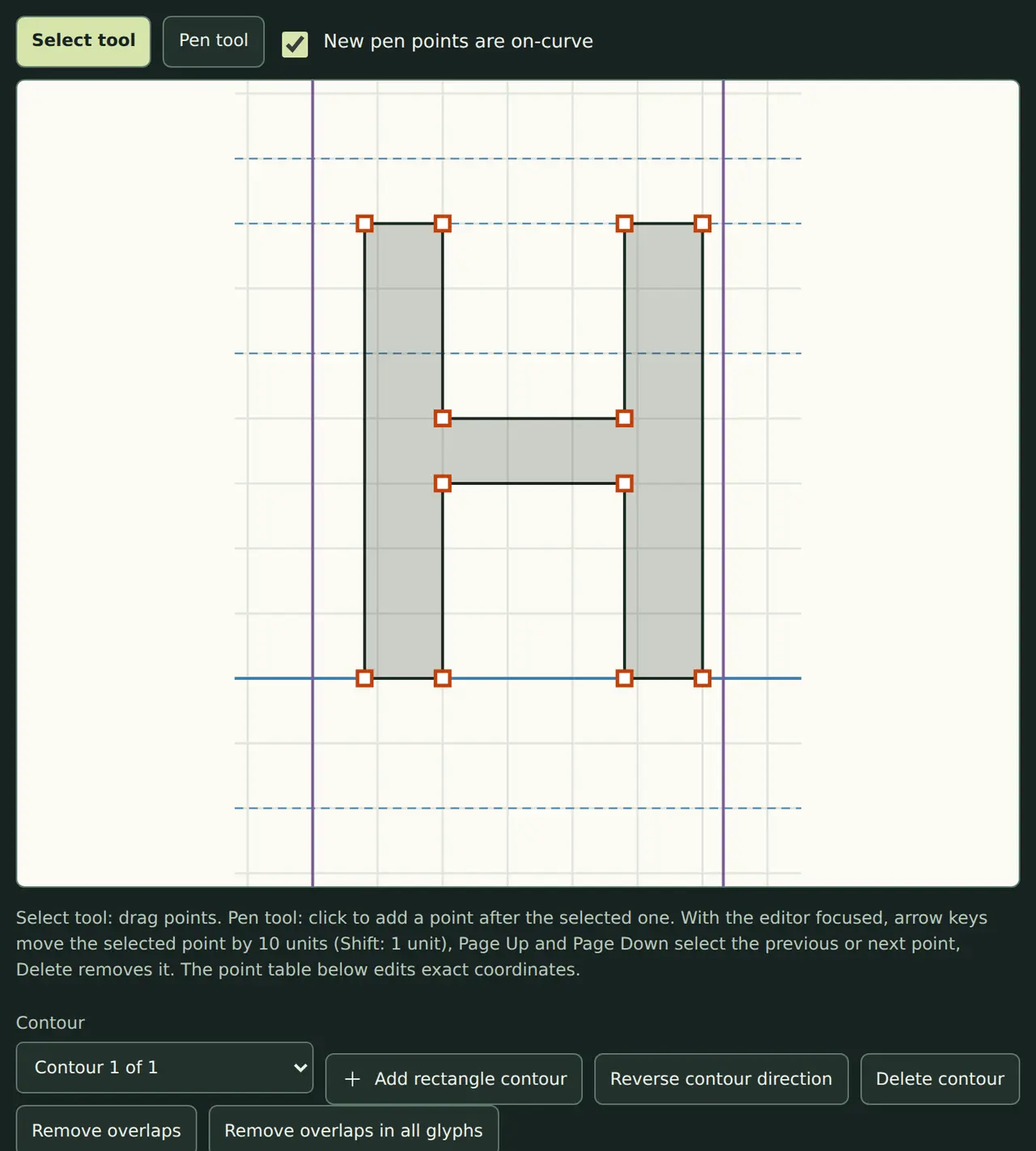
Wybierz glif w polu Bieżący glif. Edytor pokazuje kwadrat em z linią bazową, wysokością x, wysokością wersalików, wydłużeniem górnym i wydłużeniem dolnym jako niebieskimi liniami oraz szerokością przesunięcia jako fioletowymi liniami. Drugi master jest widoczny jako przerywany kontur.
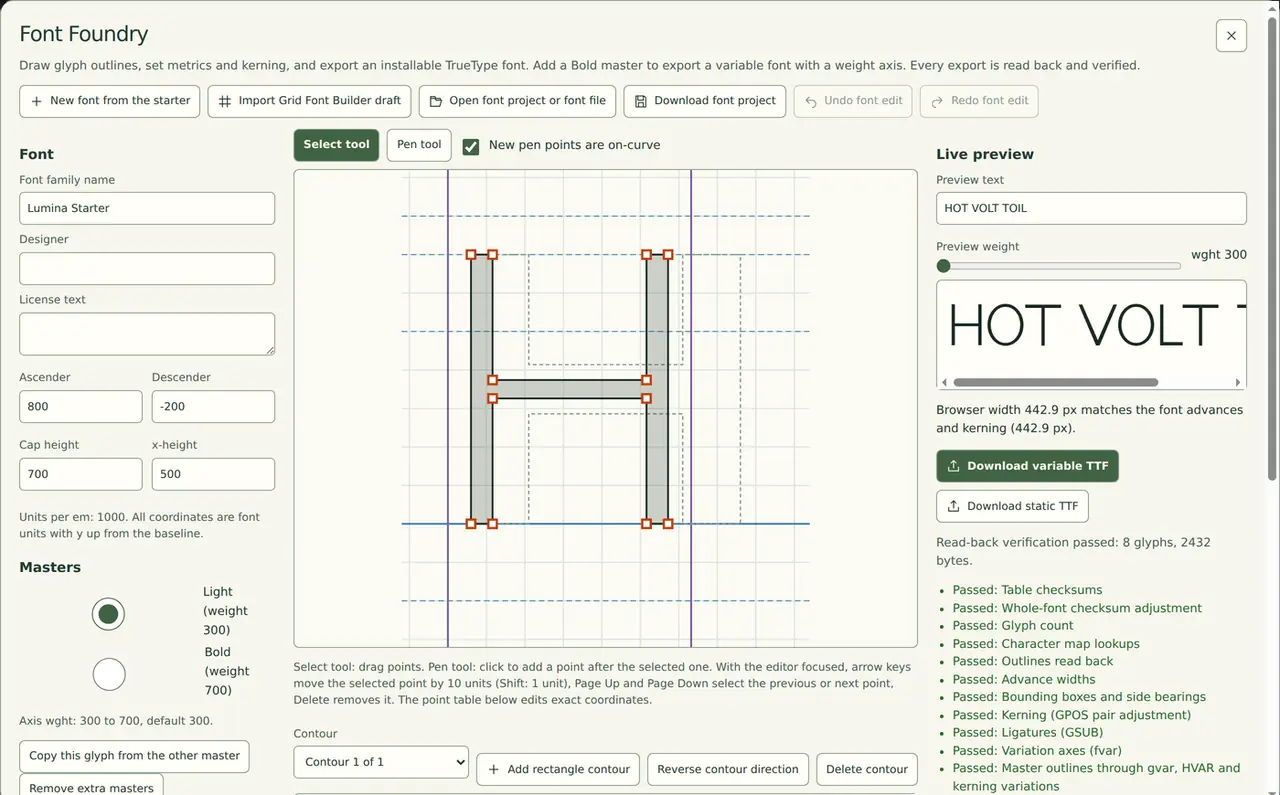
- Narzędzie zaznaczania: przeciągnij punkt. Kwadratowe punkty leżą na krzywej, okrągłe to punkty kontrolne poza krzywą.
- Narzędzie pióro: kliknij, aby dodać punkt za zaznaczonym. Opcja Nowe punkty pióra leżą na krzywej decyduje, czy kliknięcie dodaje punkt narożny, czy punkt kontrolny krzywej.
- Gdy edytor ma fokus, klawisze strzałek przesuwają zaznaczony punkt o 10 jednostek (z Shift: o 1 jednostkę), Page Up i Page Down zaznaczają poprzedni lub następny punkt, a Delete go usuwa.
Tabela punktów pod edytorem pozwala edytować dokładne wartości X i Y punktów konturu wybranego w polu Kontur. Przycisk typu przy każdym punkcie przełącza go między punktem na krzywej a punktem poza krzywą. Do zmian struktury używaj przycisków Dodaj punkt za zaznaczonym, Usuń zaznaczony punkt, Dodaj kontur prostokąta, Odwróć kierunek konturu i Usuń kontur. Kontury zewnętrzne biegną zgodnie z ruchem wskazówek zegara, a przeciwkształty (otwory) przeciwnie do niego.
Dodawanie, usuwanie lub przełączanie punktów zawsze zmienia wszystkie mastery, dzięki czemu pozostają one zgodne punktowo; przesunięcie punktu zmienia tylko master, który właśnie edytujesz.
Usuń nakładanie się scala kontury, które nakładają się na siebie lub same się przecinają, w kontur faktycznie wypełniany przez czcionkę, na przykład H narysowane z dwóch pni i poprzeczki. Kontury, które się nie nakładają, zachowują dokładnie wszystkie punkty; scalone są odbudowywane z odcinków prostych i krzywych sześciennych z dokładnością do około jednej jednostki czcionki (przy 1000 jednostkach na em), a zbędne kontury leżące wewnątrz innego znikają. Usuń nakładanie się we wszystkich glifach robi to dla całej czcionki. W czcionce zmiennej (dwa mastery) scalony kontur jest wycinany z oryginalnych linii i krzywych w tej samej kolejności w każdym masterze, więc glif nadal się interpoluje; krzywe kwadratowe pozostają kwadratowe. Tylko gdy kontury nakładają się w poszczególnych masterach inaczej (na przykład poprzeczka dotyka pnia w masterze Pogrubienie, ale nie w masterze Jasny), glif pozostaje bez zmian, a jego nazwa pojawia się w wierszu stanu. Popraw kierunek obraca kontury zewnętrzne zgodnie z ruchem wskazówek zegara, a przeciwkształty przeciwnie do niego, tak jak oczekuje tego TrueType; o kierunku decyduje zagnieżdżenie konturów pierwszego mastera, a te same kontury są odwracane w każdym masterze; Popraw kierunek we wszystkich glifach robi to dla całej czcionki. Każdą z tych czterech operacji cofasz jednym krokiem. Narzędzie Kreator czcionek TrueType i zmiennych oferuje te same opcje podczas budowania czcionki.
Metryki i glify
W sekcji Czcionka ustaw pola Nazwa rodziny czcionek, Projektant i Tekst licencji (wygenerowana czcionka należy do ciebie; dodaj licencję, aby inni wiedzieli, jak mogą jej używać) oraz metryki pionowe Wydłużenie górne, Wydłużenie dolne, Wysokość wersalików i wysokość x. Dla każdego glifu ustaw Wartości Unicode (znaki lub wartości takie jak U+0041), Szerokość przesunięcia i Lewy odstęp boczny. Zmiana odstępu bocznego przesuwa kontur.
Glif dodajesz polem Znak nowego glifu i przyciskiem Dodaj glif; Usuń glif usuwa także jego pary kerningowe.
Mastery i oś grubości
Wybierz master do edycji w sekcji Mastery. Czcionka z jednym masterem pokazuje przycisk Dodaj master Bold: odsuwa on każdy kontur o wartość Przyrost obrysu dla mastera Bold (jednostki) i dodaje oś wght, dzięki czemu możesz dopracować rysunek mastera Bold punkt po punkcie. Kopiuj ten glif z drugiego mastera przywraca bieżący glif do rysunku z drugiego mastera, a Usuń dodatkowe mastery przywraca czcionkę statyczną.
Kerning i podgląd na żywo
Pary kerningowe to lista wszystkich par z jedną wartością dla każdego mastera; wartości ujemne przysuwają prawy glif bliżej. Wpisz Lewy znak i Prawy znak, a następnie wybierz Dodaj parę kerningową.
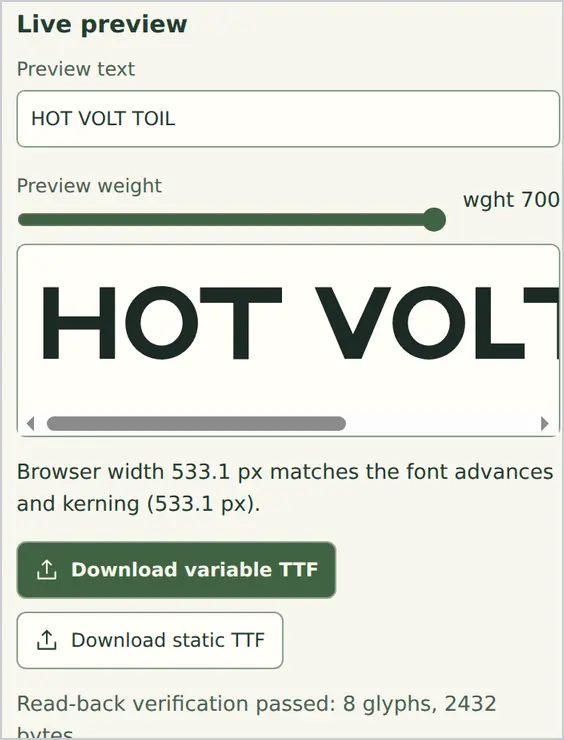
Podgląd na żywo rysuje Tekst podglądu czcionką, którą Odlewnia czcionek właśnie zbudowała i wczytała do twojej przeglądarki. Przesuń suwak Grubość podglądu, aby zobaczyć interpolowane grubości. Wiersz poniżej porównuje szerokość wyrenderowaną przez przeglądarkę z szerokościami przesunięcia i kerningiem w pliku czcionki, na przykład "Browser width 442.9 px matches the font advances and kerning (442.9 px)." (szerokość w przeglądarce 442.9 px zgadza się z szerokościami przesunięcia i kerningiem czcionki).
Eksport i weryfikacja
Przy każdej zmianie czcionka jest budowana od nowa i ponownie odczytywana. Lista weryfikacji pokazuje kontrole, takie jak sumy kontrolne tabel, wyszukiwanie w mapie znaków, ponowny odczyt konturów, szerokości przesunięcia i kerning, a w przypadku czcionek zmiennych także kontury masterów odczytane przez gvar, HVAR i warianty kerningu oraz interpolowane instancje nazwane (Light, Regular, Medium, SemiBold, Bold w zakresie osi).
- Pobierz zmienny TTF zapisuje jedną czcionkę z osią grubości (fvar, gvar, avar przy mapowaniu, STAT i HVAR). Wymaga masterów zgodnych punktowo; w przeciwnym razie lista podaje glif, który trzeba poprawić.
- Pobierz statyczny TTF zapisuje edytowany master jako czcionkę statyczną.
Ten sam silnik jest dostępny jako narzędzie Kreator czcionek TrueType i zmiennych do użycia przez API i MCP, a Inspektor plików czcionek odczytuje pliki TTF, OTF i WOFF.
Ograniczenia: kontury TrueType bez hintingu, do 600 glifów i 4000 par kerningowych, mastery tylko na minimum lub maksimum osi. Nie ma glifów złożonych, CFF, pozycjonowania znaków diakrytycznych ani eksportu WOFF2.
Gotowy, by spróbować?