 Fotobewerker en afbeeldingstoolkit

Laat zien wat jij zag. Een gratis fotostudio.
Lumina starten → Tutorials Ingebouwde tools (48)
Bewerk foto's en ontwerpen: ontwikkel licht en kleur, snijd bij en maak recht, voeg tekst toe, bouw gelaagde ontwerpen, maak collages en batch-exports, en stapel astrofotografie-frames.
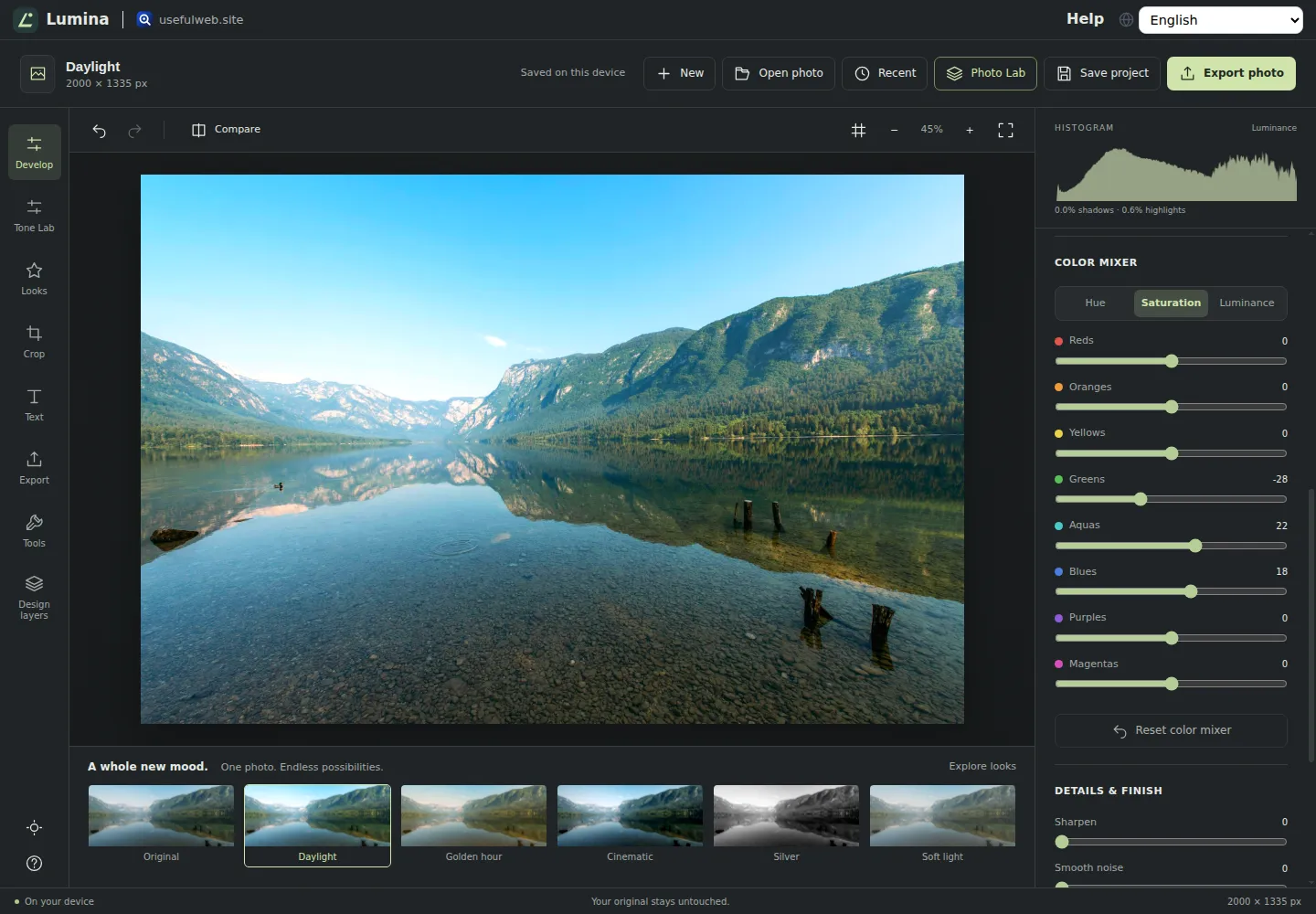
Screenshots
- Een gerichte werkruimte voor licht, kleur en een betere kadrering
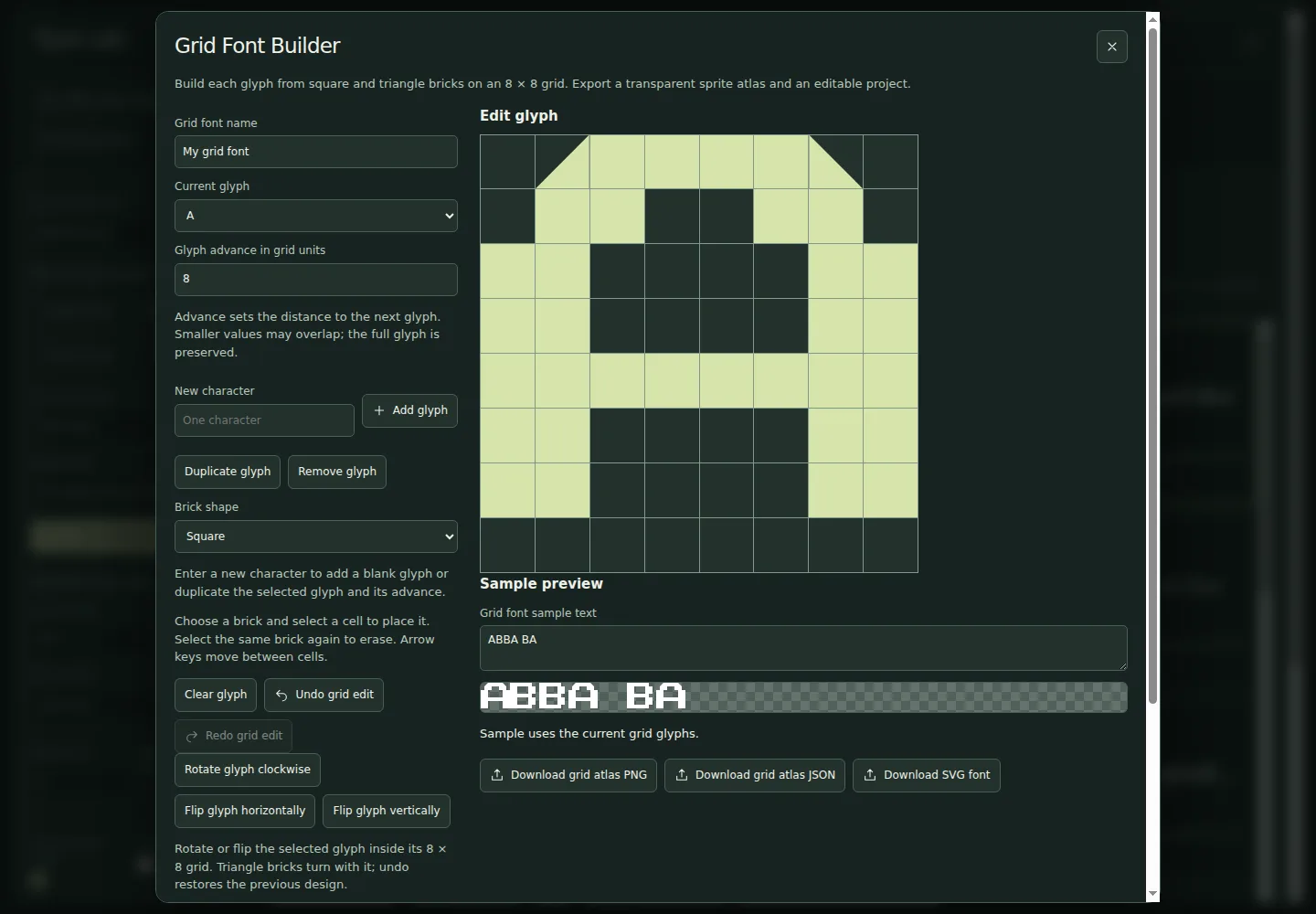 Bouw blokglyphs met eigen tekenafstand en exporteer een sprite-atlas of SVG-lettertype
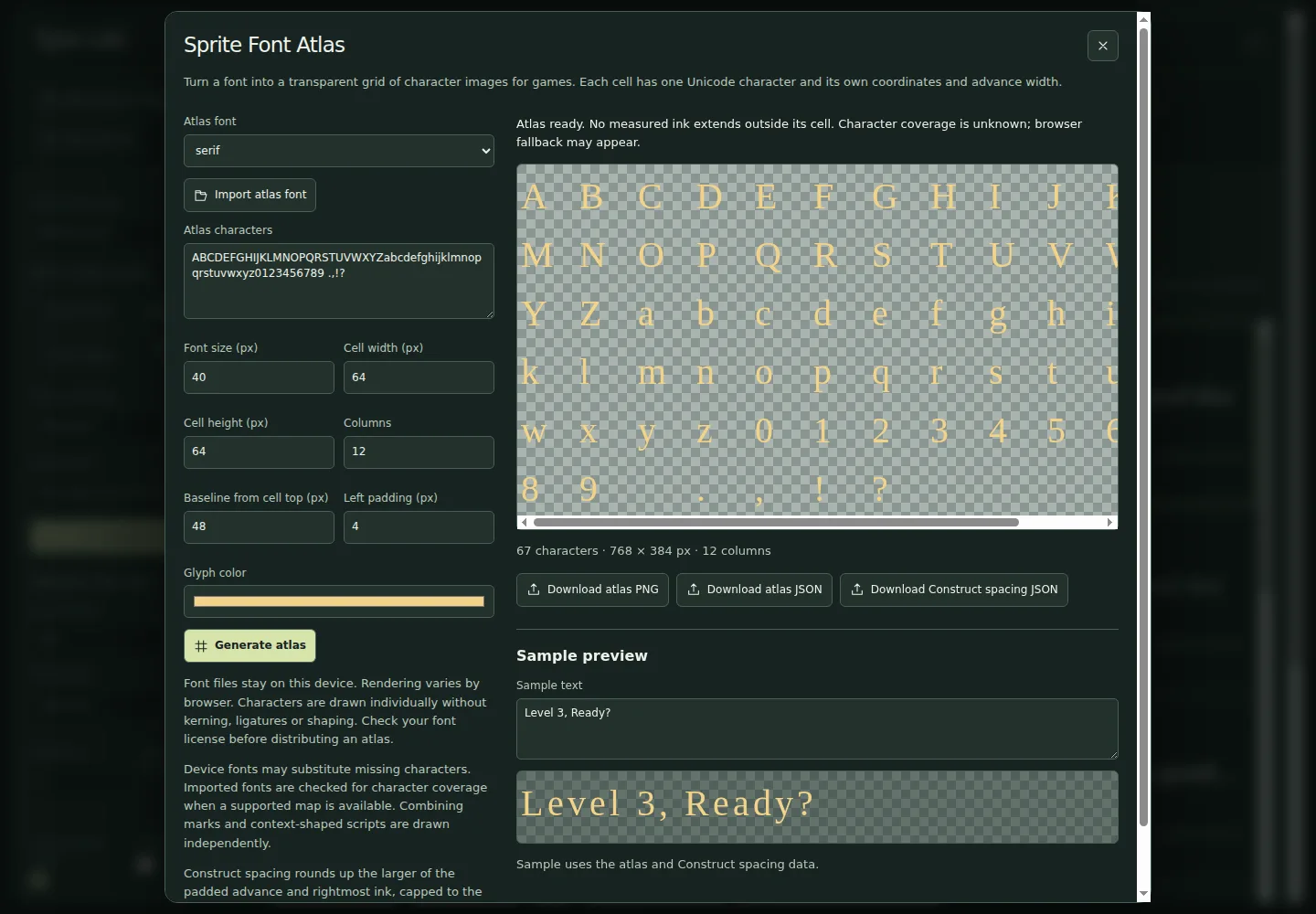 Maak van een lettertype een gameklare sprite-atlas met afstandsgegevens
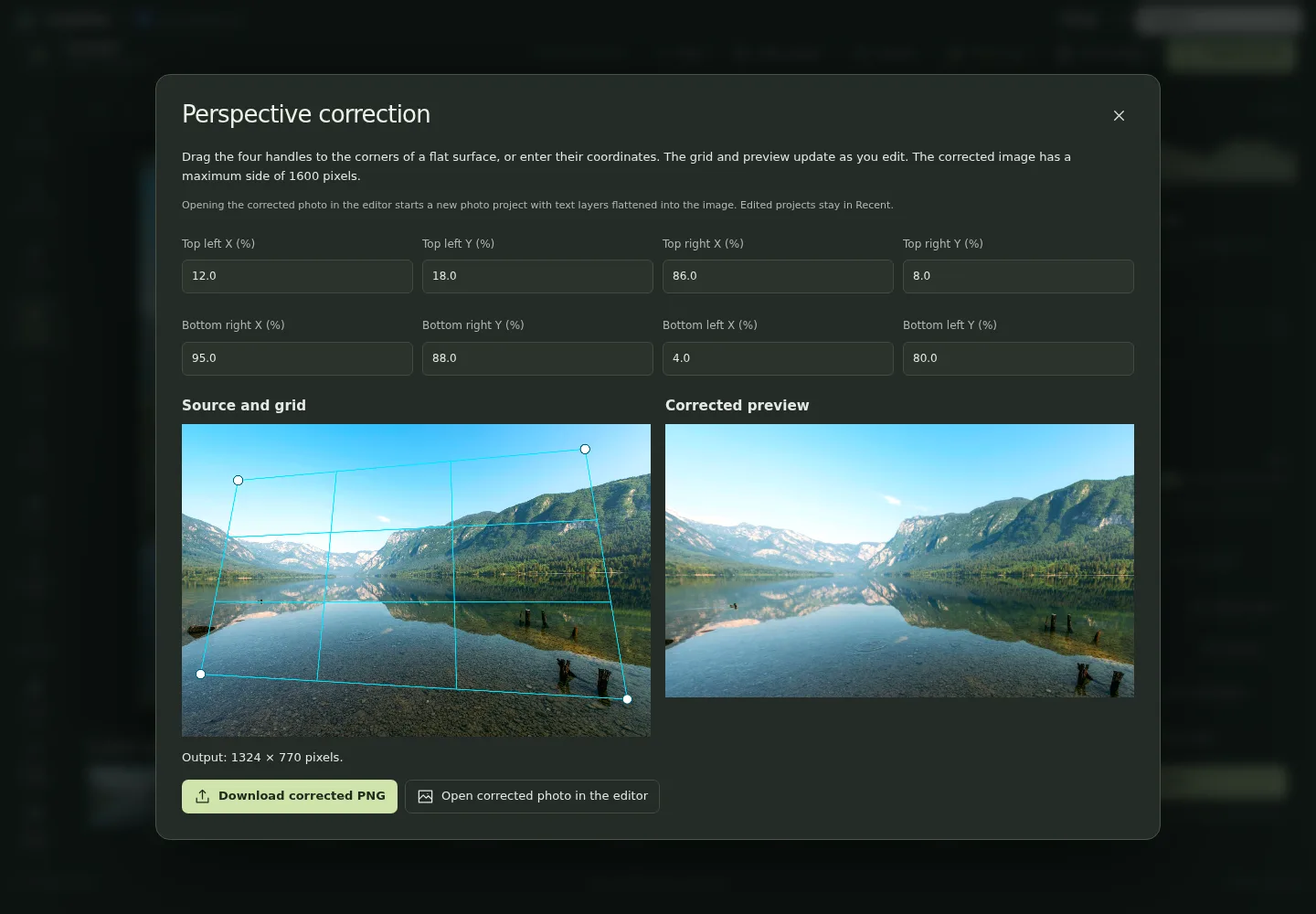 Trek een gefotografeerd vlak recht met vier hoeken
 Meng tint- en schaduwreeksen en kopieer een CSS-verloop
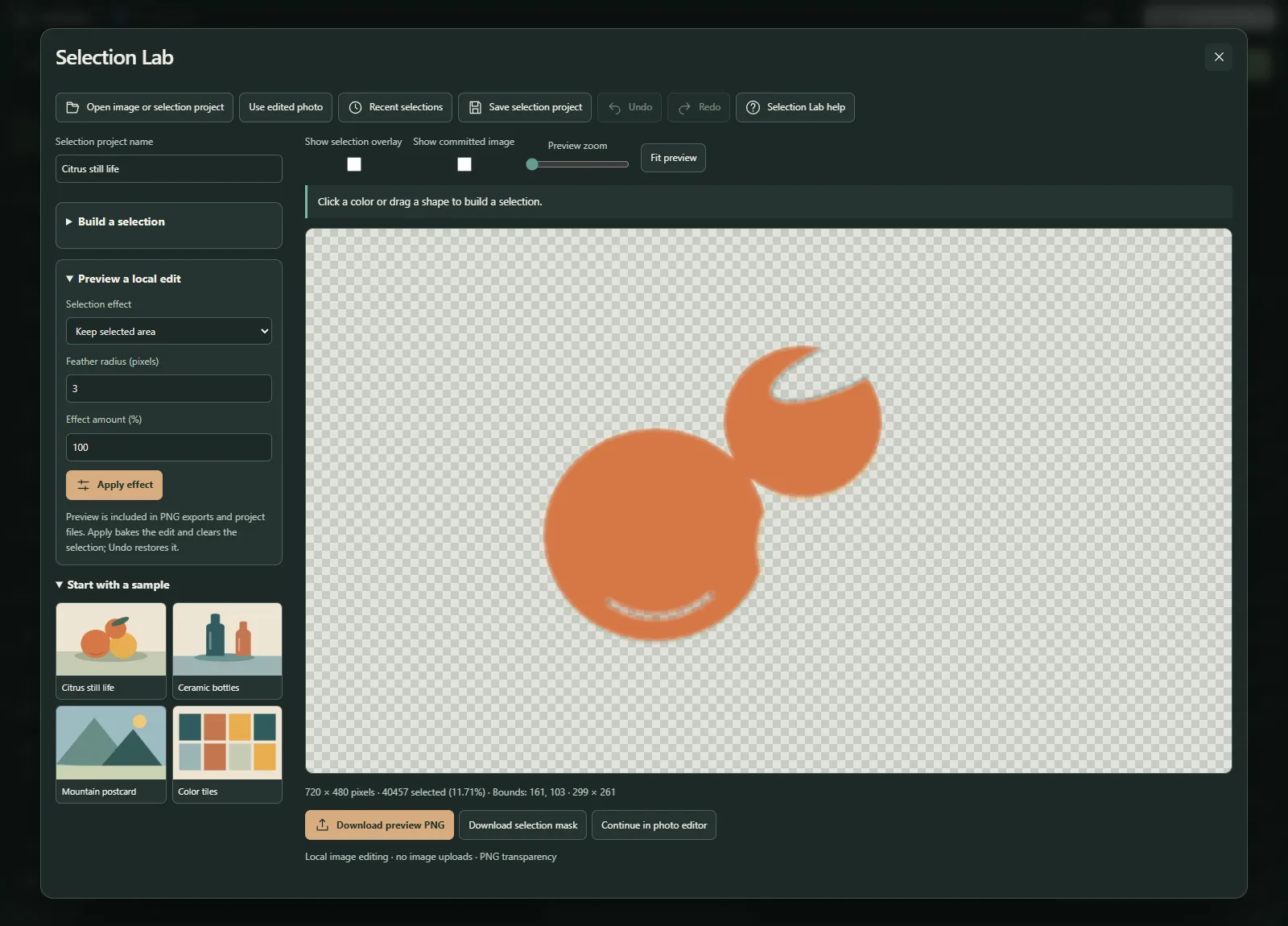 Selecteer kleuren, bekijk lokale bewerkingen vooraf en exporteer transparante uitsneden
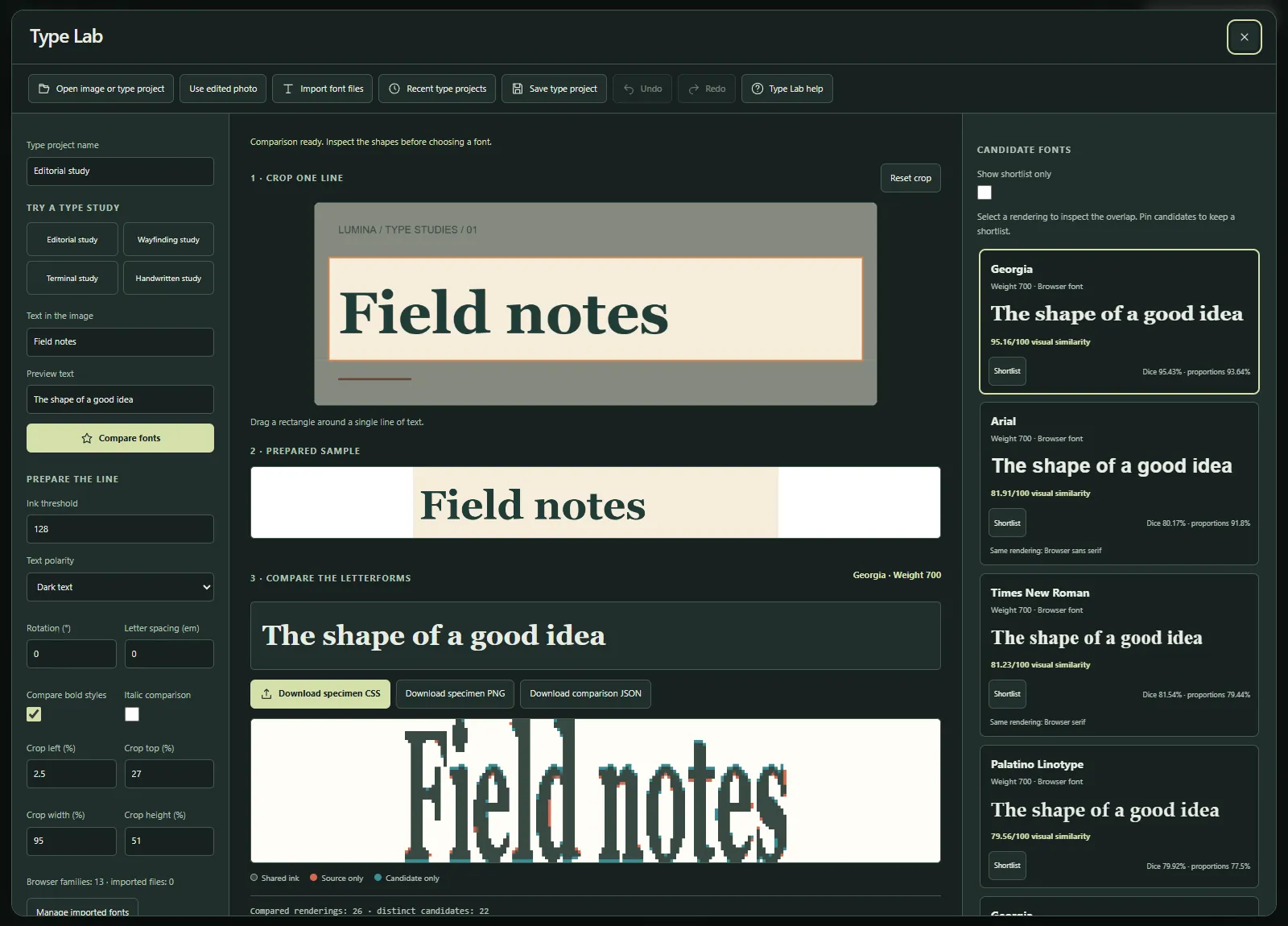 Vergelijk belettering, inspecteer lettertypen en stel een voorselectie samen
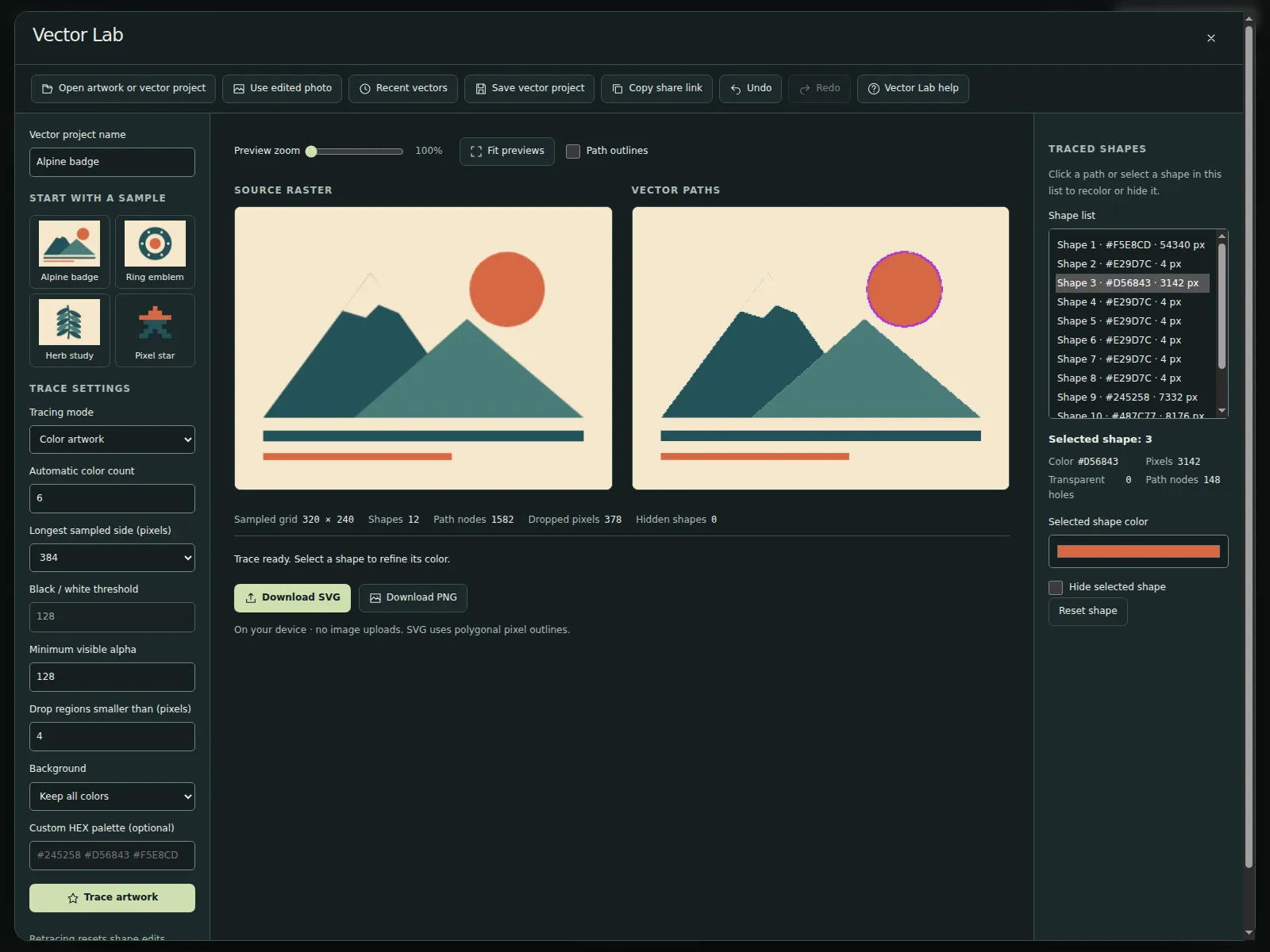 Zet vlakke illustraties om in bewerkbare vectorpaden
 Maak een kleurverhaal en controleer hoe elke combinatie leest
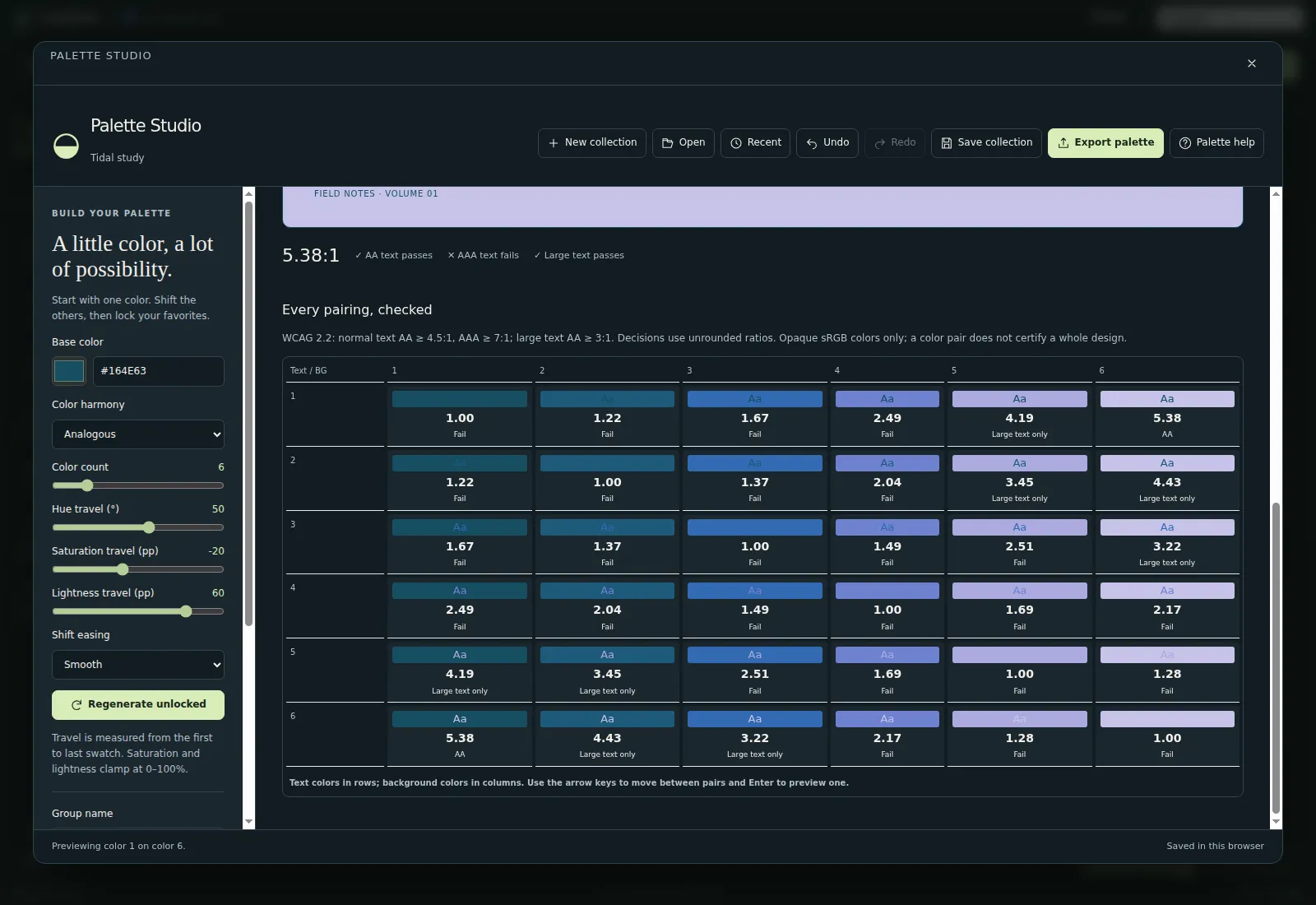 Vergelijk kleurparen met exacte contrastdrempels
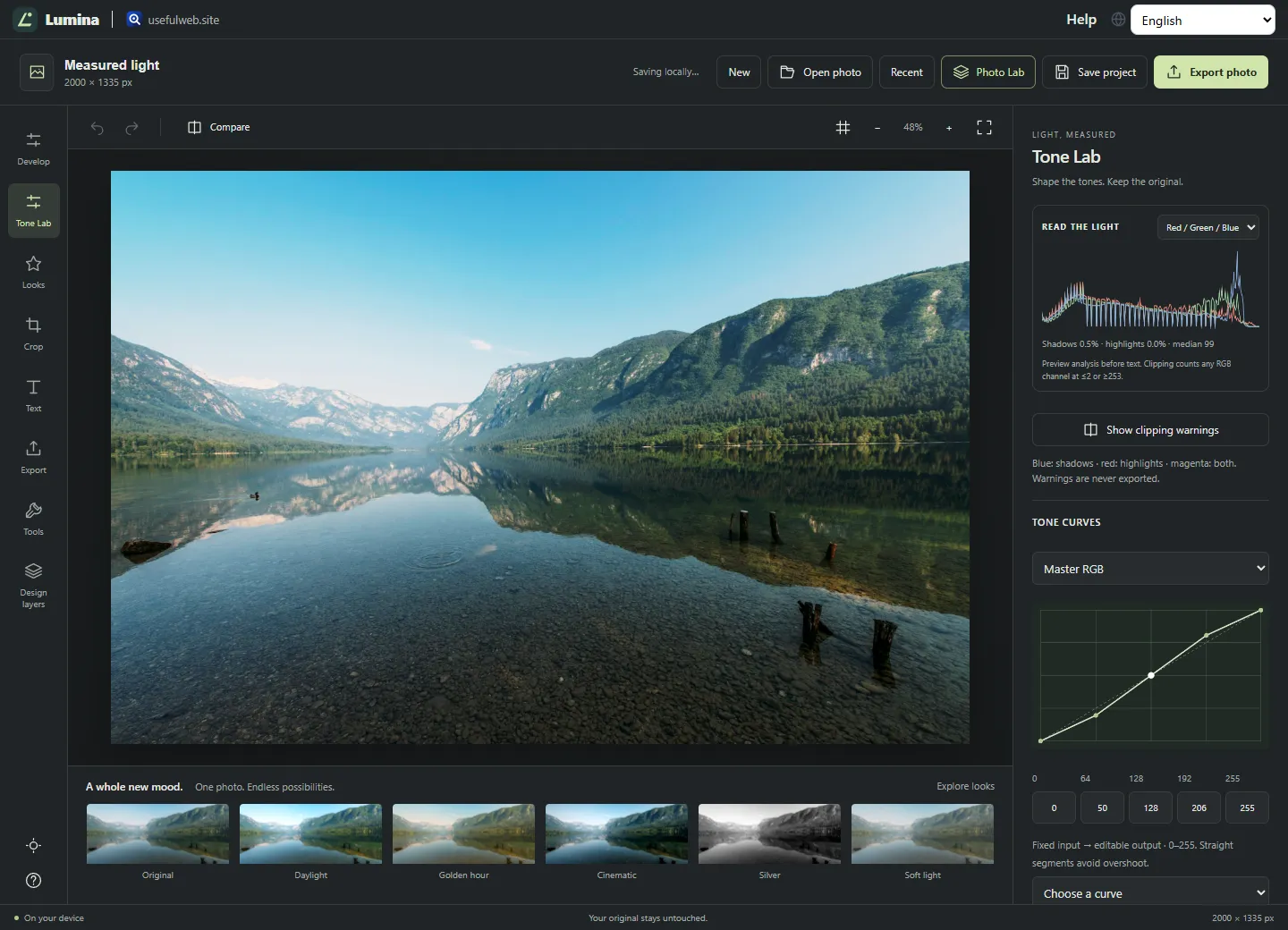 Meet het licht, vorm een curve en sla een herbruikbaar verwerkingsprofiel op
 Snijd direct op de foto bij en zet de horizon recht zonder lege hoeken
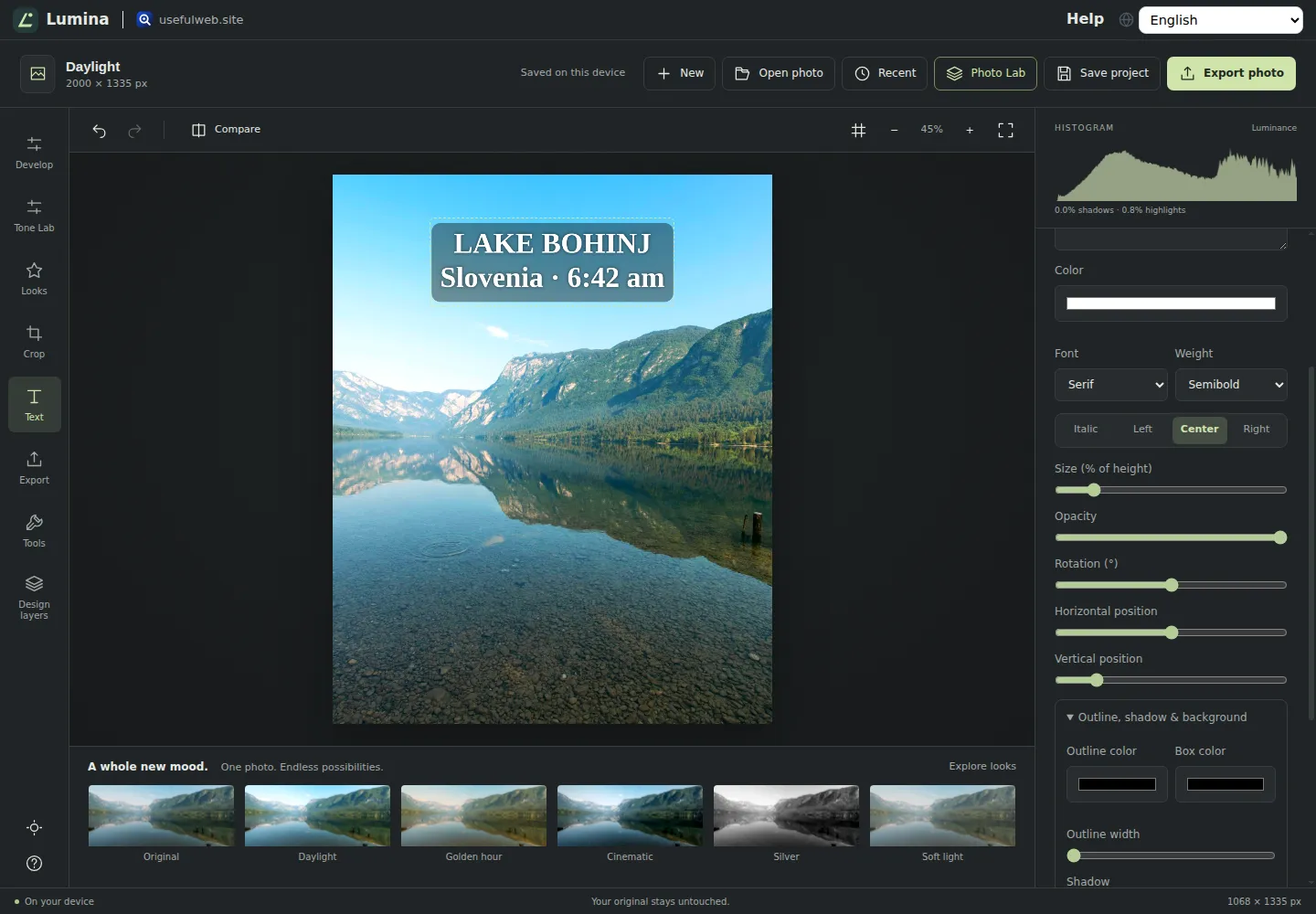 Opgemaakte bijschriften en watermerken met meerdere regels blijven bewerkbaar
 Maak van een fotocollectie een collage, contactvel, animatie of batchexport
 Afbeeldingen, woorden en vormen komen samen in een bewerkbare compositie
Kenmerken
Lumina is een gratis foto- en ontwerpstudio met bewerkbare projecten, lokaal automatisch opslaan in de browser en optioneel opslaan in Google Drive voor fotoprojecten. Ontwikkel licht en kleur, snijd bij en maak recht, voeg opgemaakte tekst toe en gebruik Tone Lab voor curven, witbalans en herbruikbare bewerkingsprofielen. Photo Lab maakt collages, contactafdrukken, geanimeerde GIF's en batch-exports, en combineert belichtingsreeksen of focusstacks tot één foto; Design Layers combineert afbeeldingen, tekst en vormen met transformaties, overvloeimodi, omkeerbare maskers en maskeerbare aanpassingslagen. Astro Lab kalibreert, lijnt uit en stapelt astrofotografie-frames tot een lineaire FITS; Selection Lab bewerkt kleurgebieden en geometrische selecties; Palette Studio bouwt kleurharmonieën, Vector Lab zet rasterafbeeldingen om in SVG-paden en Type Lab vergelijkt letters in afbeeldingen met browserlettertypen of je eigen TTF/OTF-bestanden en bouwt rasterlettertypen met bewerkbare letterafstand.
Vind je licht
Blootstelling, contrast, hooglichten en schaduwen brengen balans in je foto, met luminantie- en RGB-histogrammen, niveaus, gamma, bewerkbare tooncurves met vijf punten, omzetting van filmnegatieven, verscherpen, gladmaken en vignet. Lokale aanpassingen herhalen negen van deze regelaars in maximaal acht gebieden, gekozen met verlopen, ellipsen, penseelstreken of luminantie- en kleurbereiken. Vlekherstel en een kloonstempel verwijderen stof en storende details als bewerkbare streken.
Kleur met intentie
Temperatuur, tint, verzadiging en levendigheid bepalen de sfeer. Een HSL-kleurmixer met acht banden verschuift tint, verzadiging en luminantie van roden, groenen, blauwen en meer; neem een neutraal vlak als monster voor de witbalans.
Vector Lab
Vectoriseer logo's, pictogrammen en vlakke illustraties tot echte SVG-paden. Bepaal kleuren en bemonstering, behoud gaten, herkleur of verberg vormen en bewaar een bewerkbaar project.
Een sterkere kadrering
Sleep een uitsnedekader direct op de foto, vrij of vast op elf beeldverhoudingen. Zet de horizon tot ±45° recht zonder lege hoeken, draai, spiegel of trek een gefotografeerde pagina recht met perspectiefcorrectie. Lenscorrectie zet ton- of kussenvervorming recht, vermindert rode en blauwe kleurranden en egaliseert donkere hoeken, met presets die je kunt opslaan.
Astro Lab
Stapel opnamen van de nachthemel: FITS-, TIFF- en PNG-frames, darks, flats en bias, debayering, sterdetectie met FWHM, uitlijning via driehoekmatching, stapelen met sigma-clipping en export als lineaire 32-bit FITS.
Laat je sporen na
Tekstlagen met meerdere regels, zes letterstijlen, gewicht, cursief, uitlijning, rotatie, contour, schaduw en een achtergrondkader. Klik op tekst op de foto om die te selecteren en sleep om te plaatsen.
Zie het verschil
Schuif tussen de originele en de bewerkte foto, bekijk clipping, zoom naar 100% of met Ctrl+scrollwiel en sleep om te pannen. Vijftig stappen ongedaan maken en opnieuw.
Bewaar je originelen, deel de bewerking
Projecten worden automatisch opgeslagen en gaan verder waar je was gebleven. Sla bewerkbare projectbestanden op, in Google Drive of in een gedeelde teamwerkruimte met live-updates, rollen en opmerkingen. Kopieer instellingen tussen foto's of sla een verwerkingsprofiel op.
Klaar voor overal
Exporteer JPEG, PNG of WebP op volledige grootte, voor social media, web of met eigen afmetingen en kwaliteit, kopieer de afbeelding naar het klembord of druk af via je browser.
Paletstudio & Kleuratlas
Bouw HSL- en OKLCH-paletten, vergrendel, sorteer en match kleuren, bekijk elke CSS-kleur in Lab, OKLCH en Display P3 met gamuttoewijzing en CIEDE2000, controleer kleurzichtverwarringen, vind leesbare tekstkleuren en tegel paletten in de 17 behangsymmetrieën.
Photo Lab: samen beter
Schik foto's in collages en contactafdrukken, voeg ze horizontaal of verticaal samen of maak van een geordende reeks een geanimeerde GIF met frametiming en herhaling. Laat belichtingsreeksen overvloeien met belichtingsfusie, of combineer foto's die dichtbij en veraf zijn scherpgesteld tot één scherpe focusstack, automatisch uitgelijnd. Bepaal volgorde, tussenruimte, passing en bijschriften, en sla bewerkbare Photo Lab-projecten op.
Eén look, een hele collectie
Leg een look en tekstlagen vast, kies per foto of ze worden toegepast, wijzig het formaat van een fotoreeks en converteer die, of snijd één afbeelding in genummerde tegels. Controleer formaten en instellingen en download daarna één ZIP.
Camera en optiek
Bekijk de scherptediepte, hyperfocale afstand en beeldhoek van een foto, gelezen uit de EXIF-brandpuntsafstand, het diafragma en het sensorformaat. Vergelijk sensoren met cropfactor-equivalenten, reken ND-filters om en vind de langste scherpe sterbelichting.
Lagen en knooppuntcompositing
Design Layers schikt afbeeldingen, tekst en vormen met overvloeimodi en maskers, plus aanpassingslagen die alles eronder opnieuw inkleuren. De Compositor verbindt nodes: chroma-, luma- en verschilkeys, .cube-LUT's, curven, maskers en Porter–Duff-samenvoegingen.
Type Lab & Glyph Lab
Vergelijk letters, teken contouren met kerning en Light/Bold-masters voor TTF en variabele TTF, maak lettertypen van je handschrift of pixelrasters, verken OpenType-features, maak WOFF-subsets en monospace-lettertypen.
Selection Lab
Selecteer overeenkomende kleuren, rechthoeken, ellipsen of een lasso uit de vrije hand; combineer, vergroot, verklein, omrand of vul gaten. Maak de selectie zacht, kleur haar opnieuw in, snij haar uit of pas haar aan en exporteer daarna PNG en maskers.


Sjablonen
Begin met een kant-en-klaar project en pas het aan.
Getijdenstudie
Verken dit HSL-palet in Palette Studio en verschuif en vergrendel daarna je favoriete kleuren.
Boomgaardnotities
Verken dit HSL-palet in Palette Studio en verschuif en vergrendel daarna je favoriete kleuren.
Na werktijd
Verken dit HSL-palet in Palette Studio en verschuif en vergrendel daarna je favoriete kleuren.
Aarde en lucht
Verken dit HSL-palet in Palette Studio en verschuif en vergrendel daarna je favoriete kleuren.
Gemeten licht
Vorm de alpiene foto met een zachte tooncurve en sla daarna een herbruikbaar profiel op.
Daglicht
Probeer de look Daglicht op de voorbeeldfoto en maak hem daarna helemaal van jou.
Gouden uur
Probeer de look Gouden uur op de voorbeeldfoto en maak hem daarna helemaal van jou.
Filmisch
Probeer de look Filmisch op de voorbeeldfoto en maak hem daarna helemaal van jou.
Alle 9 sjablonen
Zilver
Probeer de look Zilver op de voorbeeldfoto en maak hem daarna helemaal van jou.
Ingebouwde tools
Lumina gebruikt deze tools. Elke tool heeft ook een eigen pagina en werkt zelfstandig: in de browser, via de JSON-API en via MCP.
- Calculator voor scherptediepte, beeldhoek en belichting Engine van LuminaNabije en verre scherptegrens, hyperfocale afstand, beeldhoek, cropfactor en ND-filters.
- Correctie van lensvervorming, kleurranden en vignettering Engine van LuminaCorrigeer ton- of kussenvervorming, verklein rode/blauwe randen en maak donkere hoeken lichter.
- Belichtingsfusie (bracketingfoto's samenvoegen) Engine van LuminaVoeg donkere, normale en lichte belichtingen samen tot één foto met detail in schaduwen en hoge lichten.
- Focus-stacking (foto's met verschillende scherpstelafstanden combineren) Engine van LuminaVoeg foto's met focus dichtbij en veraf samen tot één beeld dat overal scherp is.
- Lokale fotoaanpassingen met maskers (verloop, radiaal, penseel, bereik) Engine van LuminaMaak delen van een foto lichter of donkerder of geef ze een andere kleur met verloop-, radiale, penseel- en bereikmaskers.
Alle 48 tools
- Vlekken herstellen & kloonstempel Engine van LuminaVerwijder stofvlekjes en oneffenheden met naadloos herstellen of een kloonstempel.
- Achtergrond verwijderenVerwijder effen achtergronden uit productfoto's en logo's (op kleur, geen AI) → transparante PNG.
- SVG-generator voor herhalende patronen Engine van LuminaMaak een naadloos, bewerkbaar SVG-patroon met eenvoudige vormen.
- Generator voor vectorvormen Engine van LuminaMaak bewerkbare SVG-polygonen, sterren en spiralen.
- Uitsnede en masker van kleurgebied Engine van LuminaSelecteer een kleurgebied en exporteer een vrijstaand PNG
- Lettertypebestand-inspecteur en glyph-dekking Engine van LuminaLees namen, stijlen, metriek en Unicode-dekking uit TTF- en OTF-bestanden.
- TrueType- en variabel-lettertypebouwer Engine van LuminaZet glyphcontouren of een rasterlettertype om in een geverifieerde TTF, ook variabele lettertypes met instelbaar gewicht.
- Van handschrift naar lettertype Engine van LuminaPrint een sjabloon, schrijf je letters, upload de foto en krijg je handschrift als TTF-lettertype.
- Pixel- en rasterlettertypemaker Engine van LuminaTyp pixelletters als rasters van # en . en krijg een installeerbaar TTF-lettertype: samengevoegd, gestippeld of in tegels.
- OpenType-featurespeeltuin Engine van LuminaBekijk welke OpenType-functies en variabele assen een lettertype heeft en wat ze met je tekst doen.
- Webfont-subsetter (WOFF & TTF) Engine van LuminaVerklein een lettertype tot de tekens die je website gebruikt en krijg een WOFF-bestand met de CSS-unicode-range.
- Lettertype-monospacer Engine van LuminaMaak van een proportioneel TrueType-lettertype een monospaced lettertype voor code, tabellen en terminals.
- Vergelijking van lettervormmaskers Engine van LuminaVergelijk twee binaire tekstmaskers op letteroverlap en verhoudingen.
- Rasterillustratie naar SVG Engine van LuminaTrek logo’s en vlakke illustraties over als echte SVG-paden met een beperkt palet.
- Binair silhouet naar SVG Engine van LuminaZet een binair raster om in exacte SVG-contouren met transparante gaten.
- Bézier-curvefitter voor SVG-paden Engine van LuminaMaak van hoekige getraceerde contouren of losse polylijnen een paar vloeiende Bézier-curven.
- Generator voor kleurharmonieën en -verlopen Engine van LuminaMaak HSL-harmonieën met vloeiende verschuivingen, vergrendelde kleuren en exports.
- Contrastmatrix voor paletten Engine van LuminaControleer elke kleurencombinatie op WCAG-tekstcontrast.
- Planner voor bijsnijden en formaat van foto's Engine van LuminaPlan de uitsnede en uitvoergrootte van een foto.
- Planner voor afdrukformaat van foto's Engine van LuminaBereken hoe groot je foto kan worden afgedrukt.
- Fotopalet en tekstcontrast Engine van LuminaControleer kleuren en kies leesbare tekst.
- Fotocollage en afbeeldingen samenvoegen Engine van LuminaMaak een fotogrid of voeg foto's naast of onder elkaar samen.
- Rastersplitser voor afbeeldingen Engine van LuminaVerdeel een foto in genummerde tegels zonder pixelverlies.
- Foto naar geanimeerde GIF Engine van LuminaMaak een geanimeerde GIF van een reeks foto's.
- Planner voor laagtransformatie en -grenzen Engine van LuminaBereken een laagtransformatie, gedraaide hoeken en begrenzing.
- Kleurmenger voor laagovervloeiing Engine van LuminaBekijk acht overvloeimodi en de dekking van twee kleuren.
- Vormmasker en zachte rand voor afbeeldingen Engine van LuminaKnip foto’s uit met zachte rechthoekige of elliptische maskers.
- Analyse van histogram en afgekapte tonen in foto's Engine van LuminaBekijk RGB-histogrammen, afgekapte kanalen en toonpercentielen van een foto.
- Verwerking van tooncurven en profielen voor foto's Engine van LuminaPas niveaus, RGB-curven en witbalans toe of gebruik een Lumina-profiel.
- FITS-header- en afbeeldingsinspector Engine van LuminaLees een FITS-header, controleer BITPIX, schaling en Bayer-sleutelwoorden en bekijk een voorbeeld van de afbeelding.
- Sterdetector & FWHM-meter Engine van LuminaVind sterren in een astrofoto en meet zwaartepunten, FWHM, HFR en rondheid.
- Astro-afbeeldingen stapelen (uitlijnen en stapelen) Engine van LuminaKalibreer, lijn uit en stapel astrofoto's met sigma-clipping; download een 32-bit FITS.
- Node-compositor voor afbeeldingen en korte clips Engine van LuminaVoer een nodegraaf uit – keying, kleurcorrectie, LUT's, maskers, merges – op afbeeldingen of een korte clip.
- Een .cube-LUT op een foto toepassen Engine van LuminaGeef een foto een kleurcorrectie met een 1D- of 3D-.cube-LUT, tetraëdrisch of trilineair, in elke gewenste sterkte.
- Chroma key: greenscreen naar transparante PNG Engine van LuminaKey een green- of bluescreen weg tot een transparante PNG met spillonderdrukking.
- Kleurconverter & gamut-mapper (OKLCH, Lab, P3) Engine van LuminaZet elke CSS-kleur om naar HEX, RGB, HSL, Lab, LCH, OKLab, OKLCH en Display P3.
- Delta E-kleurverschil (CIEDE2000) Engine van LuminaMeet kleurverschillen met CIEDE2000, CIE94, CIE76 en OKLab, met een tolerantie voor goed of afgekeurd.
- OKLCH-palet- & tintschaalgenerator Engine van LuminaBouw perceptueel gelijkmatige tintschalen en kleurharmonieën in OKLCH, met gamutmapping voor CSS.
- Kleurenblindheidssimulator voor paletten Engine van LuminaSimuleer protan-, deutan- en tritanzicht voor een palet en vind kleuren die niet meer van elkaar te onderscheiden zijn.
- Behangpatroongroep-maker (17 symmetrieën) Engine van LuminaHerhaal één motief met een van de 17 behangpatroongroepen tot een naadloze SVG en CSS.
- Perceptuele verloopgenerator (OKLCH, OKLab, CSS) Engine van LuminaMaak vloeiende CSS-verlopen met meerdere kleurstops in OKLab of OKLCH, met een fallback voor elke browser.
- Contrastfixer: dichtstbijzijnde toegankelijke kleur Engine van LuminaVind de dichtstbijzijnde kleur die WCAG-contrast 3:1, 4,5:1 of 7:1 haalt, en herstel een palet.
- Paletextractor voor afbeeldingen (k-means, median cut) Engine van LuminaHaal een palet van 2–32 kleuren uit een foto met k-means in OKLab, median cut of een histogram.
Voor AI-agents
Lumina draait op een deterministische engine. Dezelfde functies zijn beschikbaar als tools met een JSON-API en MCP, zodat scripts en AI-agents precies de resultaten krijgen die de app toont.
- Calculator voor scherptediepte, beeldhoek en belichting – Nabije en verre scherptegrens, hyperfocale afstand, beeldhoek, cropfactor en ND-filters.
Toolpagina ·POST https://lumina.usefulweb.site/api/v1/tools/lumina-depth-of-field/calculate· MCPlumina_depth_of_field - Correctie van lensvervorming, kleurranden en vignettering – Corrigeer ton- of kussenvervorming, verklein rode/blauwe randen en maak donkere hoeken lichter.
Toolpagina ·POST https://lumina.usefulweb.site/api/v1/tools/lumina-lens-correct/calculate· MCPlumina_lens_correct - Belichtingsfusie (bracketingfoto's samenvoegen) – Voeg donkere, normale en lichte belichtingen samen tot één foto met detail in schaduwen en hoge lichten.
Toolpagina ·POST https://lumina.usefulweb.site/api/v1/tools/lumina-exposure-fusion/calculate· MCPlumina_exposure_fusion - Focus-stacking (foto's met verschillende scherpstelafstanden combineren) – Voeg foto's met focus dichtbij en veraf samen tot één beeld dat overal scherp is.
Toolpagina ·POST https://lumina.usefulweb.site/api/v1/tools/lumina-focus-stack/calculate· MCPlumina_focus_stack - Lokale fotoaanpassingen met maskers (verloop, radiaal, penseel, bereik) – Maak delen van een foto lichter of donkerder of geef ze een andere kleur met verloop-, radiale, penseel- en bereikmaskers.
Toolpagina ·POST https://lumina.usefulweb.site/api/v1/tools/lumina-local-adjust/calculate· MCPlumina_local_adjust
Alle 48 tools in de API-referentie →
- MCP-endpoint (Streamable HTTP):
https://lumina.usefulweb.site/mcp - Projectbestandsformaat (JSON Schema): https://lumina.usefulweb.site/project.schema.json
- OpenAPI-beschrijving: /openapi.json · llms.txt · API & MCP
Bouw een project via de API en open het daarna in de app met een link naar https://lumina.usefulweb.site/app#project=<base64url JSON>.
Importeren & exporteren
Importeren
- Lettertypeproject (.lumina-font.json)
- Rasterlettertypeproject (.lumina-grid-font.json)
- Selectieproject (.lumina-selection.json)
- Typeproject (.lumina-type.json)
- TTF- en OTF-lettertypebestanden (TrueType-contouren bewerkbaar in Font Foundry; WOFF 1.0 alleen om te inspecteren)
- Vectorproject (.lumina-vector.json)
- Paletcollectie (.lumina-palette.json)
- Kleurrasterproject (.lumina-grid.json)
- HEX, CSS-variabelen, GIMP GPL, JASC-PAL en SVG-paletten
- Bewerkingsprofiel (.lumina-profile.json)
- JPEG
- PNG
- WebP
- GIF (eerste frame)
- BMP
- AVIF (browserondersteuning vereist)
- FITS-afbeeldingen (.fits, .fit, .fts, .fits.gz; BITPIX 8 tot −64)
- Ongecomprimeerde 8-bit en 16-bit TIFF
- 16-bit PNG
- Lumina-project (.lumina.json)
- Photo Lab-project (.lumina-lab.json)
- Ontwerpproject (.lumina-design.json)
Exporteren
- Astro-stack-FITS (32-bit float, lineair) en FITS-afwijzingskaart
- Uitgerekte 16-bit PNG en TIFF
- Sterrenlijst-CSV en stackingrapport-JSON
- Atlas-PNG van spritelettertype, layout-JSON en Construct-spatiërings-JSON
- Atlas-PNG van rasterlettertype, JSON, SVG-lettertype en project (.lumina-grid-font.json)
- TrueType-lettertypen (.ttf), statisch of variabel (fvar/gvar/STAT/HVAR), en lettertypeprojecten (.lumina-font.json)
- CSS-verloop
- Perspectiefgecorrigeerde PNG
- Selectieproject (.lumina-selection.json)
- Selectie-PNG en grijswaardenmasker
- Typeproject (.lumina-type.json)
- Proefblad-PNG en CSS
- JSON met typografievergelijking en lettertype-inspectie
- SVG-paden
- PNG-vectorvoorbeeld
- Vectorproject (.lumina-vector.json)
- Paletcollectie (.lumina-palette.json)
- HEX, CSS-variabelen, GPL, JASC-PAL en SVG-paletten
- PNG-paletoverzicht
- PNG met verloop van kleurraster en project (.lumina-grid.json)
- Bewerkingsprofiel (.lumina-profile.json)
- JPEG
- PNG
- WebP
- Geanimeerde GIF
- ZIP met batchafbeeldingen of tegels
- Lumina-project (.lumina.json)
- Photo Lab-project (.lumina-lab.json)
- Ontwerpproject (.lumina-design.json)
- Afdrukken / pdf via de afdrukfunctie van de browser
Sneltoetsen
| Toetsen | Actie |
|---|---|
| Ctrl + S | Bewerkbaar project opslaan |
| Ctrl + O | Een foto of project openen |
| Ctrl + Z | Ongedaan maken |
| Ctrl + Shift + Z | Opnieuw |
| Ctrl + Shift + C / Ctrl + Shift + V | Instellingen van Develop, Tone Lab en kleurmixer kopiëren / plakken |
| Ctrl + C / Ctrl + V / Ctrl + D | Tekstlaag kopiëren / plakken / dupliceren |
| Delete | Geselecteerde tekstlaag verwijderen |
| Arrow keys | Geselecteerde tekstlaag verschuiven (Shift: verder) |
| C | Modus bijsnijden en rechtzetten |
| Enter / Esc | Bijsnijden voltooien |
| T | Tekstlagen |
| F / 0 | Foto passend maken |
Alle 18 sneltoetsen
| Toetsen | Actie |
|---|---|
| 1 | Zoomen naar 100% |
| + / - | In- / uitzoomen |
| Ctrl + wheel | Zoomen op het canvas |
| G | Raster en uitlijnen |
| B | Originele en bewerkte foto vergelijken |
| ? | Help en sneltoetsen |
Veelgestelde vragen
Kan ik samen met mijn team een foto bewerken?
Ja. Meld je aan met een passkey of Google en kies dan Werkruimte → Opslaan in werkruimte. Teamgenoten met toegang openen het vanuit de werkruimte of via een gedeelde link, zien elkaars opgeslagen bewerkingen live en kunnen reageren op de foto of op een tekstlaag. Kijkers krijgen een alleen-lezen kopie. De foto wordt opgeslagen als bijlage in de werkruimte (foto's groter dan 10 MB als JPEG-kopie van hoge kwaliteit). Ben je afgemeld, dan blijft Lumina lokaal. Studio's zoals Vector Lab of Palette Studio bewaren hun eigen lokale bestanden.
Kan Lumina OKLCH-kleuren omzetten en paletten controleren op kleurenblindheid?
Ja. Paletstudio → Kleuratlas toont elke CSS-kleur als HEX, RGB, HSL, Lab, LCH, OKLab, OKLCH en Display P3, wijst kleuren buiten het gamut toe zoals CSS Color 4 dat doet en toont de dichtstbijzijnde CSS-kleurnamen. Kleurzichtvoorbeeld simuleert protan-, deutan- en tritanzicht van 10% tot 100% en toont paren die onder een CIEDE2000-drempel vallen. Dezelfde engines draaien de tools lumina-color-converter, lumina-color-difference, lumina-oklch-palette, lumina-cvd-simulator en lumina-wallpaper-pattern.
Hoe werken selecties en lokale bewerkingen?
Open Selection Lab via de werkbalk of het paneel Tools. Klik met de toverstaf op een kleur, selecteer aaneengesloten pixels of elke overeenkomst, of sleep een rechthoek of ellips. Teken een lasso uit de vrije hand of voer de punten in als percentages. Vervang, voeg toe, trek af en snijd selecties door; vergroot, verklein of omrand ze, vul ingesloten gaten, keer ze om en maak de randen zacht. Bekijk vullingen, transparante uitsneden, wissen, belichting en verzadiging vooraf. Toepassen voert de bewerking definitief door; Ongedaan maken herstelt die. Exporteer de voorbeeld-PNG of het grijswaardenmasker, ga verder in de foto-editor of sla een .lumina-selection.json-bestand op. Projecten bevatten openstaande voorbeeldinstellingen en worden lokaal automatisch opgeslagen. Het schema is /static/apps/lumina/selection.schema.json.
Herkent Type Lab elk lettertype?
Type Lab vergelijkt één bijgesneden tekstregel met renderingen van gangbare browserlettertypen en maximaal vier TTF/OTF-bestanden die je importeert. Voer de zichtbare tekst zelf in. Gelijkenisscores combineren inktoverlap en verhoudingen; ze zijn geen zekerheid over de identiteit. Er is geen OCR en geen zoekfunctie in commerciële lettertypecatalogi. Bekijk namen en tekentoewijzing van geüploade lettertypen, selecteer kandidaten voor en exporteer PNG-proeven, CSS, vergelijkingsrapporten en bewerkbare .lumina-type.json-bestanden. Het projectschema is /static/apps/lumina/type.schema.json.
Wat vectoriseert Vector Lab?
Vector Lab zet bemonsterde rasterpixels om in echte SVG-paden, inclusief transparante gaten. Gebruik vlakke afbeeldingen, logo's en iconen. Wijzig het aantal kleuren of gebruik een eigen palet, zet een drempel voor zwart-wit, verwijder een randkleur, laat kleine vormen weg en geef afzonderlijke gebieden een andere kleur of verberg ze. Optioneel afvlakken van curven vervangt pixeltrapjes naast transparantie door Bézier-curven die binnen een gekozen 0,5–1,5 pixel van de exacte randen blijven; randen tussen twee kleuren blijven exact. Sla een .lumina-vector.json-project op; het schema is /static/apps/lumina/vector.schema.json. De aparte bestandstool uploadt naar de server.
Wat kan ik doen in Palette Studio?
Maak zes HSL-harmonieën met vloeiende kleurverschuivingen, bewerk en vergrendel stalen, kloon tot vijf groepen, haal kleuren uit een foto en controleer alle voorgrond-/achtergrondparen aan de hand van de WCAG-drempels voor tekstcontrast. Sorteer kleuren, vind de dichtstbijzijnde staal (Oklab-afstand), voeg schaduw- en tintreeksen toe, kopieer een CSS-verloop, rangschik leesbare tekstkleuren voor een achtergrond en bekijk benaderende simulaties van kleurenzien. Laat een kleurrasterverloop met negen punten overvloeien (bilineair, gecodeerd sRGB), vul het vanuit het palet of neem kleuren uit een lokale afbeelding, en download een ondoorzichtige PNG of een bewerkbaar .lumina-grid.json-bestand; het schema is /static/apps/lumina/color-grid.schema.json. Sla een .lumina-palette.json-collectie op of exporteer de actieve groep als HEX, CSS, GPL, JASC-PAL, SVG of PNG. GPL- en JASC-bestanden openen ook in Flipline Pixel Studio en Retro Lab.
Kan ik een Tone Lab-bewerking hergebruiken?
Sla een .lumina-profile.json-bestand op met Develop-instellingen, niveaus, RGB-curves en witbalansversterkingen, zonder foto's, uitsnede of tekst. Importeer het in Tone Lab of via de hoofdknop Openen. Photo Lab neemt deze instellingen over voor batchexport. Camera-PP3- en ICC-profielen worden niet ondersteund.
Hoe werkt Camera en optiek?
Open Camera en optiek via het paneel Tools, of voor één foto in Photo Lab. Lumina leest brandpuntsafstand, diafragma, sluitertijd, ISO en, als het bestand die vermeldt, de sensorgrootte uit de EXIF-gegevens van de foto en vult ze in; je kunt elke waarde wijzigen. Je ziet de dichtbij- en verte-grens van acceptabele scherpte, de hyperfocale afstand, de beeldhoek, kleinbeeldequivalenten, de belichtingswaarde, ND-filteromrekeningen en de 500- en NPF-regel voor sterrenfoto's. Dezelfde getallen zijn beschikbaar als de tool Scherptediepte-calculator met een API. Er wordt het dunnelensmodel gebruikt, dus close-ups en fisheye-lenzen wijken af.
Waar worden mijn foto's opgeslagen?
De editor slaat projecten op in deze browser, inclusief herstellen en klonen in Retoucheren. Twee dingen gebruiken de server van usefulweb.site en melden dat voordat je ze gebruikt: de aparte bestandstools die vanuit Tools zijn gelinkt, en Achtergrond verwijderen in Design Layers, dat die ene laagafbeelding naar Achtergrond verwijderen stuurt en haar na ongeveer twee uur verwijdert.
Wat doet de Compositor?
De Compositor bouwt een beeld op uit knooppunten: afbeeldingsinvoer, egale vlakken, verlopen, ruis met seed en tekst; transformaties en bijsnijden; vervagen, verscherpen, randen, korrel en vignet; niveaus, curven, ASC CDL-kleurbalans, HSL, belichting, witbalans en .cube-LUT's; chroma-, luma- en verschil-keys met spill-onderdrukking; vorm-, geschilderde en gekeyde maskers; en Porter–Duff-samenvoegingen met W3C-overvloeimodi, alles in lineair licht met gepremultipliceerde alfa. Bewerk hem met het toetsenbord in de knooppuntenlijst of bekijk het graafdiagram, bekijk elk knooppunt vooraf met een histogram en exporteer als PNG, JPEG of WebP. Opgeslagen grafen (schema /static/apps/lumina/compositor.schema.json) draaien ongewijzigd in de tool lumina-compositor en in Reelcraft-recepten.
Is dit een RAW-ontwikkelaar of een AI-fotobewerker?
Lumina werkt met afbeeldingen die de browser kan decoderen, met display-referred sRGB-aanpassingen en klassieke filters. Het ontwikkelt geen RAW-bestanden, selecteert onderwerpen niet automatisch en voert geen AI-restauratie uit; luchtvervanging in de Compositor is een klassieke luma-key, geen onderwerpdetectie. Gebruik de bestaande HEIC- en RAW-converter voordat je die formaten opent.
Hoe bewaar ik een bewerkbare kopie?
Gebruik Project opslaan om een .lumina.json-bestand te downloaden met je bronfoto, aanpassingsinstellingen, uitsnede en tekstlagen. Photo Lab slaat een apart .lumina-lab.json-bestand op met de foto's, de indeling, de vastgelegde batchlook en de lookkeuze per foto; oudere Photo Lab-bestanden openen nog steeds. Vóór elke download in Photo Lab toont een overzicht de uitvoerformaten, lookkeuzes, transparantie en de verwerking van metadata. Design Layers slaat composities op als .lumina-design.json; het schema is /static/apps/lumina/design.schema.json. Automatisch opslaan in de browser is handig, maar browseropslag kan worden gewist of verwijderd.
Wat gebeurt er met metadata?
Afbeeldingsexports worden vanuit een canvas gecodeerd, dus de oorspronkelijke EXIF- en GPS-metadata wordt niet gekopieerd. Ontwerpprojectbestanden bewaren de bytes van geïmporteerde afbeeldingen en kunnen hun metadata behouden. Kleurverwerking gebruikt de sRGB-canvaspipeline van de browser; geëxporteerde afbeeldingen behouden geen ingesloten profielen.
Kan ik projecten opslaan in Google Drive?
Ja, als je bent aangemeld bij usefulweb.site en Google Drive hebt gekoppeld: Opslaan in Drive, Openen uit Drive en automatisch opslaan verschijnen in de bovenbalk en bewaren hetzelfde .lumina.json-projectbestand (bronfoto plus bewerkbare instellingen). Zonder account blijft alles in deze browser en in bestanden die je downloadt.
Kan Lumina mijn handschrift in een lettertype veranderen?
Ja. Open Type Lab → Glyph Lab, download het handschriftsjabloon (PDF) voor een tekenset, schrijf één teken per vakje en voeg foto's of scans van de pagina's toe. Glyph Lab vindt de hoekvierkanten, maakt elke pagina recht, zet elk vakje om in vloeiende contouren en bouwt een TrueType-lettertype met tussenruimte en automatische kerning; vink vlekkerige glyphs uit en download daarna de TTF of verfijn hem in Font Foundry. Glyph Lab maakt ook pixellettertypen van rasters met # en ., laat zien welke OpenType-features je tekst veranderen en maakt subsets van lettertypen als WOFF 1.0 of TTF. Dezelfde engines draaien in de tools lumina-handwriting-font, lumina-grid-font, lumina-font-features en lumina-font-subset.
Hoe maak ik een sprite-lettertype of een rasterlettertype?
Open Typelab en kies Sprite-lettertype-atlas om een apparaatlettertype of je eigen TTF/OTF-bestand weer te geven in een transparant raster van tekencellen, met een voorbeeldweergave, een layout-JSON en een Construct-spatiërings-JSON. De Rasterlettertypebouwer tekent 8 × 8 glyphs van stenen met voorloop per teken, paarkerning (met voorgestelde paren), rotatie, spiegelen en dupliceren, bewaart je laatste concept in deze browser en exporteert een PNG-atlas, JSON, een bewerkbaar project en een SVG-lettertype dat je kunt verfijnen in een lettertype-editor die SVG-lettertypen importeert. TTF-lettertype downloaden maakt van de stenen een installeerbaar TrueType-lettertype. Lettergieterij tekent glyphomtrekken met punten op en naast de curve, metrieken, kerning en Licht/Vet-masters en exporteert statische of variabele TTF-bestanden die worden teruggelezen en gecontroleerd. Controleer de licentie van elk lettertype dat je weergeeft of bewerkt.
Kan Lumina een gefotografeerde pagina rechtzetten of een filmnegatief omzetten?
Ja, binnen grenzen. Perspectiefcorrectie in het paneel Bijsnijden zet vier hoeken van een vlak oppervlak om naar een rechthoek en downloadt het resultaat of opent het als nieuw fotoproject. Filmnegatief in Tone Lab keert een gescand negatief om op basis van een bemonsterde of ingetypte filmbasiskleur, vóór witbalans en curves. Beide zijn eenvoudige display-referred sRGB-bewerkingen, geen gekalibreerde filmprofielen. Gebruik voor gebogen lijnen van een groothoeklens Lenscorrectie in hetzelfde paneel; de tool lumina-lens-correct past dezelfde correctie toe op een geüploade foto.
Kan Lumina belichtingsreeksen of een focusstack samenvoegen?
Ja, in Photo Lab. Voeg 2–9 foto's van dezelfde scène toe en kies Belichtingsfusie voor belichtingsreeksen (donkere, normale en lichte opnamen) of Focusstack voor foto's die op verschillende afstanden zijn scherpgesteld. Lumina lijnt ze uit door hoekpatronen te matchen met de matcher van Astro Lab en de passing te verfijnen, en laat ze daarna overvloeien in een Laplace-piramide: belichtingsfusie weegt elke pixel op contrast, verzadiging en goede belichting (Mertens et al. 2007), focusstacking neemt elk gebied uit de scherpste foto en kan een bronkaart tonen. Optionele ghost-verwijdering vervangt gebieden die bewogen hebben door de qua belichting afgestemde referentiefoto, zodat een bewegend onderwerp maar één keer verschijnt; het resultaat is een gewone 8-bit foto, geen HDR-bestand.
Hoe stack ik astrofoto's in Astro Lab?
Open Astro Lab via de werkbalk of het paneel Tools en voeg lightframes toe, plus optioneel dark-, flat- en biasframes (FITS, PNG, TIFF of JPEG). Lumina bouwt mediaan-masters, trekt de dark af, deelt door de genormaliseerde flat, debayert ruwe kleurframes, detecteert sterren, lijnt elk frame uit door sterdriehoeken te matchen en stapelt met winsorized- of kappa-sigma-clipping, mediaan of gemiddelde. Het rapport toont gematchte sterren, de residuele RMS en de verschuiving en rotatie van elk frame; de verwerpingskaart toont verwijderde satellietsporen en hete pixels. Pas de weergave-stretch live aan, download een lineaire 32-bit FITS, een gestretchte 16-bit PNG of TIFF, of ga verder in de foto-editor of Photo Lab. De tools lumina-image-stacker, lumina-star-detector en lumina-fits-inspector gebruiken dezelfde engine met lagere limieten.
Kunnen AI-agents de bijbehorende tools gebruiken?
Ja. De meer dan veertig bijbehorende tools dekken vlekherstel en kloonstempel, achtergrondverwijdering op kleur, node-compositing, .cube-LUT-gradatie, chroma keying, FITS-inspectie, sterdetectie en het stapelen van astrofoto's, scherptediepte en camera-optiek, formaat wijzigen en afdrukplanning, kleuranalyse, fotolay-outs, afbeeldingen splitsen, geanimeerde GIF's, laagtransformaties, kleuren mengen, transparante vormmaskers, histogramanalyse, verwerking van toonprofielen, kleurharmonieën genereren en contrastmatrices voor paletten, rastervectorisatie en het overtrekken van binaire silhouetten, fontbestanden inspecteren, TrueType- en variabele fonts bouwen, handschrift- en pixelfonts, OpenType-features verkennen, webfonts subsetten, fonts monospaced maken, lettervormen vergelijken, uitsnedes op kleurgebied, vectorpolygonen, sterren en spiralen, en herhalende SVG-patronen via HTML-pagina's, JSON-API en MCP. Tools die bestanden verwerken uploaden hun invoerbestanden naar de server.
Beperkingen
Wat Lumina (nog) niet doet:
- Compositor: tot 64 nodes en 8,4 megapixel per canvas in de app (afbeeldingen worden geschaald naar ongeveer 4 megapixel), 2 megapixel in de tool lumina-compositor en clips van maximaal 10 seconden met ongeveer 0,4 megapixel per frame in Reelcraft (MP4-uitvoer is ondoorzichtig; transparante clips hebben WebM VP9- of ProRes 4444-uitvoer nodig); geen tiling-, GPU- of 3D-nodes, geen rotoscoping of motion tracking. Tekstnodes gebruiken in de app browserlettertypen en op de server DejaVu-lettertypen.
- Astro Lab: tot 64 frames, 24 megapixels per frame en 120 miljoen lightsamples in het browsergeheugen; frames worden niet tussen sessies bewaard. Darks worden niet geschaald naar andere belichtingen, debayering is bilineair en er is geen drizzle, komeetuitlijning, plate solving, fotometrische kleurkalibratie of tegelgecomprimeerde FITS. JPEG-frames zijn gamma-gecodeerd en slechts een benadering. Registratie vereist gemeenschappelijke sterren en herkent gespiegelde frames niet.
- Selection Lab gebruikt kleurgelijkenis of geometrische vormen, geen automatische onderwerpherkenning. Werkafbeeldingen worden verkleind tot maximaal 1024 pixels per zijde; PNG-exports gebruiken die grootte. Invoer tot 8 MB en 16 MP, vijf recente projecten, 20 stappen ongedaan maken binnen een tekstbudget van 32 MB. Toegepaste rasterbewerkingen zijn alleen met Ongedaan maken te herstellen; selectieprojecten hebben eigen lokale opslag en bestanden. Opslaan in Drive geldt voor fotoprojecten.
- Typelab vergelijkt beschikbare kandidaten, geen volledige lettertypecatalogus. Tekst in afbeeldingen moet je handmatig invoeren; geen OCR of gegarandeerde herkenning. Apparaatlettertypen en vervangingen verschillen. Synthetische stijlen, anti-aliasing en standaardwaarden van variabele lettertypen beïnvloeden de resultaten. Maximaal vier TTF/OTF-bestanden van elk 2 MB, een bron van 1024 pixels, 80 tekens per regel en projectbestanden van 20 MB. Geen WOFF2 of collecties. Lettergieterij schrijft TrueType-omtrekken zonder hinting, samengestelde glyphs, CFF of positionering van diakritische tekens; de enige contextuele functie is het calt-wisselen van glyphvarianten; maximaal 600 glyphs en 4000 kerningparen, en variabele masters alleen aan de uitersten van een as. De dekkingscontrole kijkt naar Unicode-cmap 4/12-koppelingen, niet naar shaping. Typeprojecten en geïmporteerde lettertypen gebruiken aparte lokale opslag en bestanden; opslaan van fotoprojecten in Drive neemt ze niet mee.
- Vector Lab bemonstert tot 512 pixels per zijde, met 2048 vormen en 60000 knooppunten. Veelhoekige contouren behouden de pixeltrappen; geen curve-inpassing of Bézierbewerking, EPS, DXF, CMYK of SVG-import. Alfa wordt met een drempel bepaald. Weggelaten vormen worden transparant. Randverwijdering wist ook overeenkomende binnenkleuren. Vectorprojecten gebruiken eigen automatische opslag in de browser en eigen bestanden; opslaan in Drive geldt voor fotoprojecten.
- Palette Studio: maximaal vijf groepen van 24 dekkende sRGB-kleuren. HSL-afstanden zijn numeriek, niet perceptueel gelijkmatig. Extractie uit een afbeelding gebruikt een voorbeeld van 400 pixels (standaard k-means in OKLab; mediaansnede en het klassieke histogram blijven beschikbaar); perceptuele verlopen gebruiken de eerste 16 kleuren en voegen een eenvoudige sRGB-terugval toe voor oudere browsers; contrastoplossingen veranderen alleen de lichtheid van één kleur en volgen WCAG 2.x, niet APCA; contrastresultaten beoordelen kleurparen, niet een heel ontwerp. Kleurrasterverlopen hebben een vast raster van 3 × 3 dekkende kleuren, 128–1024 pixels per zijde, bilineaire menging in gecodeerd sRGB (niet ICC-beheerd of perceptueel) en 30 stappen ongedaan maken per sessie; alleen het nieuwste raster blijft in de browser bewaard. Paletcollecties gebruiken aparte browseropslag en bestanden; opslaan in Google Drive geldt momenteel voor fotoprojecten.
- Maximaal 30 MB per foto en 16 megapixel na decodering; imports van .lumina.json met één foto zijn beperkt tot 60 MB.
- Alleen sRGB-schermbewerking; geen RAW-ontwikkeling, HDR, ICC-softproofing of professioneel kleurbeheer voor afdrukken.
- Belichtingsfusie en focus stacking (Photo Lab): 2–9 foto's van hetzelfde formaat, gemengd in 8-bit sRGB tot 12 megapixel (grotere foto's worden verkleind). Belichtingsfusie mengt de foto's direct; het is geen HDR-samenvoeging met een radiantiekaart of 32-bituitvoer. Uitlijnen corrigeert verschuiving, rotatie, schaal en optioneel scheefstand, maar geen lensvervorming, perspectief of parallax, en vereist details die de foto's gemeen hebben. Spookbeeldverwijdering (alleen bij belichtingsfusie) neemt bewogen gebieden over uit de middelste foto, zodat die gebieden alleen de details in hooglichten en schaduwen van die foto hebben; bij focus stacks kunnen bewegende onderwerpen twee keer verschijnen; JPEG-blokken in onscherpe gebieden kunnen voor de scherptemeting op details lijken. De begeleidende tools verwerken samen maximaal vijf foto's van 12 megapixel.
- Lokale aanpassingen zijn weergavegerelateerde 8-bit sRGB-bewerkingen: maximaal 8 per foto met elk 8 maskers; penseelmaskers worden opgeslagen met 1024 cellen op de lange zijde, dus heel harde penseelranden worden zachter bij grote exports, en luminantie- en kleurbereiken worden na Develop gemeten. Batchlooks, profielen en gekopieerde instellingen bevatten ze niet. Design Layers voegt afbeeldingslagen, overvloeimodi en maskers toe. Geen PSD-import, slimme objecten, inhoudsbewuste vulling of AI-onderwerpdetectie: Retouch herstelt en kloont alleen vanuit andere delen van dezelfde foto, en het verwijderen van achtergronden in Design Layers werkt op kleur en draait op de server.
- Ruisonderdrukking en verscherping zijn klassieke lokale filters, geen aangeleerde restauratie.
- Rechtzetten vergroot de foto zodat die het kader vult (tot ±45°) in plaats van de hoeken op te vullen. Tekst gebruikt lettertypen die op het apparaat zijn geïnstalleerd, dus exports kunnen per systeem iets verschillen.
- GIF-import gebruikt één frame; animatie blijft niet behouden. AVIF-import hangt af van browserondersteuning.
- Fotolab: maximaal 24 foto's, in totaal 32 MP gedecodeerd, 16 MP uitvoer en ongeveer 60 MB aan ingesloten bronnen. GIF-uitvoer gebruikt één adaptief palet van maximaal 256 kleuren (optioneel geordende of Floyd–Steinberg-dithering, wat bestanden groter maakt) en maximaal 12 miljoen framepixels in totaal. Exports behouden geen camera- of GPS-metadata.
- Design Layers: 24 lagen, acht afbeeldingslagen, een limiet van 4 MP voor canvas en afbeelding, 24 MP aan uniek gedecodeerde afbeeldingen, 12 MB budget voor ingesloten bronnen en 12000 penseelpunten. Maximaal acht aanpassingslagen met elk acht maskers; ze kleuren de zichtbare lagen eronder opnieuw in 8-bit sRGB, veranderen nooit de transparantie, en oudere Lumina-versies kunnen ontwerpen met zulke lagen niet openen. Geen perspectiefvervorming of vrije vectorpaden.
- Browserprojecten blijven op dit apparaat; sla een projectbestand op als duurzame back-up.
- Perspectiefcorrectie zet één vlak gebied met vier hoeken om naar een rechthoek van hoogstens 1600 pixels per zijde en maakt tekstlagen plat; er blijft geen bewerkbare vervorming bewaard.
- Lenscorrectie gebruikt een handmatig radiaal model (twee vervormingstermen, schaal van rood/blauw kanaal, hoekhelderheid); er is geen lensdatabase, EXIF-lensherkenning, fisheye- of decentreringscorrectie. Batchlooks in Photo Lab bevatten het niet.
- Omzetting van filmnegatieven is een eenvoudige inversie per kanaal op basis van een filmbasiskleur, geen gekalibreerd film- of scannerprofiel, en kan geen afgekapte details terughalen.
- Glyph Lab: één sjabloonvakje levert één glyph op (geen aan elkaar geschreven letters of ligaturen; voor varianten moet je de pagina opnieuw schrijven en toevoegen, maximaal drie per letter, en ze wisselen in een vaste volgorde); foto's moeten alle vier de hoekvierkanten bevatten en gelijkmatig belicht zijn, en worden geschaald naar 2400 pixels aan de lange zijde; maximaal 15 pagina's en 400 tekens. Lettertypen hebben geen hinting. Subsets zijn WOFF 1.0 of TTF met kerning als kern-tabel; GSUB-features, markeringpositionering, CFF-lettertypen en WOFF2 worden niet ondersteund (geen Brotli-encoder beschikbaar). Monospacing verandert de tussenruimte, niet het ontwerp: brede glyphs worden versmald door horizontale schaling (dunnere verticale streken) of steken uit, en kerning, hinting en markeringpositionering worden verwijderd; alleen TrueType-contouren.
- Sprite-lettertype-atlas exporteert PNG-atlassen, JSON en een SVG-lettertype, geen installeerbare lettertypen, en tekent tekens één voor één zonder kerning, ligaturen of shaping; kerning in de Rasterlettertypebouwer gebruikt hele rastereenheden; lettertypelicenties blijven bij hun eigenaars.
- Camera en optiek gebruikt het dunne-lensmodel met afstanden vanaf het objectief en een conventionele onscherptecirkel; het modelleert geen specifiek objectief, focus breathing van zooms, fisheye-projectie of diffractie. Sensorformaten uit EXIF zijn schattingen, en veel bewerkte foto's of foto's uit chatapps bevatten geen EXIF-gegevens.
- Kleurzichtvoorbeelden gebruiken de gepubliceerde simulatiematrices van Machado, Oliveira en Fernandes (2009) in ernststappen van 10%. Ze benaderen typisch protan-, deutan- en tritanzicht; er is geen model voor achromatopsie (monochromasie) en het resultaat is geen toegankelijkheidscertificering. De verwarringsdrempel is een ontwerpvuistregel.
- Kleuratlas: alleen kleurruimten uit CSS Color 4 (geen CMYK, ICC-profielen, spectrale gegevens of bibliotheken in Pantone-stijl); namen komen uit de 148 CSS-kleurnamen. Contrast volgt WCAG 2.x; APCA wordt niet aangeboden omdat de licentie (patenten aangevraagd, audit- en naamgevingsvoorwaarden) geen onafhankelijke implementatie toestaat. Behangpatronen gebruiken vooraf ingestelde motieven in de app (aangepaste SVG-paden in de tool lumina-wallpaper-pattern) en zeshoekige tegels hebben een irrationele hoogte, waardoor geschaalde CSS-achtergronden haarfijne naden kunnen tonen.
- Kleurzichtvoorbeelden gebruiken gepubliceerde simulatiematrices (Machado, Oliveira en Fernandes, 2009). Het zijn benaderingen van typisch protaan, deuteraan en tritaan zien, geen toegankelijkheidscertificering.
Tutorials
Leer Lumina stap voor stap.
- Je eerste fotobewerkingOpen een foto, breng licht en kleur in balans en exporteer een afbeelding met Lumina.Beginner 4 min
- Bijsnijden, rechtzetten en opgemaakte tekst toevoegenGeef een foto een nieuwe uitsnede, corrigeer het perspectief van een vlak oppervlak en voeg een bewerkbaar bijschrift of watermerk toe.Beginner 8 min
- Meer halen uit een fotocollectieMaak in Photo Lab een contactvel, geanimeerde GIF, batchexport of afbeeldingsraster, kies per foto een look en controleer elke download.Beginner 8 min
- Ontwerpen met afbeeldingen, tekst, omkeerbare maskers en aanpassingslagenBouw een cover met lagen op, transformeer de elementen, schilder een masker, kleur de compositie anders in met een aanpassingslaag en sla een bewerkbare compositie op.Beginner 7 min
- Tonen ontwikkelen met curven en herbruikbare profielenLees RGB-histogrammen en afkapping per kanaal, converteer gescande negatieven, stel voorgestelde levels in, bepaal een neutrale witbalans en gebruik een bewerking opnieuw voor een hele fotoverzameling.Beginner 10 min
- Een palet samenstellen en elke kleurcombinatie controlerenGenereer HSL-harmonieën, sorteer en breid je kleuren uit, haal met k-means een palet uit een foto, maak perceptuele verlopen, herstel onvoldoende contrast en exporteer kleuren voor web- en pixelartprojecten.Beginner 10 min
- Illustraties vectoriseren tot bewerkbare SVG-padenZet een rasterlogo of vlakke illustratie om in echte vectorvormen, verfijn kleuren en gaten, en sla het resultaat op, deel het of exporteer het.Beginner 7 min
- Letters vergelijken, lettertypen inspecteren en sprite-lettertypen bouwenSnijd één tekstregel uit, vergelijk lettertypen van je apparaat of geïmporteerde lettertypen, controleer de glyph-dekking, render een sprite-lettertype-atlas en bouw een rasterlettertype uit blokjes.Beginner 12 min
- Kleuren selecteren en een lokaal gebied bewerkenMaak selecties met een kleurtoverstaf, vormen of een lasso uit de vrije hand, verfijn ze, bekijk lokale bewerkingen vooraf en exporteer transparante PNG's en maskers.Gevorderd 9 min
- Een kleurrasterverloop met negen kleuren mengenMaak van paletkleuren of een foto een vloeiend 3 × 3-kleurrasterverloop, bewerk elk punt, maak wijzigingen ongedaan en exporteer een PNG of een bewerkbaar rasterproject.Beginner 5 min
- Astrofoto's stacken in Astro LabVoeg light-, dark-, flat- en biasframes toe, controleer sterren en uitlijning, stack met sigma-clipping, rek het resultaat op en exporteer een lineaire FITS of een 16-bit PNG.Gevorderd 10 min
- Scherptediepte en beeldhoek voor een fotoOpen Camera en optiek om te zien wat er scherp was in een foto, hoe breed het objectief keek, hoe een ND-filter de sluitertijd verandert en hoe lang je sterren kunt belichten.Beginner 6 min
- Een lettertype tekenen en als TTF of variabel lettertype exporterenGebruik Font Foundry in Type Lab om glyphcontouren te tekenen, metrieken en kerning in te stellen, een Bold-master toe te voegen en een geverifieerd TrueType- of variabel TrueType-lettertype te downloaden.Gevorderd 15 min
- Een compositie maken in de CompositorLaad een voorinstelling, verbind knooppunten met het toetsenbord, key een greenscreen, pas een kleurcorrectie toe met een .cube-LUT, beperk bewerkingen met maskers, bekijk elk knooppunt als voorbeeld en exporteer als PNG, JPEG of WebP.Gevorderd 12 min
- Kleuratlas: kleuren inspecteren, OKLCH-paletten en patronenConverteer elke CSS-kleur, vergelijk die met je palet, bouw OKLCH-tintschalen en maak van het palet een patroon op basis van een behanggroep in Palette Studio.Gevorderd 8 min
- Een lucht of voorgrond oplichten met een lokale verloopcorrectieGebruik de Lokale correctie van Lumina om een felle lucht donkerder te maken of een donkere voorgrond op te lichten met één lineair verloop, vergelijk voor en na, en exporteer de PNG of een masker.Gevorderd 6 min
- Zet je handschrift of een pixelraster om in een lettertype met Glyph LabDruk een handschriftsjabloon af, maak van foto's ervan een TTF-lettertype, bouw pixellettertypen, verken OpenType-features en maak WOFF-subsets en monospace-lettertypen.Gevorderd 15 min
- Samen foto's bewerken in een teamwerkruimteSla een Lumina-foto op in een gedeelde werkruimte, nodig je team uit met rollen, zie hun bewerkingen live, los conflicten op en plaats opmerkingen bij tekstlagen.Gevorderd 6 min
- Lensvervorming, kleurranden en donkere hoeken corrigerenMaak lijnen recht die door een groothoeklens zijn verbogen, verwijder rode en blauwe randen, maak de hoeken gelijkmatig en bewaar de instellingen als lensvoorinstellingen.Gevorderd 6 min
- Stofvlekken en afleidingen verwijderen met RetoucherenHerstel stofvlekken en oneffenheden zodat ze opgaan in hun omgeving, kopieer details met de kloonstempel en houd elke streek bewerkbaar.Beginner 6 min
- Lokale aanpassingen met verloop-, radiale, penseel- en bereikmaskersMaak een gezicht lichter, een lucht donkerder of een zonsondergang warmer, precies waar jij dat wilt, met maximaal acht aanpassingen, combineerbare maskers en grepen direct op de foto.Gevorderd 8 min
- Belichtingen en focusstapels samenvoegen in Photo LabMaak van een reeks donkere, normale en lichte opnamen één evenwichtige foto, of van meerdere foto's die dichtbij en veraf zijn scherpgesteld één foto die overal scherp is.Gevorderd 7 min
Overige apps
-

Learning Shorts
Studio voor geanimeerde uitlegvideo's
Maak van een idee een korte geanimeerde video met voice-over, presentatoren, objecten en ondertitels.
-

Flipline
Tekenen, storyboards en animatie
Een paar tekeningen. Een beetje leven. Maak een flipboekje.
-

Reelcraft
Batchstudio voor audio, video en afbeeldingen
Batchstudio voor audio, video en afbeeldingen: knippen, converteren, comprimeren, ondertitelen, herkaderen
-

Soundscape Atlas
Geluidskaart & ambiancestudio
Vind echte veldopnames op een wereldkaart en mix ze tot rustige, bewerkbare soundscapes.
-

Tonegrid
Toonmatrix & beatsequencer
Laat vakjes oplichten om melodieën, beats en acid-bas te bouwen en zet ze daarna in songs.
-

Panelcraft
Stripboeken en figuurreferenties
Vorm een pagina. Schik een boek. Geef je verhaal een stem.