Tutorial 1 van 22
Je eerste fotobewerking
Beginner 4 min
Open een foto, breng licht en kleur in balans en exporteer een afbeelding met Lumina.
Open een foto
Start Lumina en probeer het meegeleverde voorbeeld Alpine escape. Foto openen accepteert JPEG-, PNG-, WebP-, GIF-, BMP- en AVIF-bestanden die je browser kan decoderen. Je kunt een foto ook op het canvas slepen. Foto's moeten kleiner zijn dan 30 MB en mogen niet groter zijn dan 16 megapixel. Zet HEIC- of RAW-bestanden eerst om met de aparte converter.
Vind je licht
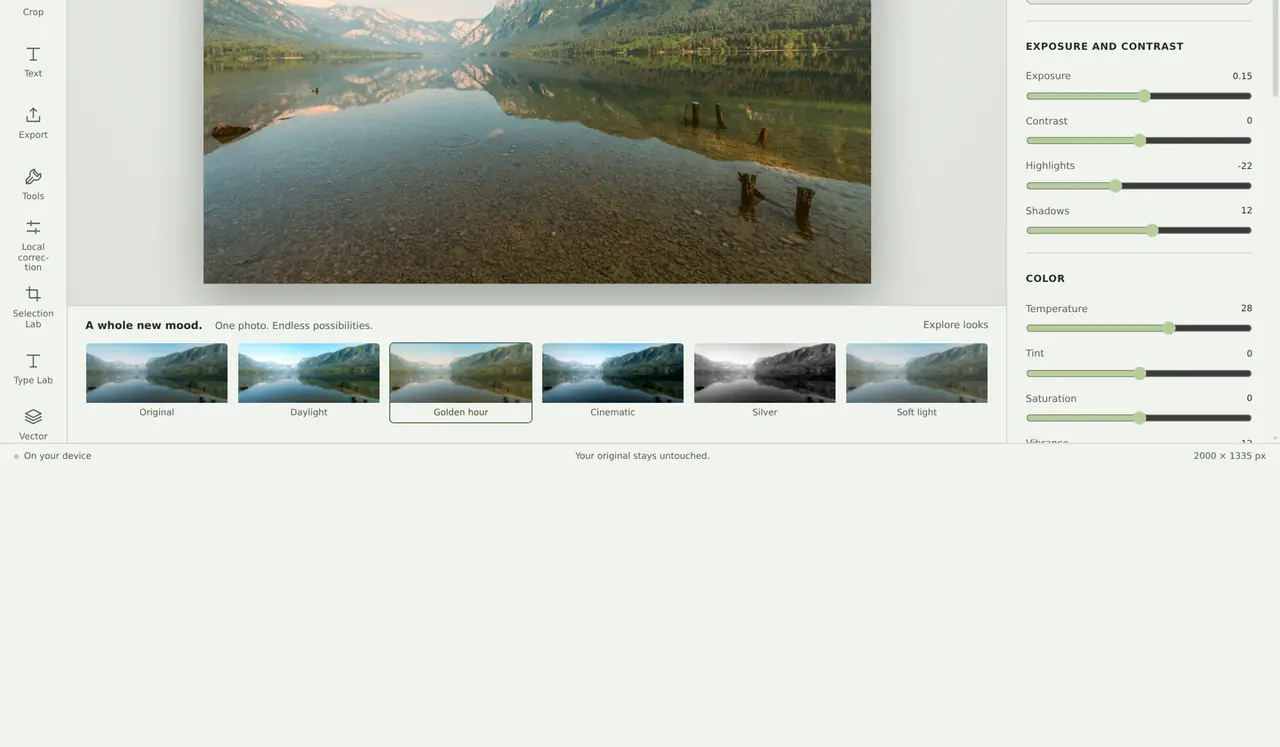
Begin in Develop. Belichting verandert de algehele helderheid in stops. Hooglichten en Schaduwen werken sterker op lichte en donkere gebieden. Automatisch verbeteren gebruikt de helderheid van de afbeelding om een belichting voor te stellen, met voorzichtige aanpassingen van hooglichten, schaduwen en levendigheid. Het is een eenvoudige, deterministische correctie, geen AI-model.
Dubbelklik op een schuifregelaar om hem terug te zetten naar zijn neutrale waarde.
Het histogram toont de verdeling van de pixelluminantie. De percentages eronder tellen de pixels aan het uiterst donkere en uiterst lichte eind. Een piek aan een rand kan op clipping wijzen, maar kan ook bewust zijn.
Probeer een look
De strook onderaan biedt zes startpunten. Een look vervangt je licht- en kleuraanpassingen; Ongedaan maken zet ze terug. Gebruik Develop om een look te verfijnen. Temperatuur maakt de afbeelding warmer of koeler, terwijl Tint verschuift tussen groen en magenta. Verzadiging werkt op alle kleuren; Levendigheid geeft minder verzadigde kleuren meer gewicht.
Stem afzonderlijke kleuren af
De Kleurmixer in Develop werkt met acht kleurbanden: roden, oranjes, gelen, groenen, aqua's, blauwen, paarsen en magenta's. Kies Kleurtoon, Verzadiging of Luminantie en verschuif daarna de regelaar van een band. Kleurtoon verschuift een band richting zijn buren (tot 30°), Verzadiging maakt hem voller of rustiger en Luminantie maakt hem lichter of donkerder. Neutrale grijzen worden nooit beïnvloed en naburige banden lopen vloeiend in elkaar over. Verlaag bijvoorbeeld de Verzadiging van Groenen en verhoog de Luminantie van Blauwen voor een rustigere lucht boven een landschap.
Vergelijk, zoom en exporteer
Vergelijken toont de originele en de bewerkte afbeelding met dezelfde uitsnede en rotatie. Verschuif de vergelijkingsregelaar om meer van de ene of de andere versie te zien. Druk op B om de vergelijking aan of uit te zetten. Druk op 1 of klik op het zoompercentage voor een weergave op 100%, gebruik + en − of Ctrl + scrollwiel om te zoomen en sleep de foto om te pannen als hij groter is dan het venster. F of 0 maakt de foto weer passend.
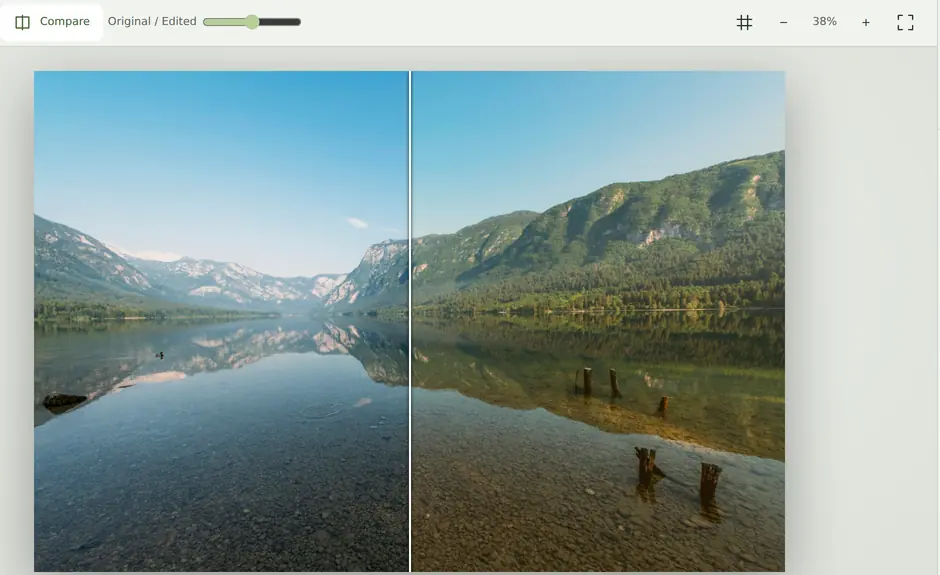
Foto exporteren opent de instellingen voor grootte, formaat en kwaliteit. Kies Volledige grootte, een voorinstelling voor de lange zijde voor 4K, webgalerijen, full HD, sociale media of e-mail, of voer een eigen grootte in. Afbeelding kopiëren zet een PNG op je klembord, zodat je die in een andere app kunt plakken. JPEG gebruikt een witte achtergrond voor transparante pixels. PNG behoudt transparantie; kwaliteit geldt niet voor PNG. Exporteren als WebP hangt af van de ondersteuning door de browser. Exports laten de oorspronkelijke camera- en GPS-metadata weg.
Gebruik een bewerking opnieuw op een andere foto
Instellingen kopiëren (Ctrl+Shift+C) onthoudt je instellingen van Develop, Tone Lab en de kleurmixer. Open een andere foto en kies Instellingen plakken (Ctrl+Shift+V) om dezelfde look toe te passen. Uitsnede, tekst en de foto zelf worden niet gekopieerd. Ongedaan maken verwijdert het plakken weer.
Bewaar een bewerkbare kopie
Project opslaan downloadt een .lumina.json-bestand met je afbeelding en bewerkbare instellingen. Bewerkingen worden automatisch in deze browser opgeslagen en Lumina opent je laatste bewerking opnieuw wanneer je het weer start. Recent toont de acht meest recent bewerkte projecten met hun datum; verwijder items die je niet meer nodig hebt. Browseropslag kan worden gewist, dus bewaar projectbestanden als onafhankelijke back-up. Als je bij usefulweb.site bent aangemeld en Google Drive hebt gekoppeld, slaan Opslaan in Drive en Openen uit Drive in de bovenbalk hetzelfde projectbestand op in je Drive.
Klaar om het te proberen?