Tutorial 14 van 22
Een compositie maken in de Compositor
Gevorderd 12 min
Laad een voorinstelling, verbind knooppunten met het toetsenbord, key een greenscreen, pas een kleurcorrectie toe met een .cube-LUT, beperk bewerkingen met maskers, bekijk elk knooppunt als voorbeeld en exporteer als PNG, JPEG of WebP.
De Compositor openen
Kies Compositor in de bewerkingsbalk van Lumina of in het paneel Gereedschappen, of open /app#compositor rechtstreeks. Een link zoals /app#compositor=green-screen opent hem met een voorinstelling. De Compositor draait in een achtergrondproces.
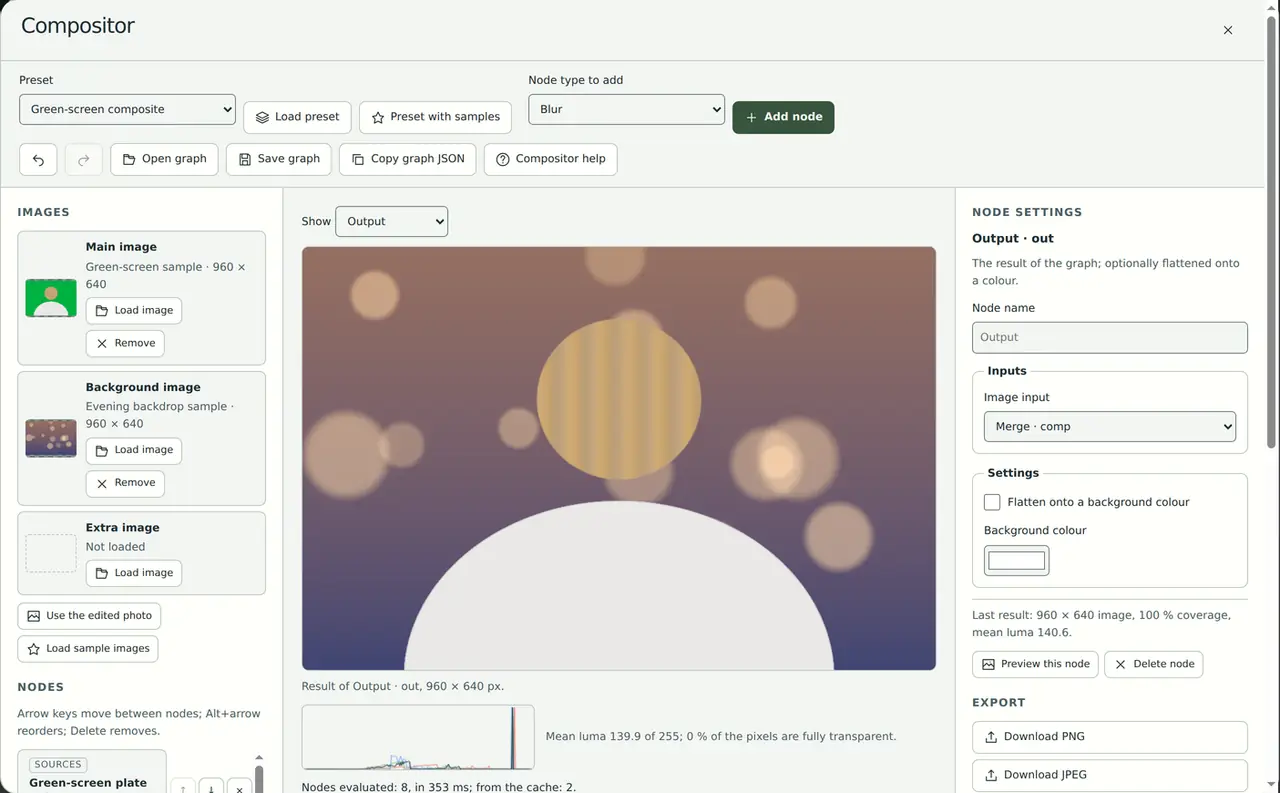
Het venster heeft drie kolommen. Links staan Afbeeldingen, Knooppunten, Canvas en Problemen. In het midden zie je het voorbeeld met een histogram, de statusregel en het Graafdiagram. Rechts staan Instellingen van knooppunt voor het geselecteerde knooppunt en Exporteren.
Afbeeldingen en een voorinstelling laden
Onder Afbeeldingen zijn er drie vakken: Hoofdafbeelding, Achtergrondafbeelding en Extra afbeelding. Als er een foto in de editor geopend is, wordt die automatisch de hoofdafbeelding; met Gebruik de bewerkte foto neem je hem opnieuw over nadat je hem hebt aangepast. Afbeelding laden leest een PNG-, JPEG- of WebP-bestand in een vak in, en Verwijderen maakt het vak weer leeg. Grote afbeeldingen worden voor de Compositor geschaald naar ongeveer 4 megapixel.
Kies in de werkbalk een Voorinstelling – Greenscreen-compositie, Productfoto op een verloop, Kleurcorrectie met een LUT of Luchtvervanging met een luma-key – en kies Voorinstelling laden. Voorinstelling met voorbeelden laadt daarnaast synthetische voorbeeldafbeeldingen die voor die voorinstelling zijn gemaakt, zodat je ziet hoe het werkt voordat je je eigen foto's gebruikt.
De lijst met knooppunten lezen en bewerken
Elke rij in Knooppunten is één knooppunt: de categorie (bijvoorbeeld Keying of Maskers), de naam en id, en na een berekening de afmeting of de maskerdekking. Klik op een rij of gebruik het toetsenbord:
- Met de pijltoetsen Omhoog en Omlaag ga je van knooppunt naar knooppunt.
- Alt+Omhoog en Alt+Omlaag verplaatsen het knooppunt met de focus in de lijst. De volgorde is alleen voor jou; het beeld volgt de verbindingen.
- Verwijderen haalt het knooppunt weg. Waar mogelijk wordt de invoer ervan rechtstreeks doorverbonden met het volgende knooppunt.
De knoppen ↑, ↓ en × naast elke rij doen hetzelfde met de muis. Met Ongedaan maken en Opnieuw in de werkbalk (of Ctrl+Z en Ctrl+Y) loop je door je wijzigingen.
Knooppunten toevoegen en verbinden
Selecteer het knooppunt waarna het nieuwe moet komen, kies een type bij Toe te voegen type knooppunt en kies Knooppunt toevoegen. Een nieuw filter- of kleurknooppunt wordt in de bestaande verbinding ingevoegd, zodat het beeld blijft doorstromen.
In Instellingen van knooppunt heeft het vak Invoer één menu per invoer, zoals Afbeeldingsinvoer, Voorgrond (A), Achtergrond (B) of Mengmasker. Elk menu toont alleen knooppunten die passen – een afbeeldingsinvoer biedt nooit een masker aan, en knooppunten die een lus zouden veroorzaken worden weggelaten. Het vak Instellingen daaronder bevat de parameters van het knooppunt. Met Naam van knooppunt geef je het knooppunt je eigen label.
Als er iets mis is, meldt Problemen dat in een volledige zin, bijvoorbeeld dat een knooppunt een verbinding nodig heeft of dat twee knooppunten een kringloop vormen. Kies een probleem om naar het knooppunt te springen.
Keyen, kleurcorrectie en maskers
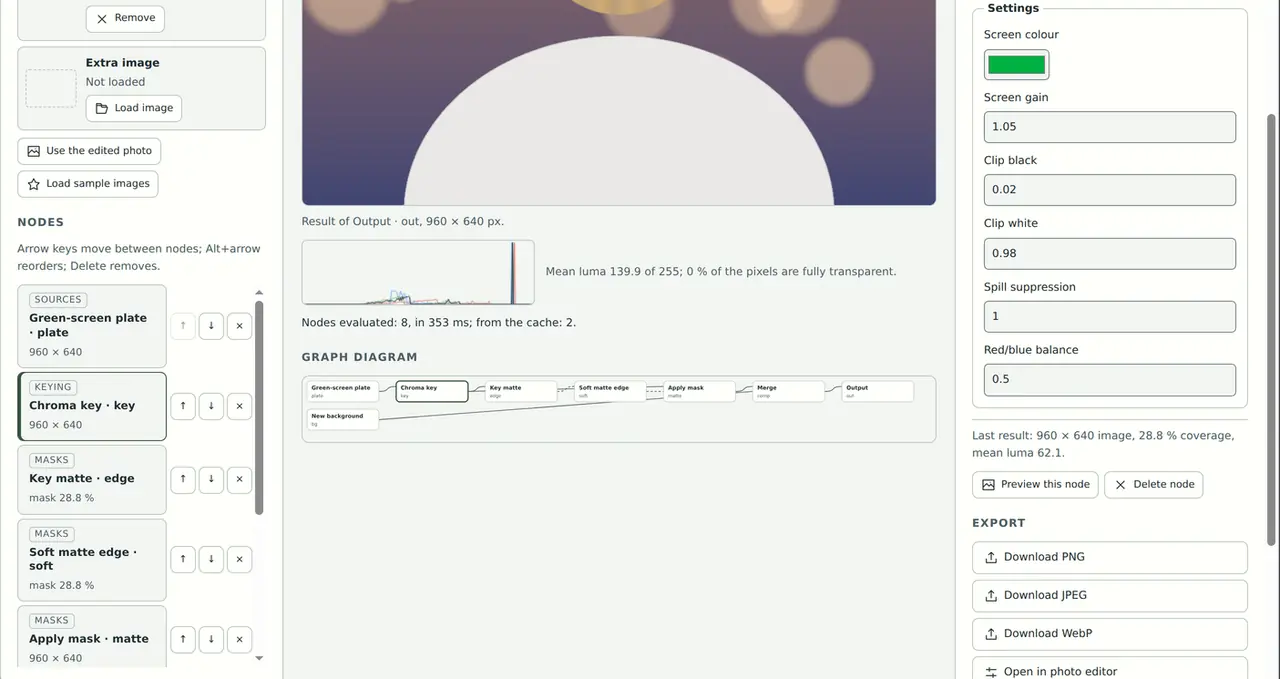
- Chroma-key verwijdert een groen of blauw scherm. Stel Schermkleur in en daarna Zwart afkappen en Wit afkappen om de matte op te schonen. Spill-onderdrukking verwijdert groen licht op het onderwerp.
- LUT (.cube) past een kleurcorrectie toe met een 1D- of 3D-LUT. Kies .cube-bestand laden of Gebruik de voorbeeld-LUT warme fade, en verlaag Sterkte om de look zachter te maken.
- Vormmasker, Masker uit afbeelding, Maskers combineren, Masker omkeren, Masker vergroten of verkleinen en Masker vervagen bouwen maskers op. Verbind een masker met Beperken tot masker van een kleurknooppunt om maar een deel van het beeld te corrigeren.
- Samenvoegen plaatst de Voorgrond (A) op de Achtergrond (B) met een Operator zoals A over B en een Overvloeimodus zoals Vermenigvuldigen of Zacht licht.
Bekijken, controleren en exporteren
Tonen schakelt het voorbeeld tussen Uitvoer en Geselecteerde node; Voorbeeld van dit knooppunt in de instellingen van het knooppunt doet hetzelfde. Het histogram onder het voorbeeld toont de verdeling van rood, groen, blauw en luma en hoeveel pixels transparant zijn. De statusregel meldt hoeveel knooppunten zijn berekend en hoeveel uit de cache kwamen – alleen knooppunten na je wijziging worden opnieuw berekend.
Gebruik PNG downloaden, JPEG downloaden of WebP downloaden om het resultaat op te slaan; JPEG wordt op wit samengevoegd. Met Openen in foto-editor werk je in Lumina verder met de compositie.
De graaf hergebruiken
Graaf opslaan downloadt een .lumina-comp.json-bestand, en Graaf openen leest er een weer in. Graaf-JSON kopiëren zet de graaf op het klembord: plak hem in de tool lumina-compositor om hem via de API of MCP uit te voeren, of in de stap Samengestelde graaf (Lumina) van een Reelcraft-recept om hem op veel afbeeldingen of op korte clips toe te passen. Clips komen terug als MP4 (dekkend) of, als de uitvoer van de graaf transparant is en je WebM VP9 met transparantie of ProRes 4444 MOV met transparantie kiest, met behoud van hun alfakanaal. Het formaat wordt beschreven in /static/apps/lumina/compositor.schema.json.
Klaar om het te proberen?