Tutorial 2 van 22
Bijsnijden, rechtzetten en opgemaakte tekst toevoegen
Beginner 8 min
Geef een foto een nieuwe uitsnede, corrigeer het perspectief van een vlak oppervlak en voeg een bewerkbaar bijschrift of watermerk toe.
Kies een uitsnede
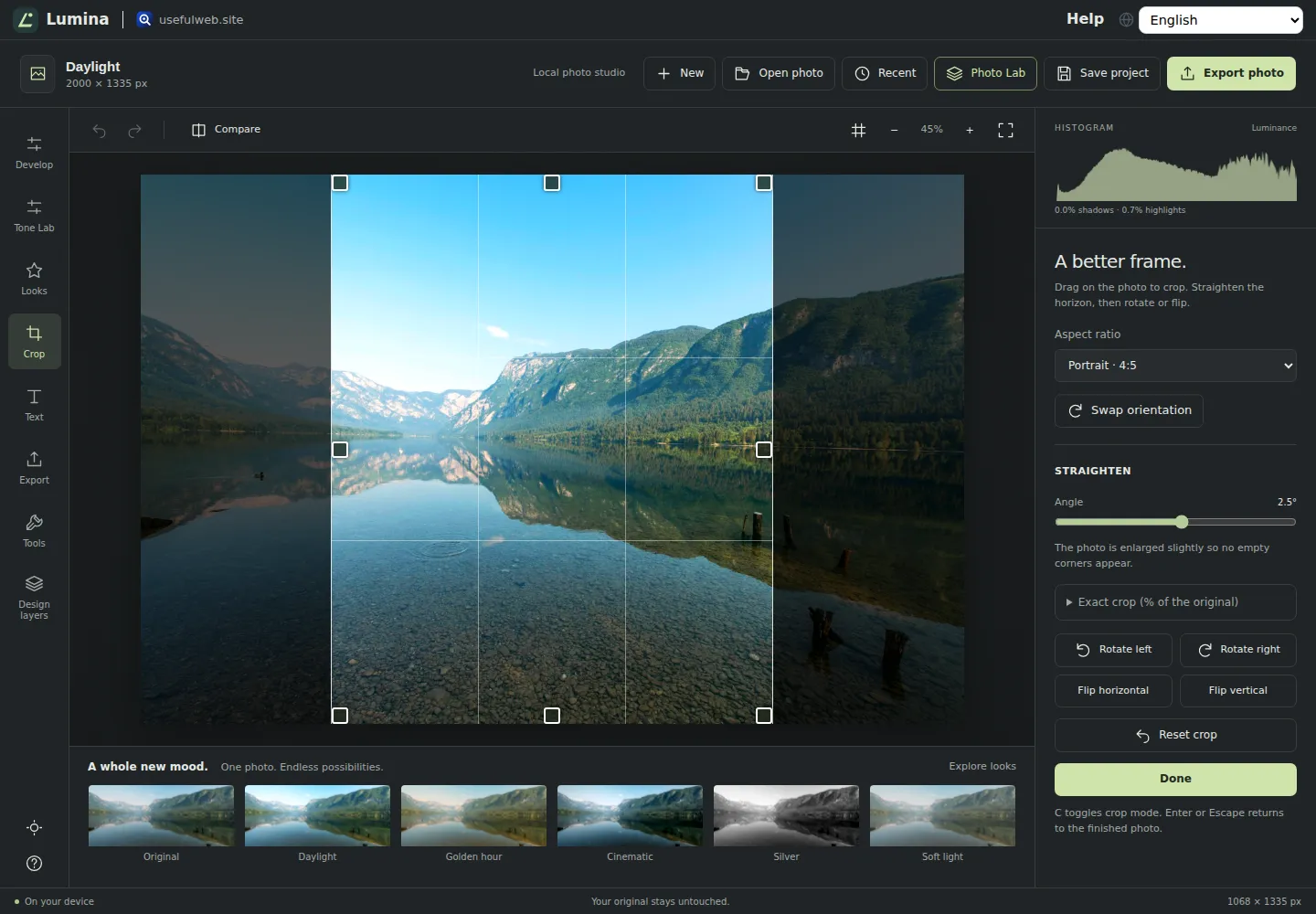
Kies Bijsnijden of druk op C. De hele foto verschijnt met een bijsnijkader: sleep binnen het kader om het te verplaatsen, sleep aan een hoek- of randgreep om het formaat te wijzigen of sleep buiten het kader om een nieuw kader te tekenen. Met Beeldverhouding laat je het kader vrij of zet je het vast op de oorspronkelijke verhouding, vierkant, 3:2, 4:3, 5:4, 16:9 of hun staande varianten. Oriëntatie wisselen maakt van een liggende verhouding een staande. Druk op Enter, Escape of Gereed om de uiteindelijke uitsnede te zien.
Rechtzetten draait de foto tot 45° naar links of rechts, zodat je een horizon recht kunt zetten. Lumina vergroot de foto net genoeg om lege hoeken te voorkomen. Linksom draaien, Rechtsom draaien en de spiegelfuncties draaien of spiegelen de hele uitsnede. Wil je exacte waarden, open dan Exacte uitsnede: Links, Boven, Breedte en Hoogte zijn percentages van de oorspronkelijke foto.
Corrigeer het perspectief
Een bord, schilderij of pagina die je schuin hebt gefotografeerd, ziet eruit als een trapezium. Kies in het paneel Bijsnijden Perspectiefcorrectie. Sleep de vier ronde grepen in Bron en raster naar de hoeken van het vlakke oppervlak, of typ de acht waarden van Linksboven X (%) tot en met Linksonder Y (%). Het derdenraster volgt het oppervlak en Gecorrigeerd voorbeeld toont het rechtgezette resultaat. De statusregel geeft het uitvoerformaat aan. De hoeken moeten een convexe vorm vormen in de volgorde linksboven, rechtsboven, rechtsonder, linksonder.
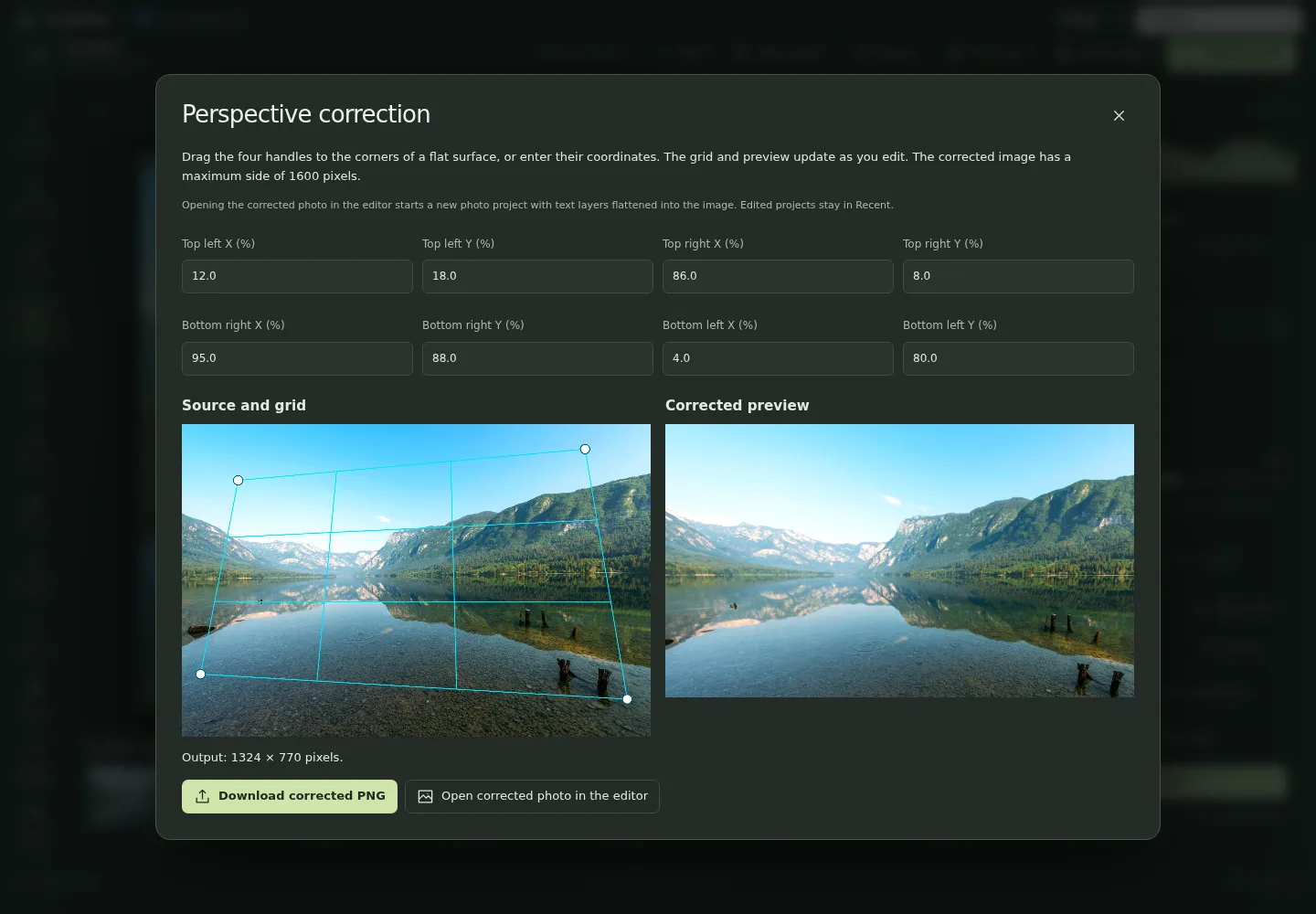
Met Gecorrigeerde PNG downloaden sla je het resultaat op. Gecorrigeerde foto openen in de editor start er een nieuw fotoproject mee, klaar voor Ontwikkelen, Tone Lab en tekst. Een bewerkt project waaraan je werkte, blijft beschikbaar onder Recent. De correctie gebruikt de huidige bewerking met samengevoegde tekstlagen, en de uitvoer is aan de langste zijde maximaal 1600 pixels. Ze zet één vlak gebied om in een rechthoek. Voor lijnen die door de lens gebogen zijn, gebruik je eerst Lenscorrectie in hetzelfde paneel (zie de tutorial over lenscorrectie).
Voeg een tekstlaag toe
Kies Tekst (of druk op T) en daarna Tekstlaag toevoegen. Bewerk de woorden in het eigenschappenpaneel en druk op Enter voor een nieuwe regel. Grootte is een percentage van de beeldhoogte. Klik op een tekst op de foto om die te selecteren en sleep hem daarna op zijn plaats, of gebruik de positieschuifregelaars en de pijltoetsen. Houd Shift ingedrukt met een pijltoets om in grotere stappen te verschuiven.
Geef je tekst opmaak
Kies een van de zes letterstijlen (schreefloos, schreef, monospace, afgerond, display of script), een letterdikte, cursief en links, gecentreerd of rechts uitlijnen. Met Rotatie kantel je de tekst. Onder Contour, schaduw en achtergrond kun je een contour in elke kleur toevoegen, de zachte schaduw aanpassen of een afgerond vak achter de tekst plaatsen. Dat is handig voor leesbare bijschriften op drukke delen van de foto. Een witte handtekening met een dunne donkere contour en een lage dekking vormt een subtiel watermerk.
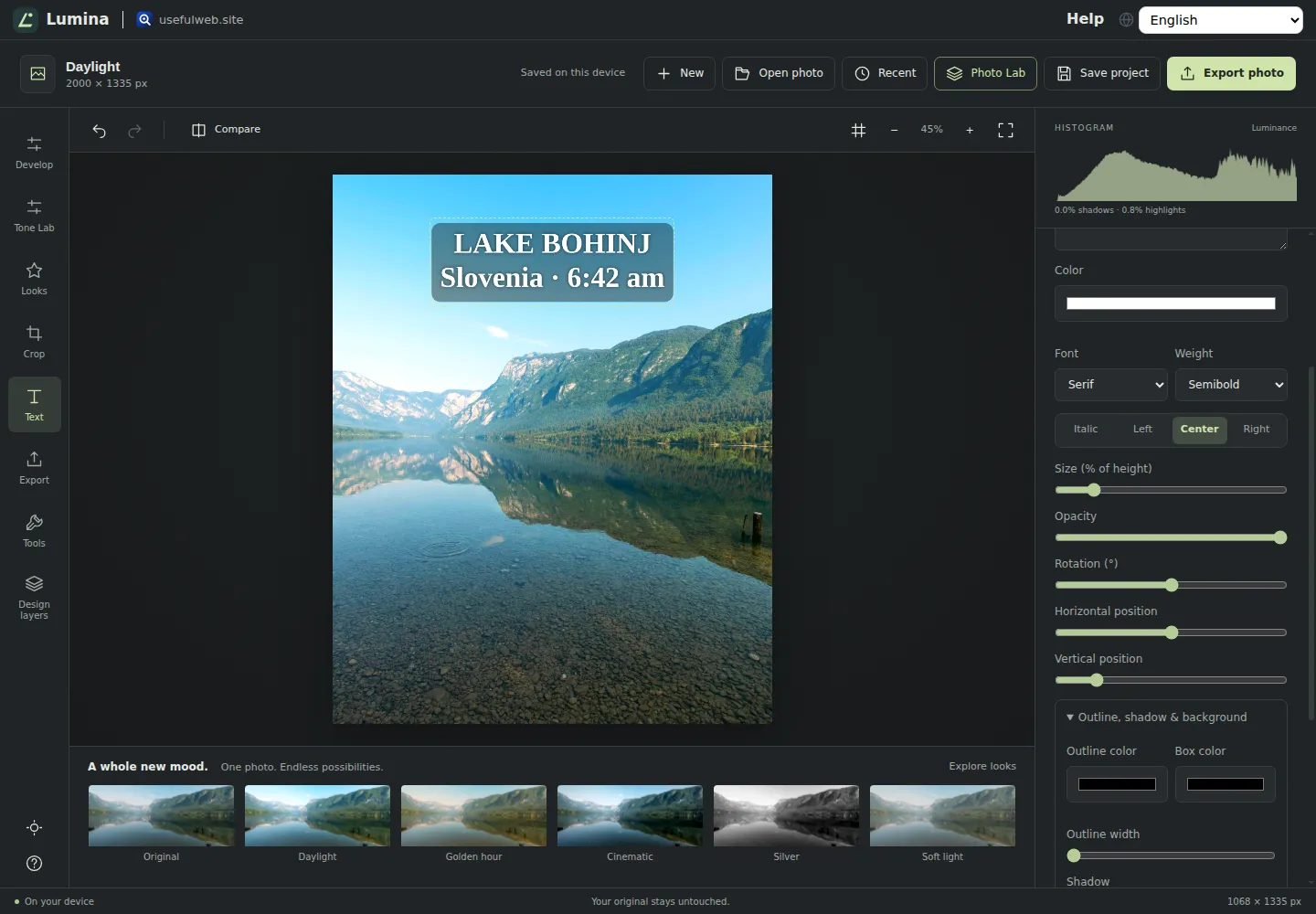
Je kunt elke tekstlaag dupliceren, verbergen, naar voren of naar achteren verplaatsen of verwijderen. Kopiëren en plakken werkt met tekstlagen van Lumina. Je kunt maximaal 24 tekstlagen gebruiken. Lettertypen komen van je apparaat, dus de weergave kan per systeem iets verschillen.
Gebruik het raster
Raster toont derdenlijnen over de foto. Het laat versleepte tekst ook in stappen van vijf procent uitlijnen. Druk op G om het in of uit te schakelen. Het raster en de vergelijkingsweergaven komen nooit in je geëxporteerde afbeelding terecht.
Plan je uitvoer
Exporteren toont de huidige afmetingen van de uitsnede en het bijbehorende afdrukformaat bij 300 PPI. Afdrukken opent een afbeelding op volledige resolutie, die je naar het afdrukvenster van je browser kunt sturen of als pdf kunt opslaan.
De aparte Print Size Planner werkt met alle pixelafmetingen en elke PPI. Crop & Resize Planner berekent afmetingen voor passend maken of vullen, zonder dat je een bestand nodig hebt. Palette & Text Contrast controleert zwarte en witte tekst tegen afzonderlijke sRGB-kleuren. Eén enkel kleurmonster garandeert geen leesbare tekst op een hele foto.
Gerelateerde hulpmiddelen
Het paneel Hulpmiddelen bevat links naar compressie, klassiek opschalen, batchgewijs formaat wijzigen en watermerken, metadata bekijken en HEIC/RAW-conversie. Dit zijn aparte hulpmiddelen. Lees hun informatie over uploaden en verwerken voordat je bestanden verstuurt.
Klaar om het te proberen?