Tutorial 20 van 22
Stofvlekken en afleidingen verwijderen met Retoucheren
Beginner 6 min
Herstel stofvlekken en oneffenheden zodat ze opgaan in hun omgeving, kopieer details met de kloonstempel en houd elke streek bewerkbaar.
Een vlek herstellen
Open Retoucheren in de zijbalk van de editor. Vlekken herstellen is geselecteerd. Stel Penseelgrootte iets groter in dan de vlek en klik dan op de vlek of schilder over een langere kras. Lumina neemt textuur uit een gebied in de buurt en laat die opgaan in de omringende kleur en helderheid. Zo verdwijnt een donker stipje in een blauwe lucht zonder een lichtere of donkerdere plek achter te laten. Terwijl je schildert, toont de foto al het herstelde resultaat van de streek, zodat je kunt stoppen zodra de vlek weg is. Vink op trage apparaten Resultaat tonen tijdens het schilderen uit. Als Bron automatisch kiezen aanstaat, vergelijkt Lumina de rand rond de vlek met 48 gebieden in de buurt en kopieert het uit het gebied dat het best past.
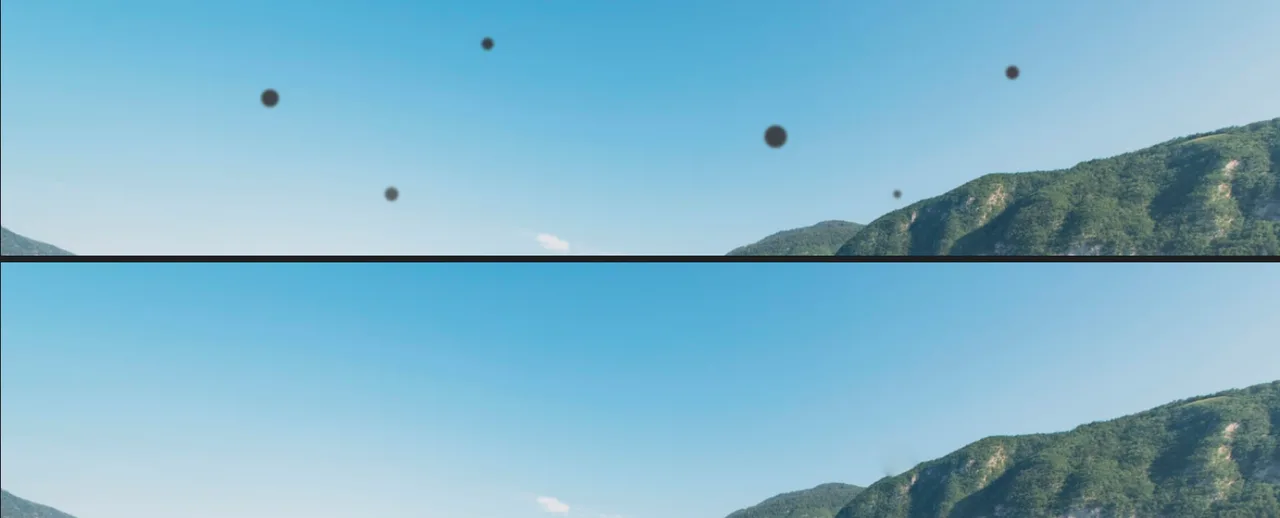
Een Hardheid van 70 tot 80 % werkt goed voor ronde stofvlekken: de vlek wordt volledig vervangen en alleen de buitenrand loopt geleidelijk uit. Blijft er een vage ring zichtbaar, maak de stap dan ongedaan en herstel opnieuw met een iets groter penseel. Herstellen kan alleen hergebruiken wat al in de foto staat. Het verzint geen nieuwe inhoud en gebruikt geen AI, dus voor een groot object op een drukke achtergrond heb je meerdere kleinere streken nodig of een bron die je zelf kiest.
Een detail klonen
Kies Kloonstempel om pixels exact te kopiëren, bijvoorbeeld om een stuk kiezels te herhalen over een fel stuk zwerfafval. Alt+klik (Option+klik op een Mac) op het gebied waaruit je wilt kopiëren, of druk op Bron instellen en klik erop. Schilder daarna op de plek waar de kopie moet komen: de bron beweegt met je penseel mee op dezelfde afstand en in dezelfde richting, en de volgende streek houdt die afstand aan tot je een nieuwe bron instelt. Anders dan bij herstellen past klonen de helderheid niet aan, dus het is de betere keuze voor harde randen en patronen.
Streken later wijzigen of verwijderen
Elke streek verschijnt in de lijst als Herstellen 1, Klonen 2 enzovoort. Selecteer er een om de omtrek ervan op de foto te zien, met het brongebied als stippellijn ernaast. Wijzig Positie, Bronverschuiving, Penseelgrootte, Hardheid of Dekking met exacte getallen, verplaats de streek naar eerder of later, vraag om een nieuwe automatische bron of verwijder hem. Streek toevoegen in het midden van de weergave maakt een streek aan zonder muis; pas de positie ervan aan met de getalvelden.
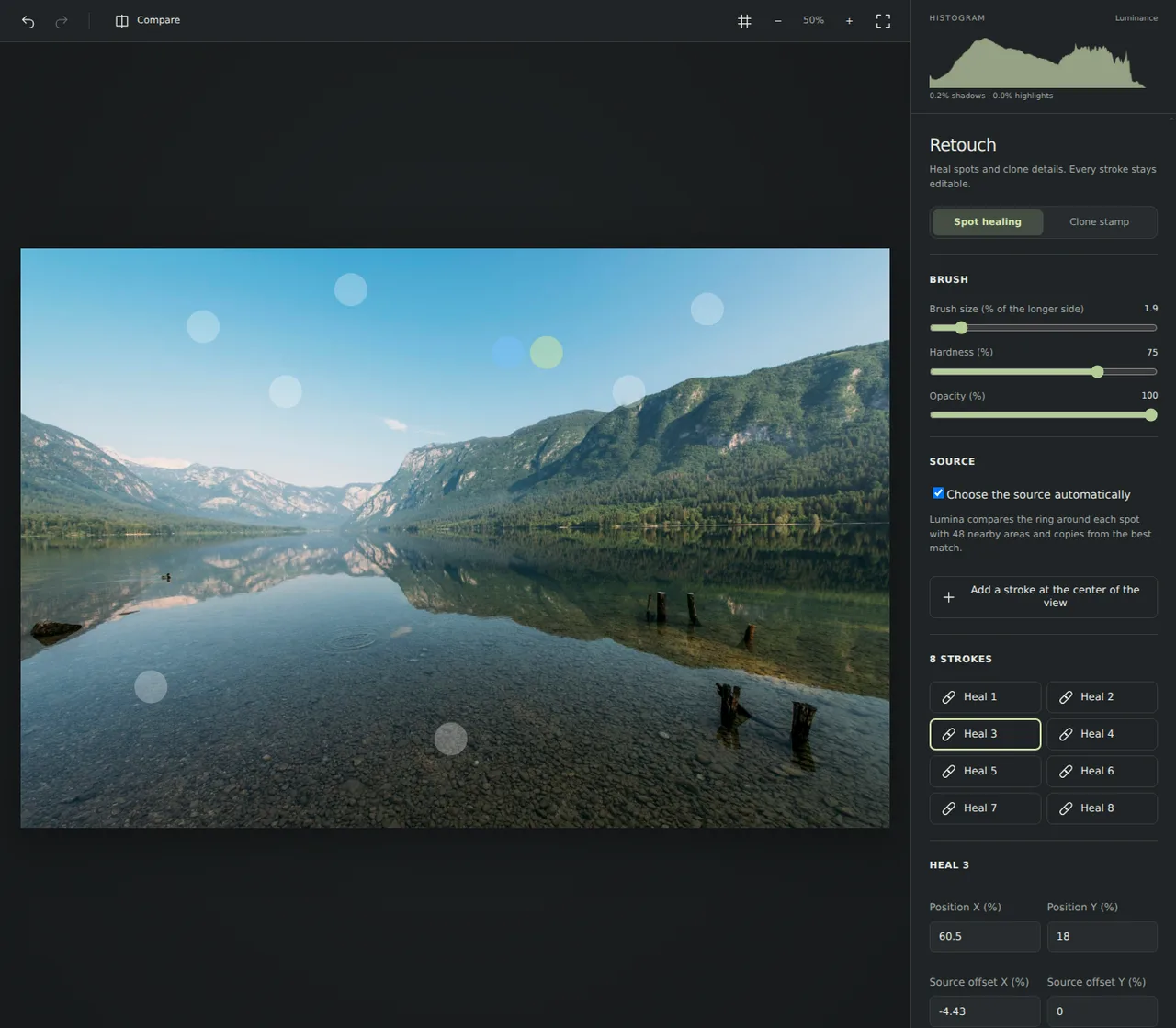
Streken worden toegepast na de lenscorrectie en vóór bijsnijden, rechtzetten en draaien, zodat je de uitsnede daarna nog kunt wijzigen. Ze worden opgeslagen in het project, in de automatische opslag, in projectbestanden en in Google Drive, en Ongedaan maken en Opnieuw nemen ze mee. Vergelijken toont het origineel zonder retouches. Batchlooks van Photo Lab kopiëren geen streken, omdat vlekken per foto verschillen.
Foto's retoucheren met de tool of een AI-agent
In Tools past het hulpprogramma Vlekken herstellen & kloonstempel (lumina-spot-heal) dezelfde streken toe op een geüploade foto en geeft het een PNG terug plus de streken als JSON. Streken uit een Lumina-projectbestand leveren daar dezelfde pixels op, en scripts en AI-agents kunnen het gebruiken via de API en MCP. Anders dan de editor uploadt dit hulpprogramma de foto naar de server van usefulweb.site.
Klaar om het te proberen?