Tutorial 5 van 22
Tonen ontwikkelen met curven en herbruikbare profielen
Beginner 10 min
Lees RGB-histogrammen en afkapping per kanaal, converteer gescande negatieven, stel voorgestelde levels in, bepaal een neutrale witbalans en gebruik een bewerking opnieuw voor een hele fotoverzameling.
Tone Lab openen
Kies Tone Lab in de bewerkingsbalk van Lumina, of open het voorbeeld Gemeten licht op de startpagina. Begin met een JPEG, PNG of WebP, of gebruik de meegeleverde alpenfoto. Met de bestaande HEIC- en RAW-converter kun je camerabestanden voorbereiden voordat je ze hier opent.
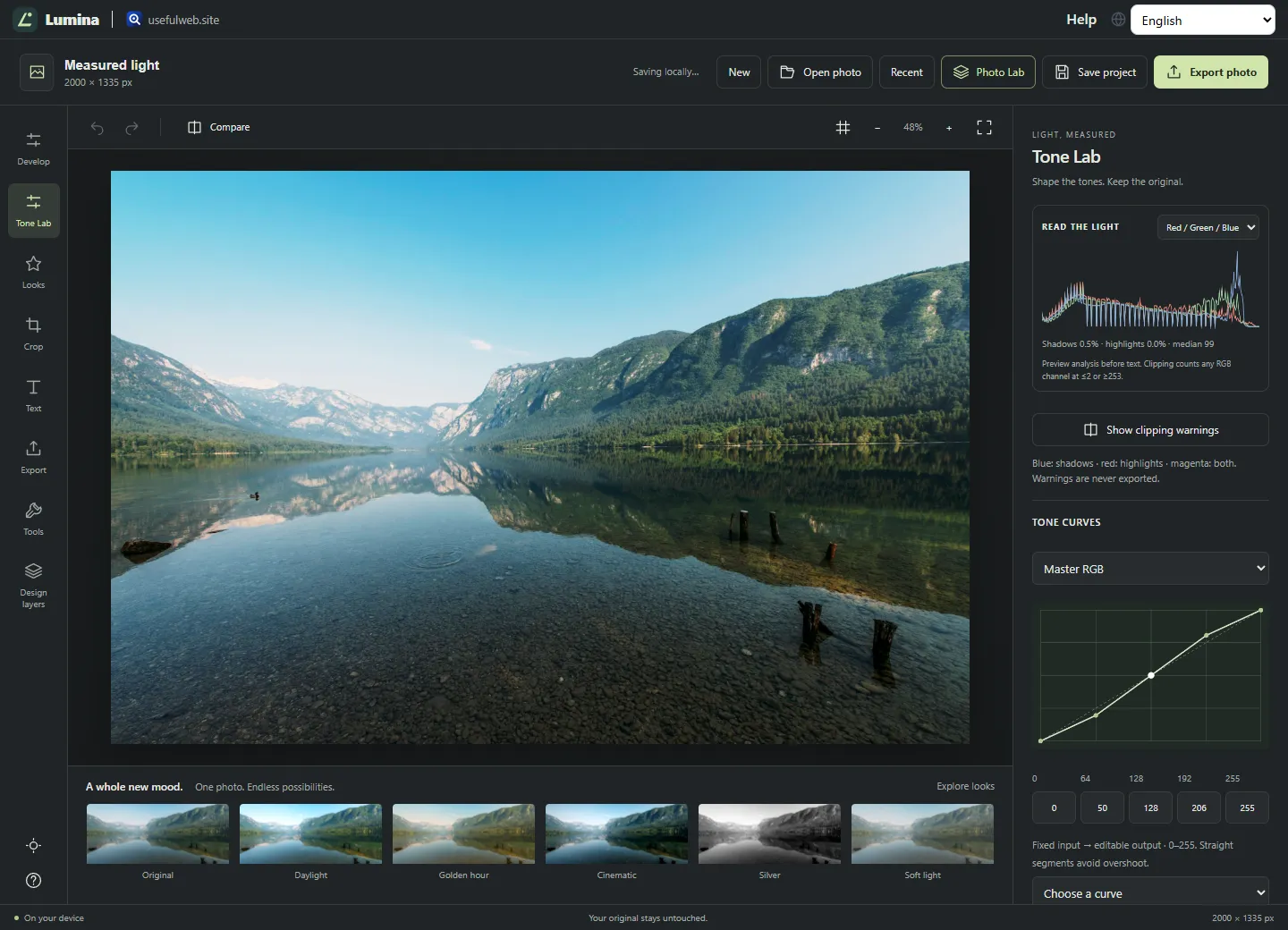
Het licht lezen
De grafiek toont de verdeling van rood, groen en blauw in het bewerkte voorbeeld. Schakel over naar Luminantie om de algehele helderheid te bekijken. De mediaan is de lumawaarde van de middelste zichtbare pixel. Volledig transparante pixels worden niet meegeteld; gedeeltelijk transparante pixels tellen één keer. Deze analyse van het voorbeeld wordt gemeten vóór de tekstlagen en kan afwijken van een export op volledige resolutie.
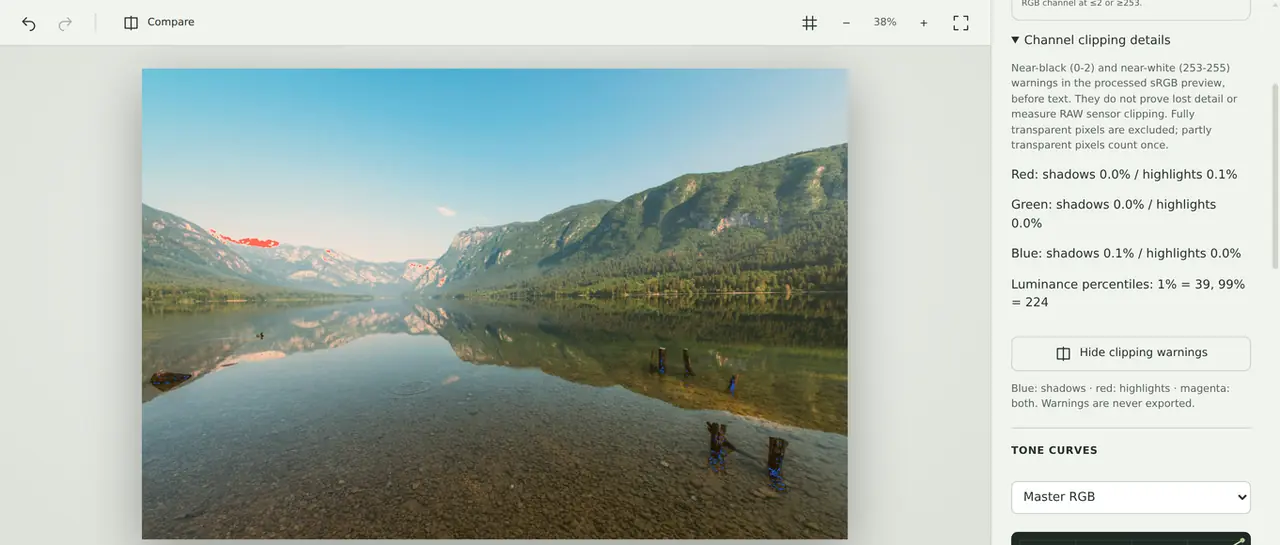
Vouw Details afkapping per kanaal uit om de percentages bijna-zwart en bijna-wit afzonderlijk per RGB-kanaal te zien, plus het 1e en 99e percentiel van de luminantie. Dit zijn waarschuwingen in het verwerkte sRGB-voorbeeld, geen bewijs van verloren detail en geen meting van afkapping op de RAW-sensor. Volledig transparante pixels worden niet meegeteld; gedeeltelijke transparantie telt één keer.
Clippingwaarschuwingen tonen kleurt pixels blauw als een RGB-kanaal op of onder 2 ligt, rood als een kanaal op of boven 253 ligt, en magenta als beide gelden. Het is een weergave-overlay die nooit in een gedownloade afbeelding terechtkomt. Een clippingwaarschuwing beschrijft de huidige 8-bitsafbeelding; ze kan je niet vertellen of de sensorgegevens van de camera zijn afgekapt.
Een curve vormen
Kies Master RGB om alle drie de kanalen te wijzigen, of selecteer Rood, Groen of Blauw om één kleurkanaal aan te passen. De horizontale as is de invoerwaarde en de verticale as de uitvoer. Vijf punten liggen vast op invoer 0, 64, 128, 192 en 255. Sleep een punt omhoog of omlaag, of typ de uitvoerwaarde in het bijbehorende veld. Rechte segmenten voorkomen doorschieten tussen de punten.
Zacht contrast verlaagt de schaduwen en verhoogt de hooglichten. Matte afdruk tilt het zwart op en verlaagt het wit. Open schaduwen tilt de donkere tonen op. Presets vervangen de mastercurve; kanaalcurven en andere instellingen blijven ongewijzigd. Geselecteerde curve terugzetten herstelt het huidige kanaal naar zijn diagonaal. Ongedaan maken en Opnieuw werken ook voor curvebewerkingen. Op een telefoon geeft Tone Lab uitvouwen de bediening meer ruimte; Compacte bediening brengt het kleinere paneel terug.
Een gescand negatief converteren
Open voor een gedigitaliseerd kleuren- of zwart-witnegatief het gedeelte Filmnegatief. Kies Filmbasis kiezen en klik op een onbelichte strook film, zoals de rand tussen twee beeldjes; Lumina neemt het gemiddelde van een vlak van 5 bij 5 originele pixels, vult Filmbasis rood, Filmbasis groen en Filmbasis blauw in en vinkt Negatief converteren aan. Je kunt de drie waarden ook zelf invullen en het vakje aanvinken. Met Escape annuleer je de kiezer.
Elk kanaal zet nul om naar wit en zijn basiswaarde naar zwart; waarden boven de basis worden afgekapt naar zwart, en een basis van 255 in elk kanaal is een gewone inversie. Breng het resultaat daarna in balans met Kies een neutraal gebied en geef het vorm met levels en curven. Deze eenvoudige conversie in gecodeerd sRGB is een vertrekpunt, geen gekalibreerd filmprofiel, en kan afgekapt detail niet terughalen. Vink Negatief converteren uit om de scan weer te zien; de instelling wordt opgeslagen in projecten en profielen en gebruikt bij exports.
Levels en middentonen instellen
Invoerzwart wordt nul en Invoerwit wordt 255, dus zwart moet onder wit blijven. Een gamma boven één maakt de middentonen lichter; waarden onder één maken ze donkerder. Automatische levels gebruikt het 0,5e en 99,5e percentiel van de luminantie in de huidige uitsnede, na filmconversie, witbalans en Ontwikkelen, maar vóór levels en curven. Het is een vertrekpunt dat je op het oog bijstelt. Vlakke beelden behouden het volledige bereik.
Voor meer controle vul je Clipping in schaduwen (%) en Clipping in hooglichten (%) afzonderlijk in, elk van 0 tot 5, en kies je daarna Voorgestelde levels berekenen. De statusregel toont het voorgestelde invoerzwart en -wit; kies Voorgestelde levels toepassen om precies die punten te gebruiken als één bewerking die je ongedaan kunt maken. De suggestie vervalt als je de percentages wijzigt en moet opnieuw worden berekend nadat de foto of relevante instellingen veranderen. Het zijn nearest-rank-percentielen uit een voorbeeld van de uitsnede, geen herstelde cameragegevens. Volledig transparante pixels worden genegeerd; gedeeltelijk transparante pixels tellen één keer.
Een neutraal gebied meten
Kies Kies een neutraal gebied en klik daarna op een vlak dat grijs hoort te zijn. Lumina neemt het gemiddelde van een vlak van 5 bij 5 pixels in de originele uitsnede, na de eventuele filmconversie, en slaat zwarte, afgekapte en transparante meetpunten over. Versterkingsfactoren voor RGB in lineair licht brengen het gemiddelde vlak naar neutraal en behouden daarbij de luminantie. Vermijd sterk gekleurde oppervlakken; die geven een verkeerde referentie. Met Escape annuleer je de kiezer. Achteraf kun je de drie versterkingsfactoren bewerken of de witbalans terugzetten.
De volgorde is: optionele conversie van het filmnegatief, versterkingsfactoren van de witbalans, aanpassingen in Ontwikkelen, levels en gamma, de mastercurve en tot slot de drie kanaalcurven. De bestaande instellingen Temperatuur en Tint kunnen na de neutrale balans nog een creatieve kleurverschuiving toevoegen.
De instellingen hergebruiken
Profiel opslaan / laden opent de profielbibliotheek. Profiel downloaden slaat een .lumina-profile.json-bestand op met de instellingen van Ontwikkelen en Tone Lab. Het bevat geen foto, uitsnede, oriëntatie of tekstlagen. Importeer het hier of via de hoofdknop Foto openen. Een profiel toepassen vervangt die aanpassingsinstellingen en kan ongedaan worden gemaakt. In deze browser kun je tot acht profielen met een naam bewaren; download de bestanden voor een duurzame back-up.
Project opslaan bewaart de originele foto en de bewerkbare toonstellingen in het gebruikelijke .lumina.json-bestand. Oudere Lumina-projecten openen met neutrale toonstellingen. Foto exporteren past dezelfde engine toe op de afbeelding op volledige resolutie en ondersteunt PNG, JPEG en WebP.
De look op een verzameling toepassen
Kies Photo Lab openen en daarna Batchexport. Huidige bewerking vastleggen neemt Ontwikkelen, Tone Lab en tekstlagen op in het batchrecept, terwijl uitsnede en oriëntatie apart blijven. Het recept wordt opgeslagen in Photo Lab-projectbestanden en in het lokale concept. Exporteer als PNG om transparantie te behouden, of kies JPEG of WebP voor je verzameling.
De afzonderlijke tools Analyse van histogram en afgekapte tonen in foto's en Verwerking van tooncurven en profielen voor foto's uploaden afbeeldingen naar de server en zijn ook beschikbaar via JSON API en MCP. De verwerkingstool accepteert hetzelfde gedownloade profiel. Het zijn eigen sRGB-tools, geïnspireerd op de werkwijze van RawTherapee; Lumina-profielen zijn geen PP3-camera- of ICC-profielen.
Klaar om het te proberen?