Tutorial 7 van 22
Illustraties vectoriseren tot bewerkbare SVG-paden
Beginner 7 min
Zet een rasterlogo of vlakke illustratie om in echte vectorvormen, verfijn kleuren en gaten, en sla het resultaat op, deel het of exporteer het.
Vector Lab openen
Kies Vector Lab in de bewerkingsbalk van Lumina of in het paneel Hulpmiddelen, of open /app#vector. Onder Begin met een voorbeeld kun je Alpenembleem, Ringembleem, Kruidenstudie of Pixelster uitproberen voordat je je eigen illustratie gebruikt.
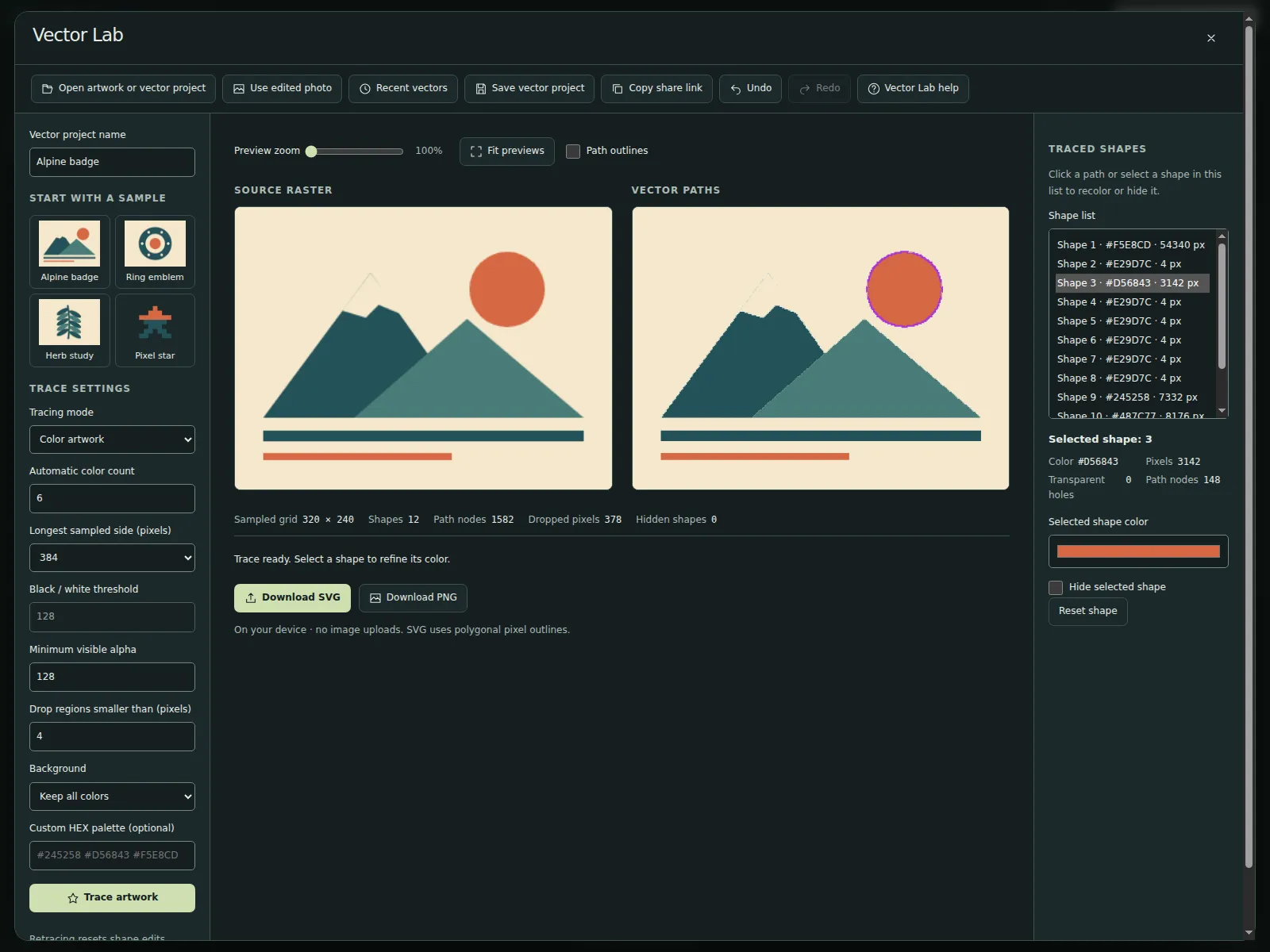
Illustratie of vectorproject openen accepteert PNG, JPEG, WebP en GIF (eerste frame) tot 8 MB en 16 megapixel, plus opgeslagen .lumina-vector.json-projecten. Je kunt een bestand ook op de studio slepen. Bewerkte foto gebruiken kopieert je huidige bewerking in Lumina. Geïmporteerde illustraties worden verkleind tot maximaal 512 pixels per zijde en als PNG in het vectorproject opgeslagen.
Kies hoe je vectoriseert
De Vectorisatie-instellingen bepalen hoe de afbeelding in vormen wordt omgezet:
- Vectorisatiemodus: Kleurenillustratie vindt de kleuren automatisch; Zwart en wit scheidt licht en donker bij de Zwart-witdrempel.
- Automatisch aantal kleuren stelt 2 tot 16 kleuren in. Voor exacte huisstijlkleuren typ je 2–16 zescijferige HEX-waarden in Aangepast HEX-palet (optioneel), gescheiden door spaties of komma's. Een aangepast palet vervangt de automatische kleuren.
- Langste bemonsterde zijde (pixels) regelt het detailniveau van 64 tot 512. Lagere waarden leveren minder en eenvoudigere vormen op.
- Pixels onder de Minimale zichtbare alfa worden transparant; alle andere worden ondoorzichtig.
- Gebieden kleiner dan (pixels) weglaten verwijdert piepkleine samenhangende gebieden, zoals randpixels van anti-aliasing. Ze worden transparant en niet opgevuld vanuit hun buren. Gebruik 0 om elk gebied te behouden.
- Achtergrond → Dominante randkleur verwijderen wist elk gebied in de meest voorkomende kleur langs de afbeeldingsrand, ook details binnenin met die kleur. Kies Alle kleuren behouden als daardoor een deel van de illustratie zou verdwijnen.
Kies Illustratie vectoriseren om de instellingen toe te passen. Het vectoriseren loopt op de achtergrond terwijl de statusregel de voortgang toont; Vectoriseren annuleren keert terug naar de vorige vectorisatie. Als een vectorisatie meer dan 2048 vormen of 60000 knooppunten zou opleveren, legt Vector Lab de grens uit en zet het de vorige vectorisatie samen met de instellingen ervan terug, zolang die nog beschikbaar is. Nieuwe illustraties worden gevectoriseerd met de instellingen die op dat moment in het formulier staan.
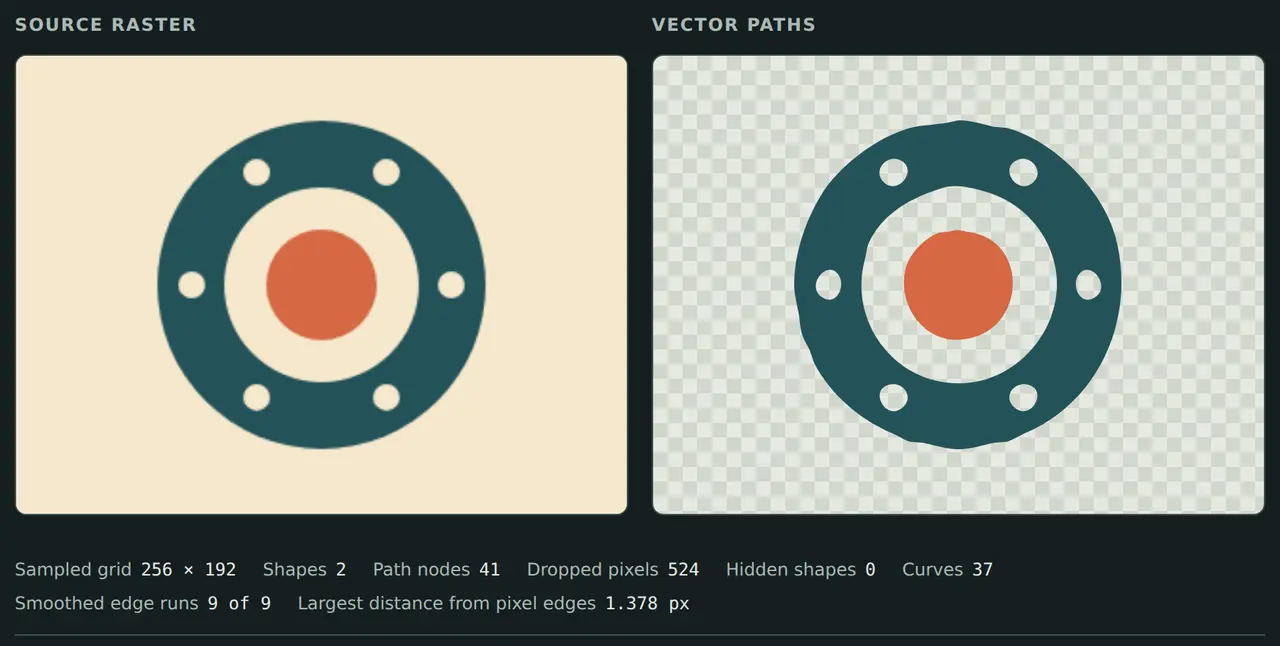
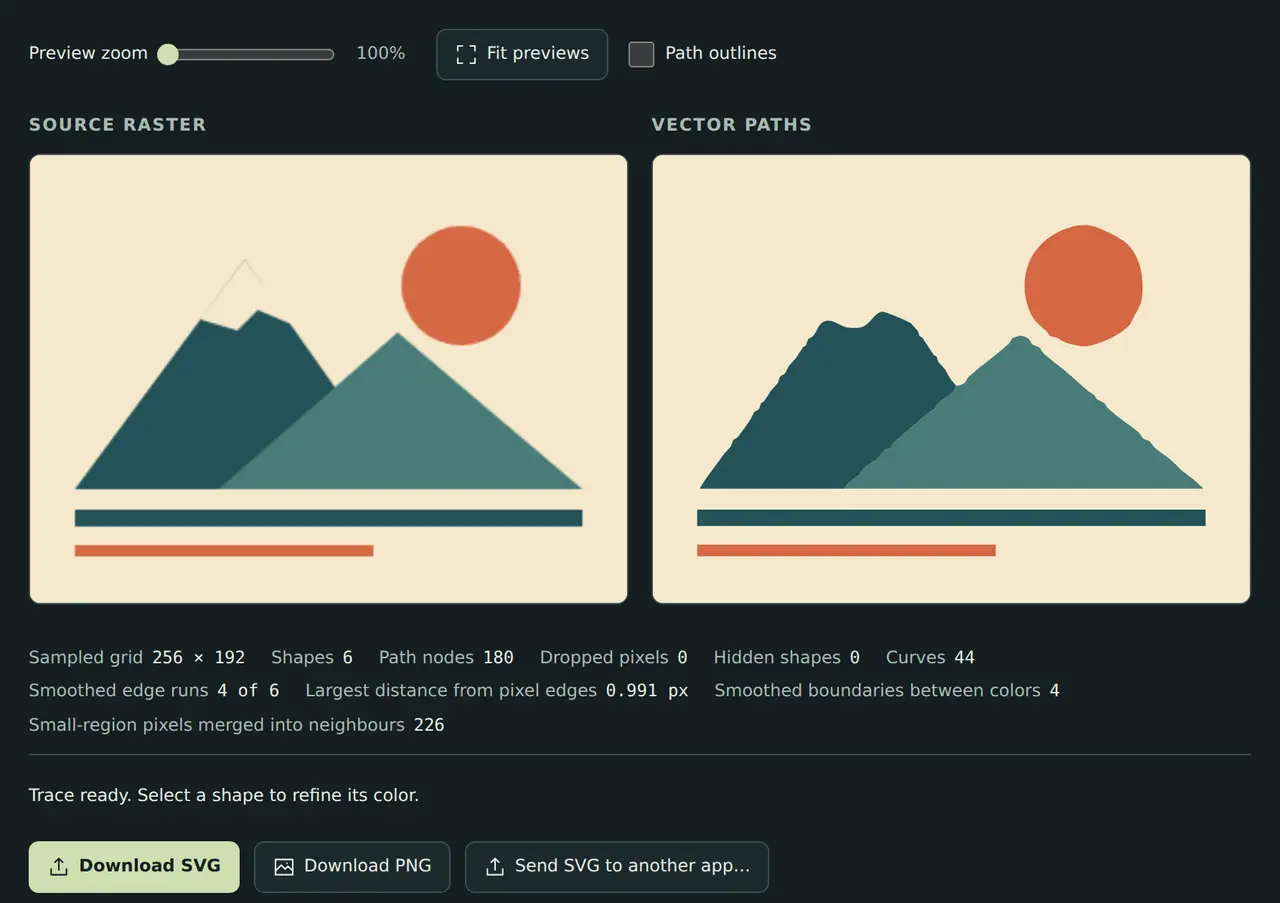
Curve-afvlakking onder de vectorisatie-instellingen vervangt pixeltrapjes door Bézier-curven. Kies Licht (0,75 px), Gemiddeld (1 px) of Sterk (1,5 px): het getal is de grootste afstand die de curven tot de exacte pixelranden mogen hebben, gemeten op het bemonsterde raster. Als Ook randen tussen kleuren afvlakken aangevinkt is (de standaard voor nieuwe projecten), worden ook de grenzen tussen twee kleuren afgevlakt: elke grens wordt één curve die beide aangrenzende vormen precies delen, de ene vooruit en de andere achteruit, zodat er tussen de kleuren nooit kieren of overlappingen ontstaan. Kleine gebieden onder Gebieden kleiner dan (pixels) weglaten worden dan samengevoegd met de aangrenzende vorm waarmee ze de langste rand delen, in plaats van transparante spikkels achter te laten. Zo verdwijnen ook de meeste losse anti-aliasingpixels. Randen langs de afbeeldingsrand blijven exact, en een afgevlakte rand die een andere rand zou raken of kruisen, of de volgorde van de grenzen die in een hoek samenkomen zou veranderen, wordt teruggezet naar exacte pixels. Vink de optie uit om alleen de randen naast transparantie af te vlakken, zoals bij projecten die vóór deze optie zijn opgeslagen (die houden dat uiterlijk tot je de optie aanvinkt). De afvlakking wordt meteen toegepast en je vormbewerkingen blijven behouden; Ongedaan maken zet de vorige instelling terug. De statistieken tonen dan ook Curven, Afgevlakte randdelen, Grootste afstand tot de pixelranden, Vloeiende grenzen tussen kleuren en, als er kleine gebieden zijn samengevoegd, Pixels van kleine gebieden samengevoegd met aangrenzende gebieden. Bij illustraties met anti-aliasing kunnen nog kleine bultjes overblijven waar samengevoegde randpixels uitsteken; Sterk vlakt die het best af.
De vormen verfijnen
Bronraster en Vectorpaden staan naast elkaar. Daaronder zie je het bemonsterde raster, het aantal vormen, padknooppunten, weggelaten pixels en verborgen vormen. Gebruik Zoom van het voorbeeld tot 400% en scroll binnen een voorbeeld, of kies Voorbeelden inpassen. Padcontouren toont de grenzen van de polygonen.
Klik op een vorm in het vectorvoorbeeld of kies hem in de Vormenlijst van het paneel Gevectoriseerde vormen; met het toetsenbord ga je met Tab naar de lijst en gebruik je de pijltjestoetsen. Het paneel toont de kleur van de vorm, het aantal pixels en de transparante gaten. Wijzig de Kleur van geselecteerde vorm, vink Geselecteerde vorm verbergen aan of kies Vorm resetten om terug te gaan naar de gevectoriseerde kleur. Verborgen vormen blijven in de lijst staan, zodat je ze weer kunt tonen.
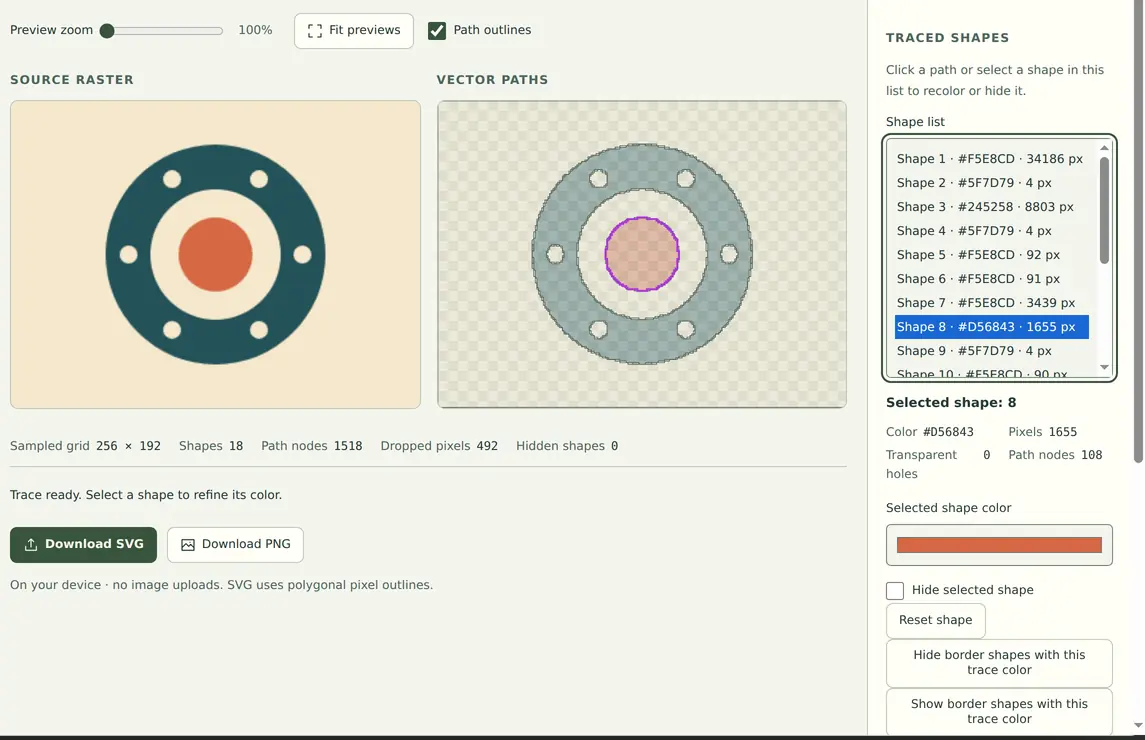
Vormbewerkingen horen bij één vectorisatie: als je opnieuw Illustratie vectoriseren kiest, begin je met nieuwe vormen. Met Ongedaan maken en Opnieuw loop je door maximaal 30 wijzigingen, inclusief nieuwe vectorisaties en geopende illustraties.
Opslaan, delen en exporteren
SVG downloaden schrijft echte padgeometrie met transparante gaten (even-odd-vulling) en zonder ingesloten afbeelding. Met curve-afvlakking uit volgen de contouren precies de bemonsterde pixels; met afvlakking aan bevat de SVG dezelfde curven die je in het voorbeeld ziet. PNG downloaden rendert de vector op vier keer de bemonsterde grootte, met transparantie.
Vectorproject opslaan downloadt een .lumina-vector.json-bestand met de genormaliseerde bron, de instellingen en je vormbewerkingen; open het opnieuw in Vector Lab of met de hoofdknop Openen van Lumina. Deellink kopiëren kopieert een link die het hele project bevat, inclusief de bronafbeelding, dus die kan lang zijn. Recente vectoren toont de laatste vijf projecten die deze browser na een bewerking of import heeft opgeslagen. Browsergegevens kunnen gewist worden, dus bewaar een gedownloade kopie. Vectorprojecten staan los van fotoprojecten en worden niet meegenomen bij het opslaan van fotoprojecten in Google Drive. Het projectschema beschrijft versie 1 (exacte contouren) en versie 2 (met curve-afvlakking). Projecten met afvlakking uit worden nog steeds als versie 1 opgeslagen, zodat oudere versies van Lumina ze kunnen openen.
Sneltoetsen: Ctrl+S slaat op, Ctrl+O opent, Ctrl+Z maakt ongedaan en Ctrl+Shift+Z of Ctrl+Y voert opnieuw uit. Zolang sneltoetsen met één toets aanstaan (de instelling vind je in Help bij Vector Lab), past F de voorbeelden in en opent ? de help.
Beperkingen en verwante tools
Vector Lab werkt het best met logo's, iconen, silhouetten en vlakke illustraties; foto's worden geposteriseerde illustraties. Er is geen SVG-import, geen bewerking van knooppuntgrepen en geen uitvoer naar EPS, DXF of CMYK.
Rasterillustratie naar SVG biedt dezelfde vectorisatie-engine als toolpagina, JSON-API en MCP-tool; die bestandstool uploadt de afbeelding naar de server. Binair silhouet naar SVG zet rijen van 0 en 1 om in exacte contouren zonder dat er een afbeelding wordt geüpload. Beide hebben dezelfde optionele curve-afvlakking. Bézier-curvefitter voor SVG-paden vlakt elk gevectoriseerd of met de hand getekend SVG-pad af met dezelfde fitting-engine.
Nog twee SVG-tools hebben helemaal geen afbeelding nodig. Generator voor vectorvormen tekent één polygoon, ster of spiraal op basis van een paar getallen, bijvoorbeeld een vijfpuntige ster op een canvas van 512 pixels met een binnenstraal van 0.45, en downloadt een transparante SVG; spiralen zijn open paden uit rechte segmenten. SVG-generator voor herhalende patronen vult een canvas met stippen, vierkanten, ruiten, horizontale of verticale strepen of een dambordpatroon vanuit één patroontegel; de tool waarschuwt als het canvas geen geheel aantal tegels is, omdat het bestand bij herhaling dan een naad zou tonen. Beide werken op hun toolpagina's, via de JSON-API en via MCP, en hun SVG-bestanden openen in de Motion Desk van Flipline of in elke vectoreditor.
De werkwijze van controleren en verfijnen is geïnspireerd op Vector Magic. De engine en de voorbeelden zijn origineel.
Klaar om het te proberen?