Tutorial 22 van 22
Belichtingen en focusstapels samenvoegen in Photo Lab
Gevorderd 7 min
Maak van een reeks donkere, normale en lichte opnamen één evenwichtige foto, of van meerdere foto's die dichtbij en veraf zijn scherpgesteld één foto die overal scherp is.
Wanneer gebruik je welke modus
Photo Lab heeft twee modi voor foto's van hetzelfde onderwerp die kort na elkaar zijn gemaakt. Belichtingsfusie is voor een bracket: hetzelfde beeld donkerder en lichter opgenomen, omdat de lucht of een raam te fel was voor één belichting. Focusstapel is voor foto's die op verschillende afstanden zijn scherpgesteld, omdat een onderwerp dichtbij of een diep landschap niet binnen één scherptediepte past. Beide modi hebben 2–9 foto's van hetzelfde formaat nodig.
Een bracket samenvoegen
Open Photo Lab, kies Belichtingsfusie en voeg je foto's toe met Foto's toevoegen, of kies Probeer een voorbeeldbracket. Je krijgt dan drie versies van het bergmeer, gesimuleerd op −2, 0 en +2 EV, elk een beetje verschoven alsof de camera uit de hand is vastgehouden. Kies Belichtingen samenvoegen. Een voortgangsbalk toont de stappen (uitlijnen, herbemonsteren, mengen); Samenvoegen annuleren stopt de bewerking zonder iets te veranderen. Het resultaat verschijnt in het voorbeeld en de inspector toont het formaat, hoeveel van het resultaat nog geclipt is vergeleken met de lichtste foto, en hoe ver elke foto is verschoven en gedraaid om op de middelste foto, de referentie, aan te sluiten.
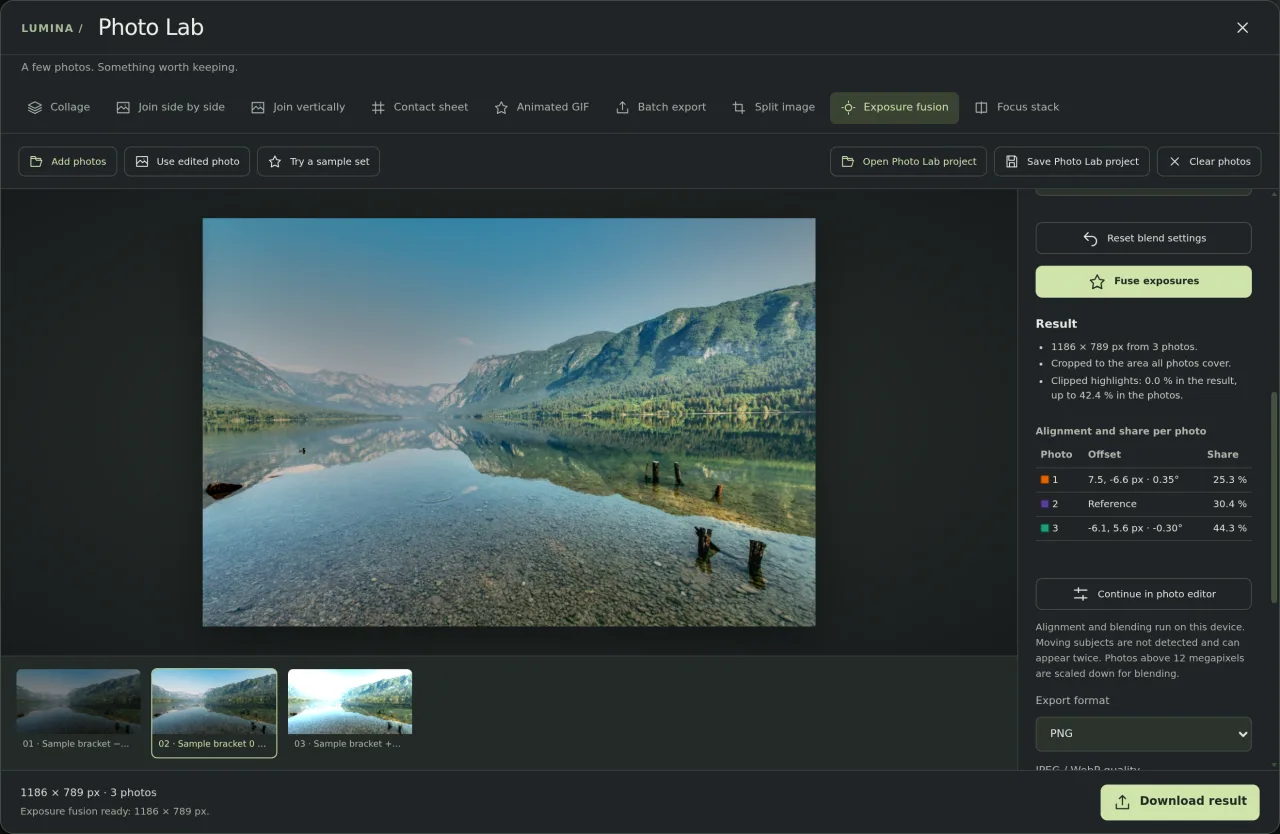
Elke pixel van het resultaat komt vooral uit de foto's waarin die plek gedetailleerd, kleurrijk en dicht bij middengrijs is (belichtingsfusie volgens Mertens en collega's), gemengd via een beeldpiramide zodat er geen zichtbare naden ontstaan. De vier getallen onder de uitlijningsinstellingen sturen die voorkeur: een hoger Gewicht goede belichting of een kleinere Breedte goede belichting (σ) geeft middentonen sterker de voorkeur, Contrastgewicht geeft gebieden met textuur de voorkeur en Gewicht verzadiging levendige kleuren. Mengingstellingen resetten zet de standaardwaarden terug. Het resultaat is een gewone foto, geen HDR-bestand, dus tone mapping is niet nodig.
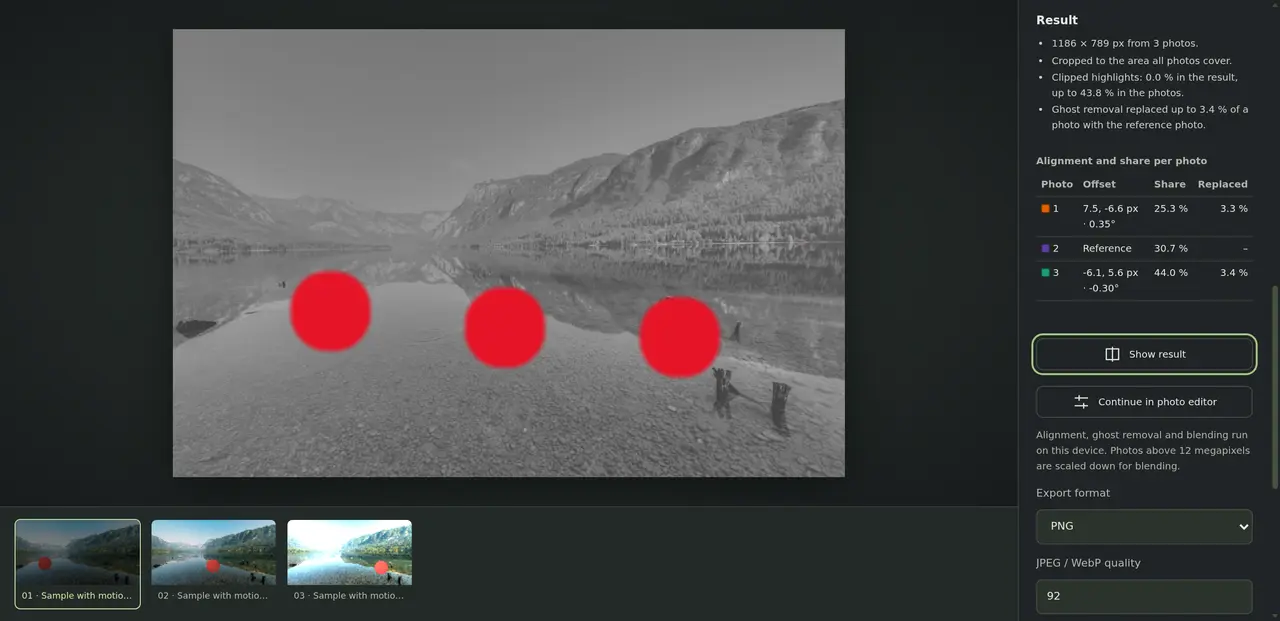
Als er tussen de opnamen iets bewoog, zoals een persoon, een auto of een tak, zet dan Spookbeelden verwijderen (onderwerpen die tussen de opnamen zijn bewogen) aan. Lumina vergelijkt elke foto met de referentie (de middelste foto) nadat de helderheid is gelijkgetrokken, en waar een foto dan nog afwijkt, gebruikt het daar de referentie, lichter of donkerder gemaakt zodat die past. Het bewegende onderwerp verschijnt dan één keer, op de plek waar de referentie het laat zien. Probeer een voorbeeld met beweging laadt een bracket waarin een bal door het beeld rolt: voeg die één keer met en één keer zonder spookbeeldverwijdering samen om het verschil te zien. Na het samenvoegen met spookbeeldverwijdering toont de tabel hoeveel van elke foto is vervangen en markeert Spookbeeldkaart tonen die gebieden in rood. Verhoog Tolerantie voor spookbeelden als stilstaande gebieden zoals ruisende schaduwen worden vervangen; verlaag de waarde om zwakke beweging op te vangen. Vervangen gebieden hebben alleen het detail van de referentie, dus een geclipte lucht in de referentie blijft daar geclipt.
Foto's stapelen die dichtbij en veraf zijn scherpgesteld
Schakel over naar Focusstapel en voeg de foto's toe in focusvolgorde, van dichtbij naar veraf, of kies Probeer een voorbeeld-focusstapel. Focus stapelen lijnt de foto's uit, inclusief de kleine formaatverandering wanneer een objectief opnieuw scherpstelt, meet overal de scherpte en neemt elk gebied uit de foto waarin het het scherpst is. Bronkaart tonen kleurt elk gebied naar de foto waaruit het komt; de kleine vierkantjes in de tabel gebruiken dezelfde kleuren. Bij een goede stapel toont de kaart rustige banden die de diepte van het beeld volgen. Spikkels in egale gebieden zoals de lucht zijn normaal, omdat elke foto er daar hetzelfde uitziet.
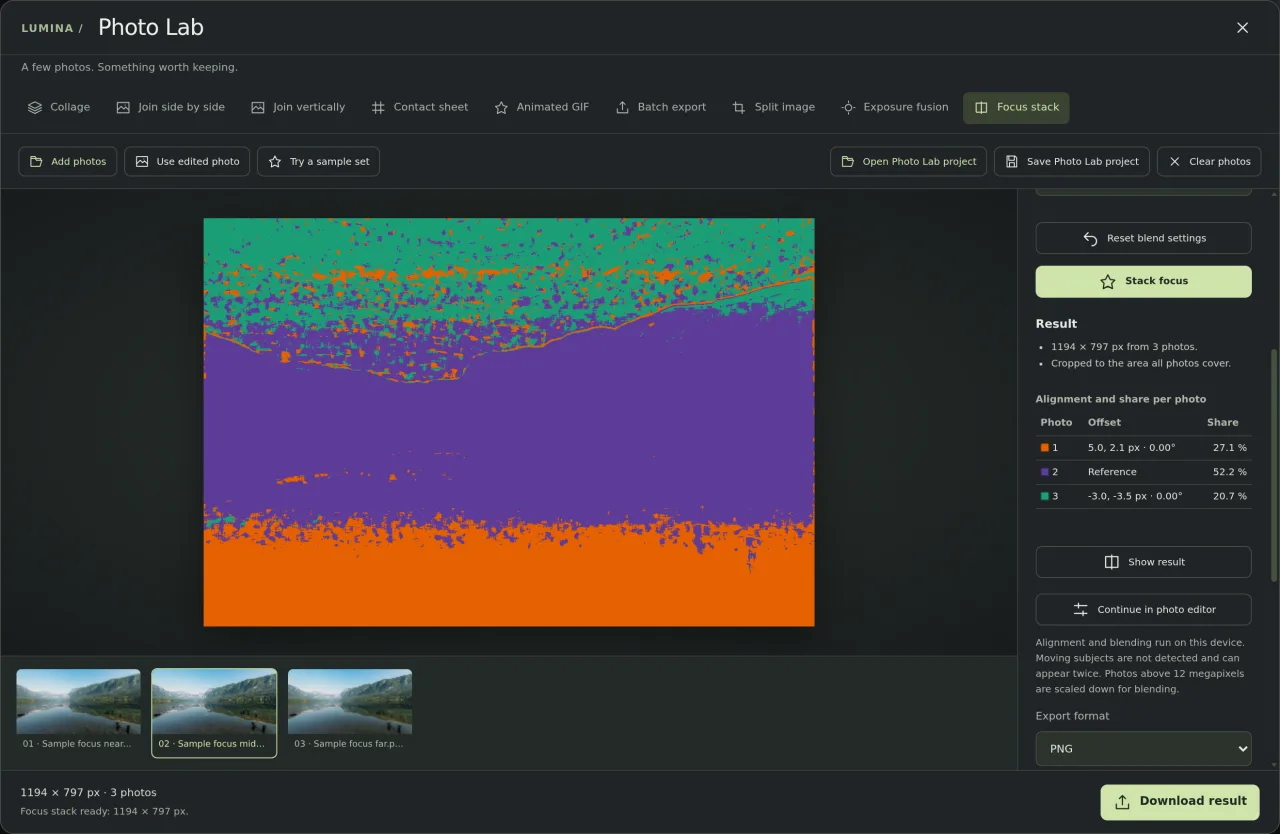
Straal scherptevenster bepaalt hoe groot het gebied is dat in één keer wordt vergeleken: grotere waarden geven rustigere naden bij foto's met ruis, kleinere waarden volgen fijne randen. Gewogen naar scherpte mengt foto's die bijna even scherp zijn in plaats van er één te kiezen, wat naden bij gladde onderwerpen kan verbergen.
Uitlijning, bijsnijden en beperkingen
Foto's uitlijnen staat standaard aan. Lumina zoekt hoeken in elke foto, vergelijkt hun patronen met dezelfde matcher die Astro Lab voor sterren gebruikt, verfijnt de pasvorm op het beeld zelf en herbemonstert elke foto op de referentie. Een foto die niet kan worden gekoppeld, wordt gemeld en zoals hij is meegemengd. Bijsnijden tot het gebied dat alle foto's bedekken verwijdert de smalle randen die verschoven foto's achterlaten. Uitlijning corrigeert verschuiving, rotatie, schaal en, met Affien, scheefstand; parallax door het verplaatsen van de camera kan het niet wegwerken. In focusstapels kan alles wat tussen de opnamen beweegt dubbel verschijnen; spookbeeldverwijdering is alleen onderdeel van belichtingsfusie. Foto's groter dan 12 megapixel worden voor het mengen verkleind.
Het resultaat bewaren
Als je een instelling of een foto wijzigt, wordt het resultaat als verouderd gemarkeerd totdat je het samenvoegen opnieuw uitvoert. Resultaat downloaden opent de gebruikelijke exportcontrole en slaat het resultaat op als PNG, JPEG of WebP. Verder in foto-editor opent het als nieuwe foto in Lumina voor bijsnijden, curven en tekst. De mengingstellingen worden opgeslagen in het Photo Lab-project en het bijbehorende browserconcept; de samengevoegde afbeelding zelf blijft alleen bewaard zolang Photo Lab open is, dus download haar of ga verder in de editor. Dezelfde samenvoegingen zijn ook beschikbaar als de tools Exposure Fusion en Focus Stacking voor scripts en AI-agents, beperkt tot vijf foto's met samen 12 megapixel.
Klaar om het te proberen?