Tutorial 6 van 22
Een palet samenstellen en elke kleurcombinatie controleren
Beginner 10 min
Genereer HSL-harmonieën, sorteer en breid je kleuren uit, haal met k-means een palet uit een foto, maak perceptuele verlopen, herstel onvoldoende contrast en exporteer kleuren voor web- en pixelartprojecten.
Palette Studio openen
Kies Palette Studio in de bewerkingsbalk van Lumina of in het paneel Gereedschappen. Je kunt ook beginnen met een van de vier paletvoorbeelden op de startpagina of in de studio Paletvoorbeelden kiezen. Palette Studio beheert een eigen verzameling, los van je fotobewerkingen, en opent je meest recente verzameling opnieuw.
Een kleurenfamilie genereren
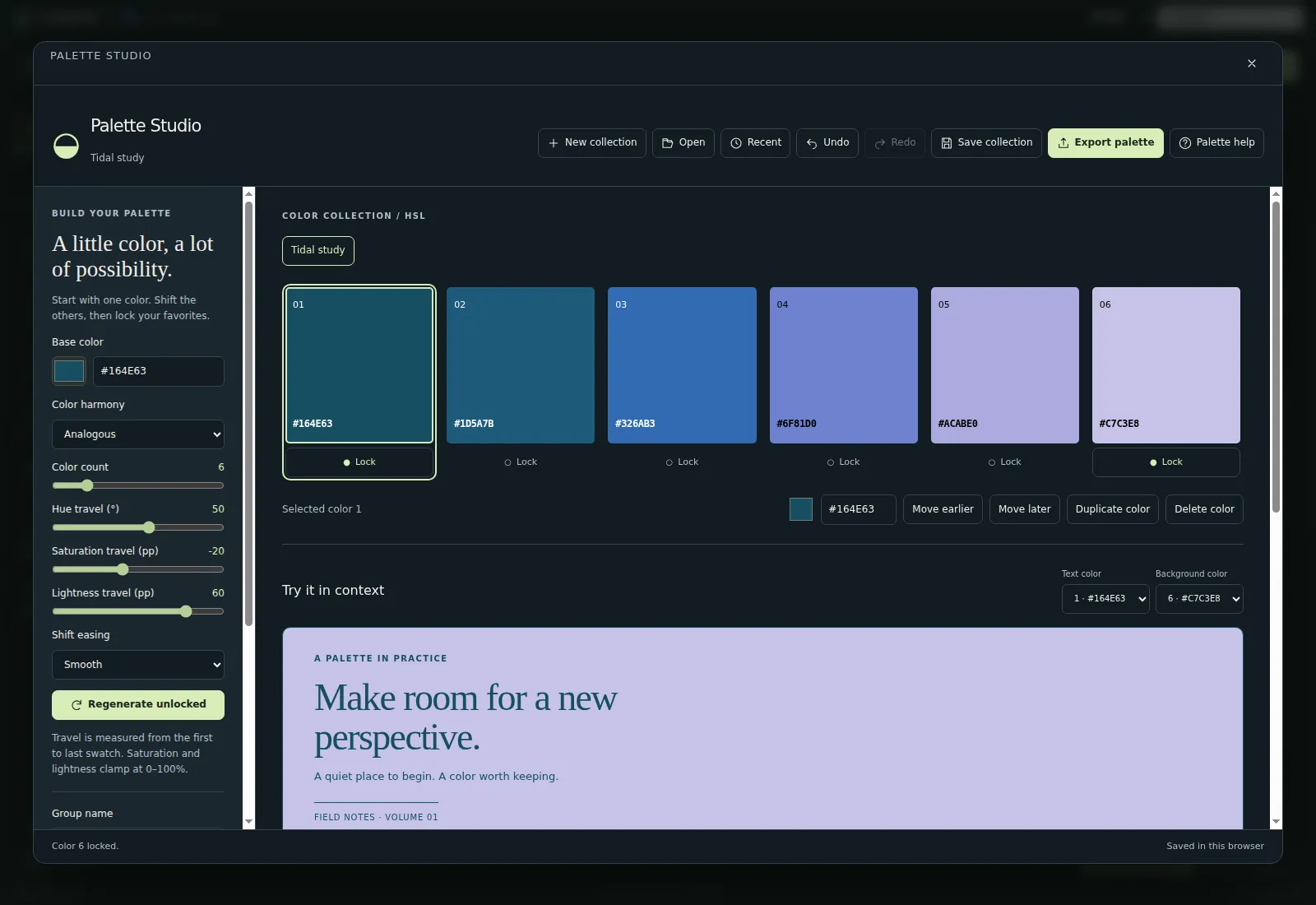
Stel de Basiskleur in met de kleurkiezer of typ een zescijferige HEX-waarde zoals #164E63 (de # is optioneel). Kies daarna een Kleurharmonie. Monochroom houdt één kleurtoon aan. Analoog volgt je kleurtoonverloop. Complementair, gesplitst complementair, triadisch en tetradisch herhalen bekende kleurtoonverschuivingen rond de HSL-kleurencirkel.
Aantal kleuren stelt 2–24 kleuren in. Kleurtoonverloop (°) wordt gemeten in graden; Verzadigingsverloop (procentpunten) en Lichtheidsverloop (procentpunten) zijn procentpunten van het eerste tot het laatste kleurstaal. Verloopcurve (Lineair, Langzaam beginnen, Langzaam eindigen of Vloeiend) bepaalt hoe dat verloop wordt verdeeld. De HSL-verdeling is numeriek, dus stappen met gelijke afstand zien er niet altijd even verschillend uit.
Selecteer een kleurstaal om het te bewerken met de kleurkiezer of het HEX-veld. Vergrendelen behoudt een kleurstaal wanneer de generatorinstellingen veranderen. Ontgrendelde opnieuw genereren past de huidige instellingen opnieuw toe; dit is deterministisch, dus ongewijzigde instellingen leveren dezelfde kleuren op. Met Naar voren verplaatsen, Naar achteren verplaatsen, Kleur dupliceren en Kleur verwijderen verfijn je de volgorde. Ongedaan maken en Opnieuw (Ctrl+Z, Ctrl+Shift+Z of Ctrl+Y) onthouden tot 60 wijzigingen.
Groep klonen maakt een onafhankelijke variant; met de groepsknoppen boven de kleurstalen schakel je ertussen. Een verzameling bevat maximaal vijf groepen met elk maximaal 24 kleuren. Exports gebruiken de actieve groep.
Een groep sorteren, vergelijken en uitbreiden
Kies onder Palet sorteren een optie bij Kleuren sorteren op (Kleurtoon, Verzadiging, Lichtheid of Relatieve luminantie) en een Sorteerrichting en selecteer daarna Kleuren sorteren. Gelijke waarden behouden hun volgorde, en bij sorteren op kleurtoon komen grijstinten na de chromatische kleuren. Vergrendelingen, het geselecteerde kleurstaal en het contrastvoorbeeld verhuizen mee met hun kleuren, en Ongedaan maken zet de vorige volgorde terug. De nieuwe volgorde wordt gebruikt door het verloop en door elke export.
De dichtstbijzijnde kleur zoeken vergelijkt een zescijferige HEX-waarde met de actieve groep. Typ de waarde in Te vergelijken kleur en selecteer Dichtstbijzijnde zoeken: Lumina selecteert het kleurstaal met de kleinste afstand in Oklab, een perceptueel onderbouwde kleurruimte (vergelijkingen van Björn Ottosson); bij gelijke afstand wordt het eerste kleurstaal geselecteerd. Zie de overeenkomst als een praktische schatting, niet als garantie dat de kleuren er identiek uitzien.
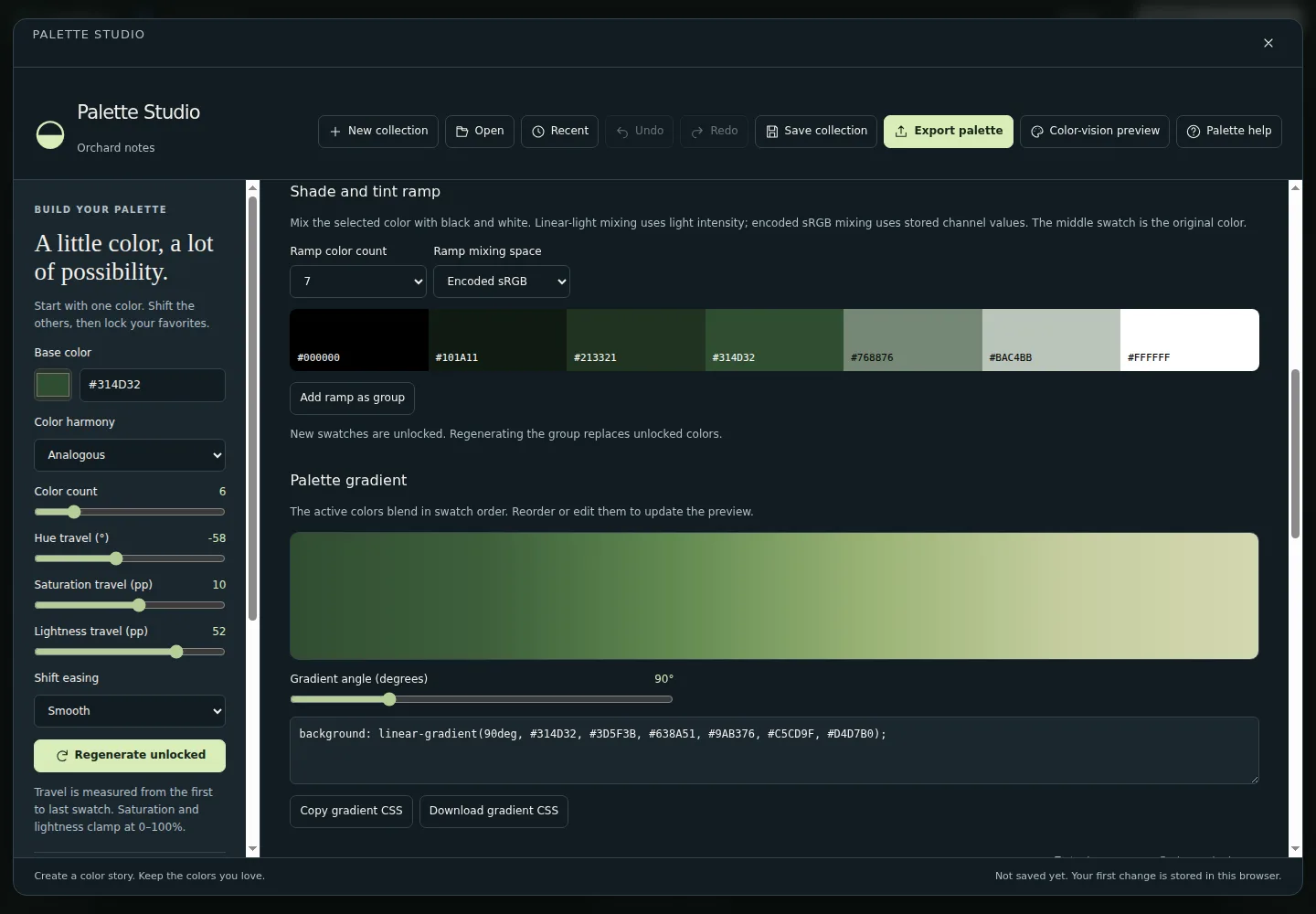
Reeks van tinten en schaduwtinten mengt het geselecteerde kleurstaal met zwart en wit. Kies bij Aantal kleuren in reeks 3, 5, 7 of 9 en kies een Mengruimte van kleurreeks: Gecodeerd sRGB mengt de opgeslagen kanaalwaarden, Lineair-licht sRGB mengt lichtintensiteiten en geeft lichtere middentonen. Het middelste kleurstaal is de oorspronkelijke kleur. Reeks als groep toevoegen slaat de reeks op als nieuwe, ontgrendelde groep (daarvoor is een vrije groepsplaats nodig en je kunt het ongedaan maken); de brongroep blijft ongewijzigd. Zeer donkere of zeer lichte bronkleuren kunnen dubbele kleurstalen opleveren.
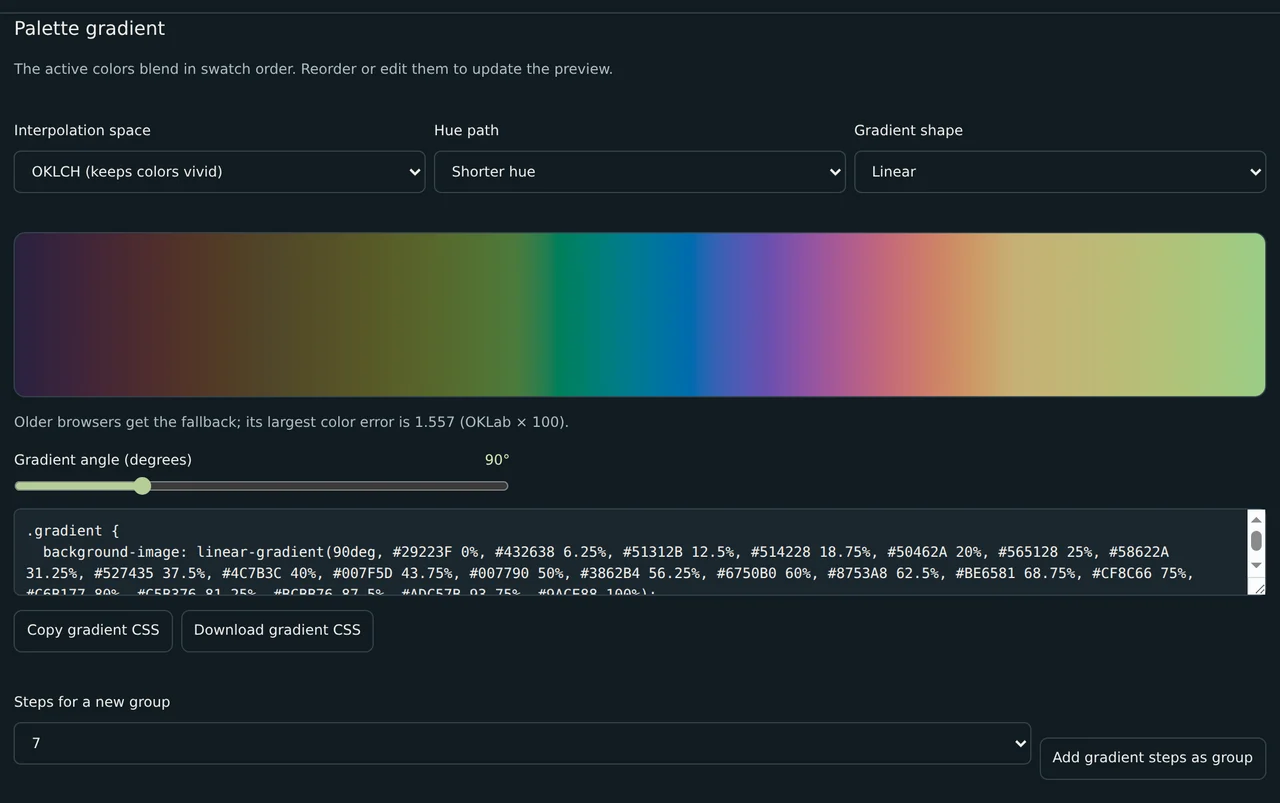
Paletverloop toont de actieve groep als CSS-verloop in de volgorde van de kleurstalen. Sleep Verloophoek (graden) van 0 tot 360 en kies daarna Verloop-CSS kopiëren of Verloop-CSS downloaden. Interpolatieruimte bepaalt hoe naburige kleuren mengen: Gecodeerd sRGB (klassieke CSS) geeft het bekende eenvoudige linear-gradient, dat tussen ver uit elkaar liggende kleurtonen grauw kan worden; OKLab (perceptueel) en OKLCH (houdt kleuren levendig) mengen zoals mensen kleur waarnemen. Bij OKLCH en CIE LCH kiest Tintpad de kortere of langere weg rond de kleurencirkel. Vorm van het verloop schakelt tussen lineair, radiaal en conisch.
Perceptuele verlopen exporteren een klein CSS-blok: eerst een terugvaloptie met extra sRGB-stops voor oudere browsers, daarna het moderne verloop met in oklab of in oklch binnen @supports. De opmerking onder het voorbeeld laat zien hoeveel de terugvaloptie maximaal afwijkt (in OKLab-eenheden × 100; waarden onder 1 zijn nauwelijks zichtbaar). Verloopstappen als groep toevoegen neemt 5–24 gelijkmatig verdeelde kleuren uit het verloop (Stappen voor een nieuwe groep) en slaat ze op als nieuwe groep. Perceptuele verlopen gebruiken de eerste 16 kleuren van een groep. De verloopinstellingen zijn voorbeeldinstellingen en worden niet in de verzameling opgeslagen; een groep met één kleur geeft een egale vulling.
Beginnen met een foto
Uit huidige foto neemt kleuren uit de bewerkte afbeelding van Lumina, inclusief de huidige uitsnede en tekst. Uit afbeeldingsbestand accepteert een lokaal PNG-, JPEG- of WebP-bestand tot 12 MB en 16 megapixel. Bij geen van beide acties wordt de bronafbeelding geüpload.
Kies eerst de Extractiemethode. k-means in OKLab (dichtstbijzijnde kleuren) is de standaard: deze begint met een palet volgens mediaansnede en verschuift daarna elke kleur naar het perceptuele gemiddelde van de pixels die ze vertegenwoordigt, zodat de kleuren dicht blijven bij wat je ziet. Mediaansnede verdeelt het kleurbereik in vakken, en Klassiek histogram is de eerdere 5-bitmethode die de voorkeur geeft aan veelvoorkomende, duidelijk onderscheiden clusters. Lumina onthoudt je keuze op dit apparaat. Met k-means worden de kleuren gesorteerd op hoeveel van de afbeelding ze beslaan. De statusregel noemt het aandeel van de meest voorkomende kleur en de gemiddelde kleurafwijking (lager betekent dat het palet de afbeelding nauwkeuriger weergeeft). De extractie gebruikt een voorbeeld waarvan de langste zijde 400 pixels is, en pixels met minder dan 50% dekking worden genegeerd. Een eenvoudige afbeelding kan minder kleuren opleveren dan gevraagd. Dezelfde engine draait in de tool Image Palette Extractor. Het importeren van kleuren vervangt de kleuren van de actieve groep en heft de vergrendelingen op; Ongedaan maken zet de vorige kleuren terug.
Palet plakken en Openen accepteren ook een HEX-lijst, een GIMP-GPL- of JASC-PAL-bestand, of de CSS-variabelen en SVG-kleurstalen die Palette Studio exporteert. Gebruik zescijferige, ondoorzichtige HEX-kleuren; alfa en andere CSS-kleurexpressies worden niet geaccepteerd.
De combinaties controleren
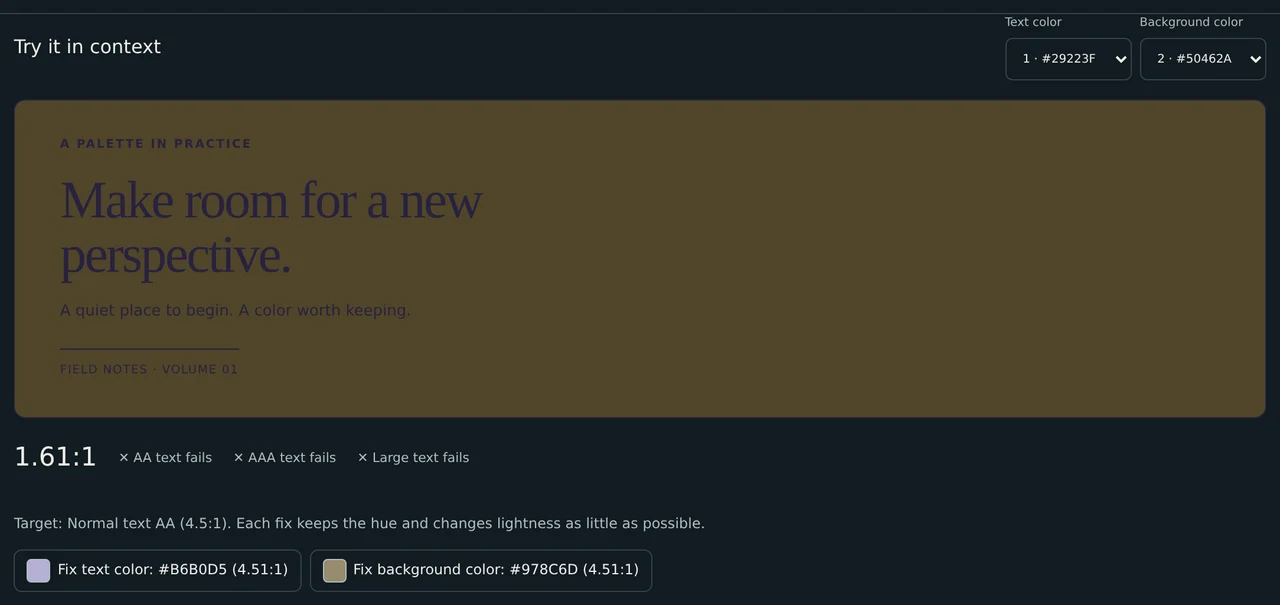
Kies onder Probeer het in context een Tekstkleur en een Achtergrondkleur voor het voorbeeldontwerp. De uitlezing toont de verhouding en of normale tekst voldoet aan AA en AAA en of grote tekst voldoet aan AA.
Als de combinatie het Contrastdoel mist dat je onder Leesbare tekstkleuren zoeken hebt gekozen, verschijnen er twee knoppen onder de uitlezing. Tekstkleur herstellen en Achtergrondkleur herstellen tonen elk de voorgestelde HEX-waarde en de nieuwe verhouding: Lumina behoudt de kleurtoon en verschuift alleen de lichtheid, net ver genoeg om het doel te halen, en kiest de donkerdere of lichtere richting die de kleur het minst verandert. Als je een knop selecteert, wordt dat kleurstaal in de groep vervangen; Ongedaan maken zet het terug. Als geen lichtere of donkerdere versie het doel haalt, wordt in plaats daarvan zwart of wit voorgesteld. Dezelfde berekening drijft de tool Contrast Fixer aan.
Leesbare tekstkleuren zoeken behandelt het geselecteerde kleurstaal als achtergrond. Kies een Contrastdoel — Normale tekst AA (4,5:1), Normale tekst AAA (7:1) of Grote tekst AA (3:1) — en de kleuren uit de actieve groep die voldoen verschijnen, gerangschikt op hun onafgeronde contrastverhouding. Selecteer er een om de combinatie in het voorbeeldontwerp te tonen. Meldt de lijst dat geen enkele kleur het doel haalt, bewerk dan kleuren of voeg er nieuwe toe.
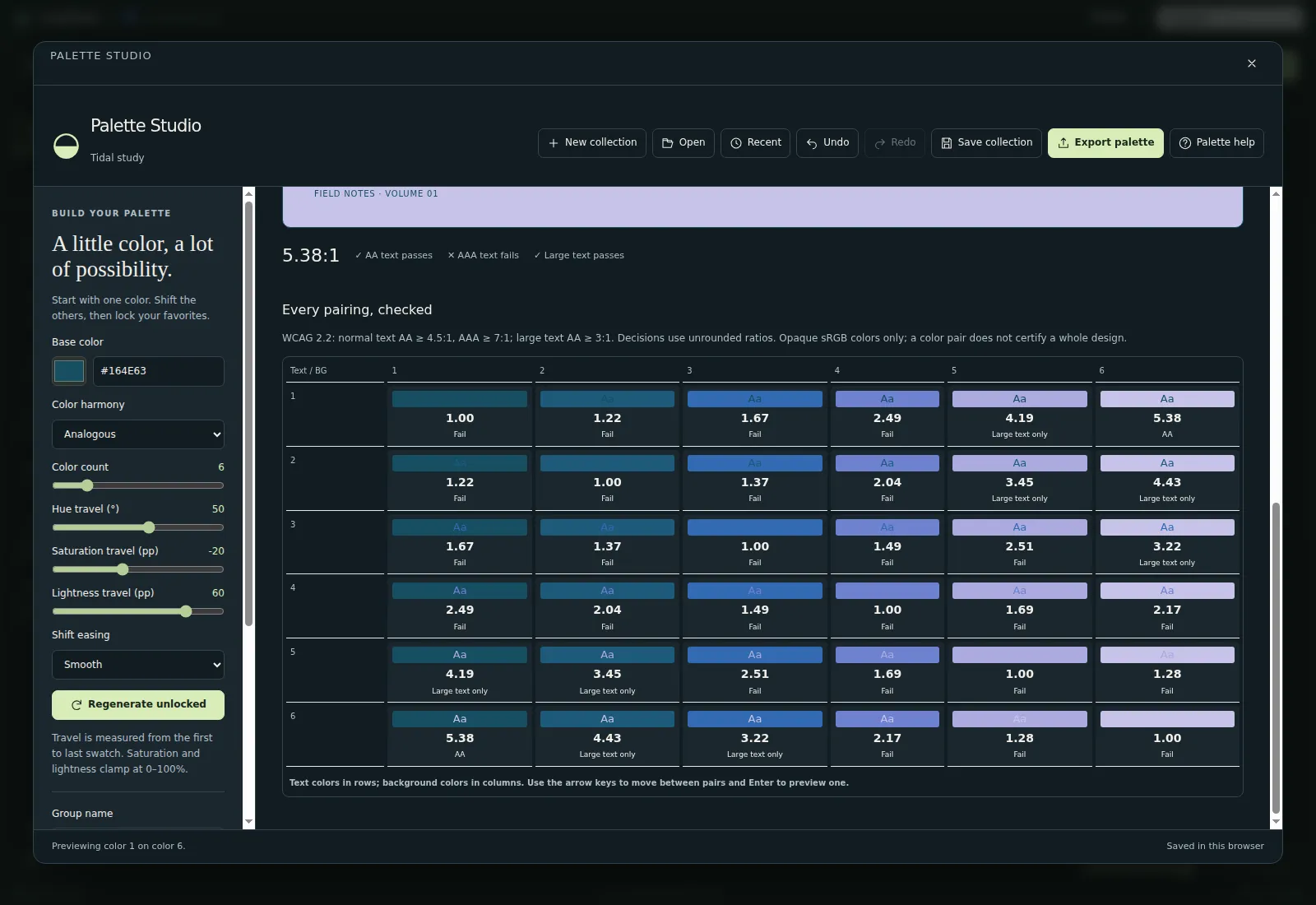
Elke combinatie gecontroleerd toont alle combinaties van voor- en achtergrond: rijen zijn tekstkleuren en kolommen zijn achtergronden. Selecteer een cel om die combinatie te bekijken. Met het toetsenbord ga je één keer met Tab de matrix in, beweeg je met de pijltoetsen, Home en End, en druk je op Enter.
Normale tekst vereist minstens 4,5:1 voor WCAG AA en 7:1 voor AAA. Grote tekst heeft 3:1 nodig voor AA; groot betekent minstens 18 pt normaal of 14 pt vet. Beslissingen gebruiken de exacte verhouding, ook al tonen de labels twee decimalen. Een resultaat voor een kleurcombinatie certificeert geen volledig ontwerp en geen tekst over een wisselende foto.
Stuur het palet naar Flipline. Kies in Palet exporteren de optie Palet naar een andere app sturen… en selecteer Flipline. De actieve groep gaat als GIMP-palet naar de andere app. Flipline vraagt of je de kleuren wilt gebruiken als inktstalen om mee te tekenen of als palet van een nieuwe pixelsprite. Paletten uit het dialoogvenster voor paletbestanden van Flipline komen op dezelfde manier terug en openen hier als nieuwe verzameling (tot 24 kleuren per groep).
Verschillen in kleurwaarneming bekijken
Kleurzichtvoorbeeld in de werkbalk vergelijkt de actieve groep met gesimuleerd protan- (rood), deutan- (groen) en tritan- (blauw) kleurzicht. Kies een Kleurenzichtsimulatie en bij Ernst van simulatie 50% of 100%: elke kaart toont de oorspronkelijke en de gesimuleerde HEX-waarde, en een voorbeeldinterface gebruikt de eerste en de laatste kleur. De simulatie gebruikt de gepubliceerde matrices van Machado, Oliveira en Fernandes (2009). Ze benadert typisch kleurzicht, is geen voorspelling voor een individu en geen toegankelijkheidscertificering, dus controleer nog steeds het contrast, voeg aanwijzingen toe die niet van kleur afhangen en test met mensen die je ontwerp gebruiken. Het dialoogvenster is een momentopname; open het opnieuw nadat je kleuren hebt bewerkt.
De verzameling bewaren, delen en hergebruiken
Na je eerste wijziging wordt de verzameling in deze browser opgeslagen; Recent toont de laatste acht verzamelingen en laat je er een verwijderen. Verzameling opslaan (Ctrl+S) downloadt een .lumina-palette.json-bestand met elke groep, instelling en vergrendeling. Open het hier of met de hoofdknop Openen van Lumina. Download een bestand om je werk duurzaam te bewaren, want het wissen van browsergegevens verwijdert lokale kopieën. De Google Drive-functies van Lumina slaan fotoprojecten op, niet deze verzamelingen.
Palet exporteren biedt een HEX-lijst, CSS-variabelen, GIMP GPL, JASC-PAL, SVG-kleurstalen, een PNG-kleurenvel met labels, Deellink kopiëren en Afdrukken / PDF opslaan. Een deellink bevat de hele verzameling, dus wie hem opent, krijgt een eigen bewerkbare kopie. GPL- en JASC-PAL-bestanden kun je importeren in Pixel Studio en Retro Lab van Flipline. Alle exports gebruiken ondoorzichtig sRGB. Het verzamelingsformaat is beschreven in het paletschema.
De bijbehorende tools Generator voor kleurharmonieën en -verlopen en Contrastmatrix voor paletten gebruiken dezelfde engine via HTML-formulieren, de JSON-API en MCP. De contrasttool biedt ook een CSV-rapport.
Klaar om het te proberen?