Tutorial 16 van 22
Een lucht of voorgrond oplichten met een lokale verloopcorrectie
Gevorderd 6 min
Gebruik de Lokale correctie van Lumina om een felle lucht donkerder te maken of een donkere voorgrond op te lichten met één lineair verloop, vergelijk voor en na, en exporteer de PNG of een masker.
Globale schuifregelaars veranderen de hele foto. Een felle lucht boven een donker meer vraagt om iets anders: minder belichting bovenin, iets meer onderin. Lokale correctie doet precies dat met één lineair verloop, de digitale versie van een verloopfilter.
De correctie openen
- Open een foto, bijvoorbeeld de sjabloon Gemeten licht (het bergmeer).
- Doe eerst je gebruikelijke globale bewerkingen. De correctie werkt op een plat gemaakte momentopname van de foto zoals die nu bewerkt is, inclusief tekstlagen.
- Kies Maskers in de linkerbalk en daarna Plat gemaakte momentopname van verloop onderaan het paneel. Voor bewerkbare verlopen, ellipsen, penseelstreken en kleur- of helderheidsbereiken die in het project blijven, gebruik je in plaats daarvan de lokale aanpassingen in dat paneel; zie Lokale aanpassingen met verloop-, radiale, penseel- en bereikmaskers.
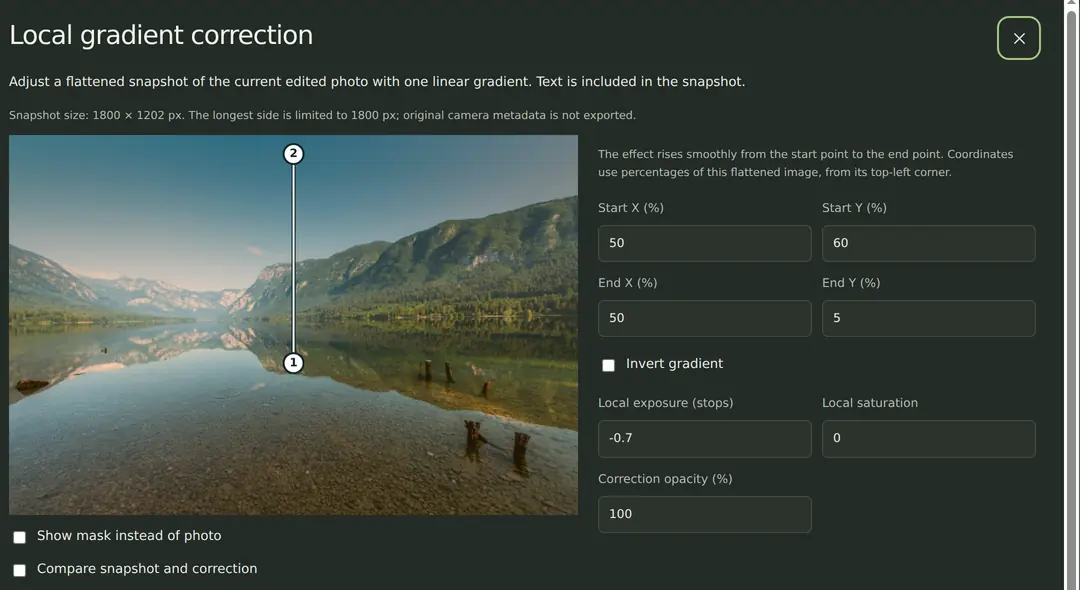
Het dialoogvenster Lokale verloopcorrectie toont de grootte van de momentopname, bijvoorbeeld Grootte momentopname: 1800 × 1202 px. De langste zijde is beperkt tot 1800 px en de oorspronkelijke cameragegevens worden niet geëxporteerd. Je Lumina-project en de bronfoto worden niet gewijzigd; Lumina herinnert je daaraan met Je origineel blijft onaangeroerd.
Het verloop plaatsen
Het effect loopt vloeiend op van het beginpunt naar het eindpunt. Je kunt de twee punten op twee manieren instellen:
- Met de muis of aanraking: laat Versleepbare verlooppunten tonen aangevinkt en sleep punt 1 (begin) en punt 2 (eind) in het voorbeeld. Druk tijdens het slepen op Escape om de verplaatsing te annuleren.
- Met het toetsenbord: typ waarden in Begin X (%), Begin Y (%), Eind X (%) en Eind Y (%). Coördinaten zijn percentages van de momentopname, gemeten vanaf de linkerbovenhoek. Begin 50 / 0 en eind 50 / 100 geeft een recht verloop van boven naar beneden; begin- en eindpunt moeten verschillende punten zijn.
De punten zijn alleen hulpmiddelen en verschijnen nooit in de geëxporteerde PNG. Verloop omkeren verwisselt het sterke en het zwakke uiteinde.
De sterkte instellen
- Lokale belichting (stops): van −3 tot +3. Met −0.7 wordt een lucht merkbaar donkerder zonder grauw te worden.
- Lokale verzadiging: van −100 tot +100.
- Dekking correctie (%): schaalt de hele correctie, dus 50 halveert die.
Een waarde buiten de grenzen wordt geweigerd met Voer een geldige waarde binnen de aangegeven grenzen in., en de vorige waarde blijft staan.
Je werk controleren
- Masker tonen in plaats van foto laat het verloop zelf zien: wit is volle sterkte, zwart is geen effect.
- Momentopname en correctie vergelijken toont een gesplitste weergave. De momentopname staat links en de correctie rechts. Verschuif de scheiding met Scheidingslijn vergelijking (%), een gewone schuifregelaar: ga er met Tab naartoe en gebruik de pijltjestoetsen. De vergelijking is alleen een voorbeeld en is niet beschikbaar terwijl je naar het masker kijkt.
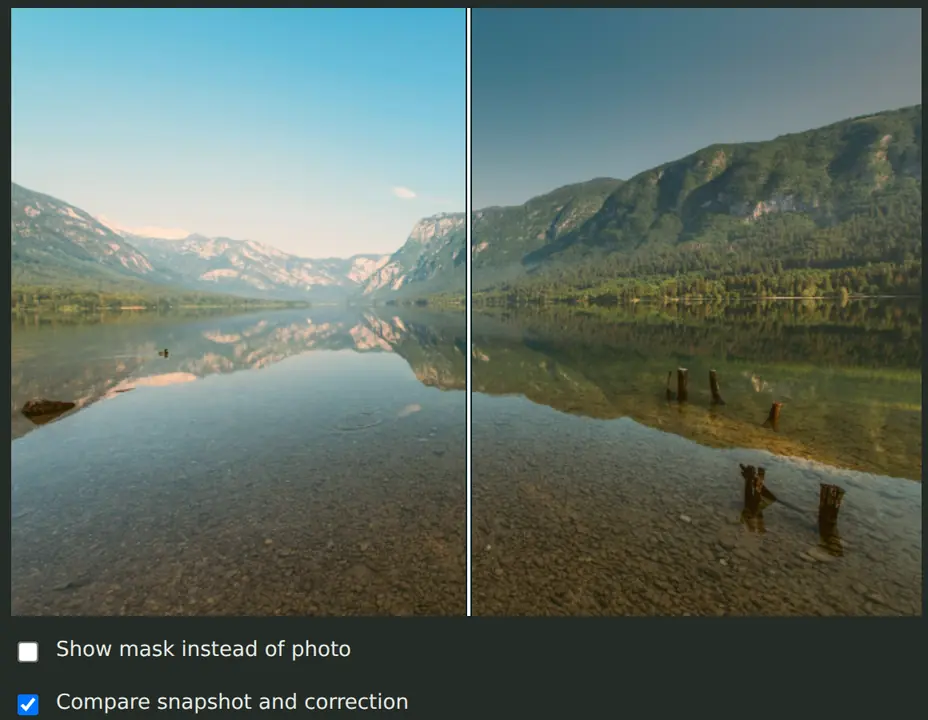
Het voorbeeld is verkleind, dus fijne details kunnen iets afwijken van de PNG.
Opslaan en exporteren
- Gecorrigeerde PNG downloaden rendert de gecorrigeerde momentopname op de volledige grootte van de momentopname.
- Masker-PNG downloaden slaat de dekking op als een ondoorzichtige grijswaardenafbeelding (inclusief de dekking van de correctie). Er zitten geen fotopixels in, wat het handig maakt als masker in een andere editor.
- Correctie-instellingen opslaan bewaart alleen het verloop en de bijbehorende waarden in een klein bestand (tot 16 KB). Correctie-instellingen openen past zo'n bestand toe op een andere foto.
- Correctiewerkruimte opslaan bewaart de instellingen samen met de basisfoto, zodat je later verder kunt. Werkruimtebestanden worden niet automatisch opgeslagen, kunnen tot 60 MB groot zijn en bevatten de bron van de basisfoto, die afbeeldingsmetadata kan bevatten. Open ze opnieuw met Correctiewerkruimte openen in dit dialoogvenster.
- Basisfotoproject downloaden slaat het Lumina-project op waarvan de momentopname is gemaakt.
Correctie resetten zet elke waarde terug naar de beginstand. De correctie zelf wordt niet in het Lumina-project opgeslagen: sla een instellingenbestand of een werkruimte op als je haar opnieuw wilt gebruiken.
Klaar om het te proberen?