Tutorial 4 van 22
Ontwerpen met afbeeldingen, tekst, omkeerbare maskers en aanpassingslagen
Beginner 7 min
Bouw een cover met lagen op, transformeer de elementen, schilder een masker, kleur de compositie anders in met een aanpassingslaag en sla een bewerkbare compositie op.
Een compositie starten
Open Ontwerplagen via de zijbalk van de editor of via Tools. Kies Probeer een ontwerp om de alpencover te verkennen, of Nieuw canvas om leeg te beginnen. Met Canvasinstellingen stel je afmetingen, achtergrond en transparantie in. Achtergrond verwijderen stuurt de afbeelding naar onze server en vermeldt dat ook.
Je lagen ordenen
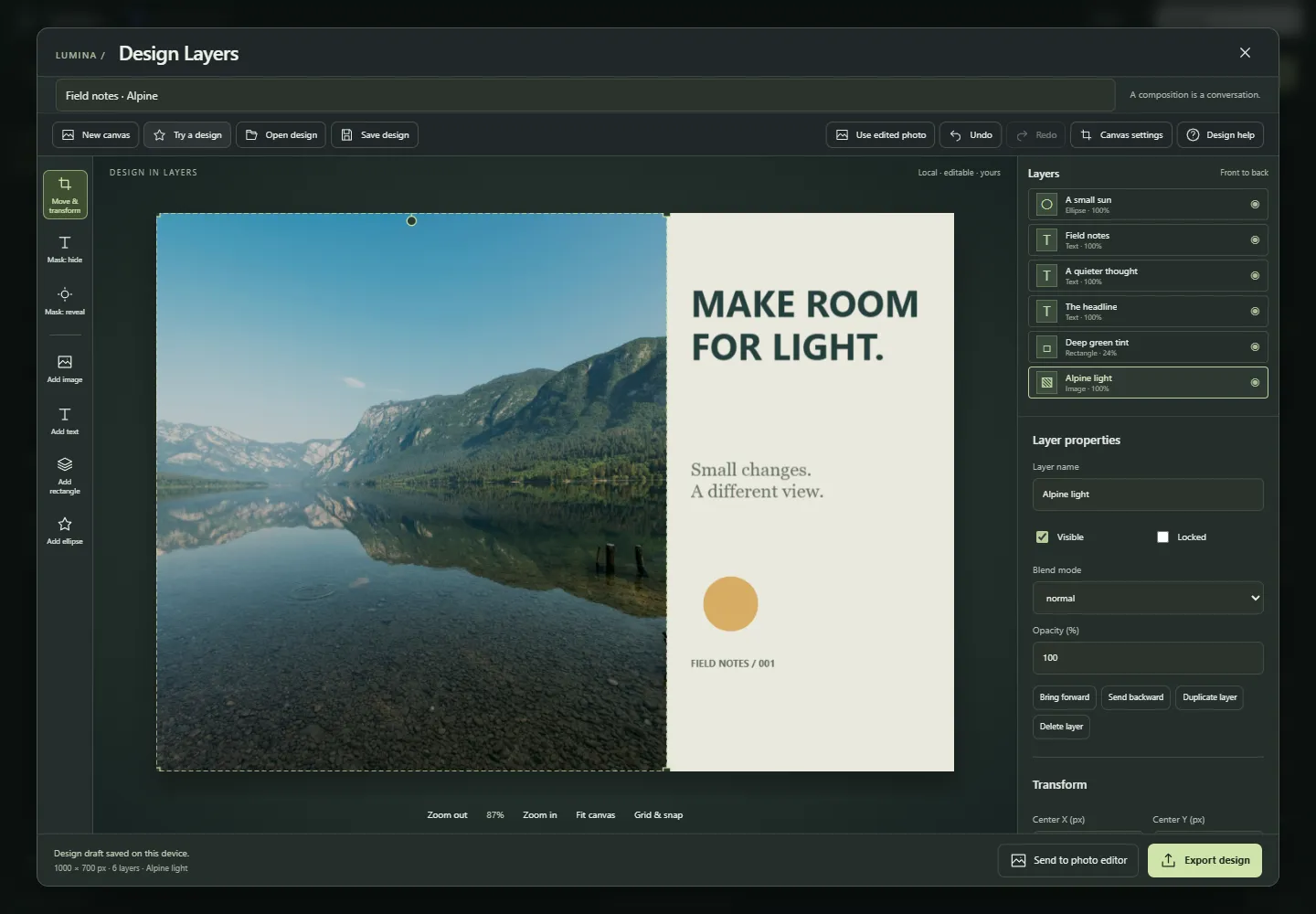
Afbeelding toevoegen accepteert PNG, JPEG of WebP. Bewerkte foto gebruiken haalt het huidige resultaat uit de fotobewerker naar de compositie. Voeg tekst-, rechthoek- of ellipslagen toe om je ontwerp af te maken. De bovenkant van de lagenstapel is de voorkant van de compositie. Selecteer een laag om de naam, zichtbaarheid, dekking of overvloeimodus te wijzigen. Naar voren en Naar achteren verplaatsen de laag in de stapel. Vergrendel een afgewerkte laag om hem te beschermen terwijl je andere elementen schikt.
Versies vergelijken met zichtbaarheidspresets
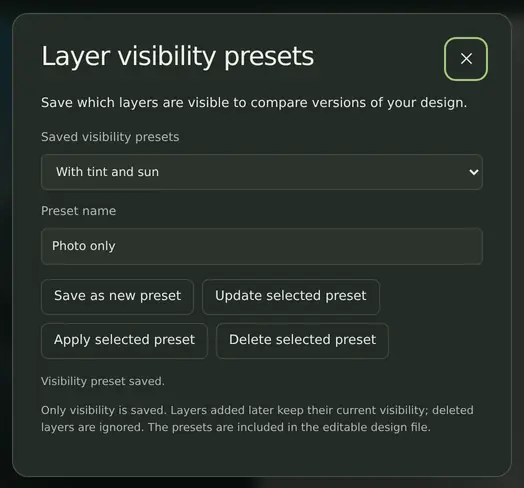
Om varianten te vergelijken (met of zonder kleurfilter, kop of logo) zet je bij elke laag het selectievakje Zichtbaar goed en kies je daarna Presets voor laagzichtbaarheid in de werkbalk. Typ een Naam van voorinstelling en kies Opslaan als nieuwe voorinstelling. Later kies je de preset onder Opgeslagen zichtbaarheidsvoorinstellingen en klik je op Gekozen preset toepassen om elke opgeslagen laag terug te zetten naar die zichtbaarheid. Geselecteerde voorinstelling bijwerken slaat de huidige zichtbaarheid (en een nieuwe naam, als je die hebt getypt) op in de gekozen preset, en Geselecteerde preset verwijderen verwijdert hem.
Een preset toepassen verandert alleen de zichtbaarheid, nooit posities, maskers of dekking, en met Ongedaan maken draai je het terug. Lagen die je na het opslaan van een preset toevoegt, houden hun huidige zichtbaarheid; verwijderde lagen worden genegeerd. Presets worden opgeslagen in het bewerkbare ontwerpbestand.
Verplaatsen en transformeren
Kies Verplaatsen en transformeren. Sleep de geselecteerde laag, trek aan een hoek om het formaat rond het middelpunt te wijzigen, of gebruik de ronde greep om te draaien. Laagverhoudingen behouden houdt de beeldverhouding gelijk. Houd Shift ingedrukt om de verhoudingen te behouden of de rotatie in stappen te laten vastklikken. Met de numerieke velden stel je exacte pixelposities en afmetingen in; de pijltoetsen verschuiven de laag één pixel, of tien met Shift. Raster en uitlijnen werkt in stappen van 25 pixels.
Verbergen zonder te verwijderen
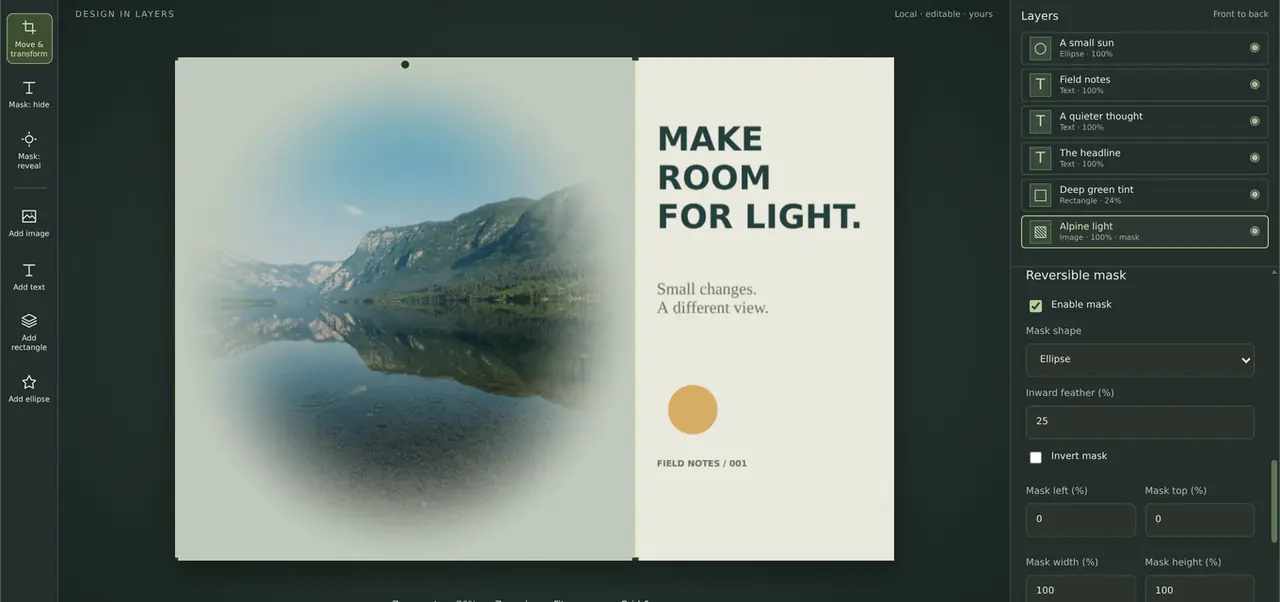
Selecteer een ontgrendelde laag en laat Masker inschakelen aangevinkt. Kies Rechthoek of Ellips voor een geometrische uitsnede; pas de grenzen en Zachte rand naar binnen aan voor een zachtere rand. Masker: verbergen schildert transparantie, en Masker: onthullen herstelt die. De penseelbreedte volgt de kortste zijde van de laag. Vormuitsneden worden met het penseelmasker vermenigvuldigd, dus Onthullen kan nooit buiten een vormuitsnede reiken. Masker omkeren draait het gecombineerde resultaat om; als je het masker uitschakelt, zie je de bron. Penseelstreken wissen begint het penseelmasker opnieuw.
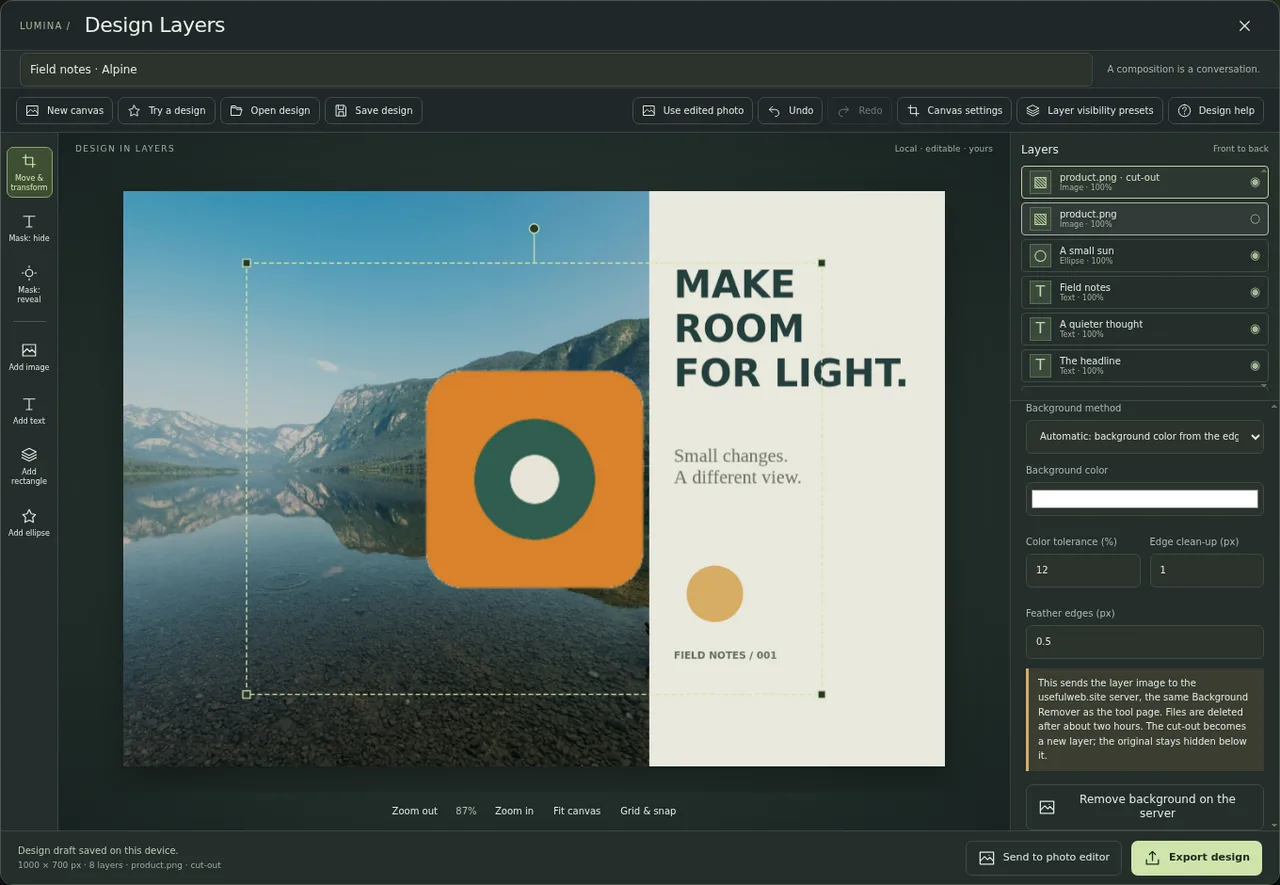
Om een productfoto, logo of scan uit een egale achtergrond te knippen, selecteer je de afbeeldingslaag en ga je naar Achtergrond verwijderen onderaan de eigenschappen. Automatisch bepaalt de achtergrondkleur aan de hand van de randen van de afbeelding; Een kleur verwijderen die de randen raakt en Een kleur overal verwijderen gebruiken de Achtergrondkleur die je kiest, de tweede voor greenscreens. Verhoog de Kleurtolerantie bij schaduwen en JPEG-ruis, of verlaag hem als delen van het onderwerp verdwijnen. Randen opschonen verwijdert spikkels en vult kleine gaatjes, en Randen verzachten maakt de omtrek zachter.
Achtergrond verwijderen op de server stuurt alleen deze ene laagafbeelding naar de server van usefulweb.site, waar dezelfde tool Achtergrond verwijderen als op de toolpagina hem uitknipt; het bestand wordt na ongeveer twee uur verwijderd. Het transparante resultaat komt binnen als nieuwe laag met de naam van het origineel plus “cut-out” (uitsnede), en de oorspronkelijke laag blijft verborgen eronder in het ontwerp staan, zodat je altijd terug kunt. De methode werkt op kleur, niet met AI: voor mensen, haar en drukke scènes heb je in plaats daarvan een maskerpenseel nodig. De statusregel meldt de verwijderde kleur en het aandeel; een waarschuwing betekent dat de randen niet egaal genoeg waren.
De look veranderen met aanpassingslagen
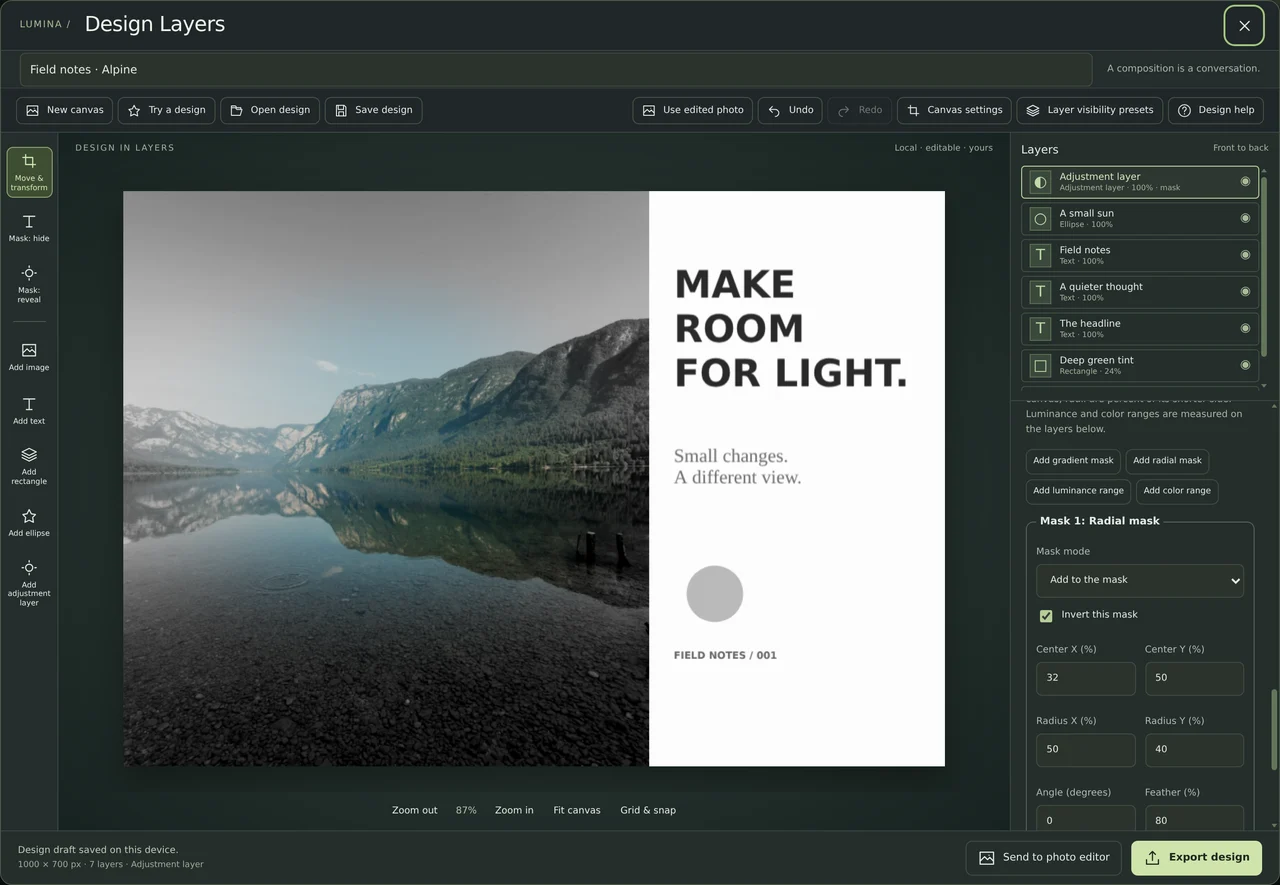
Kies Aanpassingslaag toevoegen in de zijbalk om alles eronder een andere kleur te geven zonder de lagen zelf aan te raken. Kies een vertrekpunt onder Aanpassingsvoorinstelling (Ophelderen, Warm, Zwart en wit, Meer contrast en andere) of stel zelf Belichting (EV), Contrast, Hooglichten, Schaduwen, Temperatuur, Tint, Verzadiging, Helderheid en Scherpte in. Niveaus en curve voegt een zwartpunt, witpunt, gamma en een tooncurve met vijf punten toe. Het zijn dezelfde regelaars en dezelfde pixelberekeningen als in het paneel Maskers en in Tone Lab van de fotobewerker.
De aanpassing werkt op de lagen eronder in de stapel: verplaats haar met Naar voren en Naar achteren om te bepalen wat ze verandert. Tekst en vormen erboven houden hun kleuren. Overvloeimodus en Dekking werken zoals bij elke andere laag, dus Vermenigvuldigen maakt donkerder met de aangepaste kopie en 50% dekking halveert het effect. Aanpassing resetten zet alles terug naar neutraal, en Ongedaan maken draait elke wijziging terug.
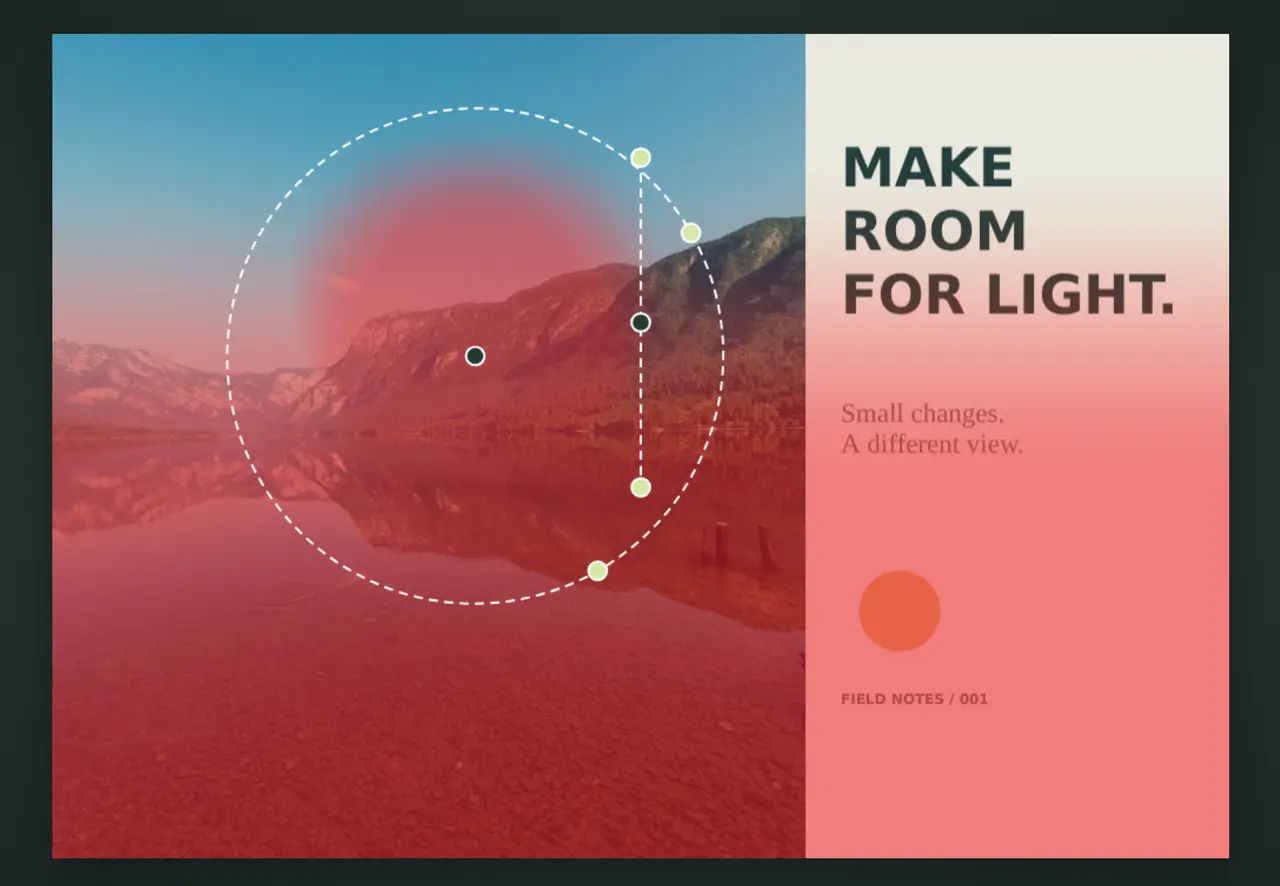
Zonder maskers geldt de aanpassing voor het hele canvas. Verloopmasker toevoegen, Radiaal masker toevoegen, Luminantiebereik toevoegen en Kleurbereik toevoegen beperken haar; elk masker kan Aan het masker toevoegen, Van het masker aftrekken of Doorsnede met het masker gebruiken, en Dit masker omkeren draait het om. Posities zijn percentages van het canvas, stralen percentages van de kortste zijde. Luminantie- en kleurbereiken worden gemeten op de lagen eronder, dus "alleen de schaduwen" betekent de schaduwen van de afgewerkte compositie. Met de aanpassingslaag geselecteerd schilder je het effect erin met Masker: onthullen en eruit met Masker: verbergen; beide soorten streken komen in één penseelmasker terecht. Maskeroverlay tonen kleurt het bedekte gebied rood, en Maskers gebruiken schakelt alle maskers uit voor een snelle vergelijking.
Als Verplaatsen en transformeren actief is, toont de geselecteerde aanpassingslaag ronde grepen voor haar verloop- en radiale maskers direct op het canvas. Sleep de uiteinden van een verloop om in te stellen waar het begint en uitloopt, de middelste greep om het te verplaatsen, het midden van een radiaal masker om het te verplaatsen en de zijgrepen om het te schalen of te draaien. Elke sleepbeweging is één stap voor Ongedaan maken, en de getalvelden in het paneel blijven beschikbaar voor exacte waarden en bediening met het toetsenbord. Aanpassingslagen worden in een achtergrondworker berekend, zodat het canvas vlot blijft reageren terwijl je sleept.
Aanpassingslagen worden opgeslagen in het ontwerpbestand, het lokale concept en elke export. Ze veranderen alleen de kleur, nooit de transparantie, en werken in 8-bit sRGB. Een ontwerp kan maximaal acht aanpassingslagen bevatten met elk acht maskers. Oudere versies van Lumina kunnen ontwerpen met aanpassingslagen niet openen.
Exporteren en een bewerkbare kopie bewaren
Ontwerp exporteren downloadt PNG, JPEG of WebP op canvasformaat. PNG en WebP behouden transparantie; JPEG vult die op met de canvasachtergrond. Naar fotobewerker sturen maakt een samengevoegde kopie voor verdere fotobewerking. Ontwerp opslaan downloadt een .lumina-design.json-bestand dat de bewerkbare lagen, maskers, aanpassingslagen en geïmporteerde afbeeldingen bewaart. Met Ontwerp openen of de hoofdknop Openen zet je het terug. Een lokaal browserconcept wordt ook na herladen hersteld; download een project voor een duurzame back-up. Bewerkbare ontwerpbestanden bewaren de bytes van geïmporteerde afbeeldingen, waarin metadata van de bron kan zitten. Geëxporteerde afbeeldingen laten die metadata weg.
Handige sneltoetsen
Ctrl+S slaat een ontwerp op; Ctrl+Z en Ctrl+Shift+Z maken ongedaan en voeren opnieuw uit. Ctrl+C, Ctrl+V en Ctrl+D kopiëren, plakken en dupliceren een geselecteerde laag. Delete verwijdert een ontgrendelde laag. V kiest Verplaatsen en transformeren, B kiest Masker: verbergen, en ? opent Ontwerphulp. Op telefoons schakelt Eigenschappen de lade met lagen en eigenschappen in en uit.
De losse tools voor laagtransformatie, kleuren overvloeien en vormmaskers zijn beschikbaar via UsefulWeb, de API en MCP. De vormmaskertool uploadt afbeeldingen naar de server. Ontwerphulp linkt naar de toolpagina Achtergrond verwijderen, die dezelfde verwijdering uitvoert op een geüploade afbeelding.
Klaar om het te proberen?