Tutorial 21 van 22
Lokale aanpassingen met verloop-, radiale, penseel- en bereikmaskers
Gevorderd 8 min
Maak een gezicht lichter, een lucht donkerder of een zonsondergang warmer, precies waar jij dat wilt, met maximaal acht aanpassingen, combineerbare maskers en grepen direct op de foto.
Ontwikkelen verandert de hele foto. Vaak heeft maar één deel hulp nodig: de lucht is te licht, een gezicht valt in de schaduw of het water mag iets blauwer. Maskers in de linkerbalk opent Lokale aanpassingen. Elke aanpassing heeft eigen instellingen voor belichting, contrast, hoge lichten, schaduwen, temperatuur, tint, verzadiging, helderheid en scherpte, en haar maskers bepalen waar die instellingen gelden. Er wordt niets vast ingebakken. Je kunt elke aanpassing later wijzigen, verbergen, verplaatsen of verwijderen, en je originele foto blijft onaangeroerd.
Een aanpassing toevoegen
- Open een foto, bijvoorbeeld het voorbeeld met het bergmeer.
- Kies Maskers in de linkerbalk.
- Kies onder Eerste masker hoe je het gebied wilt selecteren: Lineair verloop, Radiaal verloop, Penseel, Luminantiebereik of Kleurbereik.
- Kies Aanpassing toevoegen. Midden in het zichtbare deel van de foto verschijnt een verloop of ellips met een beginbelichting van +0.5, zodat je meteen ziet waar de aanpassing werkt.
Geef de aanpassing een andere naam onder Naam van de aanpassing, verlaag Bedrag (%) om de hele aanpassing af te zwakken en gebruik de schuifregelaars onder Instellingen van deze aanpassing precies zoals de schuifregelaars van Ontwikkelen. Dubbelklik op een schuifregelaar om hem terug te zetten. Met het selectievakje naast elke aanpassing in de lijst zet je haar uit en weer aan, zodat je snel kunt vergelijken.
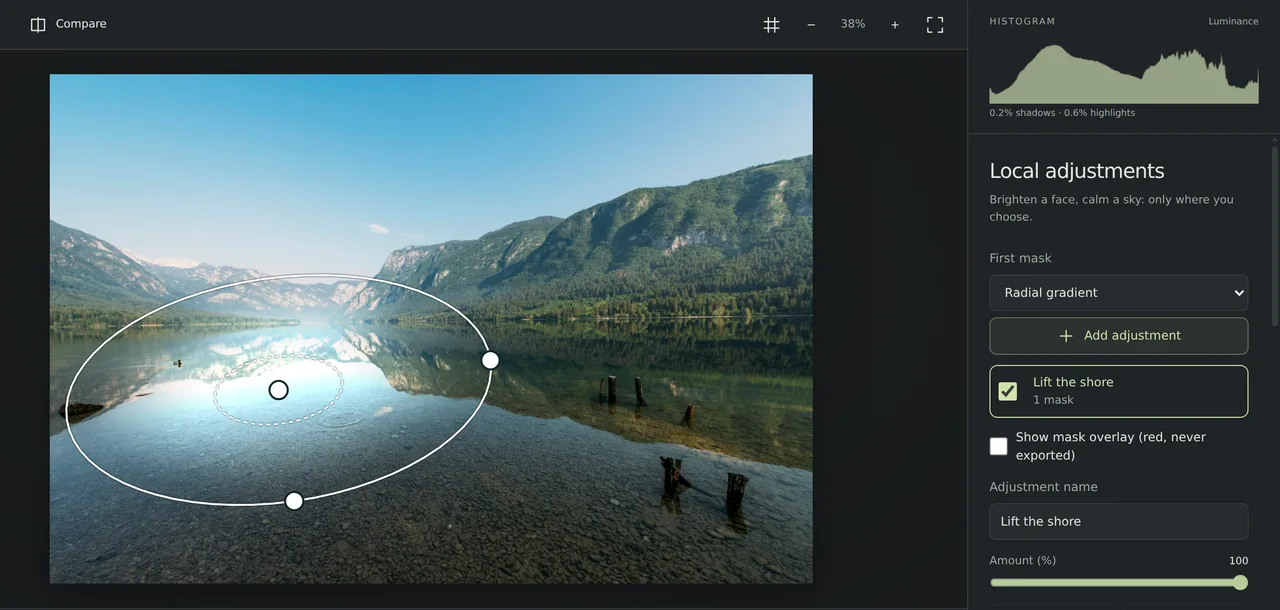
Het masker op de foto vormgeven
Voor het geselecteerde verloop of de geselecteerde ellips verschijnen witte grepen op de foto:
- Lineair verloop: sleep punt 1 (geen effect) en punt 2 (volledig effect). De middelste greep verplaatst beide punten. Stippellijnen laten zien waar de overgang begint en eindigt. Dit is het klassieke verloopfilter voor luchten.
- Radiaal verloop: sleep de middelste greep om de ellips te verplaatsen. De greep aan de zijkant verandert de breedte en draait de ellips; de onderste greep verandert de hoogte. De gestippelde binnenste ellips laat zien waar het volledige effect begint; Doezelen (%) bepaalt hoe zacht de rand is.
Voor elke greep staan er in het paneel ook exacte getalvelden, zodat je alles met het toetsenbord kunt doen. Posities zijn percentages van de niet-bijgesneden foto en stralen zijn percentages van de kortste zijde. Maskers zitten vast aan de foto zelf: als je later bijsnijdt, rechtzet, draait of spiegelt, blijven ze op dezelfde berg of hetzelfde gezicht staan.
Maskers combineren
Een aanpassing kan maximaal acht maskers hebben. Kies onder Maskers een Maskertype en hoe het met de maskers erboven moet Combineren, en kies dan Masker toevoegen:
- Toevoegen breidt de selectie uit (het sterkste masker wint).
- Aftrekken haalt het nieuwe masker uit de selectie.
- Doorsnede houdt alleen het gebied over dat door beide wordt geselecteerd.
Dit masker omkeren keert elk afzonderlijk masker om. Zet Maskeroverlay tonen aan om de gecombineerde selectie van de geselecteerde aanpassing in rood te zien. De overlay is alleen een hulpmiddel bij het bekijken en verschijnt nooit in exports.
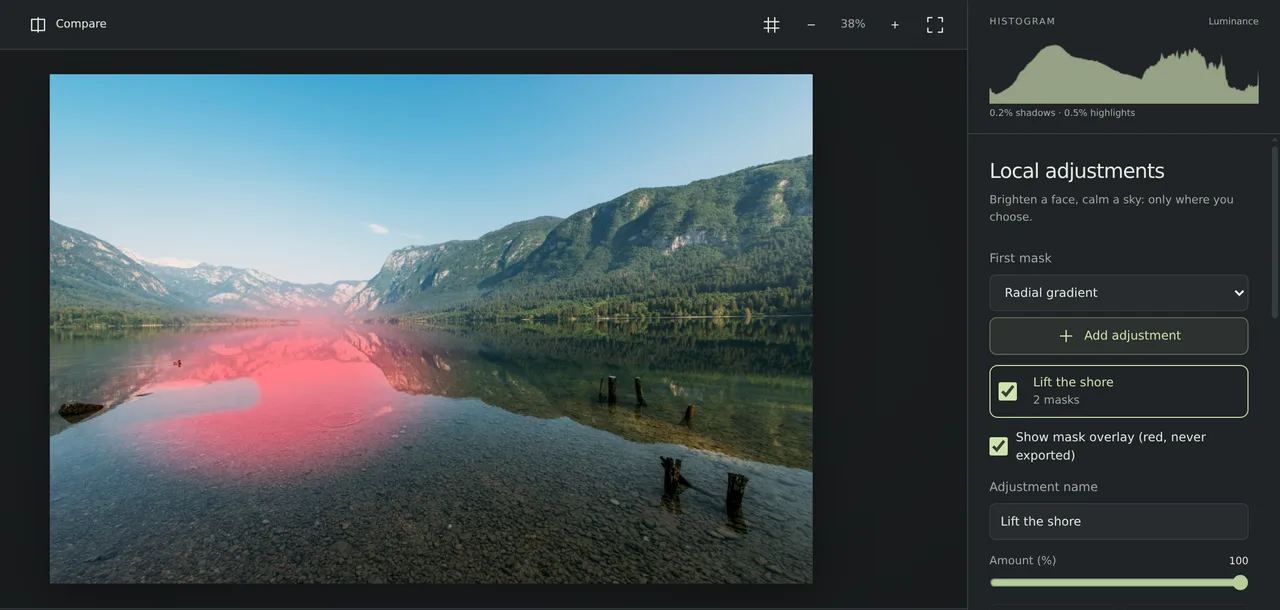
Schilderen met het penseel
Selecteer een Penseel-masker en sleep over de foto; met een klik zet je één enkele stip. Penseelgrootte, Penseeldoezeling en Penseelstroom bepalen de volgende streek. Met een lage stroom bouw je het effect geleidelijk op over meerdere streken. Schakel over naar Gummen om met hetzelfde penseel dekking weg te halen. Met Laatste lijn verwijderen en Streken wissen ruim je op, en ongedaan maken werkt voor elke streek. Met Escape annuleer je een streek terwijl je nog sleept.
Selecteren op helderheid of kleur
- Luminantiebereik selecteert pixels op hun helderheid na Ontwikkelen: Donkerst (%) en Helderst (%) bepalen het bereik (0 % is zwart, 100 % wit) en Zachte rand (%) laat de grens vloeiend overlopen. Combineer het via een doorsnede met een penseel om alleen de schaduwen binnen het geschilderde gebied op te lichten.
- Kleurbereik selecteert pixels die dicht bij de Maskerkleur liggen. Kies Uit foto kiezen en klik op de lucht of een jas. Tolerantie bepaalt hoeveel een kleur mag afwijken en toch volledig meetelt.
Volgorde, export en andere hulpmiddelen
Aanpassingen worden in de lijst van boven naar beneden toegepast, na Ontwikkelen en vóór tekstlagen; met Omhoog en Omlaag verander je de volgorde. Dupliceren kopieert een aanpassing met al haar maskers. Ongedaan maken, opnieuw uitvoeren, automatisch opslaan, projectbestanden, Google Drive en teamwerkruimten bewaren je aanpassingen, en exports, afdrukken en de bewerkte foto van Photo Lab bevatten ze. Batchlooks, verwerkingsprofielen en gekopieerde instellingen laten ze bewust weg, omdat maskers bij één foto horen.
De oudere correctie met één verloop is nog steeds beschikbaar als Plat gemaakte momentopname van verloop onderaan het paneel. Heb je daarmee een verloopwerkruimte of instellingenbestand opgeslagen, open het bestand dan met Foto openen: Lumina zet het om in een gelijkwaardige lokale aanpassing. Onder Hulpmiddelen opent Lokale aanpassingen voor fotobestanden een apart hulpmiddel dat dezelfde aanpassingen toepast op een geüploade foto, ook via de API voor scripts en AI-agents.
Klaar om het te proberen?