Tutorial 9 van 22
Kleuren selecteren en een lokaal gebied bewerken
Gevorderd 9 min
Maak selecties met een kleurtoverstaf, vormen of een lasso uit de vrije hand, verfijn ze, bekijk lokale bewerkingen vooraf en exporteer transparante PNG's en maskers.
Selection Lab openen
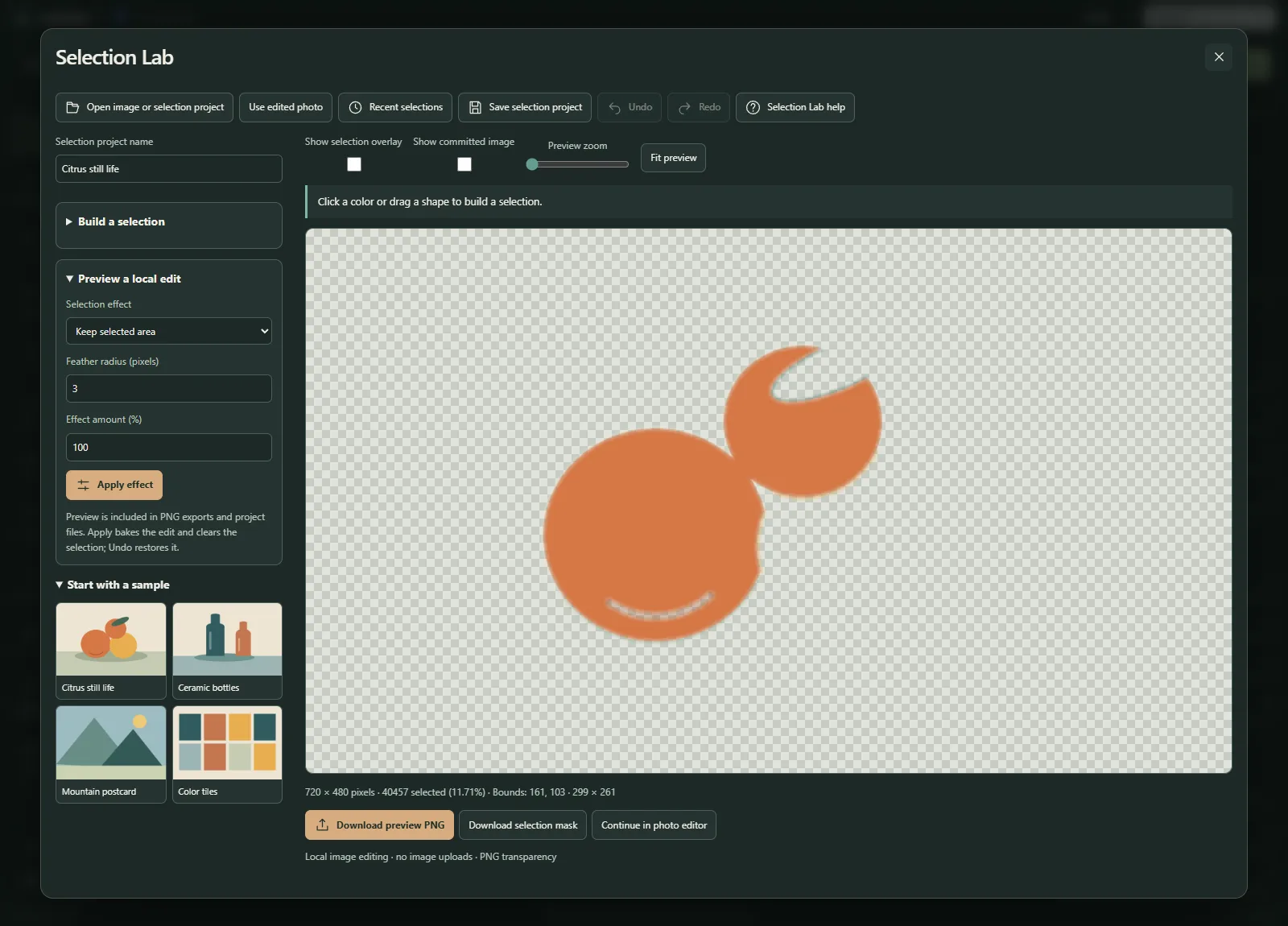
Kies Selection Lab in de bewerkingsbalk van Lumina of in het paneel Gereedschappen, of open /app#selection rechtstreeks. Kies een van de vier afbeeldingen onder Begin met een voorbeeld. Kies Afbeelding of selectieproject openen voor een PNG, JPEG, WebP of GIF van maximaal 8 MB en 16 MP. Of kies Bewerkte foto gebruiken om de foto te gebruiken die je nu bewerkt. Van een GIF wordt het eerste frame gebruikt, en afbeeldingen worden verkleind tot maximaal 1024 pixels per zijde.
Een selectie maken
Open Een selectie maken, zet Selectiegereedschap op Kleurtoverstaf en klik op een kleur in het voorbeeld. Kleurtolerantie (0–255) vergelijkt elke kandidaatpixel met het aangeklikte startpunt. Lagere waarden selecteren alleen kleuren die er dicht bij liggen, hogere waarden laten grotere verschillen toe. Alleen aaneengesloten pixels volgt de vier directe buren van elke pixel. Zet deze optie uit om overeenkomende kleuren overal in de afbeelding te selecteren, ook in losse objecten.
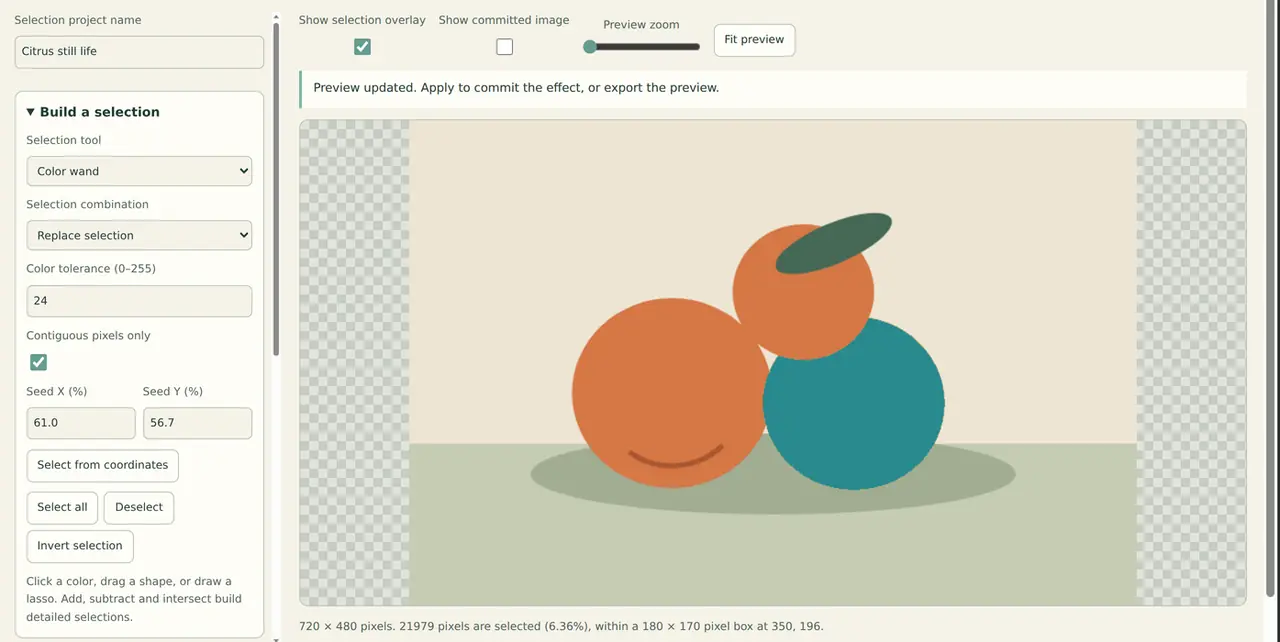
Werk je zonder aanwijsapparaat? Vul dan Startpunt X (%) en Startpunt Y (%) in en kies Selecteren via coördinaten. Een coördinaat van 100% verwijst naar de laatste pixel. Als je op de afbeelding klikt, worden deze velden automatisch ingevuld, zodat je een selectie precies kunt herhalen.
Kies Rechthoek of Ellips en sleep over de afbeelding. Tijdens het slepen verschijnt een gestippelde omtrek. Je kunt ook waarden invullen bij Links (%), Boven (%), Breedte (%) en Hoogte (%) en daarna Selecteren via coördinaten kiezen. De vorm moet binnen de afbeelding passen.
Kies Lasso uit de vrije hand om een omtrek op de afbeelding te tekenen. Zodra je loslaat, wordt de omtrek automatisch gesloten. Wil je het toetsenbord gebruiken, voer dan 3 tot 256 paren X- en Y-percentages in, één paar per regel, en kies Selecteren via coördinaten. Zo vormen 20, 20, 80, 20 en 50, 80 samen een driehoek. Lange omtrekken uit de vrije hand worden vereenvoudigd tot maximaal 256 punten, dus fijne details kunnen bij benadering zijn. Bij omtrekken die zichzelf kruisen gebruikt de lasso een even-oneven-vulling. Een omtrek die geen enkele pixel selecteert, laat de huidige selectie ongewijzigd.
Open Selectie verfijnen, stel Verfijningsstraal (pixels) in op een waarde van 1 tot 64 en kies Selectie vergroten, Selectie verkleinen of Selectierand aanmaken. Vergroten breidt de harde selectie uit en verkleinen trekt haar samen. Een rand selecteert een strook tot die straal aan weerszijden van de oorspronkelijke rand, afgekapt aan de randen van de afbeelding. Pixels buiten de afbeelding gelden als niet geselecteerd, dus bij verkleinen schuift een selectie ook weg van de rand van de afbeelding. Met ongedaan maken krijg je het vorige masker terug. Kies Ingesloten gaten opvullen om niet-geselecteerde gebieden toe te voegen die volledig door de selectie zijn omsloten. Een opening die via horizontale of verticale buren met de rand van de afbeelding verbonden is, blijft niet geselecteerd. Alleen diagonaal contact telt niet als verbinding. Met ongedaan maken krijg je de vorige selectie terug. Verzachten blijft een apart effect.
Selectiecombinatie bepaalt hoe de volgende selectie samengaat met de huidige: Selectie vervangen, Aan selectie toevoegen, Van selectie aftrekken of Doorsnede met selectie. Alles selecteren, Selectie opheffen en Selectie omkeren werken op de hele afbeelding. De regel onder het voorbeeld toont hoeveel pixels er geselecteerd zijn en welk kader ze omsluit. De cyaan overlay toont de harde, binaire selectie. Vink Selectie-overlay tonen uit om kleuren en transparantie goed te beoordelen. Zoom van het voorbeeld en Voorbeeld inpassen helpen je bij kleine details.
Een bewerking vooraf bekijken
Open Voorbeeld van een lokale bewerking en kies een Selectie-effect:
- Geselecteerd gebied vullen legt een kleur over de geselecteerde pixels.
- Geselecteerd gebied behouden verwijdert de pixels buiten de selectie, waarbij bestaande transparantie behouden blijft.
- Geselecteerd gebied wissen verwijdert de geselecteerde pixels.
- Geselecteerd gebied aanpassen wijzigt de belichting en verzadiging plaatselijk.
Verzachtingsstraal (pixels) maakt de rand aan beide kanten zachter met een boxfilter. Sterkte van het effect (%) mengt het effect met de vastgelegde afbeelding. Het aantal pixels en het kader gelden voor de harde selectie vóór het verzachten. Zijn er geen pixels geselecteerd, dan blijft het voorbeeld in de browser ongewijzigd en kun je het effect niet toepassen.
Met Vastgelegde afbeelding tonen bekijk je de afbeelding zonder het effect dat nog in behandeling is. Effect toepassen verwerkt het voorbeeld definitief in de werkafbeelding en heft de selectie op. Met ongedaan maken krijg je de vorige afbeelding, het vorige masker en de vorige openstaande instellingen terug. Er worden maximaal 20 stappen bewaard, binnen een budget van 32 MB aan tekenreeksen.
Het resultaat bewaren of exporteren
Voorbeeld-PNG downloaden exporteert het effect dat nog in behandeling is, zonder de cyaan overlay. Selectiemasker downloaden maakt een dekkende PNG in grijstinten: wit is geselecteerd, zwart is niet geselecteerd en grijs is verzachte dekking. Beide bestanden hebben de afmetingen van de werkafbeelding.
Verder in foto-editor opent het samengevoegde voorbeeld als nieuwe foto, zodat je verder kunt ontwikkelen, tekst kunt toevoegen en kunt exporteren.
Selectieproject opslaan downloadt een bestand .lumina-selection.json met de vastgelegde PNG, de compact opgeslagen harde selectie en de instellingen van het openstaande effect. Als je het opnieuw opent, krijg je precies hetzelfde voorbeeld terug. De vijf meest recente projecten worden apart automatisch opgeslagen in deze browser. Download een project als je een blijvende kopie wilt: het opslaan van fotoprojecten in Google Drive geldt niet voor selectieprojecten.
Open een opgeslagen project met Afbeelding of selectieproject openen of met de hoofdknop Openen van Lumina. Recente selecties toont de automatisch opgeslagen projecten. Het projectschema beschrijft hoe het masker wordt opgeslagen en hoe het kader is vastgelegd.
Toetsenbord
Elke stap werkt zonder aanwijsapparaat: de coördinaatvelden vervangen klikken en slepen, en de statusregel meldt elke wijziging. Ctrl+S slaat op, Ctrl+O opent, Ctrl+Z maakt ongedaan en Ctrl+Shift+Z voert opnieuw uit. Als sneltoetsen met één toets aanstaan, past F het voorbeeld in en opent ? de help. Zet ze uit in Help bij Selection Lab als ze je hulptechnologie in de weg zitten.
Deze werkwijze is geïnspireerd op de selectiegereedschappen van Paint.NET. Lumina gebruikt deterministische kleurvergelijking, geen automatische onderwerpherkenning, kloonstempel of lokaal penseel.
Klaar om het te proberen?