Tutorial 8 van 22
Letters vergelijken, lettertypen inspecteren en sprite-lettertypen bouwen
Beginner 12 min
Snijd één tekstregel uit, vergelijk lettertypen van je apparaat of geïmporteerde lettertypen, controleer de glyph-dekking, render een sprite-lettertype-atlas en bouw een rasterlettertype uit blokjes.
Type Lab openen
Kies Type Lab in de bewerkingsbalk van Lumina of onder Tools. Ook het tekstpaneel linkt ernaartoe via Lettertypen vergelijken vanuit een afbeelding. Je kunt /app#type ook rechtstreeks openen.
Probeer Redactionele studie, Bewegwijzeringsstudie, Studie van letteruiteinden of Handgeschreven studie. Deze originele voorbeelden gebruiken lettertypen die op je apparaat zijn geïnstalleerd, dus hoe ze eruitzien kan verschillen.
Een referentie voorbereiden
Open een PNG, JPEG, WebP of GIF (eerste frame), of kies Bewerkte foto gebruiken. Afbeeldingen mogen maximaal 8 MB / 16 MP groot zijn en worden omgezet naar een genormaliseerde PNG-bron van maximaal 1024 pixels per zijde.
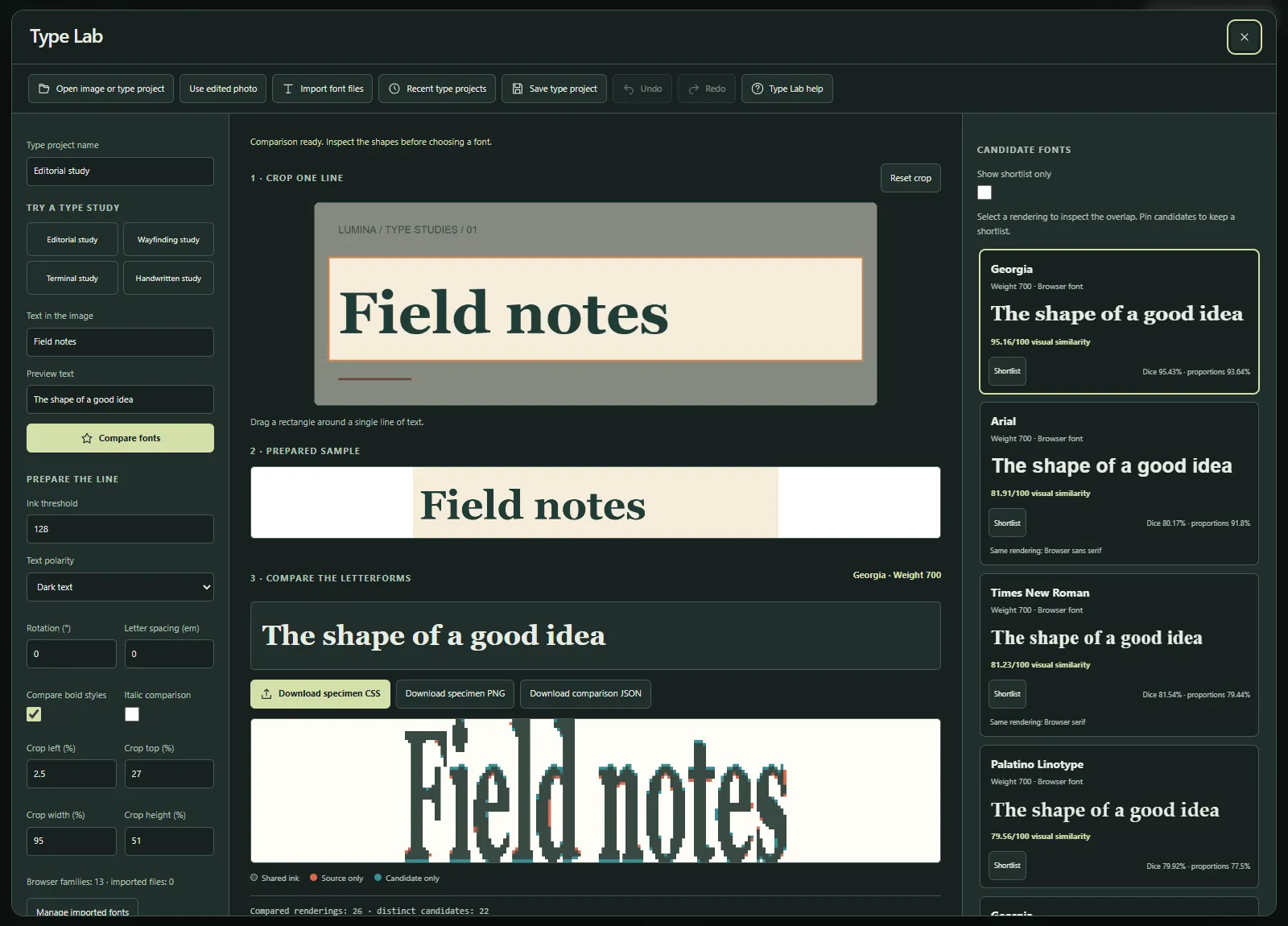
Sleep een rechthoek rond één rechte tekstregel. Zonder aanwijsapparaat vul je de waarden Links uitsnede (%), Boven uitsnede (%), Breedte uitsnede (%) en Hoogte uitsnede (%) in; met Uitsnede terugzetten selecteer je weer de hele afbeelding. De uitsnede wordt toegepast vóór de rotatieregelaar, die ±15° toestaat. Vermijd naburige woorden, randen, schaduwen en achtergronden met textuur.
Typ de precies zichtbare woorden, met de juiste hoofdletters en kleine letters, in Tekst in de afbeelding. Dit is een handmatige transcriptie: Type Lab voert geen OCR uit. Stel onder Bereid de regel voor de Inktdrempel en de Tekstpolariteit (donkere of lichte tekst) zo in dat de voorvertoning 2 · Voorbereid voorbeeld schone letters laat zien. Losse gebieden van één pixel worden verwijderd.
Kies Lettertypen vergelijken nadat je de tekst of instellingen hebt gewijzigd. Geldige conceptinstellingen worden al vóór de vergelijking automatisch opgeslagen; de proefexports blijven uitgeschakeld totdat de rangschikking is bijgewerkt.
Kandidaten vergelijken
Type Lab vergelijkt gangbare browserlettertypefamilies in normaal gewicht en, optioneel, in vet. Schakel de vergelijking van cursief in of pas de letterafstand in em aan als het voorbeeld daarom vraagt. Een afstand die niet nul is, vereist een browser die letter-spacing in Canvas ondersteunt.
Importeer maximaal vier TTF/OTF-bestanden van elk maximaal 2 MB om je eigen lettertypen mee te nemen. Deze bestanden worden in deze browser en in projectdownloads opgeslagen. WOFF, WOFF2 en lettertypecollecties worden niet ondersteund. Vervangingen door de browser en synthetische stijlen kunnen het uiterlijk van een lettertype veranderen; variabele lettertypen gebruiken hun standaardinstantie.
De rangschikking combineert de genormaliseerde overlap van lettervormen met de verhoudingen. Voor de uitlijning wordt ±2 genormaliseerde pixels doorzocht, en Dice-overlap telt voor 85% mee en gelijkenis in verhoudingen voor 15%. Een score geeft visuele gelijkenis binnen de beschikbare kandidaten aan, niet de kans dat een lettertype is herkend. Er wordt niet in een commerciële lettertypedatabase gezocht.
Selecteer een kandidaat om de overlay te bekijken: donkere pixels zijn gedeeld, oranje hoort alleen bij de bron en blauwgroen alleen bij de kandidaat. Identieke weergaven worden samen met hun aliassen gegroepeerd. Elke kaart toont de visuele gelijkenis, de Dice-overlap en de verhoudingsscore. Gebruik Voorselectie en Alleen voorselectie tonen om je keuze te beperken. De voorbeeldtekst kan verschillen van de tekst in de referentieafbeelding.
Geïmporteerde lettertypen inspecteren
Met Geïmporteerde lettertypen beheren kun je metadata bekijken, een origineel bestand downloaden of het verwijderen. De inspectie leest familie- en stijlnamen, gewicht, breedteklasse, cursiefvlag, aanwezigheid van variabele tabellen, eenheden per em, aantal glyphs en beschikbare licentietekst. Naamvelden zijn beperkt tot 1024 tekens.
De dekkingscontrole kijkt naar ondersteunde Unicode-cmap-toewijzingen in formaat 4 of 12 voor alle voorbeeldtekens die geen witruimte zijn. Een toegewezen glyph garandeert geen ondersteuning voor shaping, ligaturen of emojireeksen. Een lettertype waarin referentietekens ontbreken of dat een decodeerfout in de browser geeft, wordt uitgesloten van de vergelijking. Bij ontbrekende tekens in de voorbeeldweergave verschijnt een melding over het vervangende lettertype.
De metadatalezer valideert begrensde tabelstructuren; hij valideert geen checksums, contouren of de veiligheid van het lettertype. Het decoderen van lettertypen blijft de verantwoordelijkheid van de browser.
Exporteren en het project bewaren
- Proef-PNG downloaden rendert het geselecteerde lettertype en de voorbeeldtekst naar een bitmap.
- Proef-CSS downloaden legt de familie, het gewicht, de stijl en de afstand vast. CSS voor geïmporteerde lettertypen verwacht het originele lettertypebestand naast het stylesheet; het uploadt of host dat bestand niet.
- Vergelijkings-JSON downloaden slaat de referentietekst, instellingen, scores, geselecteerde kandidaat, aliassen en voorselectie op, zonder afbeeldings- of lettertypebytes.
- Typeproject opslaan downloadt een
.lumina-type.json-bestand met de genormaliseerde bronafbeelding, de geïmporteerde lettertypebestanden en de bewerkbare instellingen.
Open het project in Type Lab of via de hoofdknop Openen van Lumina. Projectbestanden zijn beperkt tot 20 MB. Vijf recente projecten worden automatisch opgeslagen in aparte browseropslag. Download een back-up, want browsergegevens kunnen worden gewist. Het opslaan van fotoprojecten in Google Drive omvat geen Type Lab-projecten.
Het projectschema beschrijft versie 1. Ctrl+S slaat op, Ctrl+O opent, Ctrl+Z maakt ongedaan en Ctrl+Shift+Z voert opnieuw uit. ? opent de help als sneltoetsen met één toets zijn ingeschakeld; Help bij Type Lab heeft een schakelaar om ze uit te zetten.
Een sprite-lettertype-atlas bouwen
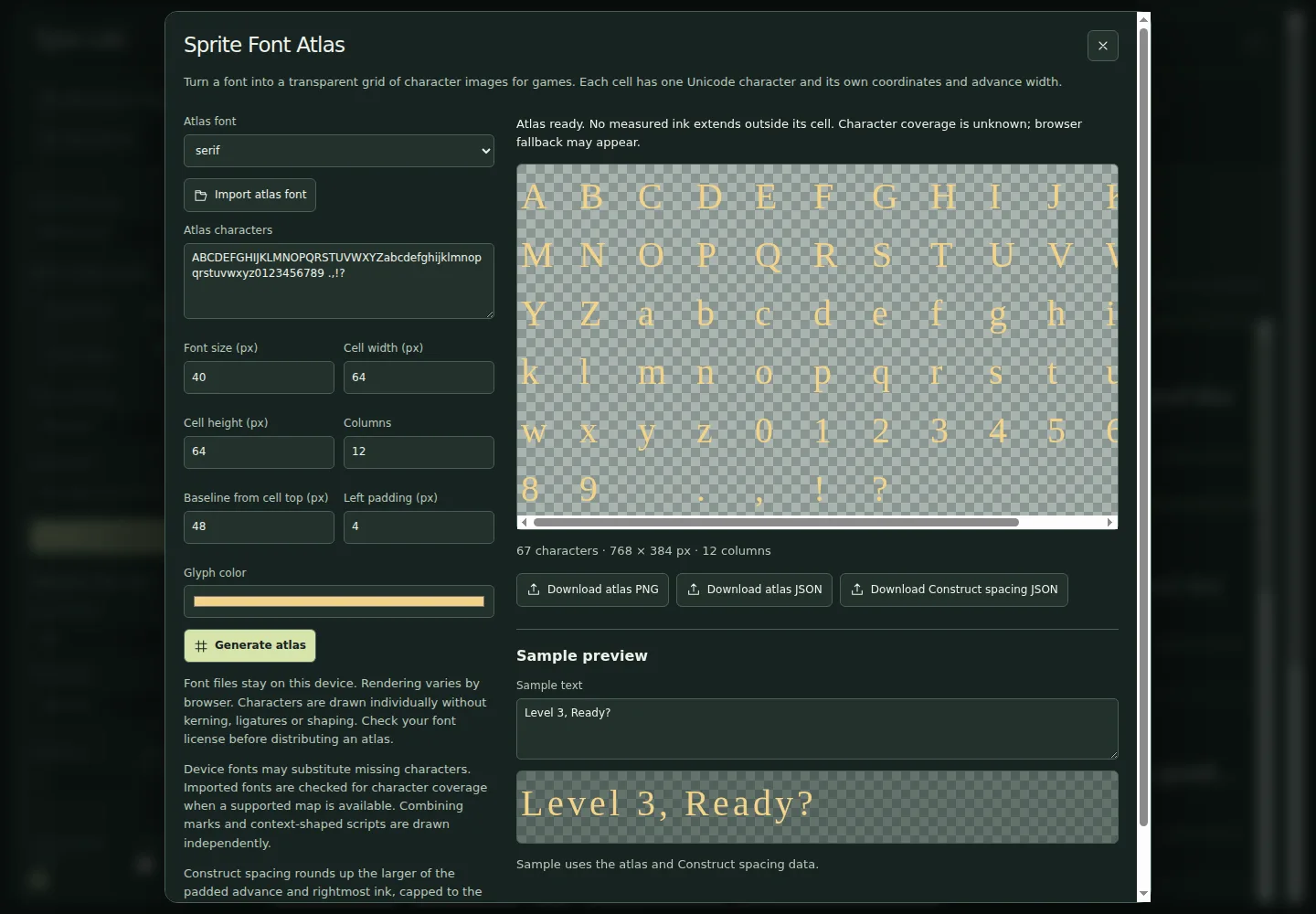
Games en pixelarttools tekenen tekst vaak met een sprite-lettertype: één afbeelding waarin elk teken een eigen cel heeft. Kies Sprite-lettertype-atlas in de werkbalk van Type Lab. Kies een Atlaslettertype van je apparaat of gebruik Atlaslettertype importeren (TTF/OTF tot 2 MB), vul de Atlastekens in (elk teken maar één keer) en stel Lettergrootte (px), Celbreedte (px), Celhoogte (px), Kolommen, Basislijn vanaf bovenkant cel (px), Linkerpadding (px) en Glyphkleur in. Kies Atlas genereren.
De voorvertoning toont het transparante raster, en de statusregel meldt tekens waarvan de inkt buiten hun cel komt: die worden afgekapt, dus vergroot de cel of pas de basislijn en padding aan. Typ onder Voorbeeldweergave een Voorbeeldtekst om woorden te zien die uit de echte cellen en afstanden zijn opgebouwd; tekens die niet in de atlas staan, laten een gat achter en worden opgesomd. Atlas-PNG downloaden slaat de afbeelding op, Atlas-JSON downloaden de cel, basislijn, inktgrenzen en advance van elk teken (spaties inbegrepen), en Construct-spatiëring-JSON downloaden groepeert tekens op hun afgeronde pixelbreedte voor game-engines die dat formaat gebruiken.
Elk teken wordt afzonderlijk getekend, zonder kerning, ligaturen of contextuele shaping, en lettertypen van je apparaat kunnen ontbrekende tekens vervangen. Geïmporteerde lettertypen worden op ontbrekende tekens gecontroleerd als hun tekentabel wordt ondersteund. Controleer de licentie van het lettertype voordat je een afgeleide atlas verspreidt.
Een rasterlettertype bouwen
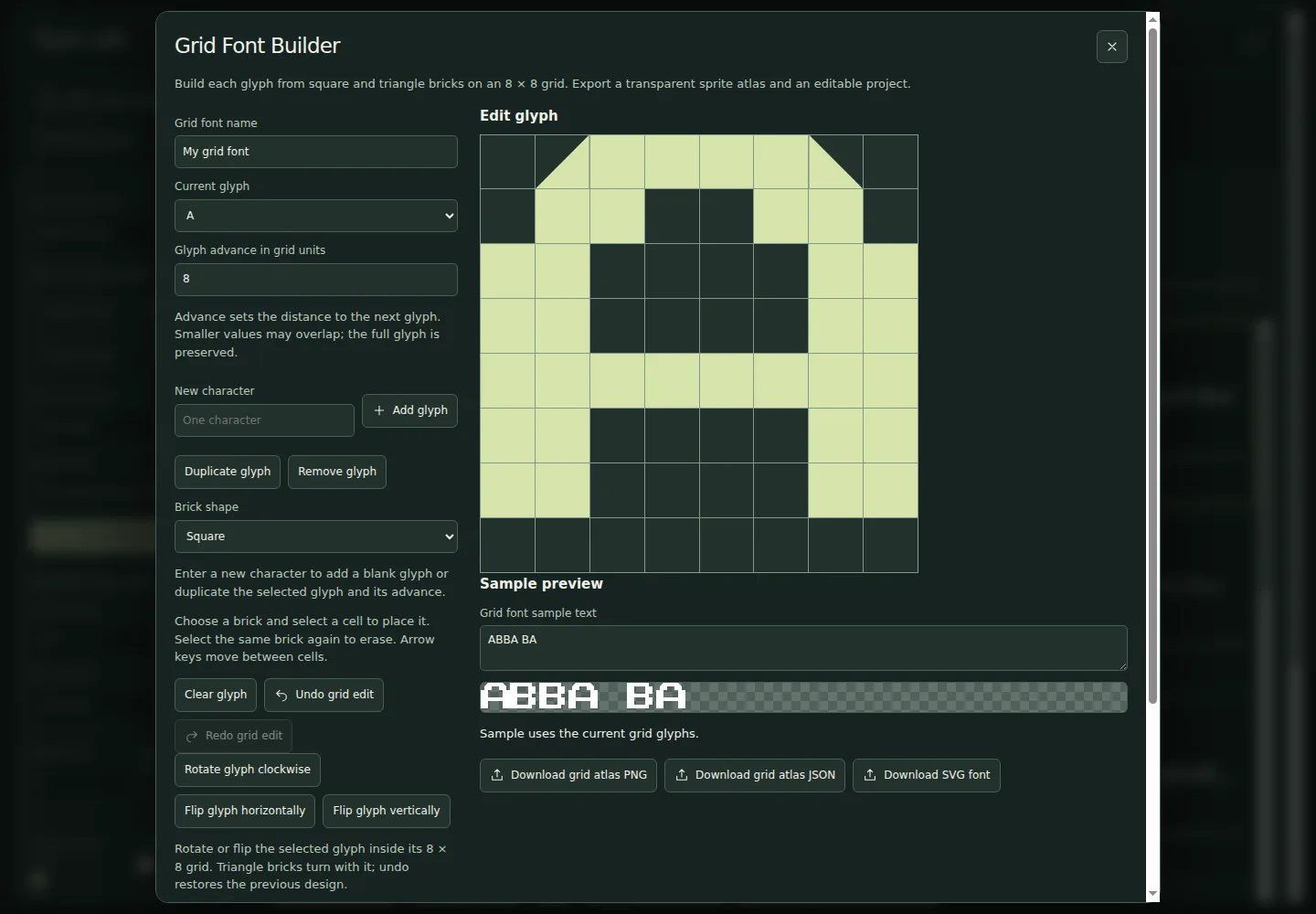
Met Rasterlettertypebouwer in dezelfde werkbalk teken je glyphs uit vierkante en driehoekige blokjes op een raster van 8 × 8. Kies een Huidige glyph en een Blokvorm en selecteer daarna cellen om blokjes te plaatsen; als je hetzelfde blokje opnieuw selecteert, wordt het gewist, en met de pijltoetsen ga je van cel naar cel. Glyph rechtsom roteren, Glyph horizontaal spiegelen en Glyph verticaal spiegelen draaien de hele glyph, driehoeken inbegrepen, en Glyph wissen maakt hem leeg. Rasterbewerking ongedaan maken en Rasterbewerking opnieuw uitvoeren herstellen zowel het ontwerp als de geselecteerde glyph.
Typ één teken in Nieuw teken en kies Glyph toevoegen voor een lege glyph of Glyph dupliceren om de blokjes en advance van de geselecteerde glyph te kopiëren; elk teken kan maar één keer bestaan. Glyph-advance in rastereenheden (1–16, standaard 8) bepaalt de afstand tot de volgende glyph, zodat smalle letters dichter bij elkaar kunnen staan; kleinere waarden kunnen overlappen. Voorbeeldtekst rasterlettertype toont woorden met precies die advances.
Je laatste rasterlettertype blijft in deze browser bewaard en wordt weer geopend met de bouwer; Nieuw rasterlettertype begint opnieuw (Ongedaan maken haalt het vorige terug). Rasterlettertypeproject downloaden slaat een .lumina-grid-font.json-bestand op dat je met Rasterlettertypeproject openen weer opent. Rasteratlas-PNG downloaden en Rasteratlas-JSON downloaden exporteren een transparante atlas met cellen van 8 × 8 en de advance van elke glyph; gebruik de advance uit de JSON in plaats van cellen bij te snijden. SVG-lettertype downloaden voegt de randen van de blokjes samen tot contouren die een lettertype-editor met SVG-lettertype-import tot een echt lettertype kan omzetten; controleer daar de metrieken, want contouren die elkaar in één punt raken, moeten mogelijk worden opgeschoond. Geen van deze exports is een installeerbaar lettertype; TTF-lettertype downloaden maakt er wel een.
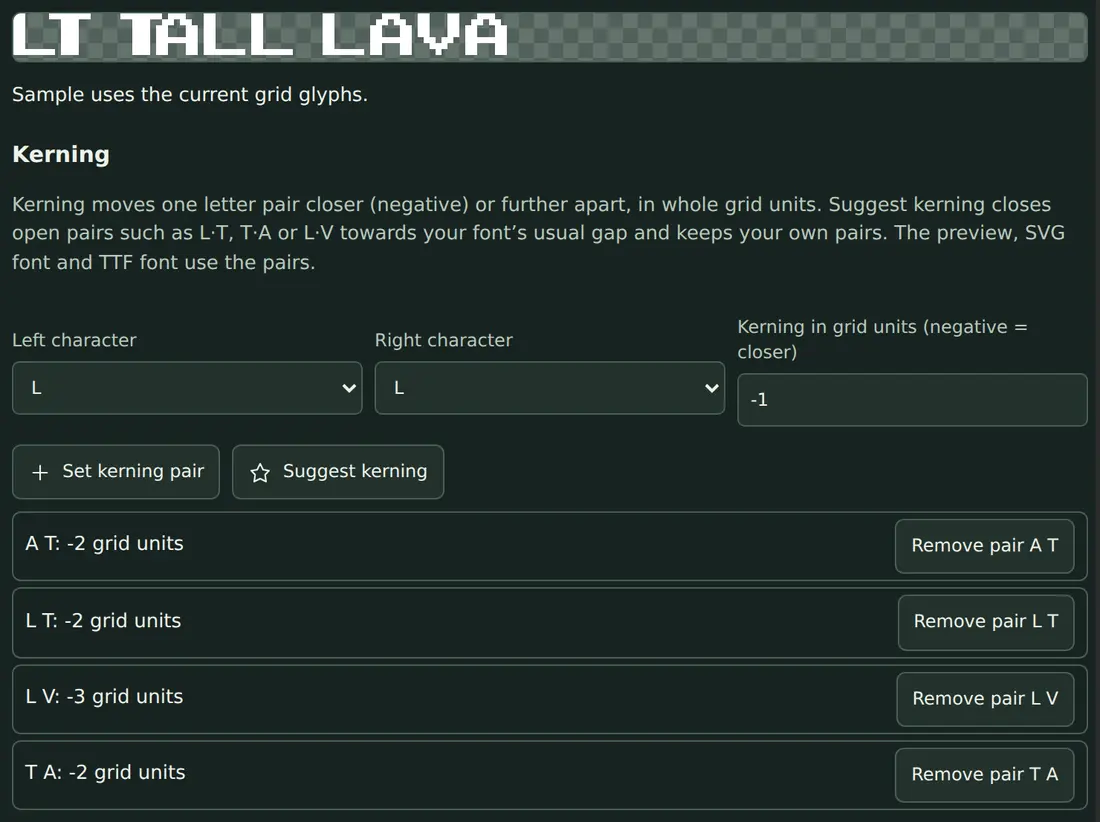
Kies onder Kerning een Linkerteken, een Rechterteken en een waarde in hele rastereenheden (negatief schuift het paar dichter naar elkaar), en kies dan Kerningpaar instellen. Kerning voorstellen vergelijkt de rijen van elk letterpaar en sluit paren die opener zijn dan de gebruikelijke tussenruimte van je lettertype, zoals L·T of T·A; je eigen paren blijven zoals ze zijn en Ongedaan maken verwijdert de voorstellen. De voorbeeldweergave, het SVG-lettertype en het TTF-lettertype gebruiken allemaal de paren.
Gerelateerde tools
Lettertypebestand-inspecteur en glyph-dekking biedt dezelfde metadatalezer als servertool voor bestanden; bestanden die je daar gebruikt, worden naar onze server geüpload. Vergelijking van lettervormmaskers vergelijkt twee aangeleverde binaire maskers via een formulier, JSON-API of MCP, zonder lettertypedatabase.
WhatTheFont inspireerde de werkwijze met beeldbeoordeling en eigen tekst. De implementatie en de voorbeelden zijn origineel.
Klaar om het te proberen?