Tutorial 10 van 22
Een kleurrasterverloop met negen kleuren mengen
Beginner 5 min
Maak van paletkleuren of een foto een vloeiend 3 × 3-kleurrasterverloop, bewerk elk punt, maak wijzigingen ongedaan en exporteer een PNG of een bewerkbaar rasterproject.
Het kleurraster openen
Open Palette Studio via de bewerkingsbalk van Lumina of het paneel Tools en kies Verloop van kleurraster in de generatorkolom. Het raster opent als een eigen venster boven Palette Studio. De eerste keer worden de negen punten gevuld met de actieve paletgroep, in de volgorde van de stalen; heeft een groep minder dan negen kleuren, dan worden die herhaald.
De voorbeeldweergave mengt de negen punten bilineair: punt 1 is de linkerbovenhoek, punt 3 de rechterbovenhoek, punt 5 het midden en punt 9 de rechterbenedenhoek. Tussen aangrenzende punten veranderen de rood-, groen- en blauwwaarden lineair in gecodeerd sRGB. Dat is eenvoudig en voorspelbaar, maar niet perceptueel gelijkmatig, dus een middenpunt tussen twee verzadigde kleuren kan donkerder of doffer ogen dan je verwacht.
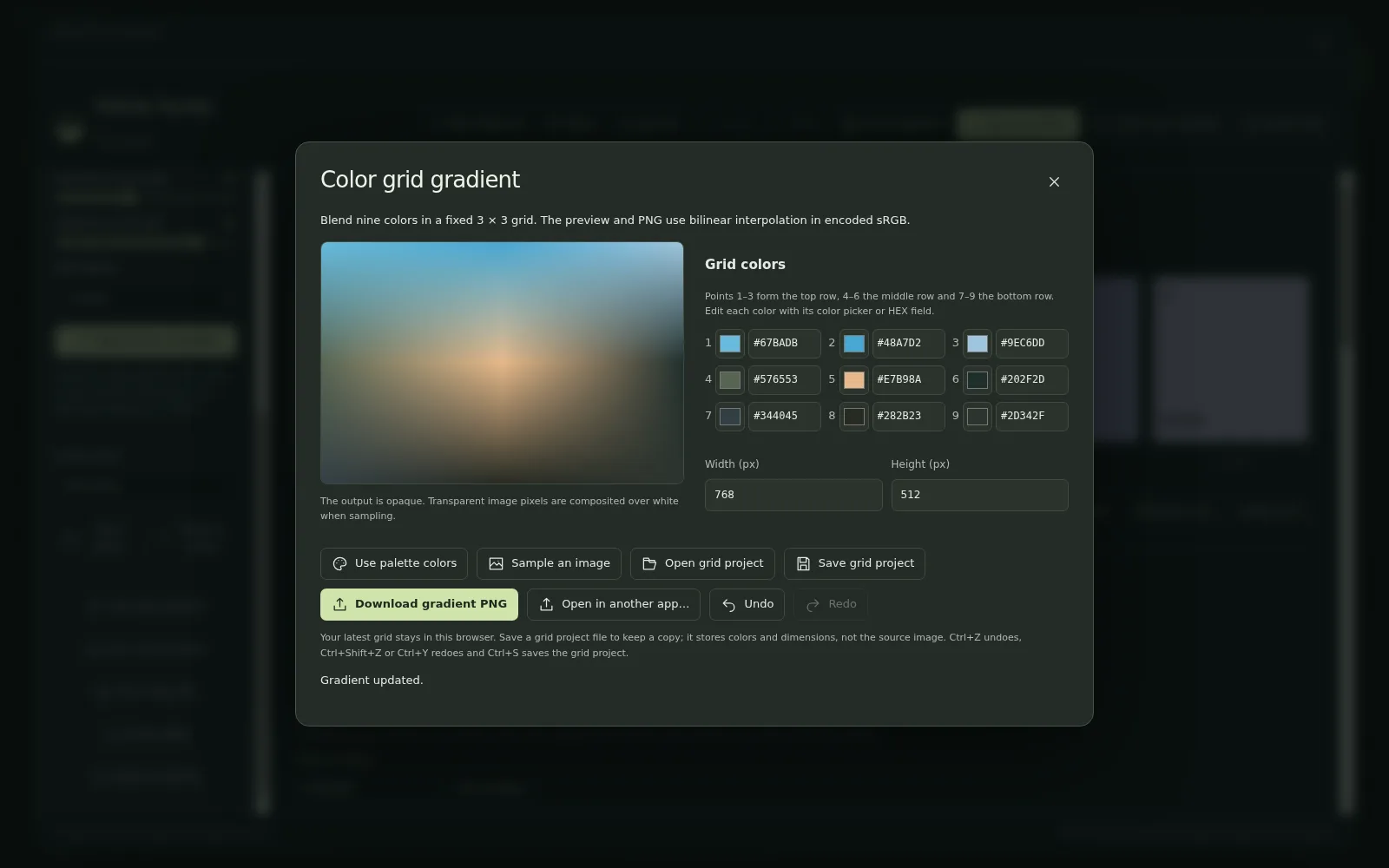
De negen punten bewerken
Onder Rasterkleuren heeft elk punt een kleurkiezer en een HEX-veld. Typ een zescijferige waarde zoals #E7B98A (de # is optioneel) en druk op Enter of Tab. Ongeldige waarden worden geweigerd: het veld krijgt zijn vorige kleur terug en de statusregel legt uit waarom.
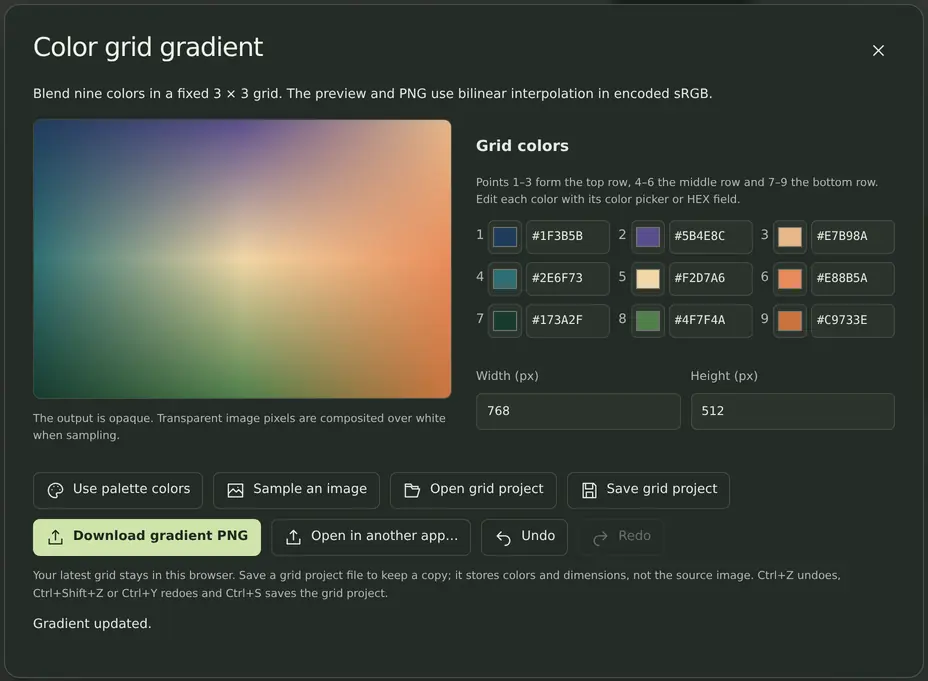
Breedte (px) en Hoogte (px) bepalen het uitvoerformaat, van 128 tot 1024 pixels per zijde. Het raster rekt mee naar elke rechthoek, dus bij een brede banner liggen de kolommen gewoon verder uit elkaar.
Paletkleuren gebruiken vult de punten opnieuw met de actieve paletgroep en behoudt het huidige formaat. Ongedaan maken en Opnieuw onthouden tot 30 wijzigingen zolang het venster open is; met het toetsenbord gebruik je Ctrl+Z, Ctrl+Shift+Z of Ctrl+Y, en Ctrl+S slaat het rasterproject op. In een HEX-veld werkt ongedaan maken op de tekst zelf.
Kleuren uit een foto overnemen
Kleuren uit afbeelding overnemen leest een lokale PNG, JPEG of WebP tot 12 MB en 16 megapixel. Lumina verkleint de afbeelding tot hooguit 400 pixels aan de lange zijde en neemt rond elk van de negen posities het gemiddelde van een klein vlak: de hoeken, het midden van elke rand en het centrum. Transparante pixels worden eerst over wit gemengd. De afbeelding wordt niet in het raster opgeslagen.
Het resultaat is een zachte kleurstudie van de foto, geen reconstructie ervan. Het overnemen telt als één wijziging, dus Ongedaan maken zet de vorige kleuren terug. Verfijn daarna losse punten, bijvoorbeeld om het midden warmer of de onderste rij donkerder te maken.
Je raster exporteren en bewaren
Verloop-PNG downloaden slaat de voorbeeldweergave op in het gekozen formaat. De PNG is altijd ondoorzichtig. Openen in een andere app… geeft dezelfde PNG door aan een andere usefulweb-app, bijvoorbeeld als achtergrond.
Je laatste raster blijft in deze browser bewaard en opent de volgende keer weer. Rasterproject opslaan downloadt een klein .lumina-grid.json-bestand met de negen kleuren en het formaat, maar zonder de bronfoto. Open het opnieuw met Rasterproject openen in het rastervenster of met de hoofdknop Openen van Lumina. Het formaat is beschreven in het kleurrasterschema.
Het raster staat los van je paletcollectie: als je rasterpunten bewerkt, veranderen je stalen niet, en de lijst Recent en de deellinks van Palette Studio bevatten het raster niet.
Klaar om het te proberen?