Tutorial 19 van 22
Lensvervorming, kleurranden en donkere hoeken corrigeren
Gevorderd 6 min
Maak lijnen recht die door een groothoeklens zijn verbogen, verwijder rode en blauwe randen, maak de hoeken gelijkmatig en bewaar de instellingen als lensvoorinstellingen.
Verbogen lijnen rechtzetten
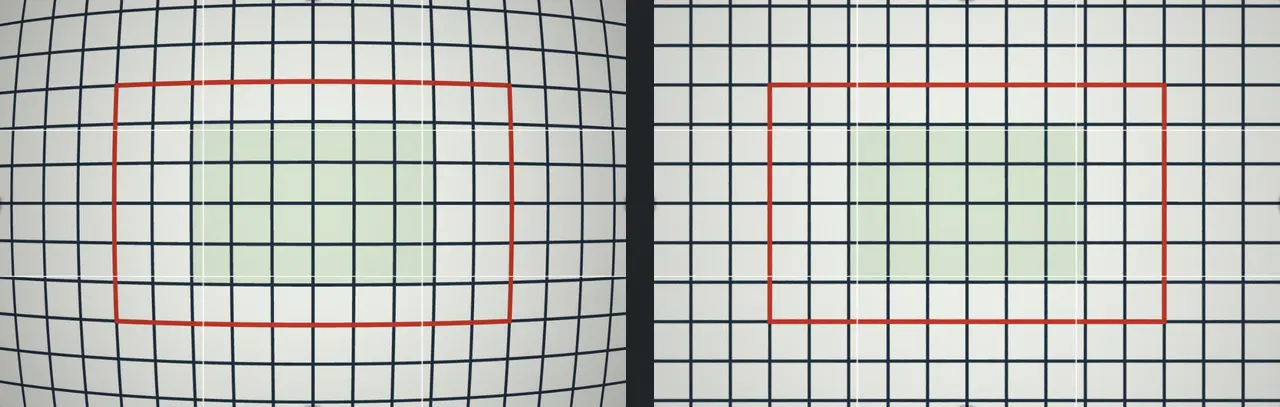
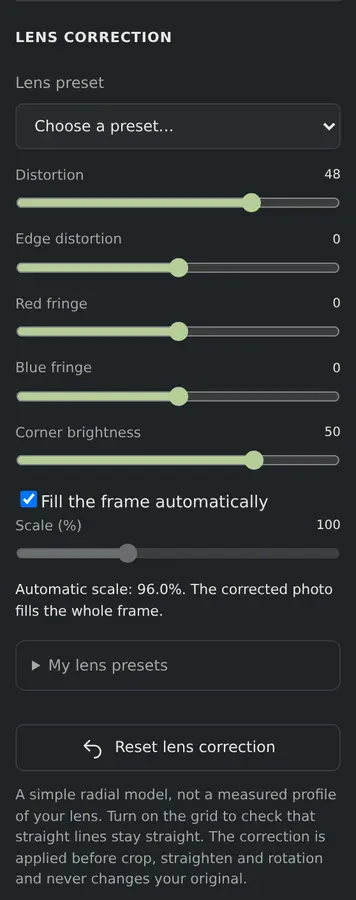
Groothoeklenzen en actiecamera's buigen rechte lijnen bij de randen naar buiten (tonvervorming); sommige telezooms trekken ze juist naar binnen (kussenvervorming). Het onderdeel Lenscorrectie in het paneel Bijsnijden lost dit op zonder je origineel aan te passen. Verhoog Vervorming tot een rechte lijn dicht bij de rand van de foto er recht uitziet; negatieve waarden corrigeren kussenvervorming. Randvervorming voegt extra correctie bij de hoeken toe als het midden van de randen al klopt. Rode rand en Blauwe rand verkleinen of vergroten die kleurkanalen heel licht om gekleurde randen in de hoeken te verwijderen, en Hoekhelderheid maakt donkere hoeken lichter (of donkerder met negatieve waarden).
Het kader vullen en met een voorinstelling beginnen
Kader automatisch vullen staat standaard aan: de regel onder de schuifregelaars toont de schaal waarmee het hele kader gevuld blijft. Zet het uit om zelf de Schaal (%) te kiezen; gebieden buiten de foto blijven dan transparant, en JPEG-exports vullen ze met wit. Lensvoorinstelling biedt algemene startpunten, zoals een lichte of sterke tonvervorming van een groothoeklens, een actiecamera of een telezoom. Het zijn geen gemeten profielen van een bepaalde lens, dus stel ze op het oog bij met het bijsnijdraster.
Je lensinstellingen bewaren
Typ onder Mijn lensvoorinstellingen een Naam van voorinstelling en kies Lensvoorinstelling opslaan om de huidige instellingen in deze browser te bewaren (maximaal acht). Lensvoorinstellingen downloaden slaat ze op als bestand; open dat bestand in Lumina op een andere computer om ze daar toe te voegen. De correctie hoort bij het project: ongedaan maken, opnieuw uitvoeren, automatisch opslaan, projectbestanden en exports nemen haar allemaal mee. Ze wordt op de hele foto toegepast vóór bijsnijden, rechtzetten en draaien. Batchlooks in Photo Lab bevatten geen lensinstellingen. In Tools opent Lenscorrectie voor fotobestanden een aparte tool die dezelfde correctie op een geüploade foto toepast (en die via de API ook beschikbaar is voor scripts en AI-agents).
Het resultaat controleren
Zet het raster aan (druk op G) en vergelijk een lijn bij de rand met de rasterlijn ernaast. Vergelijken toont je origineel naast de bewerking, zodat je ziet hoeveel de hoeken zijn verschoven. Corrigeer de vervorming voordat je bijsnijdt: de correctie is gecentreerd op de hele foto, en na het bijsnijden ligt het optische midden niet meer in het midden. Lenscorrectie gebruikt een eenvoudig radiaal model met twee vervormingstermen; het kan geen fisheyefoto's of een scheef gehouden camera rechtzetten. Gebruik voor een bord of pagina die onder een hoek is gefotografeerd daarna Perspectiefcorrectie.
Klaar om het te proberen?