Tutorial 3 van 22
Meer halen uit een fotocollectie
Beginner 8 min
Maak in Photo Lab een contactvel, geanimeerde GIF, batchexport of afbeeldingsraster, kies per foto een look en controleer elke download.
Breng je foto's samen
Open Photo Lab via de werkbalk of Tools. Kies Foto's toevoegen, Bewerkte foto gebruiken of Probeer een voorbeeldset. Selecteer een miniatuur om het bijschrift te hernoemen, de foto naar voren of naar achteren te verplaatsen of hem te verwijderen. Er passen maximaal 24 foto's in één collectie.
Stel een lay-out samen
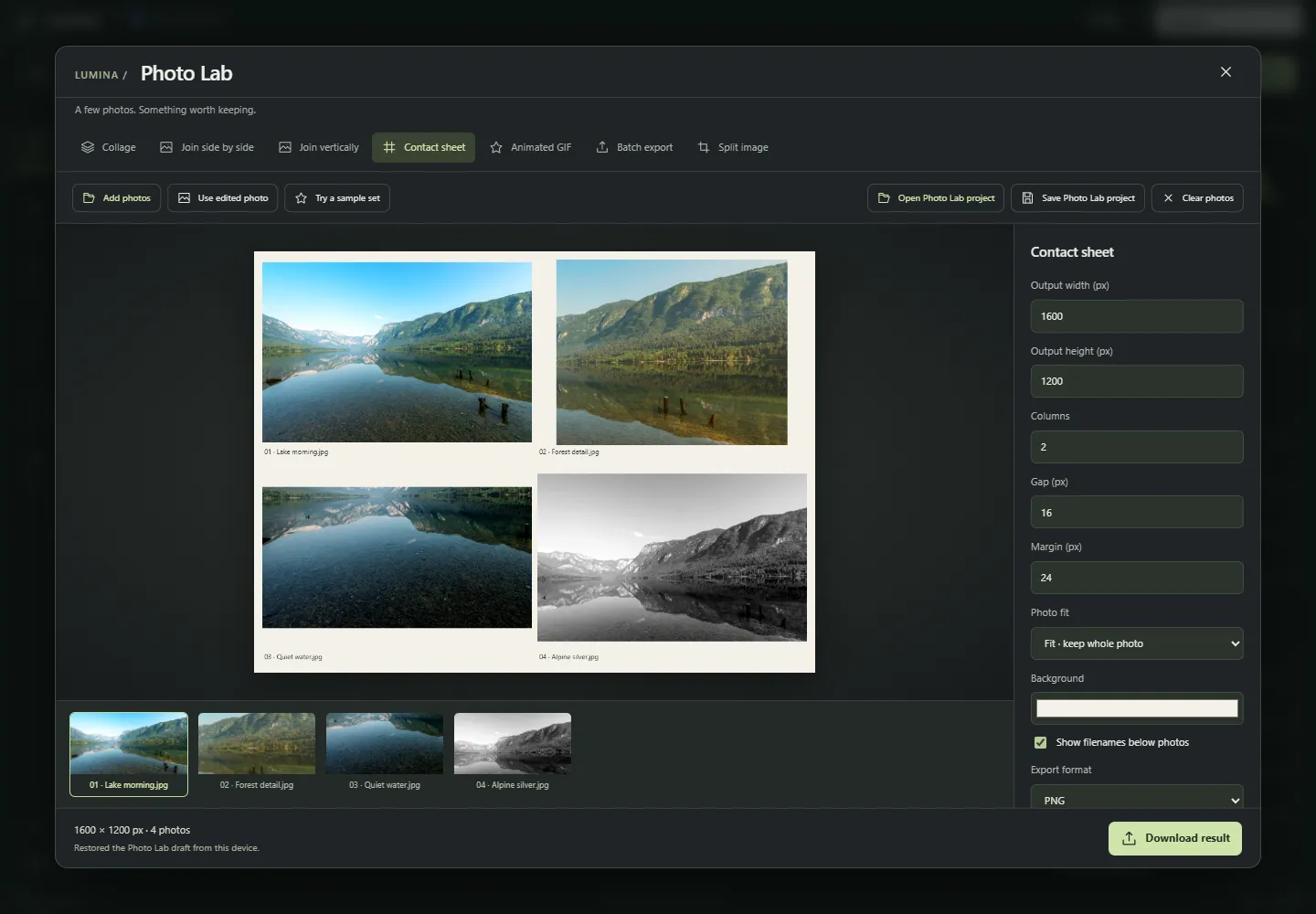
Collage zet foto's in een raster. Contactvel reserveert ruimte voor genummerde bijschriften met de bestandsnaam. Naast elkaar samenvoegen en Verticaal samenvoegen maken doorlopende stroken. Kies afmetingen, kolommen, marge, tussenruimte en achtergrond. Vullen snijdt vanuit het midden bij; Passen laat de hele foto zichtbaar. Resultaat downloaden exporteert als PNG, JPEG of WebP.
Animeer je foto's
Kies Geanimeerde GIF, stel de framegrootte en het aantal milliseconden per frame in en kies of de animatie moet herhalen. Voorbeeld afspelen toont de reeks; Resultaat downloaden maakt de animatie. GIF kiest uit je foto's één palet van maximaal 256 kleuren (alle kleuren blijven exact als het er niet meer dan 256 zijn) en kent geen transparantie, waardoor heel vloeiende kleurverlopen lichte trapjes kunnen vertonen. Dithering verbergt die trapjes met een fijn puntjespatroon: Geordend houdt op elk frame hetzelfde patroon aan, zodat stilstaande delen niet flikkeren, en Floyd–Steinberg geeft de vloeiendste stilstaande kleurverlopen. Beide maken het bestand groter, en er wordt niets gedithered als je foto's 256 kleuren of minder hebben. Houd het totaal onder 12 miljoen framepixels.

Exporteer een batch
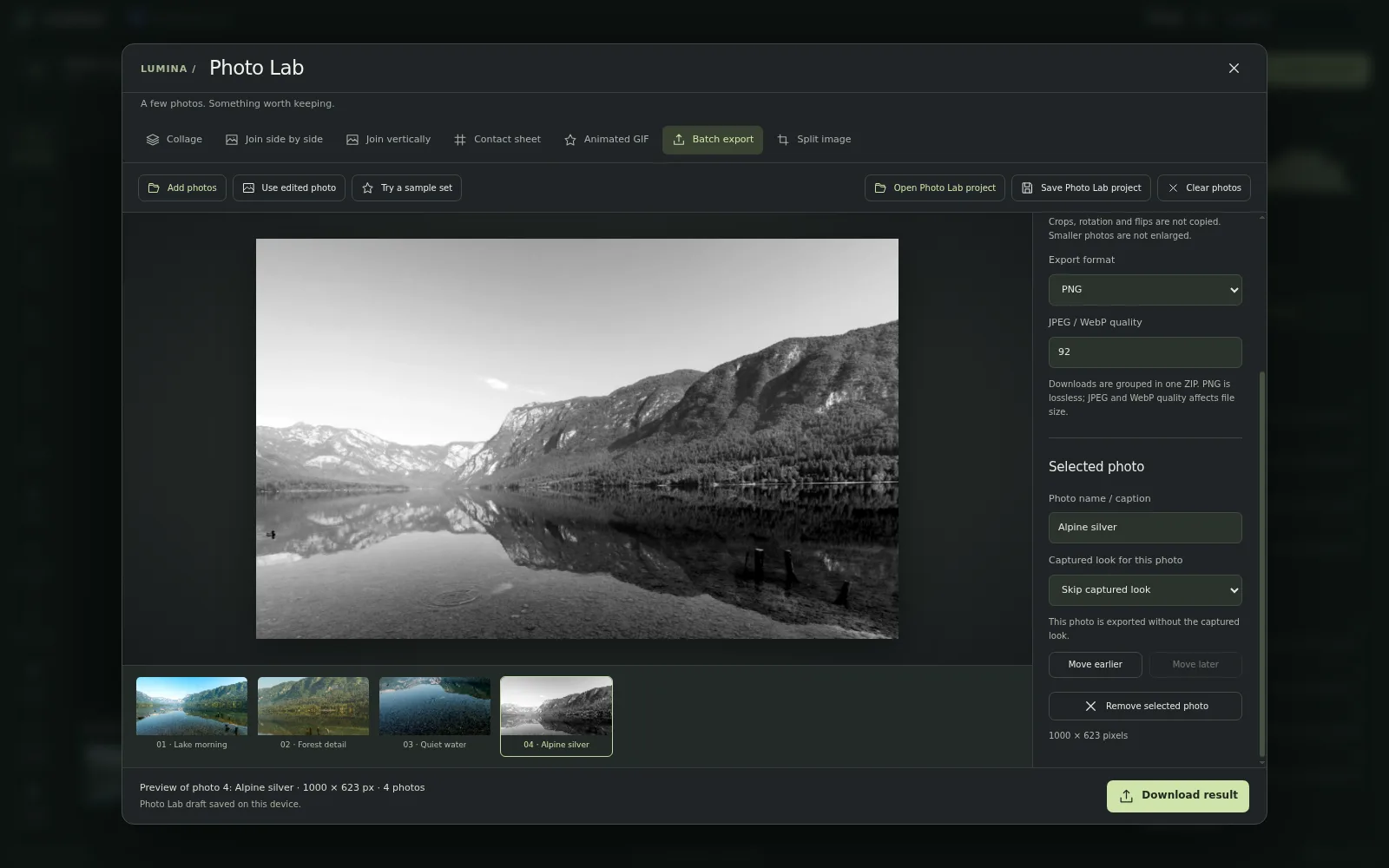
Batchexport verkleint en converteert elke foto en bundelt ze in één ZIP. Maximale lange zijde (px) begrenst de langste zijde; kleinere foto's worden nooit vergroot. Huidige bewerking vastleggen slaat de Ontwikkelen-instellingen en tekstlagen van de editor op. Vastgelegde look en tekstlagen toepassen bepaalt of foto's die vastgelegde look krijgen; uitsneden, rotatie en spiegelingen worden niet overgenomen.
Het voorbeeld toont de foto die je in de filmstrip hebt geselecteerd, niet altijd de eerste. De regel onder het voorbeeld noemt die foto, bijvoorbeeld "Voorbeeld van foto 2: Bosdetail", samen met de uitvoergrootte. Selecteer een andere miniatuur om te zien hoe die foto eruit komt te zien.
Elke foto kan ook een eigen keuze maken. Selecteer een miniatuur en open Vastgelegde look voor deze foto:
- Batchinstelling gebruiken volgt het selectievakje Vastgelegde look en tekstlagen toepassen.
- Vastgelegde look altijd toepassen gebruikt de look, ook als het selectievakje uit staat.
- Vastgelegde look overslaan exporteert deze foto ongewijzigd, afgezien van het verkleinen en het formaat.
De zin onder de lijst bevestigt het resultaat, bijvoorbeeld "Deze foto wordt geëxporteerd zonder de vastgelegde look." Gebruik dit als één foto in een set al goed is, of juist de look nodig heeft terwijl de rest natuurlijk blijft.
Splits een afbeelding
Afbeelding splitsen snijdt de geselecteerde foto in een raster van rijen en kolommen met maximaal 64 tegels. De ZIP bevat de tegels in het exportformaat dat je hebt gekozen en een JSON-manifest met exacte coördinaten. Bij oneven afmetingen blijft elke randpixel behouden.
Controleer voordat je downloadt
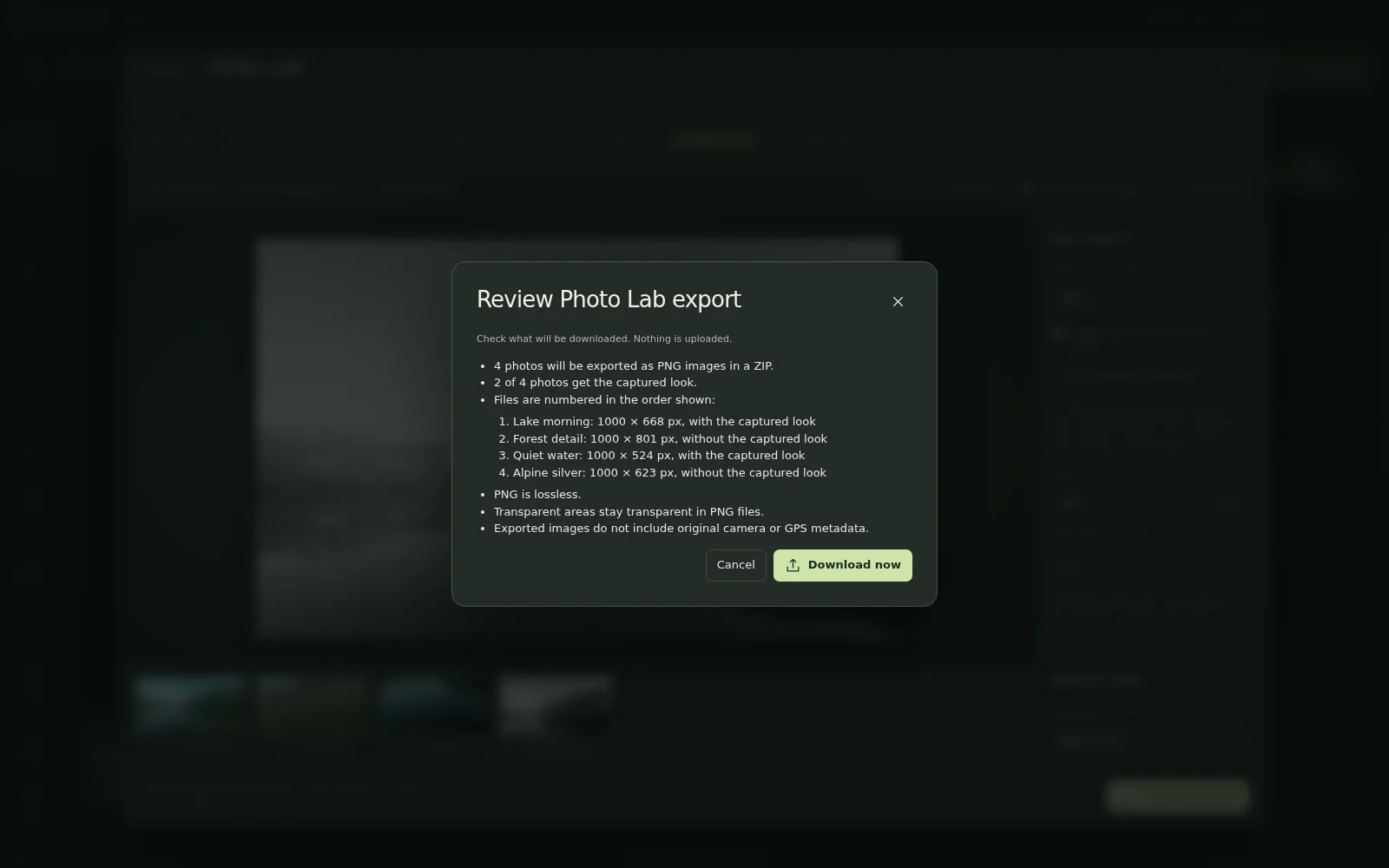
Resultaat downloaden opent eerst Photo Lab-export beoordelen. Er wordt dan nog niets geëxporteerd. Het overzicht toont:
- de uitvoer: één afbeelding met de grootte, de GIF-framegrootte, het aantal frames en de timing, het aantal gesplitste tegels, of elk batchbestand met de grootte en of het de vastgelegde look krijgt;
- hoeveel batchfoto's de vastgelegde look krijgen;
- PNG als verliesvrij, of de JPEG/WebP-kwaliteit;
- transparantie: JPEG vult transparante delen met de achtergrondkleur, PNG- en WebP-batchbestanden en -tegels blijven transparant, lay-outs gebruiken de effen achtergrond en GIF kent geen transparantie;
- metadata: geëxporteerde afbeeldingen bevatten niet de oorspronkelijke camera- of GPS-metadata.
Kies Nu downloaden om te exporteren of Annuleren om instellingen te wijzigen. Als de instellingen een bekende limiet overschrijden, bijvoorbeeld meer dan 16 megapixel per afbeelding, meer dan 64 tegels of een GIF van meer dan 1600 pixels per zijde of 12 miljoen framepixels in totaal, dan legt de statusregel de limiet uit in plaats van het overzicht te openen. Wijzig je het project terwijl het overzicht open is, sluit het dan en open het opnieuw, zodat het weer klopt.
Sla je werk op
Photo Lab-project opslaan downloadt een .lumina-lab.json-bestand met je foto's, hun volgorde, de lay-outinstellingen, de vastgelegde batchlook en de lookkeuze van elke foto. Photo Lab-project openen zet het terug; bestanden die met eerdere versies van Lumina zijn opgeslagen, openen nog steeds en hun foto's gebruiken de batchinstelling. Daarnaast wordt er een apart lokaal concept in je browser bewaard dat na het herladen terugkomt; bewaar een gedownload bestand als back-up, want de browseropslag kan worden gewist.
De losse tools voor collages, het splitsen van afbeeldingen en GIF's waarnaar Tools verwijst, gebruiken uploads naar de server en werken ook via API en MCP.
Klaar om het te proberen?