 Editor fotografico e kit per immagini

Fai emergere ciò che hai visto. Uno studio fotografico gratuito.
Avvia Lumina → Tutorial Strumenti integrati (48)
Modifica foto e grafiche: sviluppa luce e colore, ritaglia e raddrizza, aggiungi testo, crea grafiche a livelli, realizza collage ed esportazioni in lotto e impila frame di astrofotografia.
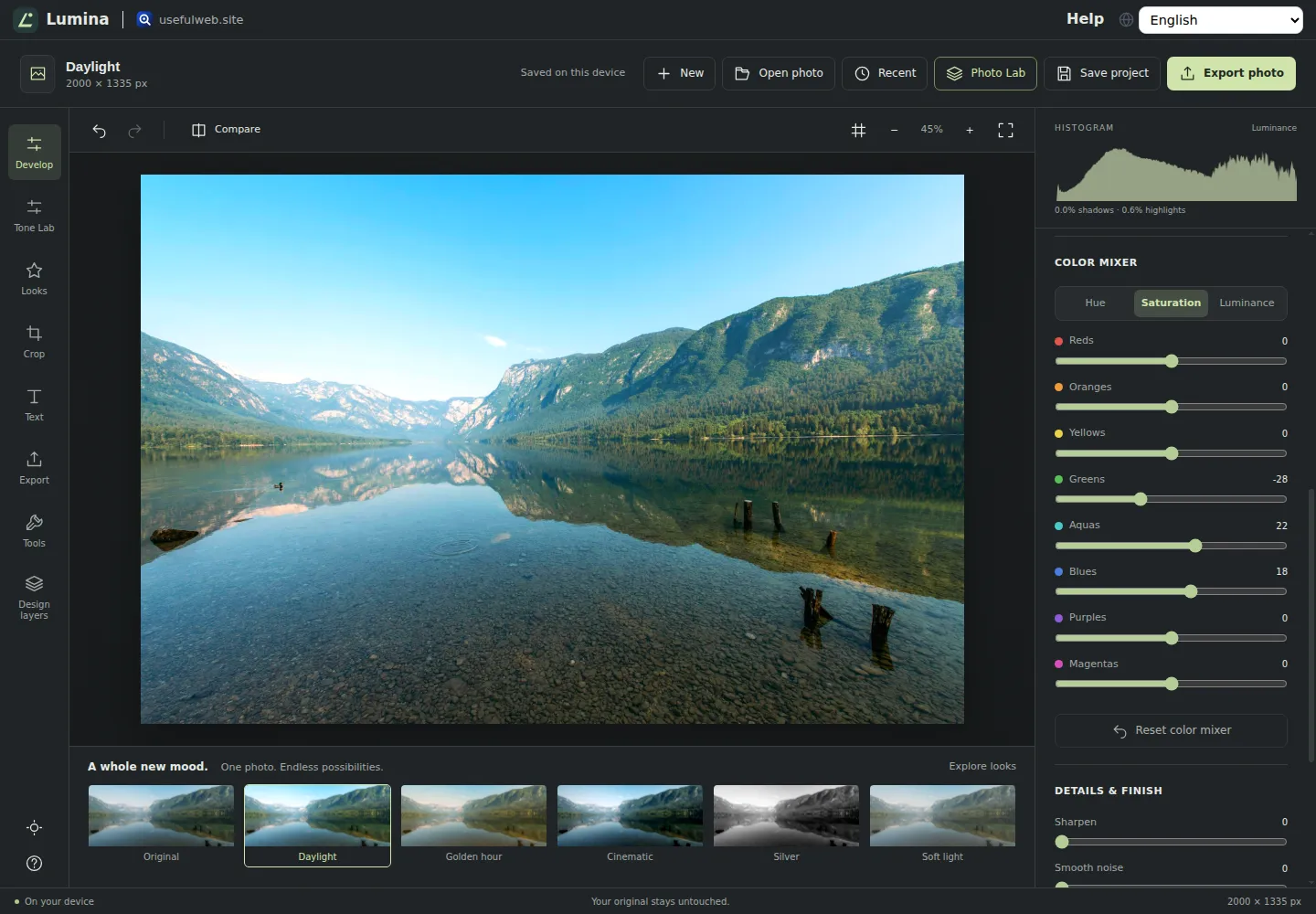
Screenshot
- Uno spazio di lavoro dedicato a luce, colore e un'inquadratura migliore
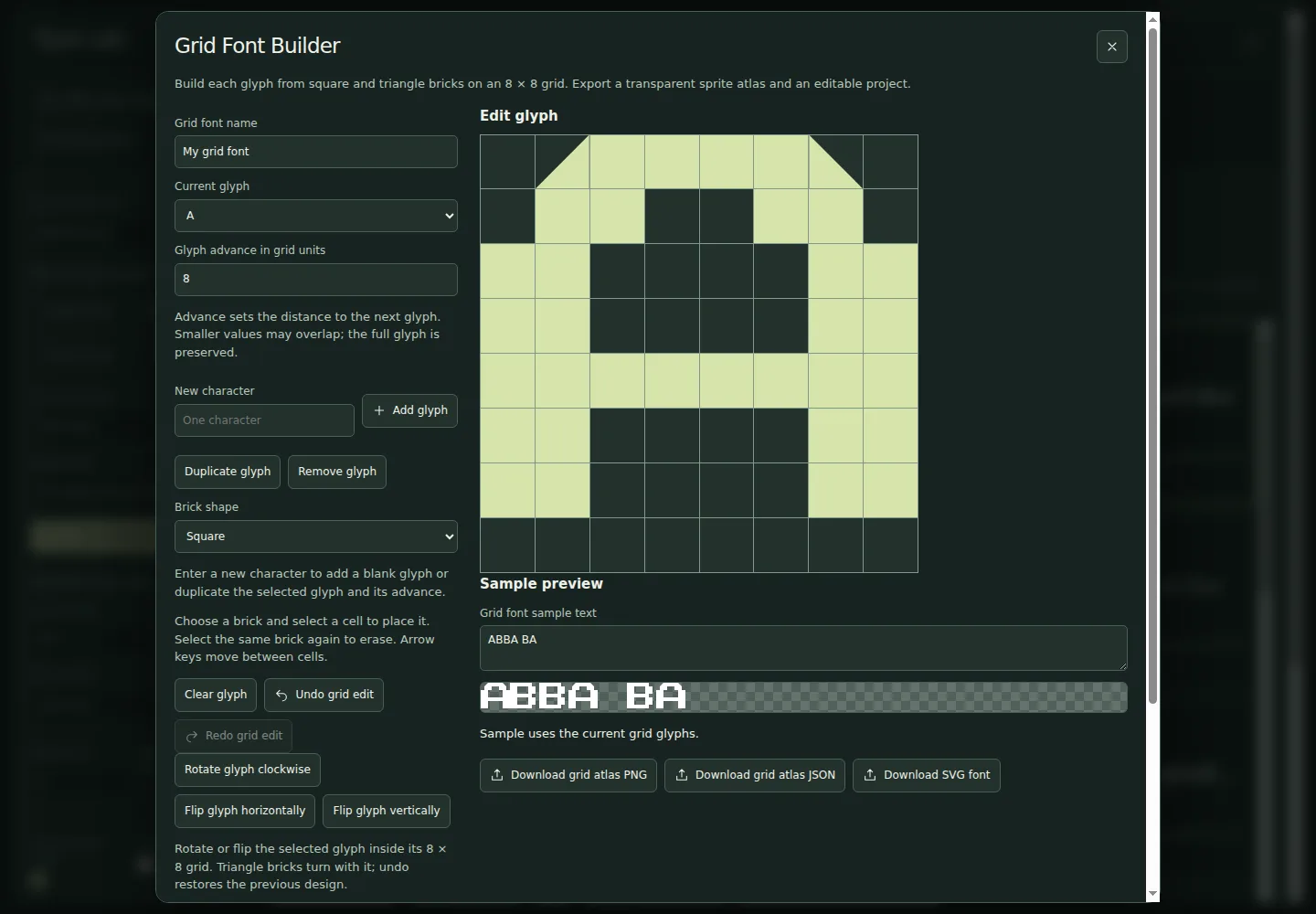 Crea glifi a mattoncini con spaziatura propria ed esporta un atlante di sprite o un font SVG
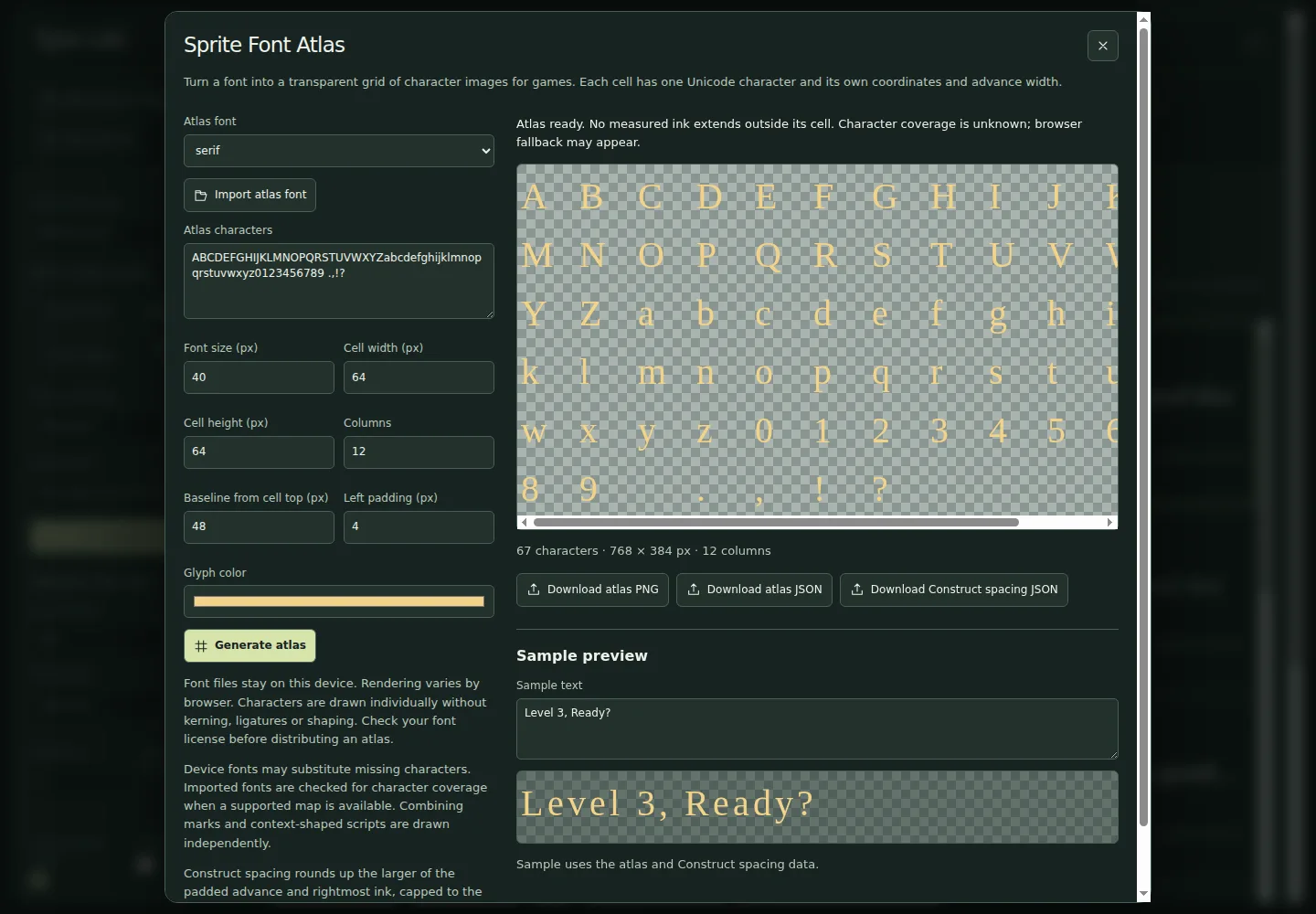 Trasforma un font in un atlante di sprite pronto per i giochi con i dati di spaziatura
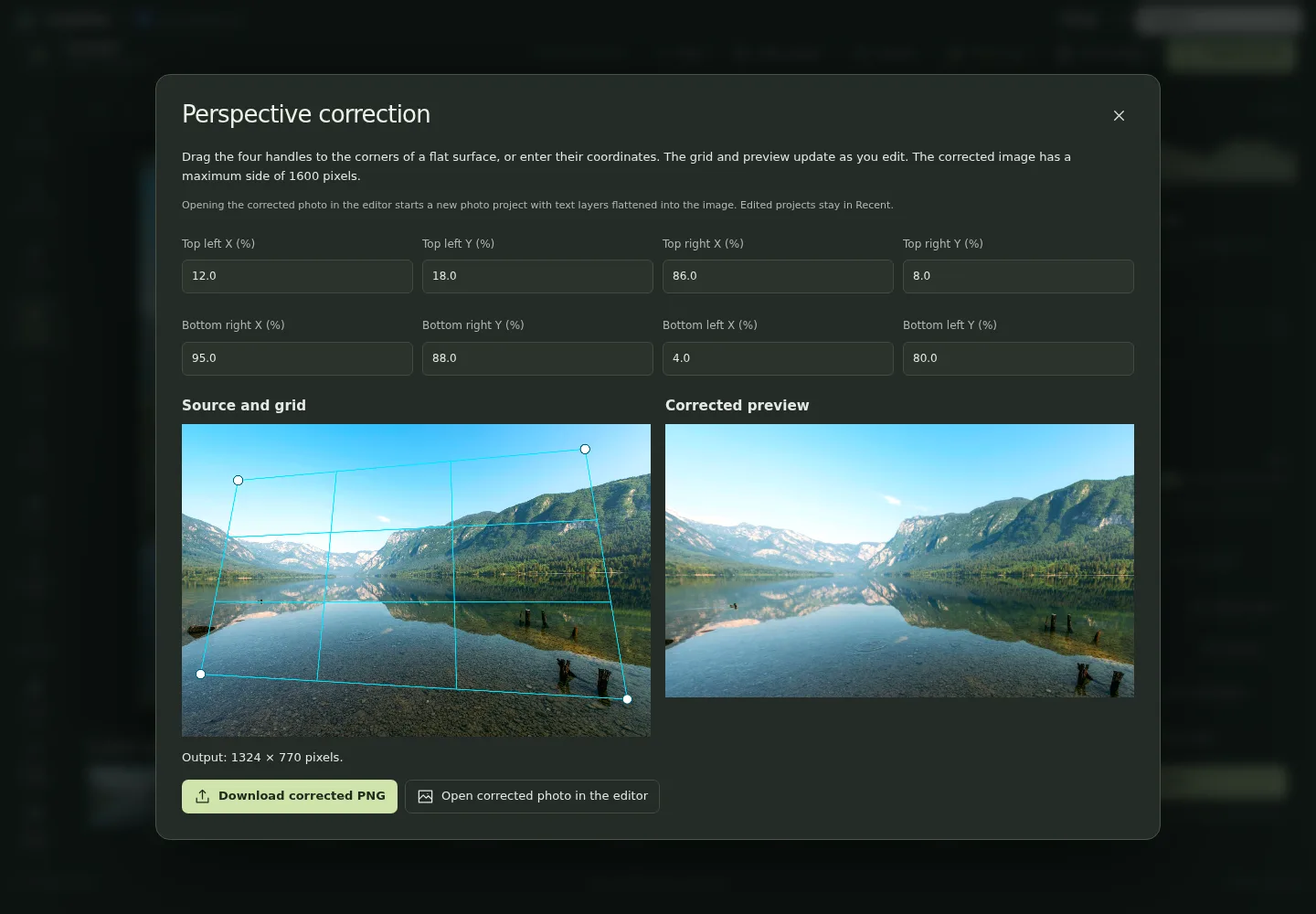 Squadra una superficie fotografata con quattro angoli
 Combina scale di ombre e tinte e copia un gradiente CSS
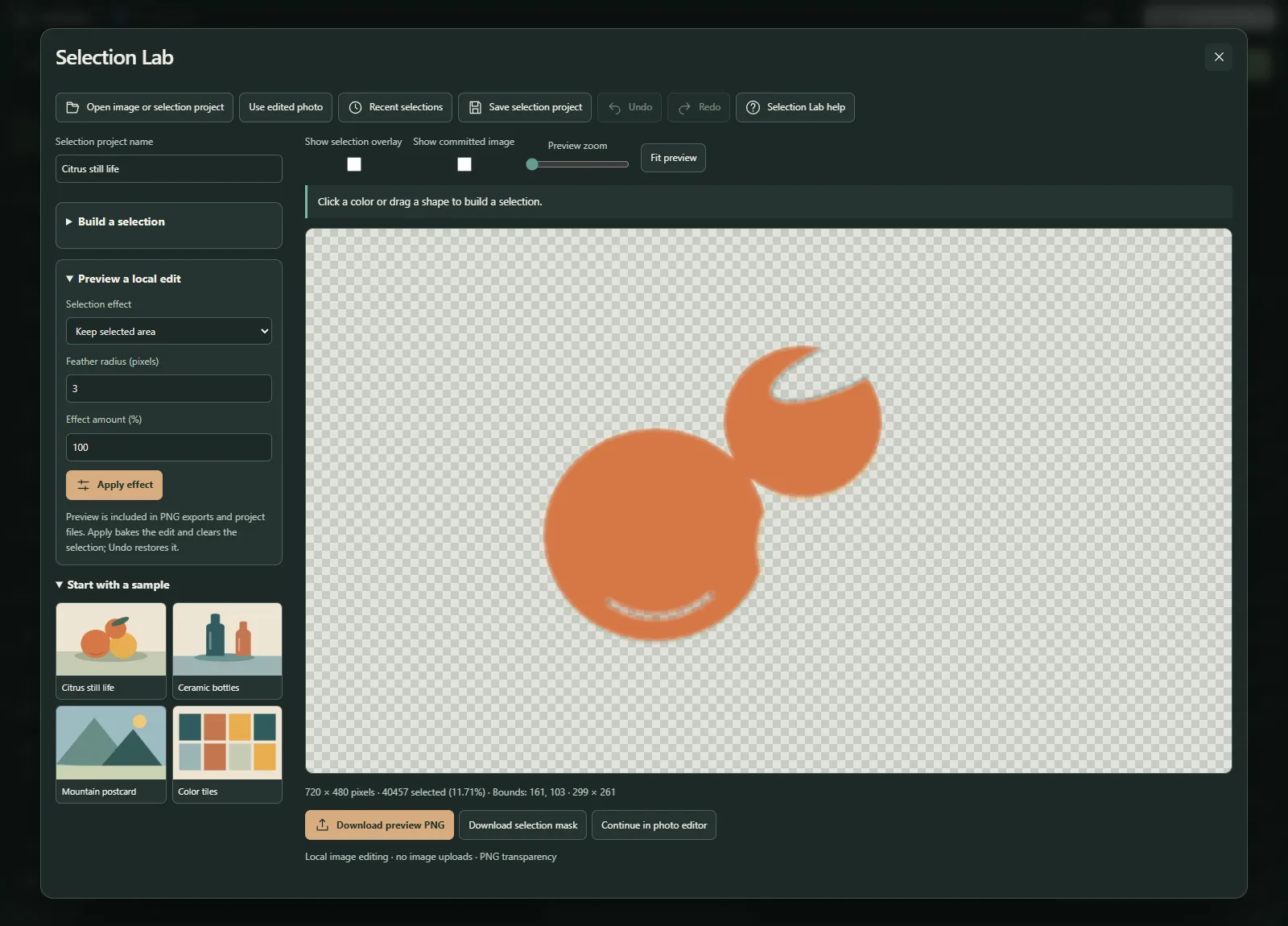 Seleziona colori, visualizza in anteprima modifiche locali ed esporta ritagli trasparenti
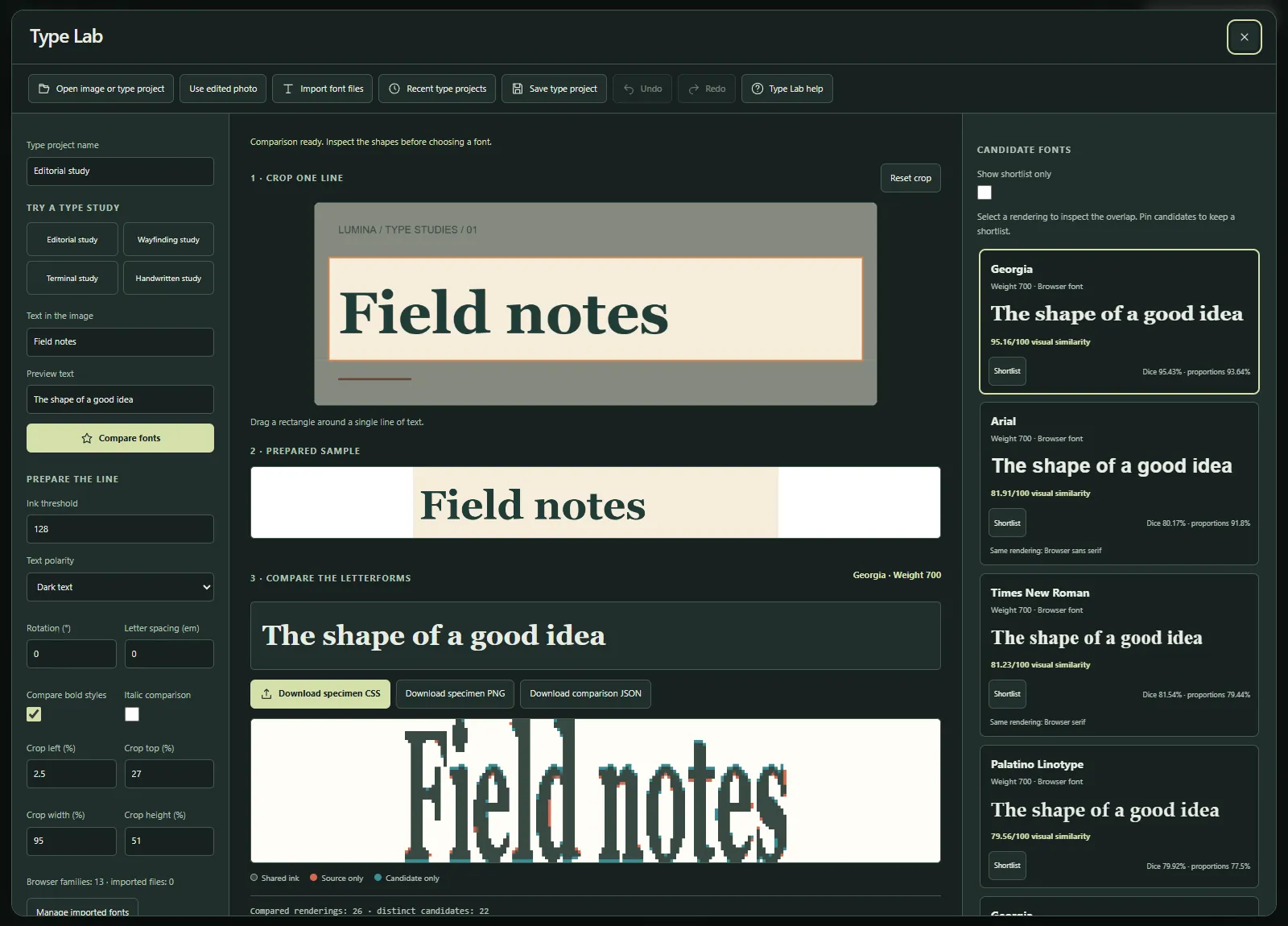 Confronta scritte, esamina font e crea una rosa di candidati
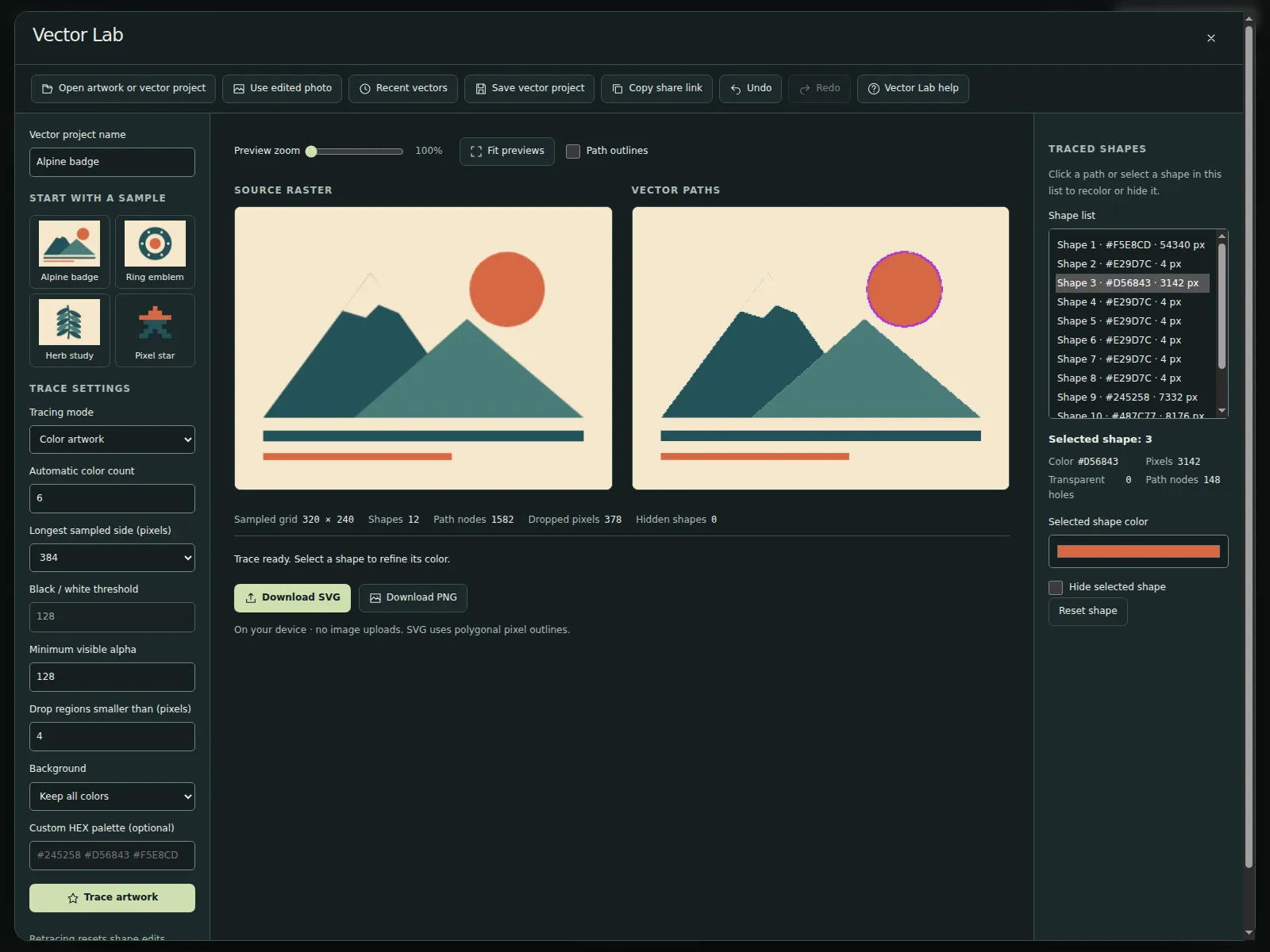 Trasforma illustrazioni piatte in tracciati vettoriali modificabili
 Crea una storia di colori e verifica come si legge ogni abbinamento
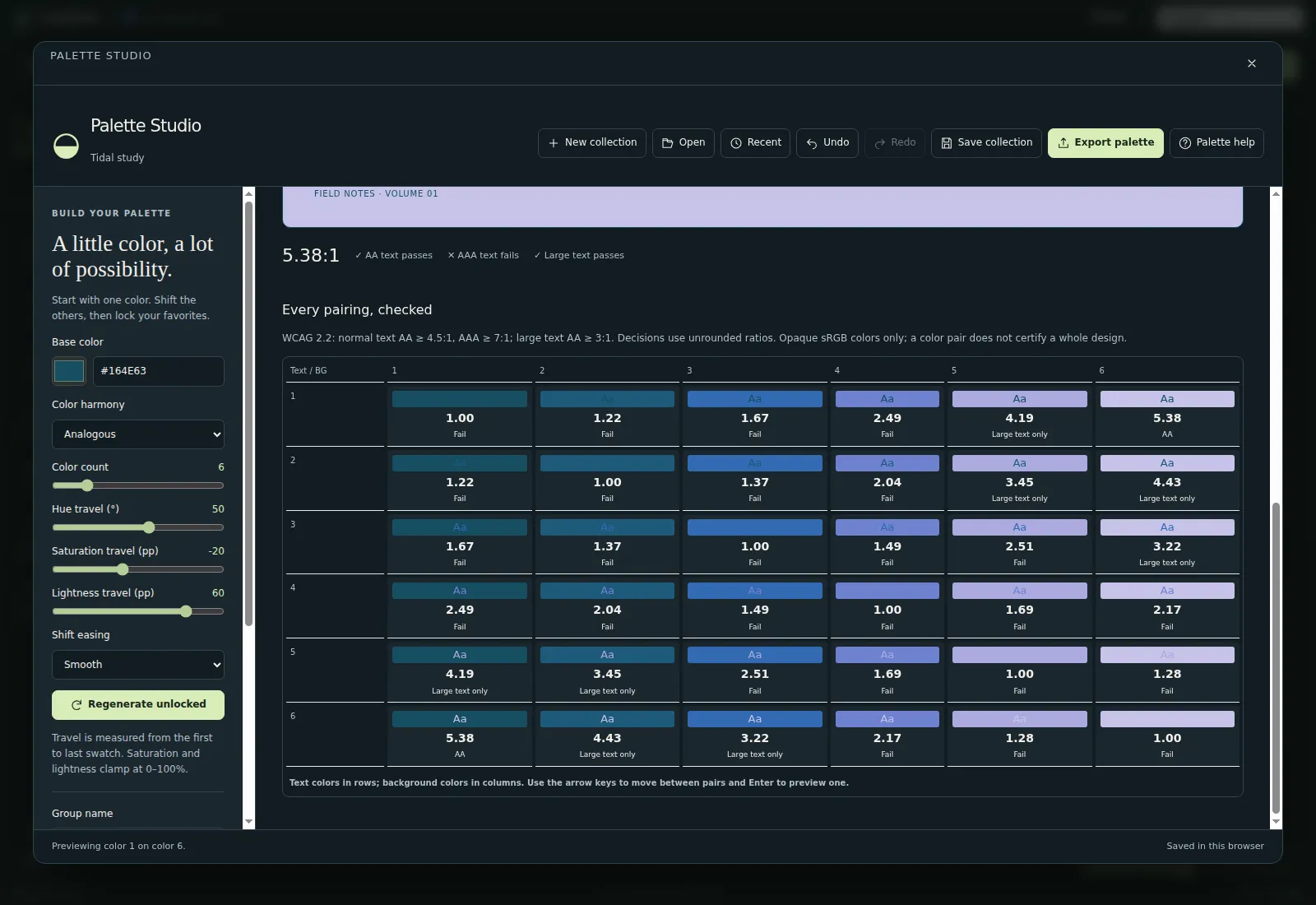 Confronta coppie di colori con soglie di contrasto esatte
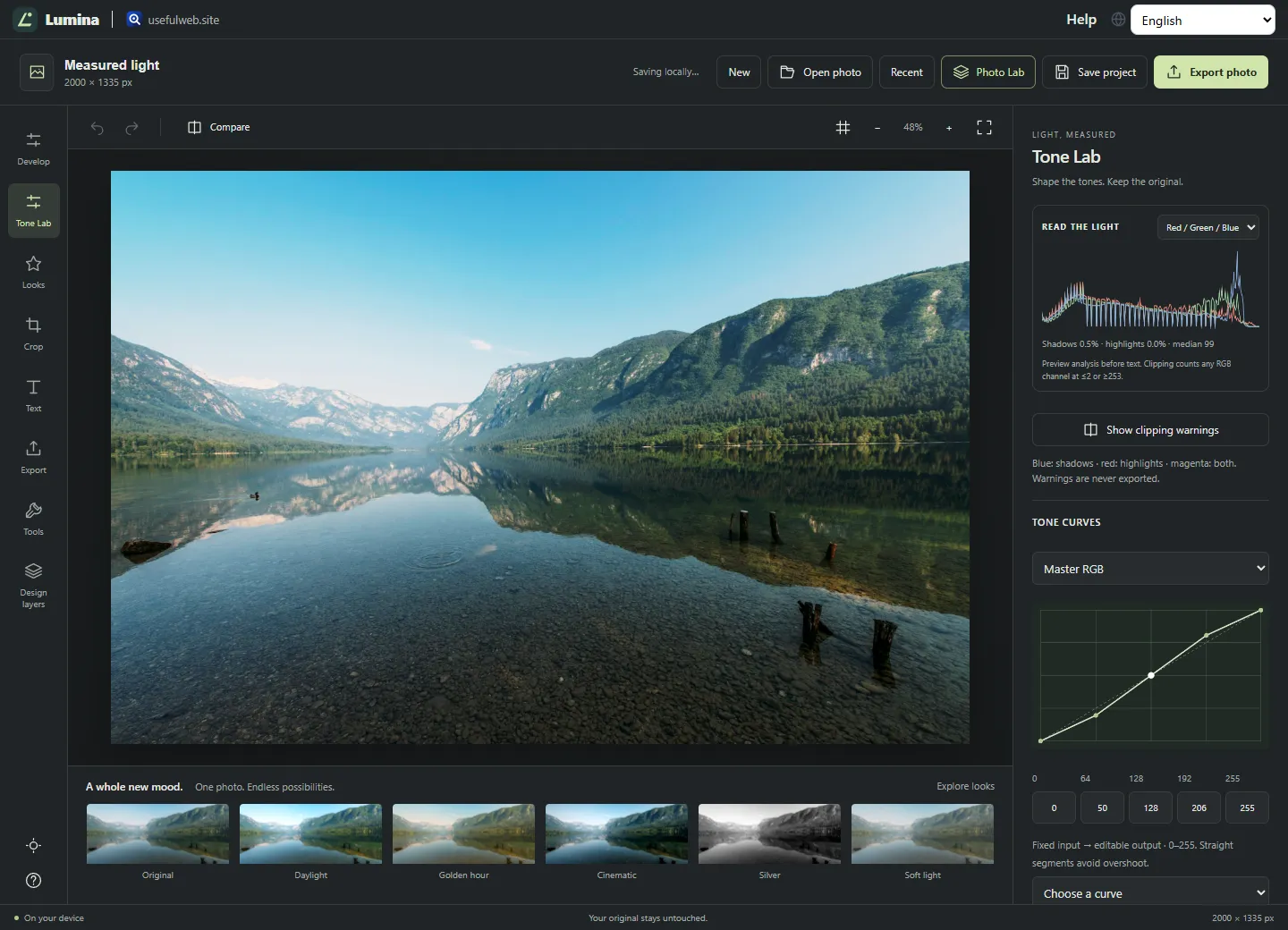 Misura la luce, modella una curva e salva un profilo di elaborazione riutilizzabile
 Ritaglia direttamente sulla foto e raddrizza l'orizzonte senza angoli vuoti
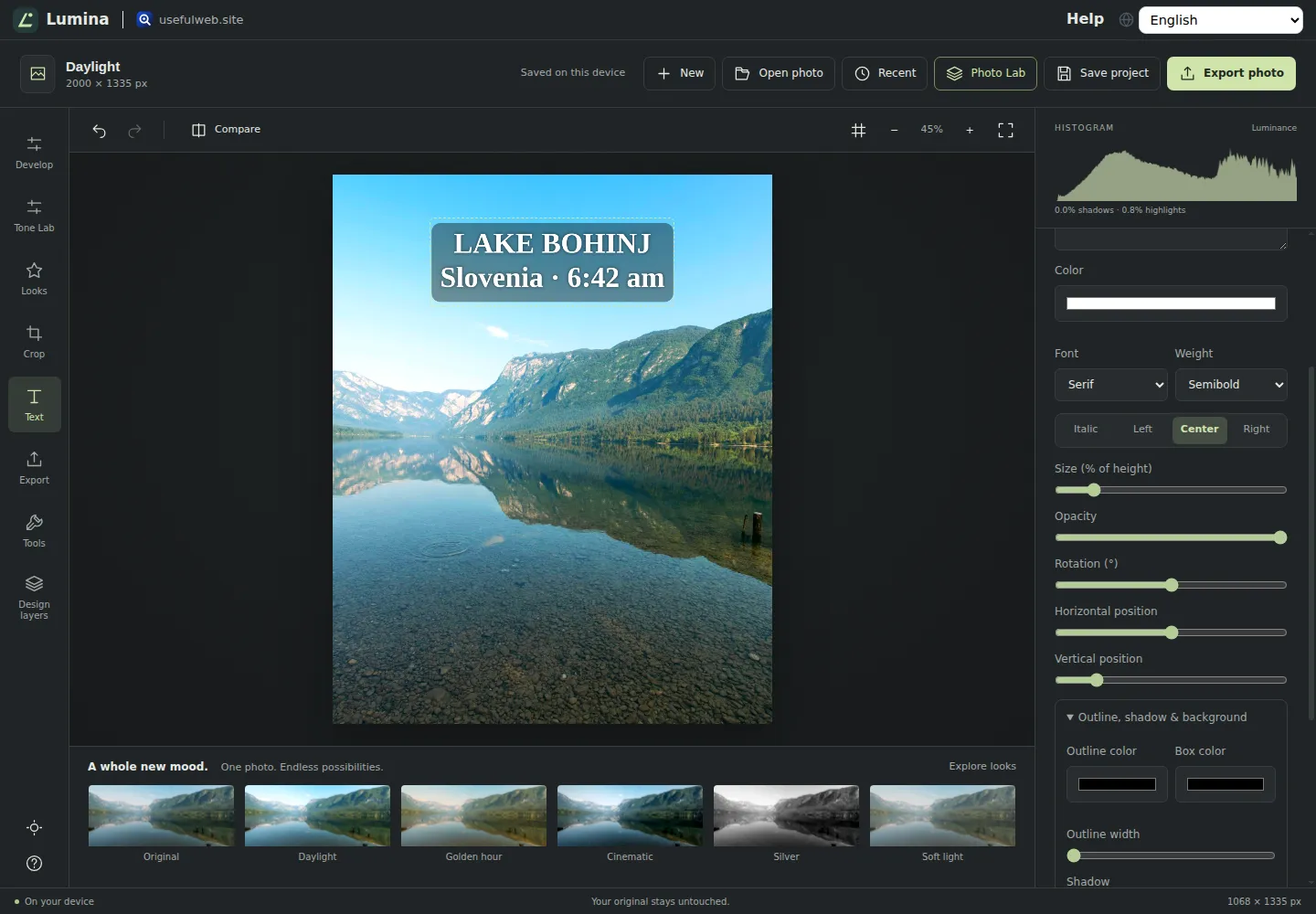 Didascalie e filigrane su più righe e con stile restano modificabili
 Trasforma una raccolta di foto in un collage, un provino, un'animazione o un'esportazione batch
 Immagini, parole e forme si uniscono in una composizione modificabile
Funzionalità
Lumina è uno studio gratuito di foto e grafica con progetti modificabili, salvataggio automatico locale nel browser e salvataggio facoltativo su Google Drive per i progetti fotografici. Sviluppa luce e colore, ritaglia e raddrizza, aggiungi testo con stile e usa Tone Lab per curve, bilanciamento del bianco e profili di elaborazione riutilizzabili. Photo Lab crea collage, provini a contatto, GIF animate ed esportazioni in batch, e fonde esposizioni a forcella o focus stack in un’unica foto; Design Layers combina immagini, testo e forme con trasformazioni, metodi di fusione, maschere reversibili e livelli di regolazione mascherabili. Astro Lab calibra, allinea e impila frame di astrofotografia in un FITS lineare; Selection Lab modifica regioni di colore e selezioni geometriche; Palette Studio crea armonie di colori, Vector Lab traccia la grafica raster in tracciati SVG e Type Lab confronta le scritte nelle immagini con i caratteri del browser o con i tuoi file TTF/OTF e crea caratteri a griglia con spaziatura modificabile.
Trova la tua luce
Esposizione, contrasto, luci e ombre danno equilibrio alla tua foto, con istogrammi di luminanza e RGB, livelli, gamma, curve tonali modificabili a cinque punti, conversione da negativo, nitidezza, levigatura e vignettatura. Le regolazioni locali ripetono nove di questi controlli in un massimo di otto aree, scelte con gradienti, ellissi, pennellate o gamme di luminanza e colore. La correzione delle macchie e il timbro clone rimuovono polvere e distrazioni come tratti modificabili.
Colore con intenzione
Temperatura, tinta, saturazione e vividezza definiscono l'atmosfera. Un mixer colore HSL a otto bande modifica tonalità, saturazione e luminanza di rossi, verdi, blu e altro; campiona una zona neutra per il bilanciamento del bianco.
Vector Lab
Vettorializza loghi, icone e illustrazioni piatte in veri tracciati SVG. Controlla colori e campionamento, mantieni i fori, ricolora o nascondi forme e conserva un progetto modificabile.
Un'inquadratura più forte
Trascina un riquadro di ritaglio direttamente sulla foto, libero o bloccato su undici proporzioni. Raddrizza l'orizzonte fino a ±45° senza angoli vuoti, ruota, capovolgi o raddrizza una pagina fotografata con la correzione della prospettiva. La correzione dell'obiettivo raddrizza la distorsione a barilotto o a cuscinetto, riduce le frange di colore rosse e blu e uniforma gli angoli scuri, con preimpostazioni che puoi salvare.
Astro Lab
Impila esposizioni del cielo notturno: frame FITS, TIFF e PNG, dark, flat e bias, debayering, rilevamento delle stelle con FWHM, allineamento per corrispondenza di triangoli, stacking con sigma clipping ed esportazione FITS lineare a 32 bit.
Lascia il segno
Livelli di testo su più righe con sei stili di carattere, peso, corsivo, allineamento, rotazione, contorno, ombra e un riquadro di sfondo. Fai clic sul testo nella foto per selezionarlo, trascinalo per posizionarlo.
Guarda la differenza
Scorri tra la foto originale e quella modificata, controlla il clipping, ingrandisci al 100% o con Ctrl+rotellina e trascina per spostarti. Cinquanta passi di annulla e ripeti.
Conserva i tuoi originali, condividi la modifica
I progetti si salvano automaticamente e si riaprono dove avevi lasciato. Salva file di progetto modificabili, su Google Drive o in uno spazio di lavoro condiviso del team con aggiornamenti in tempo reale, ruoli e commenti. Copia le impostazioni tra le foto o salva un profilo di elaborazione.
Pronta per qualsiasi destinazione
Esporta JPEG, PNG o WebP a dimensione piena, per social, web o con dimensioni e qualità personalizzate, copia l'immagine negli appunti o stampala dal browser.
Palette Studio e Color Atlas
Crea tavolozze HSL e OKLCH, blocca, ordina e abbina colori, esamina qualsiasi colore CSS in Lab, OKLCH e Display P3 con mappatura del gamut e CIEDE2000, controlla le confusioni nella visione dei colori, trova colori di testo leggibili e disponi le tavolozze nelle 17 simmetrie della carta da parati.
Photo Lab: meglio insieme
Disponi le foto in collage e provini a contatto, uniscile in orizzontale o in verticale oppure trasforma una serie ordinata in una GIF animata con tempi dei frame e loop. Fondi le esposizioni a forcella con l’exposure fusion, oppure unisci foto messe a fuoco da vicino e da lontano in un unico focus stack nitido, con allineamento automatico. Controlla ordine, spaziatura, adattamento e didascalie e salva progetti Photo Lab modificabili.
Un look, un'intera collezione
Cattura un look e livelli di testo, scegli per ogni foto se applicarli, ridimensiona e converti una serie di foto oppure dividi un’immagine in riquadri numerati. Controlla dimensioni e impostazioni, poi scarica un unico ZIP.
Fotocamera e ottica
Scopri la profondità di campo, la distanza iperfocale e l'angolo di campo di una foto, ricavati dalla lunghezza focale, dall'apertura e dalla dimensione del sensore nei dati EXIF. Confronta sensori con gli equivalenti del fattore di crop, converti filtri ND e trova l'esposizione più lunga con stelle nitide.
Livelli e compositing a nodi
Livelli di design dispone immagini, testo e forme con fusioni e maschere, oltre a livelli di regolazione che ricolorano tutto ciò che sta sotto. Il Compositor collega i nodi: chiavi di crominanza, luminanza e differenza, LUT .cube, curve, maschere e unioni Porter–Duff.
Type Lab e Glyph Lab
Confronta caratteri, disegna contorni con kerning e master Light/Bold per TTF e TTF variabili, trasforma la tua calligrafia o griglie di pixel in font, esplora le funzionalità OpenType, crea sottoinsiemi WOFF e font monospaziati.
Selection Lab
Seleziona colori corrispondenti, rettangoli, ellissi o un lazo a mano libera; combina, espandi, restringi, crea un bordo o riempi i buchi. Sfuma, ricolora, ritaglia o regola la selezione, poi esporta PNG e maschere.


Modelli
Parti da un progetto pronto e adattalo alle tue esigenze.
Studio di marea
Esplora questa palette HSL in Palette Studio, poi sposta e blocca i tuoi colori preferiti.
Note del frutteto
Esplora questa palette HSL in Palette Studio, poi sposta e blocca i tuoi colori preferiti.
Dopo l'orario
Esplora questa palette HSL in Palette Studio, poi sposta e blocca i tuoi colori preferiti.
Terra e cielo
Esplora questa palette HSL in Palette Studio, poi sposta e blocca i tuoi colori preferiti.
Luce misurata
Modella la foto alpina con una leggera curva tonale, poi salva un profilo riutilizzabile.
Luce diurna
Prova il look Luce diurna sulla foto di esempio, poi fallo tuo.
Ora dorata
Prova il look Ora dorata sulla foto di esempio, poi fallo tuo.
Cinematografico
Prova il look Cinematografico sulla foto di esempio, poi fallo tuo.
Tutti i 9 modelli
Argento
Prova il look Argento sulla foto di esempio, poi fallo tuo.
Strumenti integrati
Lumina usa questi strumenti. Ognuno ha anche una propria pagina e funziona in modo autonomo: nel browser, tramite l'API JSON e tramite MCP.
- Calcolatore di profondità di campo, campo visivo ed esposizione Motore di LuminaLimiti di nitidezza vicino e lontano, distanza iperfocale, angolo di campo, fattore di crop e filtri ND.
- Correzione di distorsione dell'obiettivo, frange di colore e vignettatura Motore di LuminaRaddrizza la distorsione a barilotto o a cuscinetto, riduci le frange rosse/blu e schiarisci gli angoli scuri.
- Fusione di esposizioni (unisci foto in bracketing) Motore di LuminaFondi esposizioni scure, normali e chiare in un’unica foto con dettagli nelle ombre e nelle luci.
- Focus stacking (combina foto messe a fuoco a distanze diverse) Motore di LuminaUnisci foto messe a fuoco da vicino e da lontano in un’unica immagine nitida ovunque.
- Regolazioni locali delle foto con maschere (gradiente, radiale, pennello, intervallo) Motore di LuminaSchiarisci, scurisci o ricolora parti di una foto con maschere a gradiente, radiali, a pennello e per intervallo.
Tutti i 48 strumenti
- Correzione delle imperfezioni e timbro clone Motore di LuminaElimina macchie di polvere e imperfezioni con la correzione invisibile o il timbro clone.
- Rimozione sfondoRimuovi sfondi uniformi da foto di prodotto e loghi (in base al colore, senza IA) → PNG trasparente.
- Generatore di schemi ripetuti SVG Motore di LuminaCrea un motivo SVG continuo e modificabile con forme semplici.
- Generatore di forme vettoriali Motore di LuminaCrea poligoni, stelle e spirali SVG modificabili.
- Ritaglio e maschera per regione di colore Motore di LuminaRitaglia una regione di colore ed esporta la maschera
- Ispettore di file di font e copertura dei glifi Motore di LuminaLeggi nomi, stili, metriche e copertura Unicode dei file TTF e OTF.
- Generatore di font TrueType e variabili Motore di LuminaTrasforma contorni di glifi o un font a griglia in un TTF verificato, anche con font a peso variabile.
- Dalla scrittura a mano al carattere Motore di LuminaStampa un modello, scrivi le tue lettere, carica la foto e ottieni la tua calligrafia come font TTF.
- Creatore di font pixel e a griglia Motore di LuminaScrivi lettere pixel come griglie di # e . e ottieni un font TTF installabile: unito, a punti o a tasselli.
- Laboratorio delle funzionalità OpenType Motore di LuminaScopri quali funzionalità OpenType e assi variabili ha un font e come cambiano il tuo testo.
- Riduttore di webfont (WOFF & TTF) Motore di LuminaRiduci un font ai soli caratteri usati dal tuo sito e ottieni un file WOFF con il relativo unicode-range CSS.
- Monospaziatore di font Motore di LuminaTrasforma un font TrueType proporzionale in un font monospaziato per codice, tabelle e terminali.
- Confronto di maschere delle forme di lettera Motore di LuminaConfronta due maschere binarie di testo per sovrapposizione e proporzioni.
- Da illustrazione raster a SVG Motore di LuminaRicalca loghi e grafica piatta in veri tracciati SVG con una tavolozza limitata.
- Da sagoma binaria a SVG Motore di LuminaTrasforma una griglia binaria in contorni SVG esatti con fori trasparenti.
- Adattatore di curve di Bézier per percorsi SVG Motore di LuminaTrasforma contorni vettorializzati frastagliati o polilinee a mano libera in poche curve di Bézier morbide.
- Generatore di armonie e transizioni di colore Motore di LuminaCrea armonie HSL con variazioni graduali, colori bloccati e palette esportabili.
- Matrice di contrasto delle palette Motore di LuminaVerifica il contrasto di ogni coppia di colori secondo le soglie WCAG.
- Pianificatore di ritaglio e ridimensionamento delle foto Motore di LuminaPianifica il ritaglio e le dimensioni finali di una foto.
- Pianificatore delle dimensioni di stampa delle foto Motore di LuminaCalcola le dimensioni di stampa della tua foto.
- Palette della foto e contrasto del testo Motore di LuminaControlla i colori e scegli un testo leggibile.
- Collage di foto e unione di immagini Motore di LuminaCrea una griglia o unisci foto in orizzontale e verticale.
- Divisore di immagini a griglia Motore di LuminaDividi una foto in riquadri numerati senza perdere pixel.
- Da foto a GIF animata Motore di LuminaTrasforma una sequenza di foto in una GIF animata.
- Pianificatore di trasformazioni e ingombri dei livelli Motore di LuminaCalcola la trasformazione di un livello, gli angoli ruotati e i limiti.
- Miscelatore di colori per fusione dei livelli Motore di LuminaAnteprima di otto metodi di fusione e dell’opacità di due colori.
- Maschera di forma e sfumatura per immagini Motore di LuminaRitaglia foto con maschere rettangolari o ellittiche dai bordi sfumati.
- Analizzatore di istogramma e clipping delle foto Motore di LuminaEsamina istogrammi RGB, canali tagliati e percentili tonali di una foto.
- Curve tonali ed elaborazione con profili per foto Motore di LuminaApplica livelli, curve RGB e bilanciamento del bianco o un profilo Lumina.
- Ispettore di intestazione e immagine FITS Motore di LuminaLeggi l’header di un FITS, controlla BITPIX, scalatura e keyword Bayer e visualizza l’immagine in anteprima.
- Rilevatore di stelle e misuratore FWHM Motore di LuminaTrova le stelle in un’immagine astronomica e misura centroidi, FWHM, HFR e rotondità.
- Astro Image Stacker (allinea e impila) Motore di LuminaCalibra, allinea e somma frame astronomici con sigma clipping; scarica un FITS a 32 bit.
- Compositor a nodi per immagini e clip brevi Motore di LuminaEsegui un grafo di nodi (keying, color correction, LUT, maschere, merge) su immagini o su una breve clip.
- Applica una LUT .cube a una foto Motore di LuminaApplica una color correction a una foto con una LUT .cube 1D o 3D, tetraedrica o trilineare, all’intensità che vuoi.
- Chroma key: da green screen a PNG trasparente Motore di LuminaScontorna un green screen o un blue screen in un PNG trasparente con soppressione dello spill.
- Convertitore di colori e mappatura del gamut (OKLCH, Lab, P3) Motore di LuminaConverti qualsiasi colore CSS in HEX, RGB, HSL, Lab, LCH, OKLab, OKLCH e Display P3.
- Differenza di colore Delta E (CIEDE2000) Motore di LuminaMisura le differenze di colore con CIEDE2000, CIE94, CIE76 e OKLab, con una tolleranza superato/non superato.
- Generatore di tavolozze e scale di tinte OKLCH Motore di LuminaCrea scale di tinte percettivamente uniformi e armonie di tonalità in OKLCH, con gamut mapping per CSS.
- Simulatore di tavolozze per daltonismo Motore di LuminaSimula la visione protan, deutan e tritan per una palette e trova i colori che diventano confondibili.
- Generatore di schemi a gruppi di simmetria (17 simmetrie) Motore di LuminaRipeti un motivo con uno qualsiasi dei 17 gruppi di simmetria del piano in un SVG continuo e in CSS.
- Generatore di gradienti percettivi (OKLCH, OKLab, CSS) Motore di LuminaCrea sfumature CSS morbide a più punti in OKLab o OKLCH, con un fallback per ogni browser.
- Correttore di contrasto: colore accessibile più vicino Motore di LuminaTrova il colore più vicino che raggiunge un contrasto WCAG di 3:1, 4.5:1 o 7:1 e ripara una palette.
- Estrattore di tavolozze da immagini (k-means, median cut) Motore di LuminaEstrai una palette da 2 a 32 colori da una foto con k-means in OKLab, median cut o un istogramma.
Per gli agenti IA
Lumina si basa su un motore deterministico. Le stesse funzioni sono disponibili come strumenti con API JSON e MCP, così script e agenti IA ottengono esattamente i risultati mostrati dall’app.
- Calcolatore di profondità di campo, campo visivo ed esposizione – Limiti di nitidezza vicino e lontano, distanza iperfocale, angolo di campo, fattore di crop e filtri ND.
Pagina dello strumento ·POST https://lumina.usefulweb.site/api/v1/tools/lumina-depth-of-field/calculate· MCPlumina_depth_of_field - Correzione di distorsione dell'obiettivo, frange di colore e vignettatura – Raddrizza la distorsione a barilotto o a cuscinetto, riduci le frange rosse/blu e schiarisci gli angoli scuri.
Pagina dello strumento ·POST https://lumina.usefulweb.site/api/v1/tools/lumina-lens-correct/calculate· MCPlumina_lens_correct - Fusione di esposizioni (unisci foto in bracketing) – Fondi esposizioni scure, normali e chiare in un’unica foto con dettagli nelle ombre e nelle luci.
Pagina dello strumento ·POST https://lumina.usefulweb.site/api/v1/tools/lumina-exposure-fusion/calculate· MCPlumina_exposure_fusion - Focus stacking (combina foto messe a fuoco a distanze diverse) – Unisci foto messe a fuoco da vicino e da lontano in un’unica immagine nitida ovunque.
Pagina dello strumento ·POST https://lumina.usefulweb.site/api/v1/tools/lumina-focus-stack/calculate· MCPlumina_focus_stack - Regolazioni locali delle foto con maschere (gradiente, radiale, pennello, intervallo) – Schiarisci, scurisci o ricolora parti di una foto con maschere a gradiente, radiali, a pennello e per intervallo.
Pagina dello strumento ·POST https://lumina.usefulweb.site/api/v1/tools/lumina-local-adjust/calculate· MCPlumina_local_adjust
Tutti i 48 strumenti nel riferimento API →
- Endpoint MCP (Streamable HTTP):
https://lumina.usefulweb.site/mcp - Formato del file di progetto (JSON Schema): https://lumina.usefulweb.site/project.schema.json
- Descrizione OpenAPI: /openapi.json · llms.txt · API e MCP
Crea un progetto tramite l’API, poi aprilo nell’app con un link a https://lumina.usefulweb.site/app#project=<base64url JSON>.
Importazione ed esportazione
Importa
- Progetto carattere (.lumina-font.json)
- Progetto font a griglia (.lumina-grid-font.json)
- Progetto selezione (.lumina-selection.json)
- Progetto tipo (.lumina-type.json)
- File di font TTF e OTF (contorni TrueType modificabili in Font Foundry; WOFF 1.0 per l'ispezione)
- Progetto vettoriale (.lumina-vector.json)
- Raccolta di tavolozze (.lumina-palette.json)
- Progetto griglia di colori (.lumina-grid.json)
- Tavolozze HEX, variabili CSS, GIMP GPL, JASC-PAL e SVG
- Profilo di lavorazione (.lumina-profile.json)
- JPEG
- PNG
- WebP
- GIF (primo fotogramma)
- BMP
- AVIF (richiede il supporto del browser)
- Immagini FITS (.fits, .fit, .fts, .fits.gz; BITPIX da 8 a −64)
- TIFF non compresso a 8 e 16 bit
- PNG a 16 bit
- Progetto Lumina (.lumina.json)
- Progetto Foto Laboratorio (.lumina-lab.json)
- Progetto di disegno (.lumina-design.json)
Esporta
- FITS dello stack astronomico (float a 32 bit, lineare) e FITS della mappa di rigetto
- PNG e TIFF a 16 bit con stretch
- CSV dell'elenco stelle e JSON del report di stacking
- Atlante PNG del font sprite, JSON del layout e JSON della spaziatura per Construct
- Atlante PNG del font a griglia, JSON, font SVG e progetto (.lumina-grid-font.json)
- Font TrueType (.ttf), statici o variabili (fvar/gvar/STAT/HVAR), e progetti di font (.lumina-font.json)
- Gradiente CSS
- PNG con prospettiva corretta
- Progetto selezione (.lumina-selection.json)
- PNG della selezione e maschera in scala di grigi
- Progetto tipo (.lumina-type.json)
- Campione PNG e CSS
- JSON del confronto tipografico e dell'ispezione dei font
- Tracciati SVG
- Anteprima vettoriale PNG
- Progetto vettoriale (.lumina-vector.json)
- Raccolta di tavolozze (.lumina-palette.json)
- Tavolozze HEX, variabili CSS, GPL, JASC-PAL e SVG
- Foglio tavolozza PNG
- PNG del gradiente della griglia di colori e progetto (.lumina-grid.json)
- Profilo di lavorazione (.lumina-profile.json)
- JPEG
- PNG
- WebP
- GIF animata
- ZIP di immagini in batch o tasselli
- Progetto Lumina (.lumina.json)
- Progetto Foto Laboratorio (.lumina-lab.json)
- Progetto di disegno (.lumina-design.json)
- Stampa / PDF tramite la stampa del browser
Scorciatoie da tastiera
| Tasti | Azione |
|---|---|
| Ctrl + S | Salva progetto modificabile |
| Ctrl + O | Apri una foto o un progetto |
| Ctrl + Z | Annulla |
| Ctrl + Shift + Z | Ripeti |
| Ctrl + Shift + C / Ctrl + Shift + V | Copia / incolla le impostazioni di Sviluppo, Tone Lab e del mixer colore |
| Ctrl + C / Ctrl + V / Ctrl + D | Copia / incolla / duplica il livello di testo |
| Delete | Elimina il livello di testo selezionato |
| Arrow keys | Sposta il livello di testo selezionato (Shift: di più) |
| C | Modalità ritaglio e raddrizzamento |
| Enter / Esc | Termina il ritaglio |
| T | Livelli di testo |
| F / 0 | Adatta la foto |
Tutte le 18 scorciatoie
| Tasti | Azione |
|---|---|
| 1 | Zoom al 100% |
| + / - | Ingrandisci / riduci |
| Ctrl + wheel | Zoom sulla tela |
| G | Griglia e aggancio |
| B | Confronta la foto originale e quella modificata |
| ? | Aiuto e scorciatoie |
Domande frequenti
Posso modificare una foto insieme al mio team?
Sì. Accedi con una passkey o con Google, poi scegli Spazio di lavoro → Salva nello spazio di lavoro. I membri del team con accesso la aprono dallo spazio di lavoro o da un link condiviso, vedono in tempo reale le modifiche salvate dagli altri e commentano la foto o un livello di testo. Chi ha solo l'accesso in visualizzazione riceve una copia di sola lettura. La foto viene archiviata come allegato dello spazio di lavoro (le foto oltre 10 MB come copia JPEG di alta qualità). Se non hai effettuato l'accesso, Lumina resta in locale. Studi come Vector Lab o Palette Studio conservano i propri file locali.
Lumina può convertire i colori OKLCH e verificare le tavolozze per il daltonismo?
Sì. Palette Studio → Color Atlas mostra qualsiasi colore CSS in HEX, RGB, HSL, Lab, LCH, OKLab, OKLCH e Display P3, mappa i colori fuori gamut come fa CSS Color 4 ed elenca i colori CSS con nome più vicini. Anteprima della visione dei colori simula la visione protan, deutan e tritan dal 10% al 100% ed elenca le coppie che scendono sotto una soglia CIEDE2000. Gli stessi motori fanno funzionare gli strumenti lumina-color-converter, lumina-color-difference, lumina-oklch-palette, lumina-cvd-simulator e lumina-wallpaper-pattern.
Come funzionano selezioni e modifiche locali?
Apri Selection Lab dalla barra degli strumenti o dal pannello Tool. Fai clic su un colore con la bacchetta, seleziona i pixel contigui o tutte le corrispondenze, oppure trascina un rettangolo o un'ellisse. Disegna un lazo a mano libera o inserisci i suoi punti in percentuale. Sostituisci, aggiungi, sottrai e interseca le selezioni; espandile, restringile o crea un bordo, riempi i buchi chiusi, invertile e sfumale. Visualizza in anteprima riempimenti, ritagli trasparenti, cancellature, esposizione e saturazione. Applica rende definitiva la modifica; Annulla la ripristina. Esporta il PNG di anteprima o la maschera in scala di grigi, continua nell'editor di foto o salva un file .lumina-selection.json. I progetti includono le impostazioni di anteprima in sospeso e si salvano automaticamente in locale. Lo schema è /static/apps/lumina/selection.schema.json.
Type Lab identifica tutti i font?
Type Lab confronta una riga di testo ritagliata con i rendering dei font comuni del browser e fino a quattro file TTF/OTF che importi. Inserisci tu il testo visibile. I punteggi di somiglianza combinano sovrapposizione dell'inchiostro e proporzioni; non sono una certezza di identificazione. Non c'è OCR né ricerca in cataloghi di font commerciali. Esamina nomi e mappatura dei caratteri dei font caricati, seleziona i candidati ed esporta specimen PNG, CSS, report di confronto e file .lumina-type.json modificabili. Lo schema del progetto è /static/apps/lumina/type.schema.json.
Cosa vettorializza Vector Lab?
Vector Lab traccia i pixel raster campionati in veri tracciati SVG, compresi i fori trasparenti. Usa grafica piatta, loghi e icone. Cambia il numero di colori o usa una tavolozza personalizzata, applica una soglia in bianco e nero, rimuovi un colore del bordo, elimina le forme piccole e ricolora o nascondi singole regioni. L’arrotondamento facoltativo delle curve sostituisce i gradini dei pixel accanto alla trasparenza con curve di Bézier che restano entro 0,5–1,5 pixel (a tua scelta) dai bordi esatti; i bordi tra due colori restano esatti. Salva un progetto .lumina-vector.json; il suo schema è /static/apps/lumina/vector.schema.json. L’utility per file separata carica i dati sul server.
Cosa posso fare in Palette Studio?
Crea sei armonie HSL con variazioni di colore graduali, modifica e blocca i campioni, clona fino a cinque gruppi, estrai colori da una foto e controlla tutte le coppie primo piano/sfondo rispetto alle soglie di contrasto del testo WCAG. Ordina i colori, trova il campione più vicino (distanza Oklab), aggiungi scale di ombre e tinte, copia un gradiente CSS, classifica i colori di testo leggibili per uno sfondo e visualizza simulazioni approssimative della visione dei colori. Crea un gradiente a griglia di colori a nove punti (bilineare, sRGB codificato), generalo dalla tavolozza o campiona un’immagine locale e scarica un PNG opaco o un file .lumina-grid.json modificabile; il suo schema è /static/apps/lumina/color-grid.schema.json. Salva una raccolta .lumina-palette.json o esporta il gruppo attivo come HEX, CSS, GPL, JASC-PAL, SVG o PNG. I file GPL e JASC si aprono anche in Flipline Pixel Studio e Retro Lab.
Posso riutilizzare una modifica di Tone Lab?
Salva un file .lumina-profile.json con i controlli di Sviluppo, livelli, curve RGB e guadagni del bilanciamento del bianco, senza foto, ritaglio o testo. Importalo in Tone Lab o con il pulsante principale Apri. Photo Lab acquisisce queste impostazioni per l'esportazione batch. I profili PP3 di fotocamera e ICC non sono supportati.
Come funziona Fotocamera e ottica?
Apri Fotocamera e ottica dal pannello Tool, oppure da Photo Lab per una singola foto. Lumina legge dai dati EXIF della foto lunghezza focale, apertura, tempo di posa, ISO e, se il file lo indica, la dimensione del sensore, e li inserisce; puoi modificare ogni valore. Mostra i limiti vicino e lontano della nitidezza accettabile, la distanza iperfocale, l’angolo di campo, gli equivalenti full frame, il valore di esposizione, le conversioni dei filtri ND e le regole del 500 e NPF per le foto di stelle. Gli stessi calcoli sono disponibili nel tool Calcolatore della profondità di campo, con un’API. Usa il modello a lente sottile, quindi i risultati per primi piani e obiettivi fisheye si discostano.
Dove vengono salvate le mie foto?
L’editor salva i progetti in questo browser, comprese la correzione e la clonazione di Ritocco. Due funzioni usano il server di usefulweb.site e lo segnalano prima dell’uso: le utility per file separate collegate da Tool e Rimuovi sfondo in Design Layers, che invia quella singola immagine del livello a Rimozione sfondo e la elimina dopo circa due ore.
Cosa fa il Compositor?
Il Compositor costruisce un’immagine a partire da nodi: input immagine, tinte unite, sfumature, rumore con seed e testo; trasformazioni e ritagli; sfocatura, nitidezza, bordi, grana e vignettatura; livelli, curve, bilanciamento colore ASC CDL, HSL, esposizione, bilanciamento del bianco e LUT .cube; chroma, luma e difference key con soppressione dello spill; maschere di forma, dipinte e da key; e merge Porter–Duff con le modalità di fusione W3C, tutto in luce lineare con alfa premoltiplicato. Modificalo dall’elenco dei nodi con la tastiera o guarda il diagramma del grafo, visualizza l’anteprima di qualsiasi nodo con un istogramma ed esporta in PNG, JPEG o WebP. I grafi salvati (schema /static/apps/lumina/compositor.schema.json) funzionano senza modifiche nello strumento lumina-compositor e nelle ricette di Reelcraft.
È uno sviluppatore RAW o un editor fotografico con IA?
Lumina lavora su immagini decodificabili dal browser con regolazioni sRGB display-referred e filtri classici. Non sviluppa file RAW, non seleziona automaticamente i soggetti e non esegue restauri con IA; la sostituzione del cielo nel Compositor è un classico luma key, non un rilevamento del soggetto. Usa il Convertitore HEIC e RAW prima di aprire questi formati.
Come conservo una copia modificabile?
Usa Salva progetto per scaricare un file .lumina.json con la foto di origine, le impostazioni di regolazione, il ritaglio e i livelli di testo. Photo Lab salva un file .lumina-lab.json separato con le sue foto, il layout, il look del lotto acquisito e la scelta del look per ogni foto; i file Photo Lab meno recenti si aprono ancora. Prima di ogni download da Photo Lab, una revisione elenca dimensioni di output, scelte del look, trasparenza e gestione dei metadati. Design Layers salva composizioni .lumina-design.json; il suo schema è /static/apps/lumina/design.schema.json. Il salvataggio automatico nel browser è comodo, ma la memoria del browser può essere svuotata o liberata.
Cosa succede ai metadati?
Le immagini esportate vengono codificate da una tela, quindi i metadati EXIF e GPS originali non vengono copiati. I file di progetto di design conservano i byte delle immagini importate e possono mantenerne i metadati. L'elaborazione del colore usa la pipeline della tela sRGB del browser; le immagini esportate non mantengono i profili incorporati.
Posso salvare i progetti su Google Drive?
Sì, se hai effettuato l'accesso a usefulweb.site e collegato Google Drive: Salva su Drive, Apri da Drive e il salvataggio automatico compaiono nella barra superiore e salvano lo stesso file di progetto .lumina.json (foto di origine più impostazioni modificabili). Senza account tutto resta in questo browser e nei file che scarichi.
Lumina può trasformare la mia calligrafia in un font?
Sì. Apri Type Lab → Glyph Lab, scarica il PDF del modello per la scrittura a mano per un set di caratteri, scrivi un carattere per casella e aggiungi foto o scansioni delle pagine. Glyph Lab trova i quadrati agli angoli, raddrizza ogni pagina, traccia ogni casella in contorni morbidi e crea un carattere TrueType con spaziatura e crenatura automatica; deseleziona i glifi sbavati, poi scarica il TTF o perfezionalo in Font Foundry. Glyph Lab crea anche caratteri pixel da griglie di # e ., mostra quali funzionalità OpenType cambiano il tuo testo e crea sottoinsiemi di caratteri in WOFF 1.0 o TTF. Gli stessi motori fanno funzionare i tool lumina-handwriting-font, lumina-grid-font, lumina-font-features e lumina-font-subset.
Come creo uno sprite font o un font a griglia?
Apri Type Lab e scegli Atlante di font sprite per rendere un font del dispositivo o un tuo file TTF/OTF in una griglia trasparente di celle di caratteri, con anteprima di esempio, un JSON di layout e un JSON di spaziatura per Construct. Il Generatore di font a griglia disegna glifi a mattoncini 8 × 8 con avanzamento per carattere, crenatura delle coppie (con coppie suggerite), rotazione, ribaltamenti e duplicazione, conserva la bozza più recente in questo browser ed esporta un atlante PNG, JSON, un progetto modificabile e un font SVG da rifinire in un editor di font che importa font SVG. Scarica font TTF trasforma i mattoncini in un font TrueType installabile. Font Foundry disegna i contorni dei glifi con punti sulla curva e fuori curva, metriche, crenatura e master Light/Bold ed esporta file TTF statici o variabili che vengono riletti e verificati. Controlla la licenza di ogni font che rendi o modifichi.
Lumina può raddrizzare una pagina fotografata o convertire un negativo?
Sì, entro certi limiti. La correzione della prospettiva nel pannello Ritaglia mappa quattro angoli di una superficie piana su un rettangolo e scarica il risultato o lo apre come nuovo progetto foto. Negativo pellicola nel Laboratorio dei toni inverte un negativo scansionato partendo da un colore della base della pellicola campionato o digitato, prima di bilanciamento del bianco e curve. Entrambe sono semplici operazioni sRGB riferite al display, non profili di pellicola calibrati. Per le linee curve di un obiettivo grandangolare, usa Correzione dell'obiettivo nello stesso pannello; lo strumento lumina-lens-correct applica la stessa correzione a una foto caricata.
Lumina può unire esposizioni a forcella o un focus stack?
Sì, in Photo Lab. Aggiungi 2–9 foto della stessa scena e scegli Exposure fusion per le forcelle (scatti scuri, normali e chiari) o Focus stack per foto messe a fuoco a distanze diverse. Lumina le allinea confrontando i pattern degli angoli con il matcher di Astro Lab e affinando l’adattamento, poi le fonde in una piramide laplaciana: l’exposure fusion pesa ogni pixel in base a contrasto, saturazione e buona esposizione (Mertens et al. 2007), mentre il focus stacking prende ogni area dalla foto più nitida e può mostrare una mappa delle sorgenti. La rimozione facoltativa dei ghost sostituisce le aree in movimento con la foto di riferimento adattata all’esposizione, così un soggetto in movimento appare una sola volta; il risultato è una normale foto a 8 bit, non un file HDR.
Come faccio lo stacking di astrofoto in Astro Lab?
Apri Astro Lab dalla barra degli strumenti o dal pannello Tool e aggiungi i light frame, più dark, flat e bias frame facoltativi (FITS, PNG, TIFF o JPEG). Lumina crea master mediani, sottrae il dark, divide per il flat normalizzato, esegue il debayering dei frame a colori raw, rileva le stelle, allinea ogni frame confrontando triangoli di stelle e li impila con clipping winsorized o kappa-sigma, mediana o media. Il report elenca le stelle abbinate, l’RMS residuo e lo spostamento e la rotazione di ogni frame; la mappa di scarto mostra le scie di satelliti e i pixel caldi rimossi. Regola lo stretch di visualizzazione in tempo reale, scarica un FITS lineare a 32 bit, un PNG o TIFF a 16 bit con stretch, oppure continua nell’editor di foto o in Photo Lab. I tool lumina-image-stacker, lumina-star-detector e lumina-fits-inspector usano lo stesso motore con limiti più bassi.
Gli agenti IA possono usare gli strumenti correlati?
Sì. Gli oltre quaranta tool complementari coprono correzione delle macchie e timbro clone, rimozione dello sfondo basata sul colore, compositing a nodi, color grading con LUT .cube, chroma key, ispezione FITS, rilevamento delle stelle e stacking di immagini astronomiche, profondità di campo e ottica della fotocamera, ridimensionamento e pianificazione della stampa, analisi del colore, layout fotografici, suddivisione delle immagini, GIF animate, trasformazioni dei livelli, colori di fusione, maschere di forme trasparenti, analisi dell'istogramma, elaborazione dei profili tonali, generazione di armonie cromatiche e matrici di contrasto delle tavolozze, vettorizzazione raster e tracciamento di sagome binarie, ispezione di file di font, creazione di font TrueType e variabili, font calligrafici e pixel font, esplorazione delle funzionalità OpenType, subsetting di webfont, conversione di font in monospaziati, confronto di glifi, ritagli per regioni di colore, poligoni vettoriali, stelle e spirali e pattern SVG ripetuti tramite pagine HTML, API JSON e MCP. I tool che elaborano file caricano i file di input sul server.
Limiti
Cosa Lumina non fa (ancora):
- Compositor: fino a 64 nodi e 8,4 megapixel per canvas nell’app (le immagini vengono ridotte a circa 4 megapixel), 2 megapixel nel tool lumina-compositor e clip fino a 10 secondi a circa 0,4 megapixel per frame in Reelcraft (l’output MP4 è opaco; le clip trasparenti richiedono output WebM VP9 o ProRes 4444); niente tiling, GPU o nodi 3D, niente rotoscoping né motion tracking. I nodi di testo usano i caratteri del browser nell’app e i caratteri DejaVu sul server.
- Astro Lab: fino a 64 frame, 24 megapixel per frame e 120 milioni di campioni light nella memoria del browser; i frame non vengono salvati tra una sessione e l'altra. I dark non vengono scalati su altre esposizioni, il debayering è bilineare e non ci sono drizzle, allineamento sulla cometa, plate solving, calibrazione fotometrica del colore né FITS compressi a riquadri. I frame JPEG sono codificati con gamma e quindi solo approssimativi. La registrazione richiede stelle in comune e non abbina frame specchiati.
- Selection Lab usa la somiglianza di colore o forme geometriche, non il rilevamento automatico del soggetto. Le immagini di lavoro sono ridotte a massimo 1024 pixel per lato; le esportazioni PNG usano questa dimensione. Input fino a 8 MB e 16 MP, cinque progetti recenti, 20 stati di annullamento entro un budget di stringhe di 32 MB. Le modifiche raster applicate si recuperano solo con Annulla; i progetti di selezione hanno archiviazione locale e file propri. Il salvataggio su Drive riguarda i progetti fotografici.
- Type Lab confronta i candidati disponibili, non un catalogo completo di font. Il testo dell'immagine va inserito a mano; niente OCR né identificazione garantita. I font del dispositivo e le sostituzioni variano. Stili sintetici, antialiasing e valori predefiniti dei font variabili influiscono sui risultati. Fino a quattro file TTF/OTF da 2 MB ciascuno, una sorgente da 1024 pixel, 80 caratteri per riga e file di progetto da 20 MB. Niente WOFF2 né raccolte. Font Foundry scrive contorni TrueType senza hinting, glifi compositi, CFF o posizionamento dei segni; l'unica funzione contestuale è l'alternanza calt delle varianti dei glifi; fino a 600 glifi e 4000 coppie di crenatura, e master variabili solo agli estremi degli assi. La copertura verifica le mappature Unicode cmap 4/12, non la composizione. I progetti di caratteri e i font importati usano archiviazione locale e file separati; il salvataggio su Drive dei progetti fotografici non li include.
- Vector Lab campiona fino a 512 pixel per lato, con 2048 forme e 60000 nodi. I contorni poligonali mantengono i gradini dei pixel; niente interpolazione di curve né modifica Bézier, EPS, DXF, CMYK o importazione SVG. L'alfa viene sogliato. Le forme scartate diventano trasparenti. La rimozione del bordo elimina anche i colori interni corrispondenti. I progetti vettoriali usano salvataggio automatico e file propri nel browser; il salvataggio su Drive riguarda i progetti fotografici.
- Studio tavolozze: fino a cinque gruppi di 24 colori sRGB opachi. La spaziatura HSL è numerica, non percettivamente uniforme. L'estrazione dall'immagine campiona un'anteprima di 400 pixel (k-means in OKLab per impostazione predefinita; median cut e l'istogramma classico restano disponibili); i gradienti percettivi usano i primi 16 colori e aggiungono un fallback sRGB semplice per i browser meno recenti; le correzioni di contrasto cambiano solo la luminosità di un colore e seguono le WCAG 2.x, non APCA; i risultati del contrasto valutano coppie di colori, non un intero design. I gradienti a griglia di colori hanno una griglia fissa 3 × 3 di colori opachi, 128–1024 pixel per lato, fusione bilineare in sRGB codificato (non gestita da ICC né percettiva) e 30 passaggi di annullamento per sessione; nel browser viene conservata solo l'ultima griglia. Le raccolte di tavolozze usano un'archiviazione del browser e file separati; il salvataggio su Google Drive riguarda attualmente i progetti fotografici.
- Massimo 30 MB per foto e 16 megapixel dopo la decodifica; le importazioni .lumina.json di una singola foto sono limitate a 60 MB.
- Solo modifica sRGB per display; nessuno sviluppo RAW, HDR, soft proofing ICC o gestione colore professionale per la stampa.
- Fusione di esposizioni e focus stacking (Laboratorio foto): 2–9 foto della stessa dimensione, unite in sRGB a 8 bit fino a 12 megapixel (le foto più grandi vengono ridotte). La fusione di esposizioni unisce direttamente le foto; non è un'unione HDR con mappa di radianza o output a 32 bit. L'allineamento corregge spostamento, rotazione, scala e, facoltativamente, inclinazione, ma non distorsione dell'obiettivo, prospettiva o parallasse, e richiede dettagli comuni alle foto. La rimozione dei fantasmi (solo per la fusione di esposizioni) prende le aree mosse dalla foto centrale, quindi quelle aree mantengono solo i suoi dettagli di luci e ombre; nel focus stacking i soggetti in movimento possono apparire due volte; i blocchi JPEG nelle aree sfocate possono sembrare dettagli alla misura della messa a fuoco. Gli strumenti collegati accettano fino a cinque foto per un totale di 12 megapixel.
- Le regolazioni locali sono modifiche sRGB a 8 bit riferite al display: fino a 8 per foto con 8 maschere ciascuna; le maschere del pennello sono salvate con 1024 celle sul lato lungo, quindi i bordi molto netti del pennello si ammorbidiscono nelle esportazioni grandi, e le gamme di luminanza e colore vengono misurate dopo Sviluppo. Look in lotto, profili e impostazioni copiate non le includono. Livelli di Disegno aggiunge livelli immagine, metodi di fusione e maschere. Nessuna importazione PSD, oggetti avanzati, riempimento in base al contenuto o rilevamento del soggetto con IA: Ritocco corregge e clona solo da altre aree della stessa foto, e la rimozione dello sfondo in Livelli di Disegno si basa sul colore e viene eseguita sul server.
- Riduzione del rumore e nitidezza sono filtri locali classici, non restauro appreso.
- Raddrizza ingrandisce la foto per riempire l'inquadratura (fino a ±45°) invece di riempire gli angoli. Il testo usa i font installati sul dispositivo, quindi le esportazioni possono differire leggermente tra sistemi.
- L'importazione GIF usa un solo fotogramma; l'animazione non viene mantenuta. L'importazione AVIF dipende dal supporto del browser.
- Photo Lab: fino a 24 foto, 32 MP decodificati in totale, 16 MP in uscita e circa 60 MB di sorgenti incorporate. L'output GIF usa una tavolozza adattiva di massimo 256 colori (dithering facoltativo ordinato o Floyd–Steinberg, che rende i file più grandi) e al massimo 12 milioni di pixel totali nei fotogrammi. Le esportazioni non mantengono i metadati della fotocamera o GPS.
- Livelli di design: 24 livelli, otto livelli immagine, limite di 4 MP per tela e immagine, 24 MP di immagini decodificate univoche, 12 MB di budget per le sorgenti incorporate e 12000 punti pennello. Fino a otto livelli di regolazione con otto maschere ciascuno; ricolorano i livelli visibili sottostanti in sRGB a 8 bit, non cambiano mai la trasparenza e le versioni precedenti di Lumina non possono aprire i design che li contengono. Niente deformazione prospettica né tracciati vettoriali arbitrari.
- I progetti del browser restano su questo dispositivo; salva un file di progetto come backup duraturo.
- La correzione della prospettiva mappa un'area piana a quattro angoli su un rettangolo di al massimo 1600 pixel per lato e unisce i livelli di testo; non mantiene una deformazione modificabile.
- La correzione dell'obiettivo usa un modello radiale manuale (due termini di distorsione, scala dei canali rosso/blu, luminosità degli angoli); non ci sono database di obiettivi, rilevamento EXIF dell'obiettivo, correzione fisheye o di decentramento. I look in batch del Laboratorio foto non la includono.
- La conversione dei negativi è una semplice inversione per canale a partire dal colore della base della pellicola, non un profilo calibrato di pellicola o scanner, e non può recuperare i dettagli bruciati.
- Glyph Lab: ogni casella del modello produce un glifo (niente corsivo legato né legature; per le varianti la pagina va riscritta e aggiunta di nuovo, fino a tre per lettera, e si alternano in un ordine fisso); le foto devono mostrare tutti e quattro i quadrati agli angoli con luce uniforme e vengono ridotte a 2400 pixel sul lato lungo; fino a 15 pagine e 400 caratteri. I caratteri non hanno hinting. I sottoinsiemi sono WOFF 1.0 o TTF con la crenatura come tabella kern; funzionalità GSUB, posizionamento dei segni diacritici, caratteri CFF e WOFF2 non sono supportati (nessun encoder Brotli disponibile). La monospaziatura cambia la spaziatura, non il disegno: i glifi larghi vengono ristretti con una scala orizzontale (tratti verticali più sottili) oppure sporgono, e crenatura, hinting e posizionamento dei segni vengono rimossi; solo contorni TrueType.
- L'Atlante di font sprite esporta atlanti PNG, JSON e un font SVG, non font installabili, e disegna i caratteri uno per uno senza crenatura, legature o composizione; la crenatura del Generatore di font a griglia usa unità intere della griglia; le licenze dei font restano ai rispettivi proprietari.
- Fotocamera e ottica usa il modello a lente sottile con distanze misurate dall'obiettivo e un circolo di confusione convenzionale; non modella un obiettivo specifico, il focus breathing degli zoom, la proiezione fisheye né la diffrazione. Le dimensioni del sensore ricavate dagli EXIF sono stime, e molte foto modificate o inviate tramite app di messaggistica non contengono dati EXIF.
- Le anteprime della visione dei colori usano le matrici di simulazione pubblicate da Machado, Oliveira e Fernandes (2009) a passi di gravità del 10%. Approssimano la visione tipica protan, deutan e tritan; non c'è un modello di acromatopsia (monocromatismo) e il risultato non è una certificazione di accessibilità. La soglia di confusione è un criterio di design.
- Color Atlas: solo spazi CSS Color 4 (niente CMYK, profili ICC, dati spettrali o librerie in stile Pantone); i nomi provengono dai 148 colori CSS con nome. Il contrasto segue WCAG 2.x; APCA non è disponibile perché la sua licenza (brevetti in corso, condizioni di audit e di denominazione) non consente un'implementazione indipendente. I motivi della carta da parati usano motivi predefiniti nell'app (tracciati SVG personalizzati nello strumento lumina-wallpaper-pattern) e le tessere esagonali hanno un'altezza irrazionale, quindi gli sfondi CSS scalati possono mostrare sottili giunture.
- Le anteprime della visione dei colori usano matrici di simulazione pubblicate (Machado, Oliveira e Fernandes, 2009). Sono approssimazioni della tipica visione protan, deutan e tritan, non una certificazione di accessibilità.
Tutorial
Impara Lumina passo dopo passo.
- La tua prima modifica fotograficaApri una foto, bilancia luce e colore ed esporta un'immagine con Lumina.Principiante 4 min
- Ritaglia, raddrizza e aggiungi testo con stileReinquadra una foto, correggi la prospettiva di una superficie piana e aggiungi una didascalia o una filigrana modificabile.Principiante 8 min
- Ottieni di più da una raccolta di fotoCrea un provino, una GIF animata, un'esportazione batch o una griglia di immagini in Photo Lab, scegli un look per ogni foto e controlla ogni download.Principiante 8 min
- Progetta con immagini, testo, maschere reversibili e livelli di regolazioneCrea una copertina a livelli, trasformane gli elementi, dipingi una maschera, ricolorala con un livello di regolazione e salva una composizione modificabile.Principiante 7 min
- Sviluppa i toni con curve e profili riutilizzabiliLeggi gli istogrammi RGB e il clipping per canale, converti i negativi scansionati, imposta i livelli suggeriti, preleva un bilanciamento del bianco neutro e riutilizza una modifica su un'intera raccolta di foto.Principiante 10 min
- Crea una palette e verifica ogni abbinamento di coloriGenera armonie HSL, ordina ed estendi i tuoi colori, estrai una palette da una foto con k-means, crea gradienti percettivi, correggi i contrasti insufficienti ed esporta i colori per progetti web e pixel art.Principiante 10 min
- Vettorializza illustrazioni in tracciati SVG modificabiliTrasforma un logo raster o un'illustrazione piatta in vere forme vettoriali, rifinisci colori e fori, poi salva, condividi o esporta il risultato.Principiante 7 min
- Confronta lettering, ispeziona font e crea font spriteRitaglia una riga di testo, confronta font del dispositivo o importati, ispeziona la copertura dei glifi, genera un atlante di font sprite e crea un font a griglia di mattoncini.Principiante 12 min
- Seleziona i colori e modifica un'area localeCrea selezioni con la bacchetta colore, con forme o con il lazo a mano libera, rifiniscile, visualizza in anteprima le modifiche locali ed esporta PNG trasparenti e maschere.Intermedio 9 min
- Sfuma un gradiente a griglia di nove coloriTrasforma i colori della tavolozza o una foto in un gradiente morbido su una griglia di colori 3 × 3, modifica ogni punto, annulla le modifiche ed esporta un PNG o un progetto di griglia modificabile.Principiante 5 min
- Sovrapponi le astrofoto in Astro LabAggiungi light, dark, flat e bias frame, controlla stelle e allineamento, sovrapponi i frame con il sigma clipping, applica lo stretch al risultato ed esporta un FITS lineare o un PNG a 16 bit.Intermedio 10 min
- Profondità di campo e campo visivo per una fotoApri Fotocamera e ottica per vedere cosa era nitido in una foto, quanto era ampia l'inquadratura dell'obiettivo, come un filtro ND cambia il tempo di posa e per quanto tempo puoi esporre le stelle.Principiante 6 min
- Disegna un font ed esportalo in TTF o come font variabileUsa Font Foundry in Type Lab per disegnare i contorni dei glifi, impostare metriche e crenatura, aggiungere un master Bold e scaricare un font TrueType o TrueType variabile verificato.Intermedio 15 min
- Crea un composito nel CompositorCarica un preset, collega i nodi dalla tastiera, scontorna un green screen, applica un color grading con una LUT .cube, limita le modifiche con le maschere, visualizza l'anteprima di qualsiasi nodo ed esporta in PNG, JPEG o WebP.Intermedio 12 min
- Atlante dei colori: esamina colori, tavolozze OKLCH e motiviConverti qualsiasi colore CSS, confrontalo con la tua tavolozza, crea scale di tinte OKLCH e trasforma la tavolozza in un motivo basato sui gruppi di simmetria del piano in Palette Studio.Intermedio 8 min
- Schiarisci un cielo o un primo piano con una correzione locale con gradienteUsa la Correzione locale di Lumina per scurire un cielo luminoso o schiarire un primo piano scuro con un unico gradiente lineare, confronta il prima e il dopo ed esporta il PNG o una maschera.Intermedio 6 min
- Trasforma la tua scrittura a mano o una griglia di pixel in un font con Glyph LabStampa un modello per la scrittura a mano, trasforma le sue foto in un font TTF, crea font pixel, esplora le funzionalità OpenType, genera sottoinsiemi WOFF e font monospaziati.Intermedio 15 min
- Modifica le foto insieme in uno spazio di lavoro di teamSalva una foto di Lumina in uno spazio di lavoro condiviso, invita il tuo team assegnando dei ruoli, guarda le loro modifiche in tempo reale, risolvi i conflitti e commenta i livelli di testo.Intermedio 6 min
- Correggi la distorsione dell'obiettivo, le frange di colore e gli angoli scuriRaddrizza le linee piegate da un obiettivo grandangolare, elimina le frange rosse e blu, uniforma gli angoli e conserva le impostazioni come preset obiettivo.Intermedio 6 min
- Rimuovi macchie di polvere e distrazioni con RitoccoCorreggi macchie di polvere e imperfezioni in modo che si fondano con l'area circostante, copia i dettagli con il timbro clone e mantieni ogni tratto modificabile.Principiante 6 min
- Regolazioni locali con maschere a gradiente, radiali, a pennello e per gammaSchiarisci un volto, scurisci un cielo o riscalda un tramonto solo dove vuoi, con fino a otto regolazioni, maschere combinabili e maniglie direttamente sulla foto.Intermedio 8 min
- Fondi esposizioni e focus stacking in Photo LabTrasforma un bracketing di scatti scuri, normali e chiari in un'unica foto equilibrata, oppure più foto messe a fuoco da vicino e da lontano in una sola nitida in ogni punto.Intermedio 7 min
Altre app
-

Learning Shorts
Studio per video esplicativi animati
Trasforma un'idea in un breve video animato e narrato, con presentatori, oggetti di scena e sottotitoli.
-

Flipline
Disegno, storyboard e animazione
Pochi disegni. Un po' di vita. Crea un flipbook.
-

Reelcraft
Studio batch per audio, video e immagini
Studio batch per audio, video e immagini: taglia, converti, comprimi, sottotitola, reinquadra
-

Soundscape Atlas
Mappa sonora e studio d'ambiente
Trova vere registrazioni sul campo su una mappa del mondo e mixale in paesaggi sonori rilassanti e modificabili.
-

Tonegrid
Matrice di toni e sequencer ritmico
Accendi le caselle per creare melodie, beat e bassi acid, poi organizzali in brani.
-

Panelcraft
Fumetti e riferimenti per figure
Dai forma a una pagina. Componi un libro. Dai voce alla tua storia.