Tutorial 7 di 22
Vettorializza illustrazioni in tracciati SVG modificabili
Principiante 7 min
Trasforma un logo raster o un'illustrazione piatta in vere forme vettoriali, rifinisci colori e fori, poi salva, condividi o esporta il risultato.
Apri Vector Lab
Scegli Vector Lab nella barra di modifica di Lumina o nel pannello Tool, oppure apri /app#vector. In Inizia con un esempio puoi provare Distintivo alpino, Emblema ad anello, Studio di erbe o Stella in pixel prima di usare una tua illustrazione.
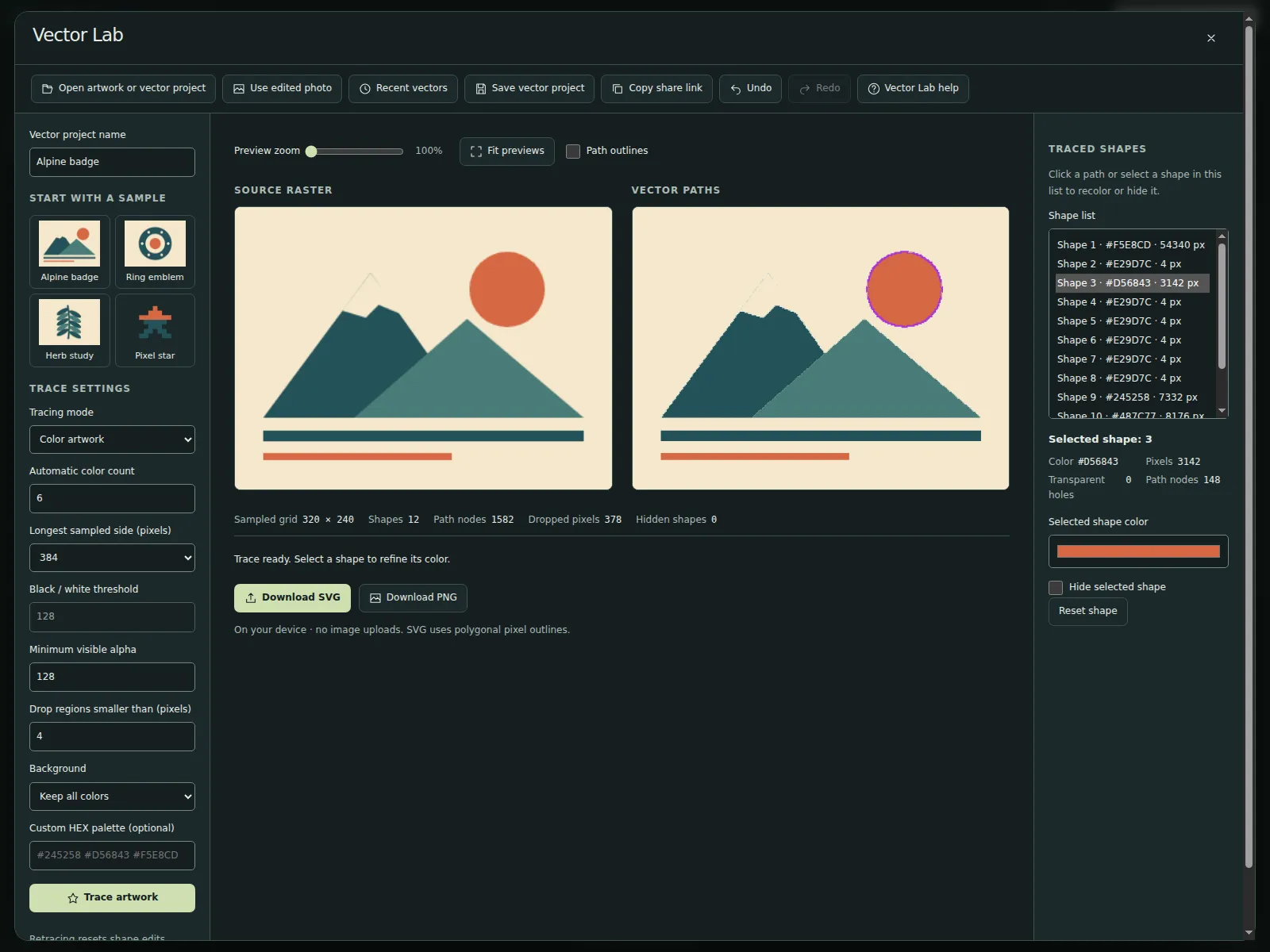
Apri illustrazione o progetto vettoriale accetta PNG, JPEG, WebP e GIF (primo fotogramma) fino a 8 MB e 16 megapixel, oltre ai progetti .lumina-vector.json salvati. Puoi anche trascinare un file nello studio. Usa foto modificata copia la modifica attuale di Lumina. Le illustrazioni importate vengono ridotte a non più di 512 pixel per lato e salvate come PNG all'interno del progetto vettoriale.
Scegli la vettorializzazione
Le Impostazioni di vettorializzazione determinano come l'immagine diventa forme:
- Modalità di vettorializzazione: Illustrazione a colori trova i colori automaticamente; Bianco e nero separa chiari e scuri in base alla Soglia bianco/nero.
- Numero di colori automatico imposta da 2 a 16 colori. Per i colori esatti del marchio, inserisci da 2 a 16 valori HEX a sei cifre in Palette HEX personalizzata (facoltativa), separati da spazi o virgole. Una palette personalizzata sostituisce i colori automatici.
- Lato più lungo campionato (pixel) regola il dettaglio da 64 a 512. Valori più bassi producono forme meno numerose e più semplici.
- I pixel al di sotto di Alfa minimo visibile diventano trasparenti; tutti gli altri diventano opachi.
- Scarta le regioni più piccole di (pixel) rimuove le minuscole regioni connesse, come i pixel di bordo con anti-aliasing. Diventano trasparenti e non vengono riempite dalle regioni vicine. Usa 0 per mantenere ogni regione.
- Sfondo → Rimuovi il colore di bordo dominante elimina ogni regione del colore più frequente sul bordo dell'immagine, compresi i dettagli interni di quel colore. Scegli Mantieni tutti i colori quando questo cancellerebbe parte dell'illustrazione.
Scegli Vettorializza illustrazione per applicare le impostazioni. La vettorializzazione viene eseguita in background mentre la riga di stato mostra l'avanzamento; Annulla vettorializzazione torna alla vettorializzazione precedente. Se una vettorializzazione supera le 2048 forme o i 60000 nodi, Vector Lab spiega il limite e, se la vettorializzazione precedente è ancora disponibile, la ripristina insieme alle sue impostazioni. Le nuove illustrazioni vengono vettorializzate con le impostazioni attualmente mostrate nel modulo.
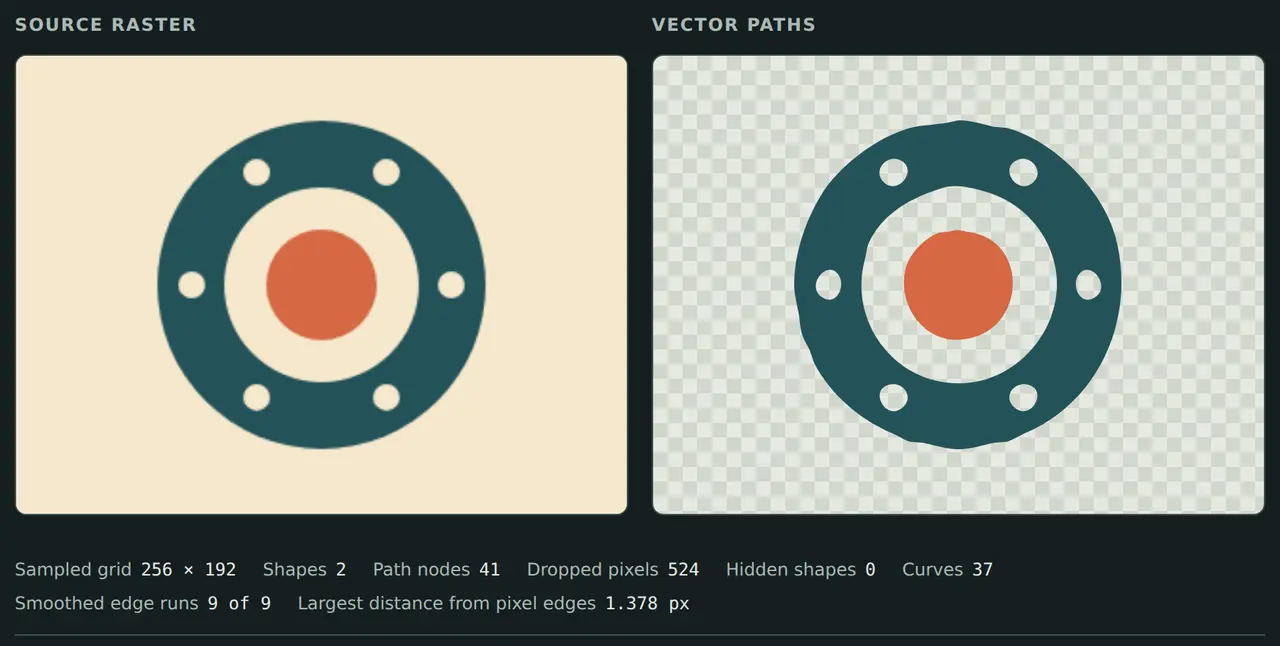
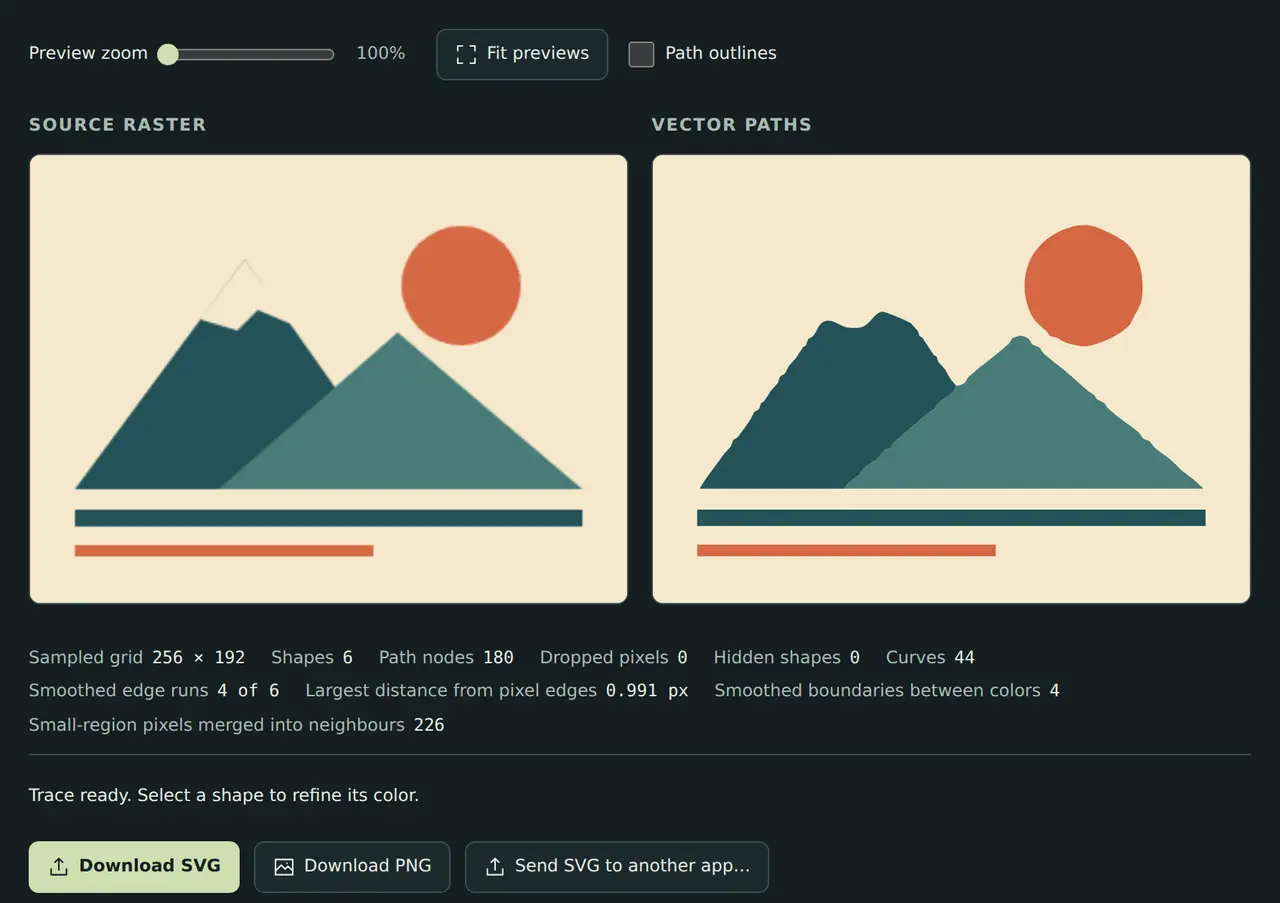
Smussatura delle curve, sotto le impostazioni di vettorializzazione, sostituisce i gradini dei pixel con curve di Bézier. Scegli Leggero (0,75 px), Medio (1 px) o Forte (1,5 px): il numero indica la distanza massima che le curve possono avere dai bordi esatti dei pixel, misurata sulla griglia campionata. Con Smussa anche i bordi tra i colori selezionato (l'impostazione predefinita per i nuovi progetti), vengono smussati anche i confini tra due colori: ogni confine diventa un'unica curva che le due forme adiacenti condividono esattamente, una in avanti e l'altra all'indietro, così tra i colori non si creano mai spazi vuoti né sovrapposizioni. Le piccole regioni al di sotto di Scarta le regioni più piccole di (pixel) si uniscono quindi alla forma adiacente con cui condividono il bordo più lungo, invece di lasciare puntini trasparenti, e questo elimina anche la maggior parte dei pixel di anti-aliasing isolati. I bordi lungo il margine dell'immagine restano esatti, e un bordo smussato che toccherebbe o attraverserebbe un altro bordo, o cambierebbe l'ordine dei confini che si incontrano in un angolo, viene riportato ai pixel esatti. Deseleziona l'opzione per smussare solo i bordi adiacenti alla trasparenza, come facevano i progetti salvati prima dell'introduzione di questa opzione (che mantengono quell'aspetto finché non la selezioni). La smussatura si applica subito e conserva le modifiche alle forme; Annulla ripristina l'impostazione precedente. Le statistiche mostrano poi anche Curve, Tratti di bordo smussati, Distanza massima dai bordi dei pixel, Confini tra i colori smussati e, se sono state unite piccole regioni, Pixel di piccole regioni uniti a quelle vicine. Le illustrazioni con anti-aliasing possono comunque lasciare piccole sporgenze dove sporgono i pixel di bordo uniti; Forte le smussa meglio.
Rifinisci le forme
Raster sorgente e Tracciati vettoriali sono mostrati affiancati. Sotto vedi la griglia campionata, il numero di forme, i nodi dei tracciati, i pixel scartati e le forme nascoste. Usa Zoom dell'anteprima fino al 400% e scorri all'interno di un'anteprima, oppure scegli Adatta anteprime. Contorni dei tracciati mostra i confini dei poligoni.
Fai clic su una forma nell'anteprima vettoriale, oppure selezionala nell'Elenco delle forme del pannello Forme vettorializzate; da tastiera, raggiungi l'elenco con Tab e usa i tasti freccia. Il pannello mostra il colore della forma, il numero di pixel e i fori trasparenti. Modifica Colore della forma selezionata, seleziona Nascondi la forma selezionata oppure scegli Ripristina forma per tornare al colore vettorializzato. Le forme nascoste restano nell'elenco, così puoi mostrarle di nuovo.
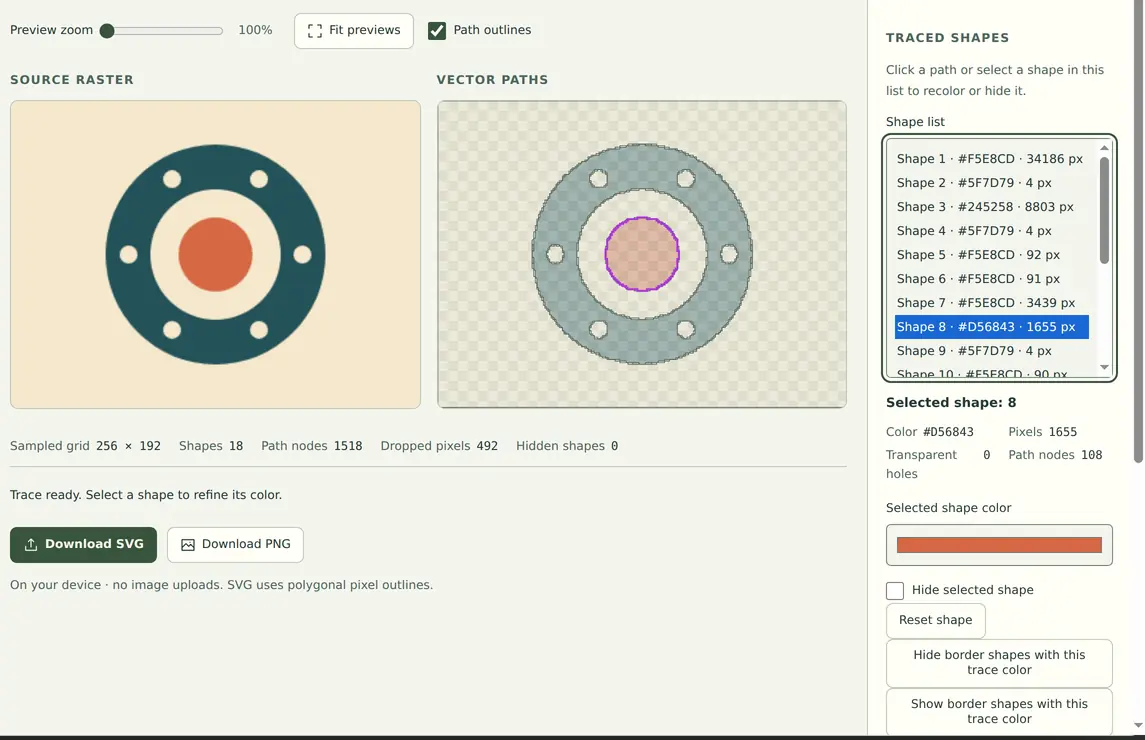
Le modifiche alle forme appartengono a una singola vettorializzazione: se scegli di nuovo Vettorializza illustrazione, ricominci con forme nuove. Annulla e Ripeti scorrono fino a 30 modifiche, comprese le nuove vettorializzazioni e le illustrazioni aperte.
Salva, condividi ed esporta
Scarica SVG scrive una vera geometria di tracciati con fori trasparenti (riempimento pari-dispari) e senza immagini incorporate. Con la smussatura delle curve disattivata, i contorni seguono esattamente i pixel campionati; con la smussatura attiva, l'SVG contiene le stesse curve che vedi nell'anteprima. Scarica PNG esegue il rendering del vettore a quattro volte la dimensione campionata, con trasparenza.
Salva progetto vettoriale scarica un file .lumina-vector.json con la sorgente normalizzata, le impostazioni e le modifiche alle forme; riaprilo in Vector Lab o con il pulsante Apri principale di Lumina. Copia link di condivisione copia un link che contiene l'intero progetto, inclusa l'immagine sorgente, quindi può essere lungo. Vettori recenti elenca gli ultimi cinque progetti salvati da questo browser dopo una modifica o un'importazione. I dati del browser possono essere cancellati, quindi conserva una copia scaricata. I progetti vettoriali sono separati dai progetti fotografici e non rientrano nel salvataggio su Google Drive dei progetti fotografici. Lo schema del progetto documenta la versione 1 (contorni esatti) e la versione 2 (con smussatura delle curve). I progetti con la smussatura disattivata vengono ancora salvati come versione 1, così le versioni precedenti di Lumina possono aprirli.
Scorciatoie: Ctrl+S salva, Ctrl+O apre, Ctrl+Z annulla e Ctrl+Maiusc+Z o Ctrl+Y ripete. Quando le scorciatoie a tasto singolo sono attive (l'impostazione si trova in Guida di Vector Lab), F adatta le anteprime e ? apre la guida.
Limiti e tool correlati
Vector Lab funziona al meglio con loghi, icone, sagome e illustrazioni piatte; le foto diventano illustrazioni posterizzate. Non sono disponibili l'importazione SVG, la modifica delle maniglie dei nodi né l'esportazione in EPS, DXF o CMYK.
Da illustrazione raster a SVG offre lo stesso motore di vettorializzazione come pagina di tool, API JSON e tool MCP; quel tool per file carica l'immagine sul server. Da sagoma binaria a SVG trasforma righe di 0 e 1 in contorni esatti senza caricare alcuna immagine. Entrambi offrono la stessa smussatura delle curve facoltativa. Adattatore di curve di Bézier per percorsi SVG smussa qualsiasi tracciato SVG, vettorializzato o disegnato a mano, con lo stesso motore di adattamento.
Altri due tool SVG non richiedono alcuna immagine. Generatore di forme vettoriali disegna un poligono, una stella o una spirale a partire da pochi numeri, ad esempio una stella a cinque punte su una tela di 512 pixel con un raggio interno di 0.45, e scarica un SVG trasparente; le spirali sono tracciati aperti composti da segmenti rettilinei. Generatore di schemi ripetuti SVG riempie una tela con punti, quadrati, rombi, strisce orizzontali o verticali o una scacchiera a partire da una singola tessera; ti avvisa quando la tela non contiene un numero intero di tessere, perché il file mostrerebbe una giunzione quando viene ripetuto. Entrambi funzionano nelle rispettive pagine di tool, tramite l'API JSON e tramite MCP, e i loro file SVG si aprono nel Motion Desk di Flipline o in qualsiasi editor vettoriale.
Il flusso di revisione e rifinitura si ispira a Vector Magic. Il motore e gli esempi sono originali.
Pronto a provarlo?