Tutorial 9 di 22
Seleziona i colori e modifica un'area locale
Intermedio 9 min
Crea selezioni con la bacchetta colore, con forme o con il lazo a mano libera, rifiniscile, visualizza in anteprima le modifiche locali ed esporta PNG trasparenti e maschere.
Apri Selection Lab
Scegli Selection Lab nella barra di modifica di Lumina o nel pannello Tool, oppure apri direttamente /app#selection. Seleziona una delle quattro immagini in Inizia con un esempio. Per caricare un PNG, JPEG, WebP o GIF fino a 8 MB e 16 MP scegli Apri immagine o progetto di selezione. Per lavorare sulla foto che stai modificando scegli Usa foto modificata. Delle GIF viene usato il primo fotogramma e le immagini vengono ridotte a un massimo di 1024 pixel per lato.
Crea una selezione
Apri Crea una selezione, imposta Strumento di selezione su Bacchetta colore e fai clic su un colore nell'anteprima. Tolleranza colore (0–255) confronta ogni pixel candidato con il punto di partenza su cui hai fatto clic. Con valori bassi selezioni solo i colori molto simili, con valori alti accetti differenze maggiori. Solo pixel contigui segue i pixel adiacenti nelle quattro direzioni. Se lo disattivi, vengono selezionati i colori corrispondenti in tutta l'immagine, anche su oggetti separati.
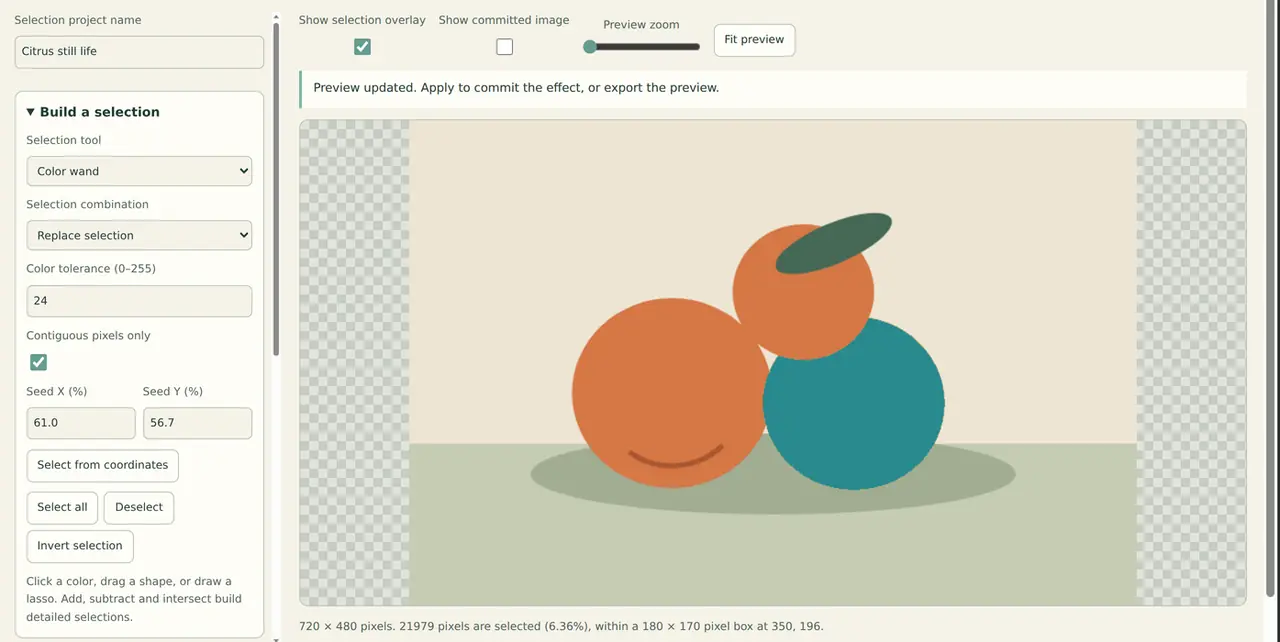
Senza mouse, inserisci Punto di partenza X (%) e Punto di partenza Y (%) e scegli Seleziona da coordinate. Una coordinata del 100% indica l'ultimo pixel. Quando fai clic sull'immagine questi campi vengono compilati automaticamente, così puoi ripetere una selezione con precisione.
Scegli Rettangolo o Ellisse e trascina sull'immagine. Mentre trascini compare un contorno tratteggiato. In alternativa inserisci i valori di Sinistra (%), Alto (%), Larghezza (%) e Altezza (%) e scegli Seleziona da coordinate. La forma deve rientrare nell'immagine.
Scegli Lazo a mano libera per tracciare un contorno sull'immagine. Quando rilasci il pulsante il contorno si chiude da solo. Per l'inserimento da tastiera digita da 3 a 256 coppie di percentuali X, Y, una per riga, poi scegli Seleziona da coordinate. Ad esempio, 20, 20, 80, 20 e 50, 80 formano un triangolo. I contorni a mano libera lunghi vengono semplificati a un massimo di 256 punti, quindi i dettagli più fini possono risultare approssimativi. Se il contorno si incrocia, il lazo usa la regola di riempimento pari-dispari. Un contorno che non seleziona alcun pixel lascia invariata la selezione attuale.
Apri Rifinisci selezione, imposta Raggio di rifinitura (pixel) tra 1 e 64 e scegli Espandi selezione, Riduci selezione o Crea bordo della selezione. Espandi allarga la selezione netta e Riduci la restringe. Bordo seleziona una fascia larga fino a quel raggio su entrambi i lati del margine originale, limitata all'immagine. I pixel al di fuori dell'immagine contano come non selezionati, quindi la riduzione allontana la selezione anche dal bordo dell'immagine. Annulla ripristina la maschera precedente. Scegli Riempi buchi chiusi per aggiungere le aree non selezionate circondate dalla selezione. Un'apertura collegata al bordo dell'immagine tramite pixel adiacenti in orizzontale o in verticale resta non selezionata. Il solo contatto in diagonale non basta a collegarla. Annulla ripristina la selezione precedente. La sfumatura resta un effetto separato.
Combinazione della selezione stabilisce come la selezione successiva si combina con quella attuale: Sostituisci selezione, Aggiungi alla selezione, Sottrai dalla selezione o Interseca selezione. Seleziona tutto, Deseleziona e Inverti selezione agiscono sull'intera immagine. La riga sotto l'anteprima indica quanti pixel sono selezionati e il riquadro che li contiene. La sovrapposizione azzurra mostra la selezione binaria netta. Disattiva Mostra sovrapposizione della selezione per valutare colori e trasparenza. Zoom dell'anteprima e Adatta anteprima ti aiutano con i dettagli piccoli.
Visualizza in anteprima una modifica
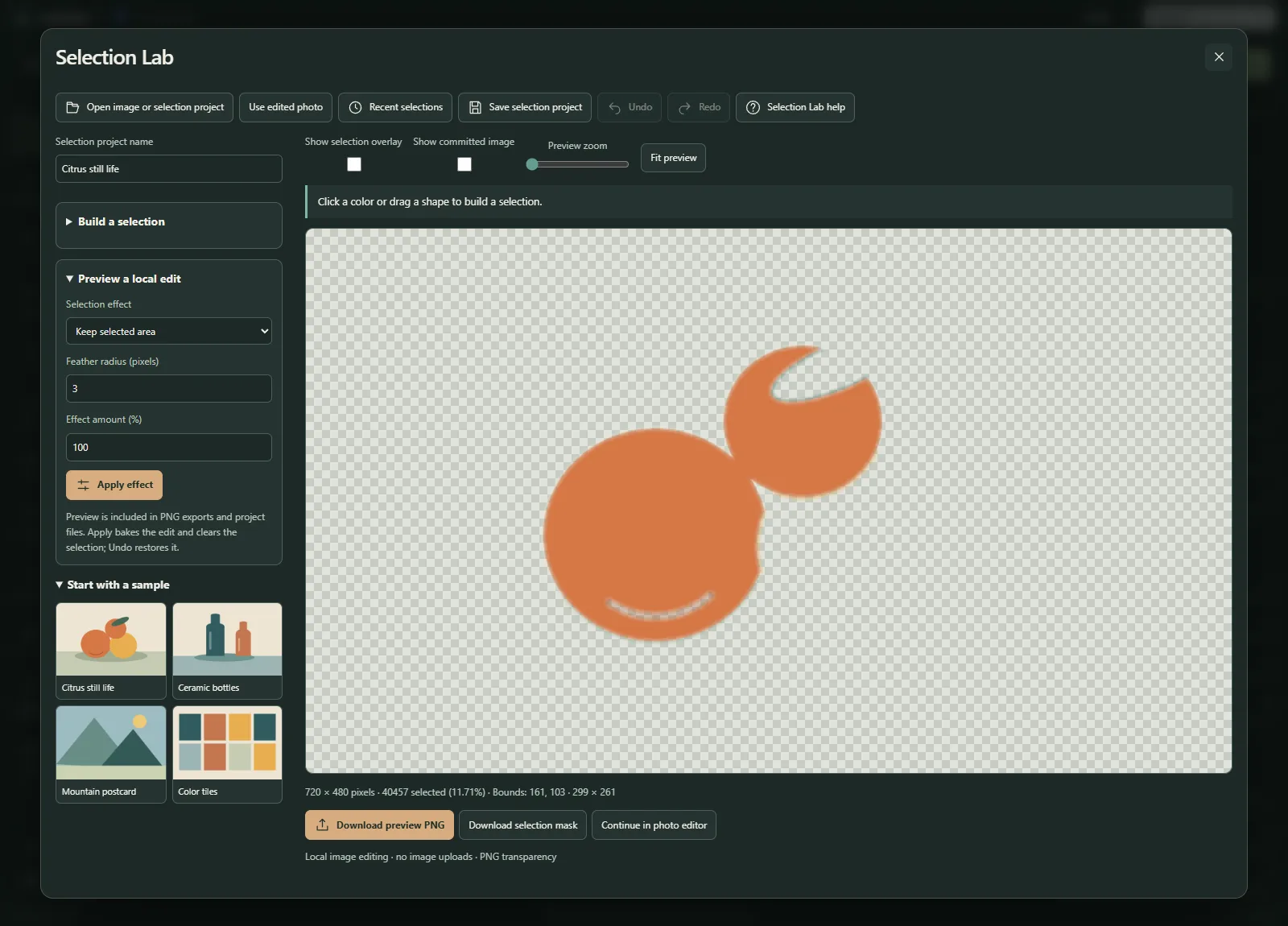
Apri Anteprima di una modifica locale e scegli un Effetto di selezione:
- Riempi l'area selezionata sovrappone un colore ai pixel selezionati.
- Mantieni l'area selezionata rimuove i pixel al di fuori della selezione e conserva la trasparenza già presente.
- Cancella l'area selezionata rimuove i pixel selezionati.
- Regola l'area selezionata modifica localmente esposizione e saturazione.
Raggio di sfumatura (pixel) ammorbidisce entrambi i lati del contorno con un filtro a riquadro. Intensità dell'effetto (%) miscela l'effetto con l'immagine applicata. Il conteggio dei pixel e i limiti si riferiscono alla selezione netta prima della sfumatura. Se non ci sono pixel selezionati, l'anteprima nel browser resta invariata e Applica è disattivato.
Con Mostra immagine applicata puoi controllare l'immagine prima dell'effetto in sospeso. Applica effetto integra l'anteprima nell'immagine di lavoro e cancella la selezione. Annulla ripristina l'immagine, la maschera e le impostazioni in sospeso precedenti. Vengono conservati fino a 20 stati, entro un limite di 32 MB.
Conserva o esporta il risultato
Scarica il PNG di anteprima esporta l'effetto in sospeso senza la sovrapposizione azzurra. Scarica la maschera di selezione genera un PNG opaco in scala di grigi: il bianco è selezionato, il nero non è selezionato e il grigio indica la copertura sfumata. Entrambi usano le dimensioni di lavoro.
Continua nell'editor di foto apre l'anteprima unita come nuova foto, così puoi continuare con lo sviluppo, aggiungere testo ed esportarla.
Salva progetto di selezione scarica un file .lumina-selection.json con il PNG applicato, la selezione netta compressa e le impostazioni dell'effetto in sospeso. Quando lo riapri, l'anteprima viene ricreata identica. Gli ultimi cinque progetti vengono salvati automaticamente e separatamente in questo browser. Scarica un progetto se vuoi una copia permanente: il salvataggio su Google Drive dei progetti fotografici non include i progetti di selezione.
Apri un progetto salvato con Apri immagine o progetto di selezione o con il pulsante Apri principale di Lumina. Selezioni recenti elenca quelli salvati automaticamente. Lo schema del progetto documenta la compressione della maschera e i limiti.
Tastiera
Puoi fare ogni passaggio senza mouse: i campi delle coordinate sostituiscono clic e trascinamento e la riga di stato annuncia ogni modifica. Ctrl+S salva, Ctrl+O apre, Ctrl+Z annulla e Ctrl+Shift+Z ripete. Se le scorciatoie a tasto singolo sono attive, F adatta l'anteprima e ? apre la guida. Disattivale in Guida di Selection Lab se interferiscono con le tue tecnologie assistive.
Questo flusso di lavoro si ispira agli strumenti di selezione di Paint.NET. Usa una corrispondenza dei colori deterministica, senza rilevamento automatico del soggetto, timbro clone o pennello locale.
Pronto a provarlo?