Tutorial 11 di 22
Sovrapponi le astrofoto in Astro Lab
Intermedio 10 min
Aggiungi light, dark, flat e bias frame, controlla stelle e allineamento, sovrapponi i frame con il sigma clipping, applica lo stretch al risultato ed esporta un FITS lineare o un PNG a 16 bit.
Apri Astro Lab
Scegli Astro Lab nella barra di modifica di Lumina o nel pannello Tool, oppure apri direttamente /app#astro. Astro Lab legge i frame in un worker in background. I frame restano in memoria finché Astro Lab è aperto, quindi scarica ciò che ti serve prima di chiuderlo.
Per provare prima tutto, scegli Carica il campione sintetico. Lumina genera otto light frame raw RGGB di un campo stellare sintetico con piccole traslazioni e rotazioni, una scia di satellite in un frame, un gradiente del cielo e una vignettatura, più quattro dark frame, quattro flat frame e quattro bias frame. Il campione è calcolato, non fotografato.
Aggiungi i tuoi frame
Usa Aggiungi light frame per le esposizioni del cielo e Aggiungi dark frame, Aggiungi flat frame e Aggiungi bias frame per la calibrazione. Puoi anche trascinare i file nella finestra di dialogo: Lumina legge la parola chiave FITS IMAGETYP oppure i nomi che contengono darks, flats o bias. Ogni frame nell'elenco Frame ha un menu del tipo, così puoi correggerlo, e Rimuovi toglie un frame.
FITS (.fits, .fit, .fts, anche .fits.gz), PNG a 16 bit e TIFF non compresso conservano tutta la precisione della tua fotocamera. Anche il JPEG funziona, ma è codificato con gamma e compresso, quindi la calibrazione è solo approssimativa. Tutti i frame devono avere le stesse dimensioni. I limiti sono 64 frame, 24 megapixel per frame e 120 milioni di campioni light.
Controlla le stelle in un frame
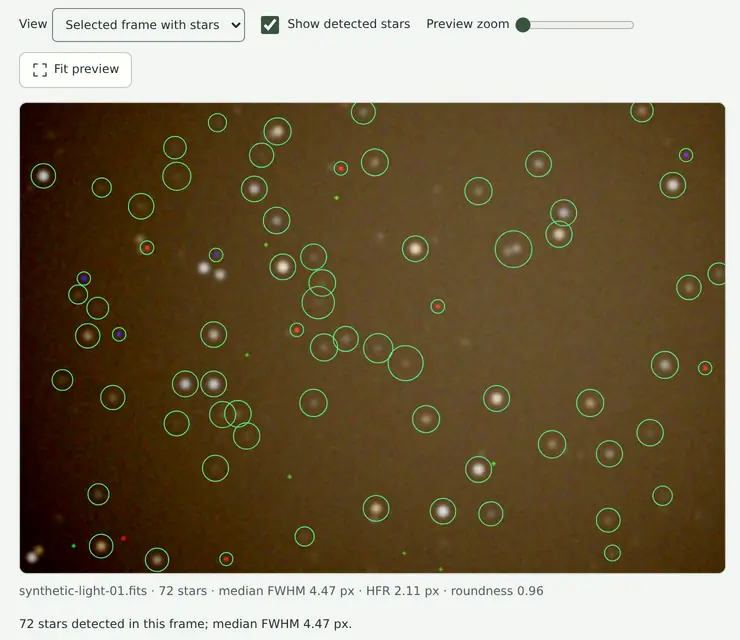
Scegli Mostra accanto a un frame. Visualizza passa a Frame selezionato con stelle e Mostra le stelle rilevate disegna un cerchio verde attorno a ogni stella rilevata (arancione per le stelle saturate). La riga sotto l'anteprima riporta il numero di stelle, la FWHM mediana, l'HFR e la rotondità. Valori di FWHM elevati o di rotondità bassi indicano problemi di messa a fuoco, seeing o inseguimento: scarta questi frame prima dello stacking.
Scegli le impostazioni di lavorazione
In Lavorazione:
- Calibrazione e colore: Schema Bayer dei frame raw viene letto per impostazione predefinita dall'intestazione FITS; scegli RGGB, BGGR, GRBG o GBRG per i file raw che non lo hanno, oppure Nessuno (dati mono). Combina i frame di calibrazione crea i master con la mediana per impostazione predefinita.
- Rilevamento stelle: Soglia di rilevamento (σ) e Area minima della stella (pixel) stabiliscono quali picchi contano come stelle.
- Registrazione: lascia attivo Allinea i frame sulle stelle. Per le sessioni normali Trasformazione è Traslazione, rotazione e scala; Affine (anche inclinazione) aiuta in caso di leggera distorsione ottica. Frame di riferimento è automatico (il frame con più stelle) oppure uno scelto da te.
- Stacking: Sigma clipping winsorizzato è un'impostazione predefinita robusta. Kappa-sigma clipping richiede circa otto frame o più, la Mediana funziona con tre. Pesi dei frame può privilegiare i frame meno rumorosi o più nitidi.
- Dopo lo stacking: Rimozione del gradiente di sfondo adatta un polinomio al cielo; inizia con Lineare (grado 1). Neutralizza il colore dello sfondo rimuove una dominante di colore dovuta all'inquinamento luminoso.
Scegli Somma i frame. Una barra di avanzamento mostra ogni fase; Annulla lo stacking interrompe l'operazione e ricarica i tuoi frame.
Leggi il report
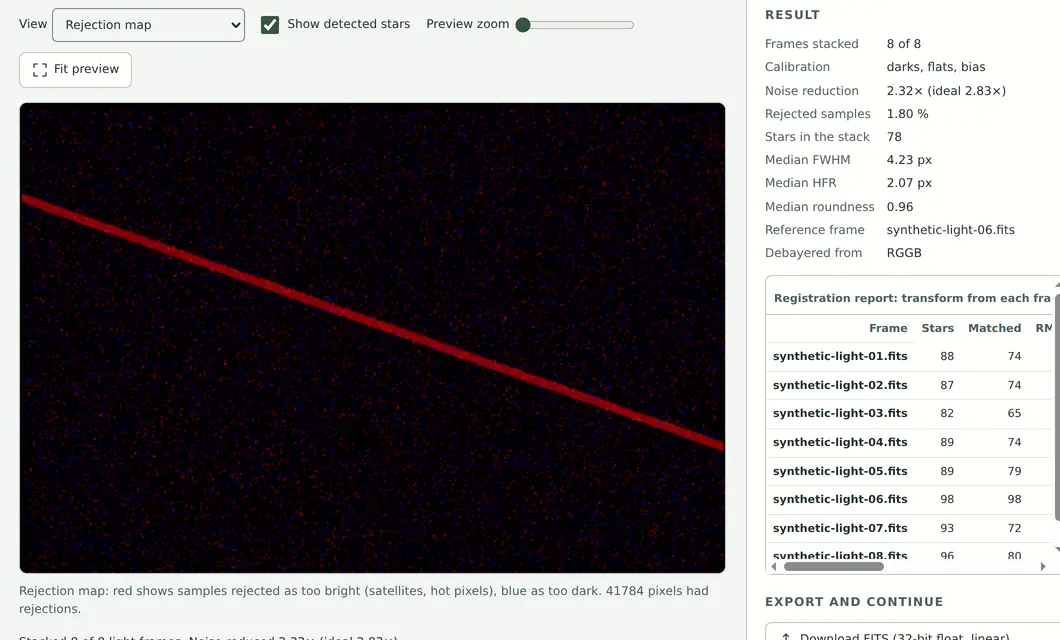
Il pannello Risultato elenca Frame sovrapposti, la calibrazione usata, Riduzione del rumore con il valore ideale √N, Campioni scartati, le stelle nello stack e la loro FWHM mediana, HFR e rotondità. Gli avvisi spiegano tutto ciò che è stato saltato. La tabella Report di registrazione mostra, per ogni frame, le stelle rilevate e quelle abbinate, il residuo RMS in pixel e traslazione, rotazione e scala rispetto al riferimento. Con il campione sintetico tutti e otto i frame si allineano con residui inferiori al pixel.
Imposta Visualizza su Mappa di scarto per vedere dove sono stati rimossi i valori anomali: il rosso indica i campioni troppo luminosi, come la scia del satellite, il blu quelli troppo scuri.
Applica lo stretch, esporta e continua
I dati sovrapposti sono lineari e appaiono scuri. Stretch di visualizzazione modifica solo l'anteprima e le esportazioni PNG e TIFF. Stretch automatico dei mezzitoni imposta il punto del nero e i mezzitoni in base allo sfondo; Sfondo di destinazione controlla quanto diventa luminoso il cielo. Scegli Stretch manuale dei mezzitoni per regolare con precisione Punto del nero, Bilanciamento dei mezzitoni e Punto di bianco, oppure Stretch asinh con intensità asinh per i nuclei delle stelle luminose. Stessa curva per tutti i canali di colore mantiene il bilanciamento del colore; Reimposta su automatico ricomincia da capo.
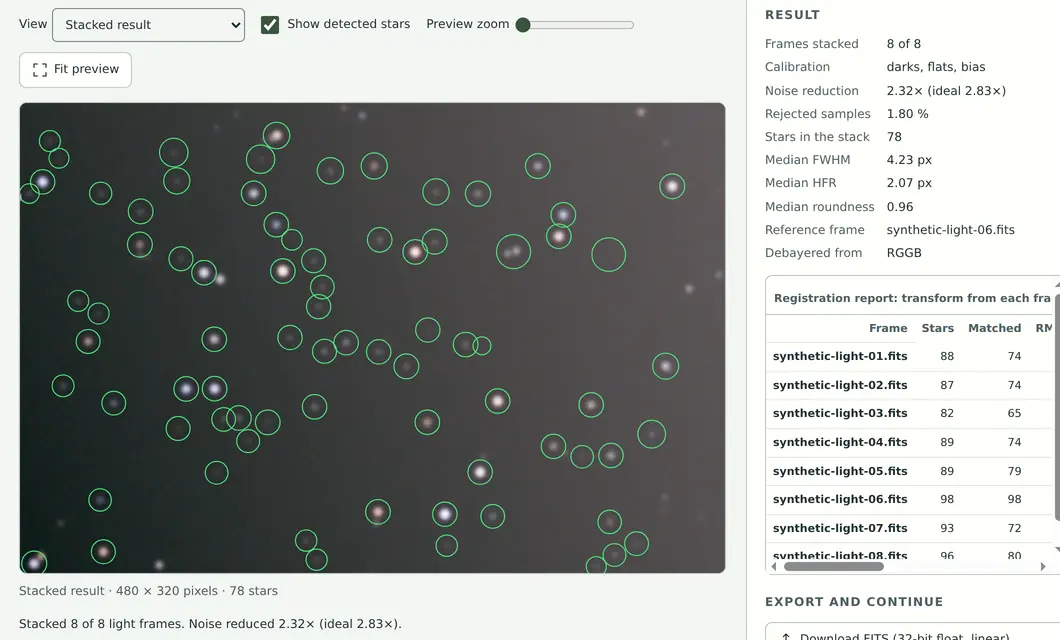
In Esporta e continua, scegli Scarica FITS (float a 32 bit, lineare) per un'ulteriore elaborazione, Scarica PNG (16 bit, con stretch) o Scarica TIFF (16 bit, con stretch) per il fotoritocco, e Scarica elenco stelle CSV, Scarica la mappa di scarto FITS o Scarica il report JSON per l'archivio. Continua nell'editor di foto apre il risultato con stretch come nuova foto di Lumina; Invia a Photo Lab lo aggiunge alla tua raccolta di Photo Lab.
Lo stesso motore alimenta i tool Astro Image Stacker, Star Detector e FITS Inspector per script e agenti IA, con limiti più ridotti.
Pronto a provarlo?