Tutorial 10 di 22
Sfuma un gradiente a griglia di nove colori
Principiante 5 min
Trasforma i colori della tavolozza o una foto in un gradiente morbido su una griglia di colori 3 × 3, modifica ogni punto, annulla le modifiche ed esporta un PNG o un progetto di griglia modificabile.
Apri la griglia di colori
Apri Palette Studio dalla barra di modifica di Lumina o dal pannello Tool e scegli Gradiente della griglia di colori nella colonna dei generatori. La griglia si apre in una finestra a sé, sopra Palette Studio. La prima volta, i suoi nove punti vengono riempiti con i colori del gruppo di tavolozza attivo, nell'ordine dei campioni. Se il gruppo ha meno di nove colori, questi vengono ripetuti.
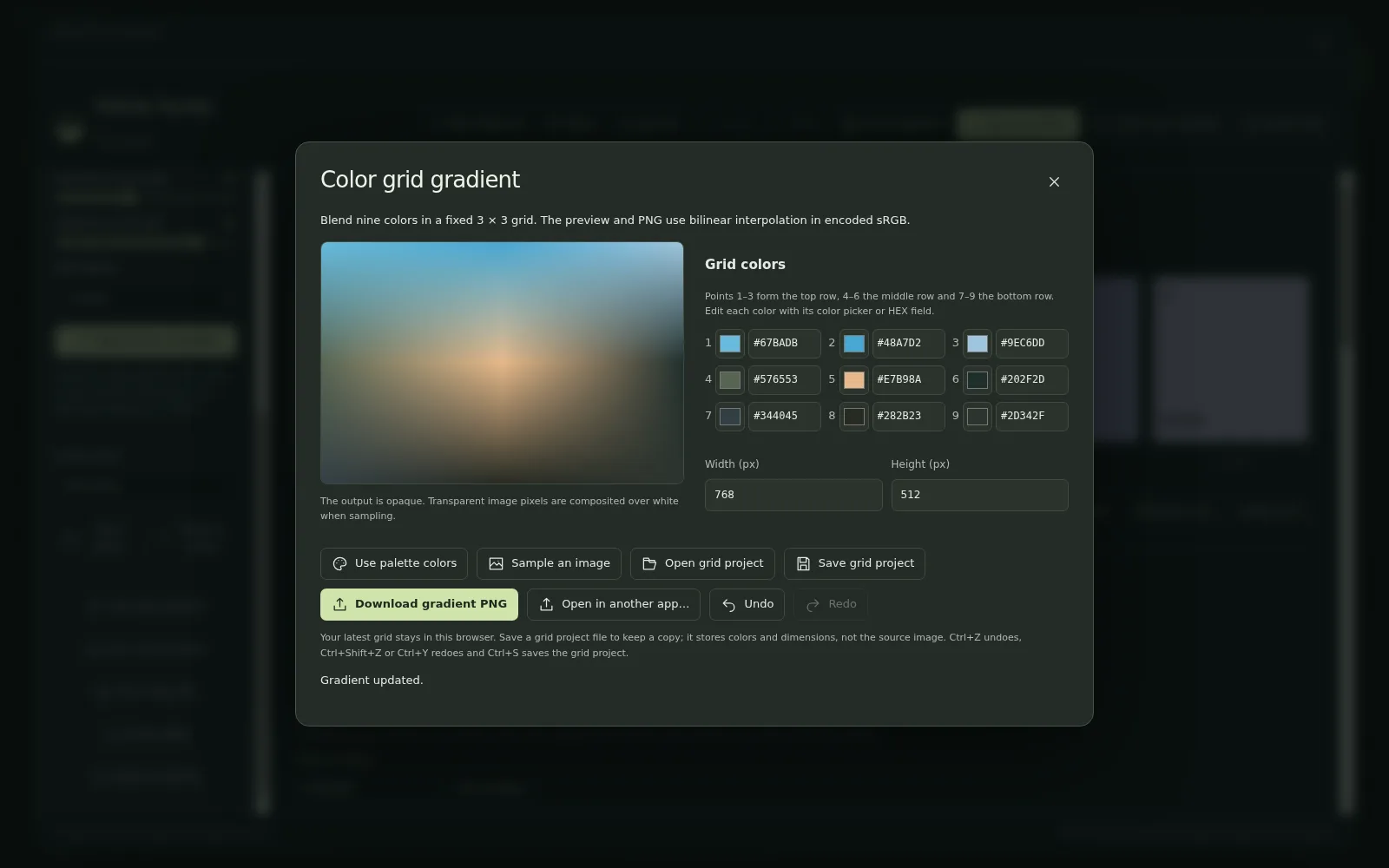
L'anteprima sfuma i nove punti in modo bilineare: il punto 1 è l'angolo in alto a sinistra, il punto 3 quello in alto a destra, il punto 5 il centro e il punto 9 l'angolo in basso a destra. Tra punti vicini, i valori di rosso, verde e blu cambiano in linea retta nello spazio sRGB codificato. È un metodo semplice e prevedibile, ma non uniforme dal punto di vista percettivo. Per questo il punto intermedio tra due colori saturi può sembrare più scuro o più spento del previsto.
Modifica i nove punti
In Colori della griglia ogni punto ha un selettore di colore e un campo HEX. Digita un valore di sei cifre come #E7B98A (il # è facoltativo) e premi Invio o Tab. I valori non validi vengono rifiutati: il campo torna al colore precedente e la riga di stato ne spiega il motivo.
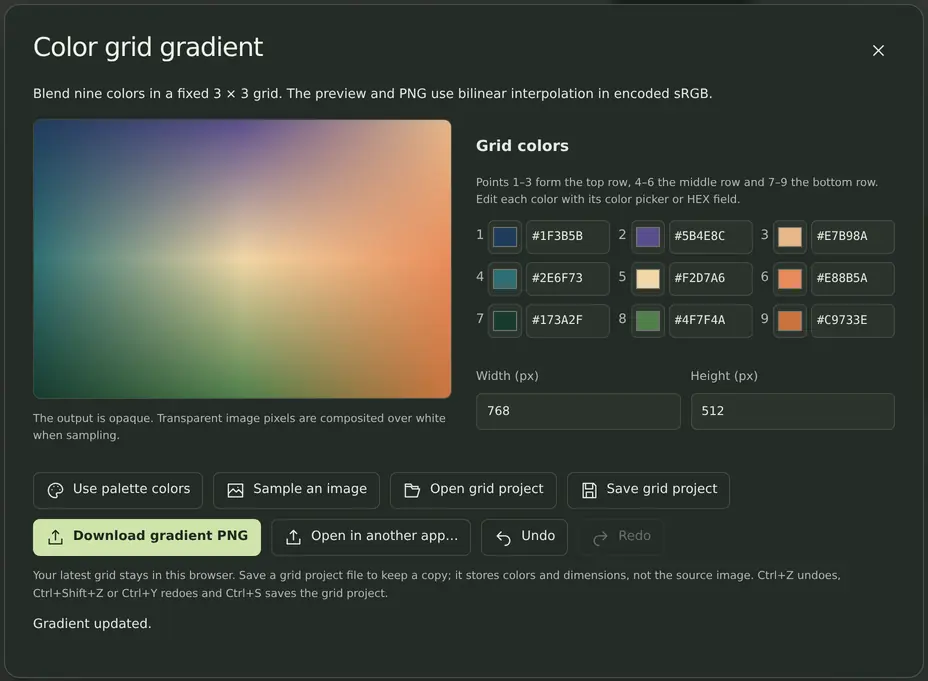
Larghezza (px) e Altezza (px) impostano la dimensione dell'output, da 128 a 1024 pixel per lato. La griglia si adatta a qualsiasi rettangolo, quindi in un banner largo le colonne risultano semplicemente più distanziate.
Usa i colori della tavolozza riempie di nuovo i punti con i colori del gruppo di tavolozza attivo e mantiene la dimensione attuale. Annulla e Ripeti conservano fino a 30 modifiche finché la finestra resta aperta. Da tastiera usa Ctrl+Z, Ctrl+Maiusc+Z o Ctrl+Y, mentre Ctrl+S salva il progetto di griglia. Se sei dentro un campo HEX, l'annullamento agisce invece sul testo.
Campiona una foto
Campiona un'immagine legge un file PNG, JPEG o WebP locale fino a 12 MB e 16 megapixel. Lumina lo ridimensiona a un massimo di 400 pixel sul lato lungo e calcola la media di una piccola area attorno a ciascuna delle nove posizioni: gli angoli, il centro di ogni bordo e il centro dell'immagine. I pixel trasparenti vengono prima sovrapposti al bianco. L'immagine non viene salvata nella griglia.
Il risultato è uno studio cromatico morbido della foto, non una sua ricostruzione. Il campionamento conta come una sola modifica, quindi Annulla ripristina i colori precedenti. Dopo puoi rifinire i singoli punti, per esempio per rendere più caldo il centro o scurire la riga inferiore.
Esporta e conserva la tua griglia
Scarica PNG del gradiente salva l'anteprima nella dimensione scelta. Il PNG è sempre opaco. Apri in un'altra app… passa lo stesso PNG a un'altra app di usefulweb, per esempio da usare come sfondo.
L'ultima griglia resta salvata in questo browser e si riapre la volta successiva. Salva progetto di griglia scarica un piccolo file .lumina-grid.json con i nove colori e la dimensione, ma senza la foto di origine. Puoi riaprirlo con Apri progetto di griglia nella finestra della griglia oppure con il pulsante principale Apri di Lumina. Il formato è documentato nello schema della griglia di colori.
La griglia è separata dalla tua raccolta di tavolozze. Se modifichi i punti della griglia, i tuoi campioni non cambiano. Inoltre l'elenco dei recenti di Palette Studio e i link di condivisione non includono la griglia.
Pronto a provarlo?