Tutorial 19 di 22
Correggi la distorsione dell'obiettivo, le frange di colore e gli angoli scuri
Intermedio 6 min
Raddrizza le linee piegate da un obiettivo grandangolare, elimina le frange rosse e blu, uniforma gli angoli e conserva le impostazioni come preset obiettivo.
Raddrizza le linee curve
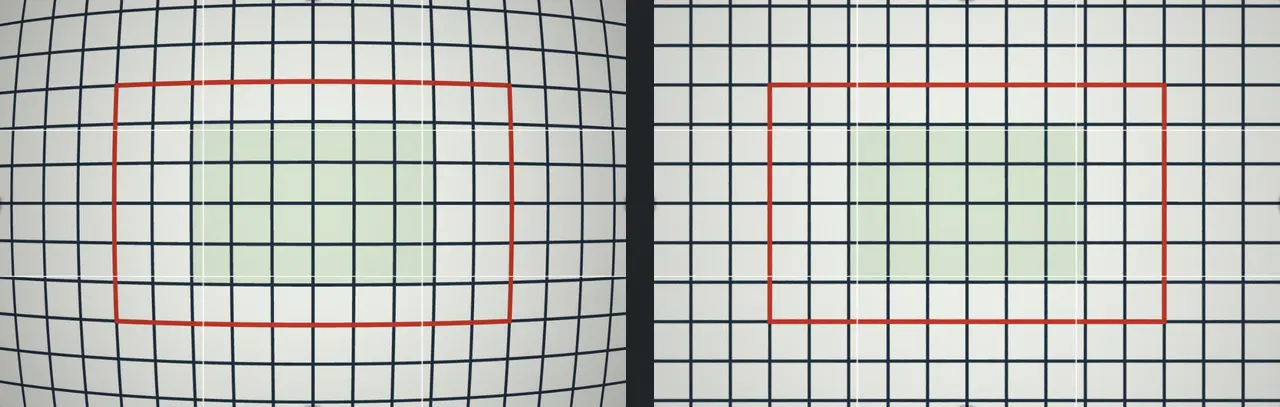
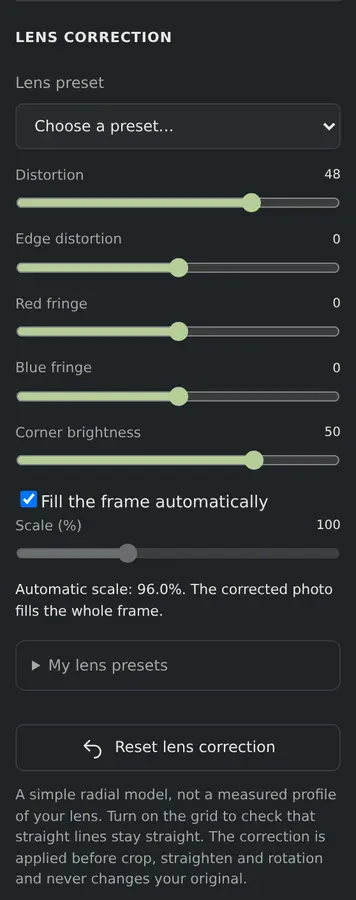
Gli obiettivi grandangolari e le action cam piegano verso l'esterno le linee dritte vicino ai bordi (distorsione a barilotto), mentre alcuni zoom teleobiettivo le comprimono verso l'interno (distorsione a cuscinetto). La sezione Correzione obiettivo del pannello Ritaglio corregge questo difetto senza modificare l'originale. Aumenta Distorsione finché una linea dritta vicina al bordo della foto non appare dritta. I valori negativi correggono la distorsione a cuscinetto. Distorsione ai bordi aggiunge una correzione extra vicino agli angoli quando il centro dei bordi è già a posto. Frangia rossa e Frangia blu riducono o ingrandiscono leggermente questi canali di colore per eliminare i bordi colorati negli angoli. Luminosità degli angoli schiarisce gli angoli scuri, oppure li scurisce con valori negativi.
Riempi l'inquadratura e parti da un preset
Riempi automaticamente l'inquadratura è attivo di default. La riga sotto i cursori mostra la scala che mantiene piena l'intera inquadratura. Disattivalo per scegliere tu Scala (%). Le aree fuori dalla foto restano allora trasparenti e le esportazioni JPEG le riempiono di bianco. Preset obiettivo offre punti di partenza generici, per esempio un barilotto grandangolare leggero o marcato, una action cam o uno zoom teleobiettivo. Non sono profili misurati di un obiettivo specifico, quindi rifiniscili a occhio con la griglia di ritaglio.
Conserva le impostazioni dell'obiettivo
In I miei preset obiettivo, inserisci un Nome del preset e seleziona Salva preset obiettivo per conservare le impostazioni attuali in questo browser (fino a otto). Scarica i preset obiettivo li salva in un file. Apri quel file in Lumina su un altro computer per aggiungerli anche lì. La correzione fa parte del progetto, quindi annulla, ripeti, salvataggio automatico, file di progetto ed esportazioni la includono. Viene applicata all'intera foto prima di ritaglio, raddrizzamento e rotazione. I look in batch di Photo Lab non includono le impostazioni dell'obiettivo. In Strumenti, Correzione obiettivo per file di foto apre uno strumento separato che applica la stessa correzione a una foto caricata. È disponibile anche per script e agenti IA tramite l'API.
Controlla il risultato
Attiva la griglia (premi G) e confronta una linea vicina al bordo con la linea della griglia accanto. Confronta mostra l'originale accanto alla modifica, così vedi di quanto si sono spostati gli angoli. Correggi la distorsione prima di ritagliare. La correzione è centrata sull'intera foto e, dopo un ritaglio, il centro ottico non è più nel mezzo. La correzione obiettivo usa un semplice modello radiale con due termini di distorsione. Non può raddrizzare le foto fisheye né compensare una fotocamera inclinata. Per un cartello o una pagina fotografati di sbieco, usa poi Correzione della prospettiva.
Pronto a provarlo?