Tutorial 6 di 22
Crea una palette e verifica ogni abbinamento di colori
Principiante 10 min
Genera armonie HSL, ordina ed estendi i tuoi colori, estrai una palette da una foto con k-means, crea gradienti percettivi, correggi i contrasti insufficienti ed esporta i colori per progetti web e pixel art.
Apri Palette Studio
Scegli Palette Studio nella barra di modifica di Lumina o nel pannello Tool. Puoi anche partire da uno dei quattro esempi di palette nella pagina iniziale oppure scegliere Esempi di palette all'interno dello studio. Palette Studio gestisce una propria collezione, separata dalle modifiche alle tue foto, e riapre la collezione più recente.
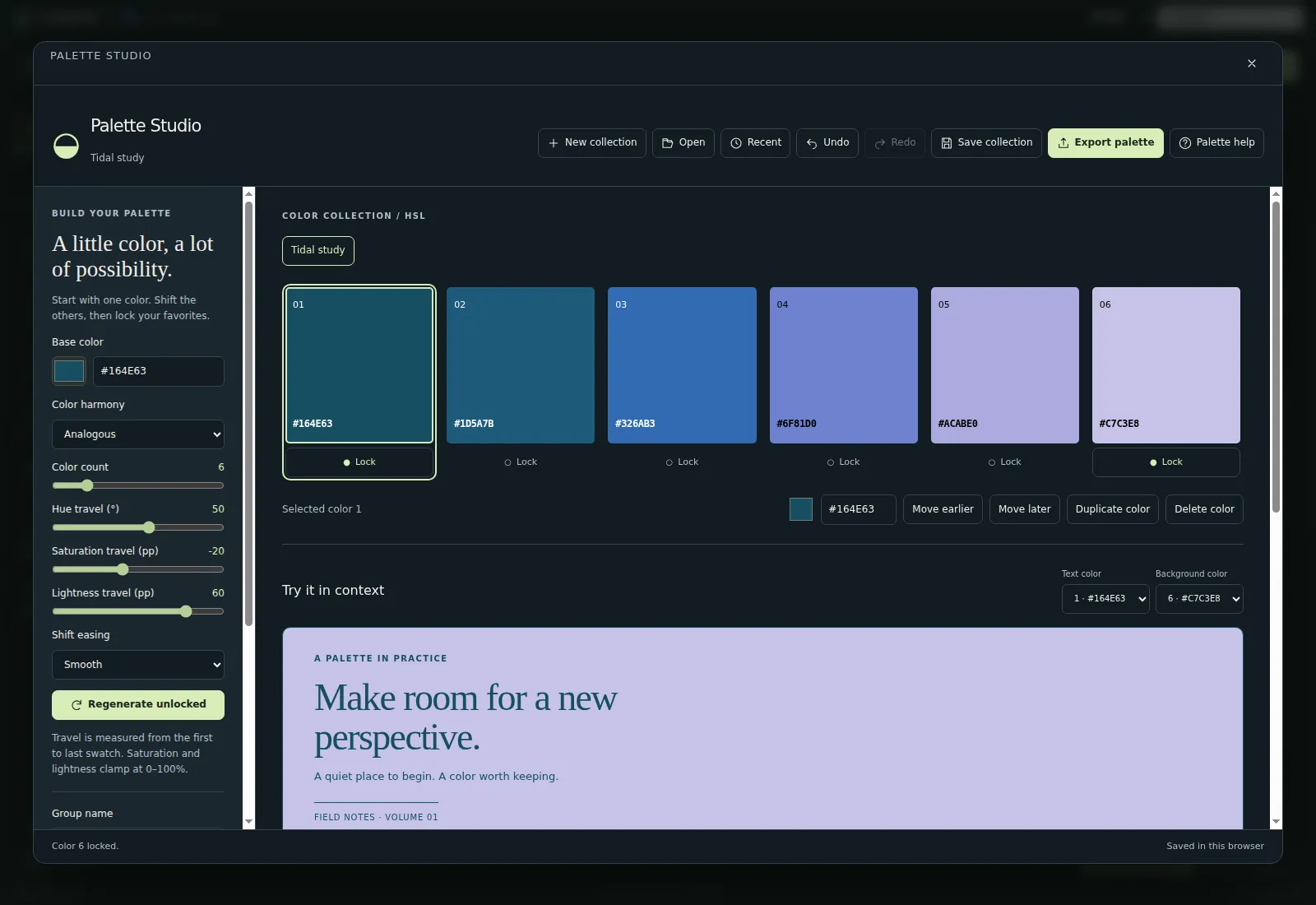
Genera una famiglia di colori
Imposta il Colore di base con il selettore colore oppure inserisci un valore HEX a sei cifre come #164E63 (il # è facoltativo). Poi scegli un'Armonia di colori. Monocromatica mantiene una sola tonalità. Analoga segue l'escursione della tonalità che hai impostato. Complementare, complementare divisa, triadica e tetradica ripetono gli scostamenti di tonalità più comuni sulla ruota dei colori HSL.
Numero di colori imposta da 2 a 24 colori. Escursione della tonalità (°) si misura in gradi; Escursione della saturazione (pp) ed Escursione della luminosità (pp) sono punti percentuali dal primo all'ultimo campione. Curva di transizione (Lineare, Accelerata, Decelerata o Morbida) controlla come si distribuisce questa escursione. La spaziatura HSL è numerica, quindi passaggi equidistanti possono non sembrare ugualmente diversi.
Seleziona un campione per modificarlo con il selettore colore o con il suo campo HEX. Blocca mantiene un campione quando cambi i controlli del generatore. Rigenera i colori sbloccati applica di nuovo le impostazioni correnti; il risultato è deterministico, quindi a impostazioni invariate corrispondono gli stessi colori. Sposta prima, Sposta dopo, Duplica colore ed Elimina colore perfezionano l'ordine. Annulla e Ripeti (Ctrl+Z, Ctrl+Maiusc+Z o Ctrl+Y) conservano fino a 60 modifiche.
Clona gruppo crea una variante indipendente; i pulsanti dei gruppi sopra i campioni ti permettono di passare dall'una all'altra. Una collezione contiene fino a cinque gruppi, ciascuno con un massimo di 24 colori. Le esportazioni usano il gruppo attivo.
Ordina, abbina ed estendi un gruppo
In Ordina tavolozza, scegli Ordina colori per (Tonalità, Saturazione, Luminosità o Luminanza relativa) e una Direzione di ordinamento, poi seleziona Ordina colori. I valori uguali mantengono il loro ordine e l'ordinamento per tonalità colloca i grigi dopo i colori cromatici. I blocchi, il campione selezionato e l'anteprima del contrasto si spostano insieme ai rispettivi colori, e Annulla ripristina l'ordine precedente. Il nuovo ordine viene usato dal gradiente e da tutte le esportazioni.
Trova il colore più vicino confronta un valore HEX a sei cifre con il gruppo attivo. Inseriscilo in Colore da abbinare e seleziona Trova il più vicino: Lumina seleziona il campione con la distanza minore in Oklab, uno spazio colore pensato in base alla percezione (equazioni di Björn Ottosson); a parità di distanza viene selezionato il primo campione. Considera l'abbinamento una stima pratica, non una garanzia che i colori appaiano identici.
Rampa di toni scuri e chiari mescola il campione selezionato con il nero e con il bianco. Scegli un Numero di colori della rampa di 3, 5, 7 o 9 e uno Spazio di miscelazione della rampa: sRGB codificato mescola i valori dei canali memorizzati, sRGB lineare mescola le intensità luminose e produce punti intermedi più chiari. Il campione centrale è il colore originale. Aggiungi scala come gruppo salva la rampa come nuovo gruppo sbloccato (serve uno slot libero per i gruppi e l'operazione si può annullare); il gruppo di origine resta invariato. Colori di partenza molto scuri o molto chiari possono generare campioni duplicati.
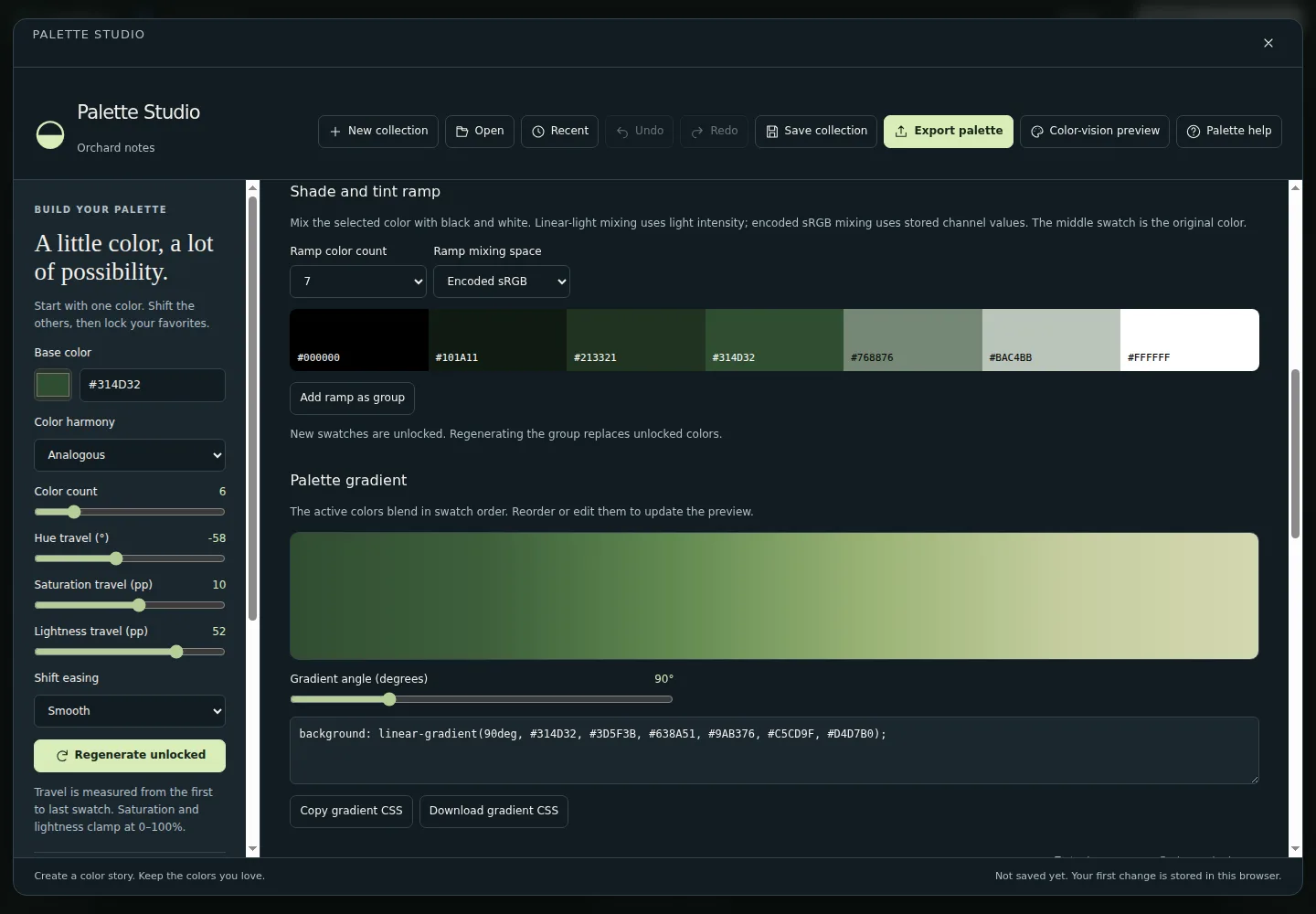
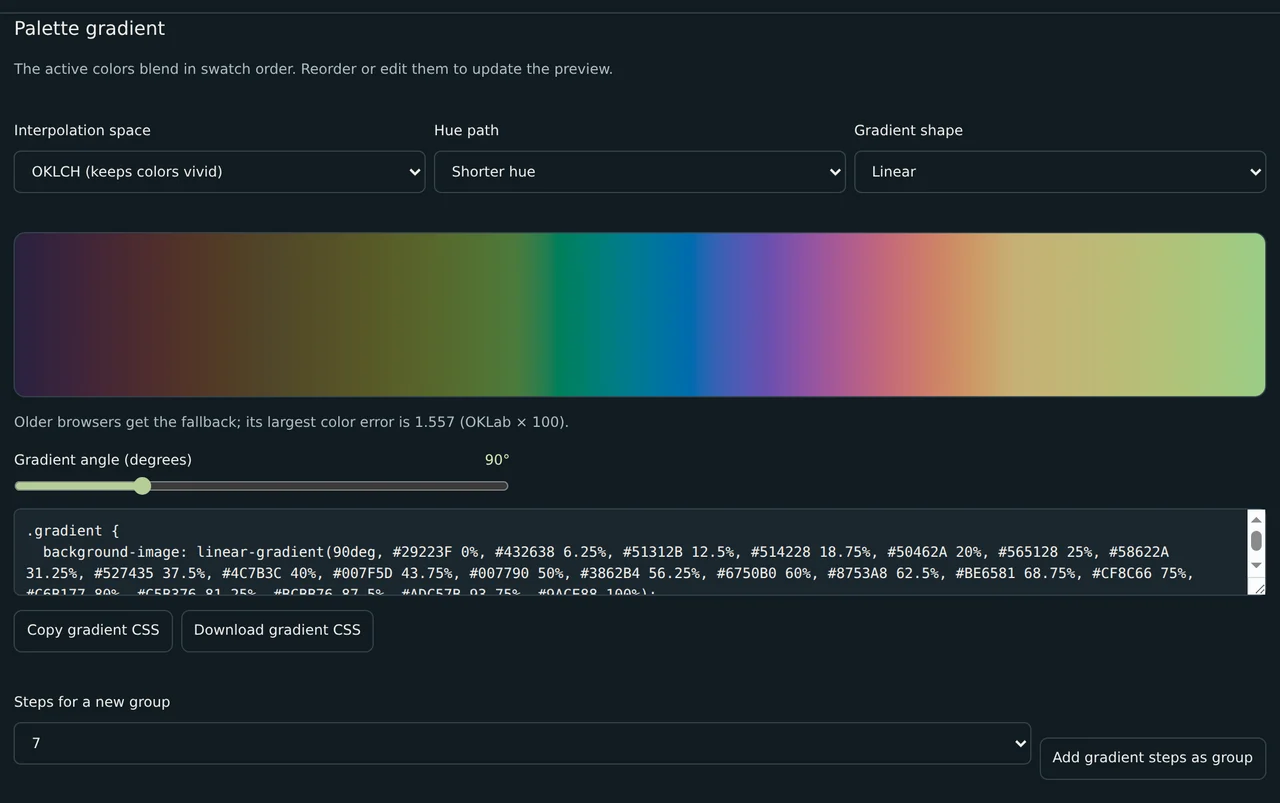
Sfumatura della tavolozza mostra in anteprima il gruppo attivo come gradiente CSS nell'ordine dei campioni. Trascina Angolo del gradiente (gradi) da 0 a 360, poi scegli Copia CSS del gradiente o Scarica CSS del gradiente. Spazio di interpolazione stabilisce come si mescolano i colori adiacenti: sRGB codificato (CSS classico) produce il consueto linear-gradient semplice, che tra tonalità lontane può virare al grigio; OKLab (percettivo) e OKLCH (mantiene i colori vivaci) mescolano i colori nel modo in cui li percepiamo. Per OKLCH e CIE LCH, Percorso della tonalità sceglie il giro più breve o più lungo sulla ruota dei colori. Forma del gradiente passa tra lineare, radiale e conica.
I gradienti percettivi esportano un piccolo blocco CSS: prima un fallback con fermate sRGB aggiuntive per i browser meno recenti, poi il gradiente moderno con in oklab o in oklch all'interno di @supports. La nota sotto l'anteprima indica lo scostamento massimo del fallback (in unità OKLab × 100; valori inferiori a 1 sono difficili da notare). Aggiungi passaggi del gradiente come gruppo campiona il gradiente in 5–24 colori equidistanti (Passaggi per un nuovo gruppo) e li salva come nuovo gruppo. I gradienti percettivi usano i primi 16 colori di un gruppo. Le impostazioni del gradiente valgono solo per l'anteprima e non vengono salvate nella collezione; un gruppo con un solo colore produce un riempimento uniforme.
Inizia da una foto
Dalla foto attuale campiona l'immagine modificata in Lumina, compresi il ritaglio e il testo correnti. Da un file immagine accetta un file PNG, JPEG o WebP locale fino a 12 MB e 16 megapixel. Nessuna delle due azioni carica l'immagine di origine su un server.
Scegli prima il Metodo di estrazione. k-means in OKLab (colori più vicini) è l'impostazione predefinita: parte da una palette median cut e poi sposta ogni colore verso la media percettiva dei pixel che rappresenta, così i colori restano vicini a ciò che vedi. Median cut suddivide la gamma di colori in riquadri, mentre Istogramma classico è il metodo precedente a 5 bit, che privilegia gruppi di colori frequenti e ben distinti. Lumina ricorda la tua scelta su questo dispositivo. Con k-means, i colori vengono ordinati in base a quanta parte dell'immagine coprono. La riga di stato indica la quota del colore più frequente e l'errore cromatico medio (più è basso, più fedelmente la palette rappresenta l'immagine). L'estrazione campiona un'anteprima con il lato più lungo di 400 pixel e ignora i pixel con opacità inferiore al 50%. Un'immagine semplice può produrre meno colori di quelli richiesti. Lo stesso motore è usato dal tool Image Palette Extractor. L'importazione dei colori sostituisce i colori del gruppo attivo e ne rimuove i blocchi; Annulla ripristina i colori precedenti.
Incolla palette e Apri accettano anche un elenco HEX, un file GIMP GPL o JASC-PAL, oppure le variabili CSS e i campioni SVG esportati da Palette Studio. Usa colori HEX opachi a sei cifre; il canale alfa e altre espressioni di colore CSS non sono accettati.
Verifica gli abbinamenti
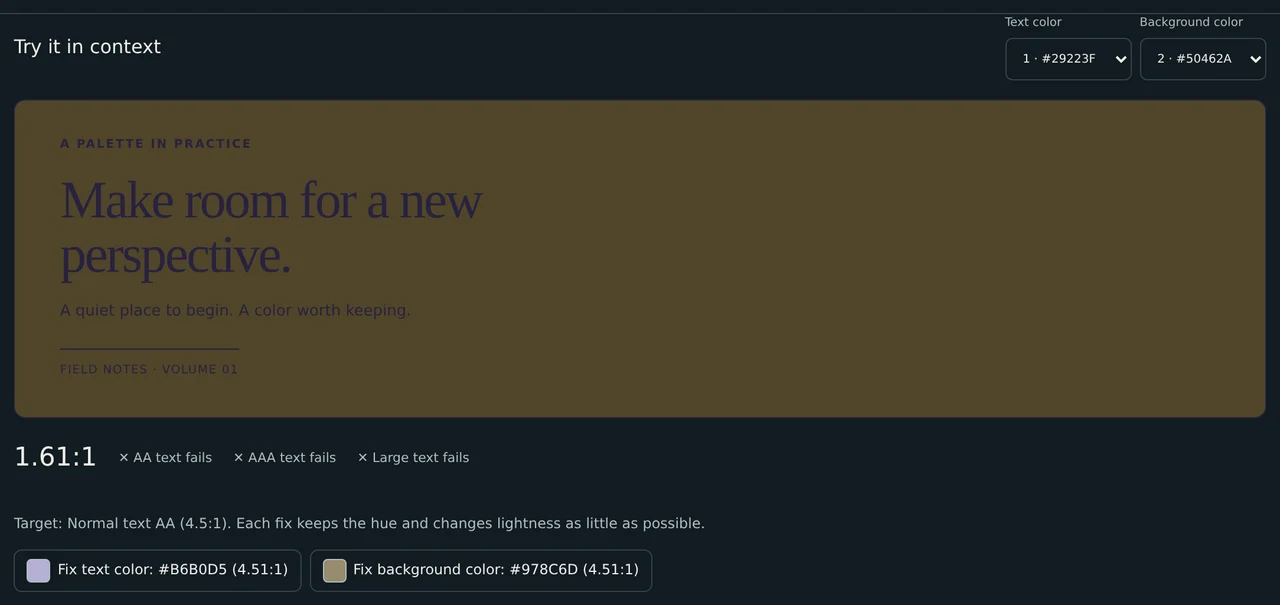
In Provala nel contesto, scegli un Colore del testo e un Colore di sfondo per il design di esempio. L'indicatore mostra il rapporto di contrasto e se il testo normale supera i livelli AA e AAA e il testo grande il livello AA.
Quando la coppia non raggiunge l'Obiettivo di contrasto scelto in Trova colori di testo leggibili, sotto l'indicatore compaiono due pulsanti. Correggi colore del testo e Correggi colore di sfondo mostrano ciascuno il valore HEX suggerito e il nuovo rapporto: Lumina mantiene la tonalità del colore e ne modifica solo la luminosità, quanto basta per raggiungere l'obiettivo, scegliendo la direzione più scura o più chiara che cambia meno il colore. Selezionando un pulsante, il campione corrispondente viene sostituito nel gruppo; Annulla lo ripristina. Se nessuna versione più chiara o più scura raggiunge l'obiettivo, viene suggerito il nero o il bianco. Lo stesso calcolo è alla base del tool Contrast Fixer.
Trova colori di testo leggibili usa il campione selezionato come sfondo. Scegli un Obiettivo di contrasto — Testo normale AA (4.5:1), Testo normale AAA (7:1) o Testo grande AA (3:1) — e compaiono i colori del gruppo attivo che lo superano, ordinati in base al rapporto di contrasto non arrotondato. Selezionane uno per vedere la coppia nel design di esempio. Se l'elenco indica che nessun colore raggiunge l'obiettivo, modifica o aggiungi dei colori.
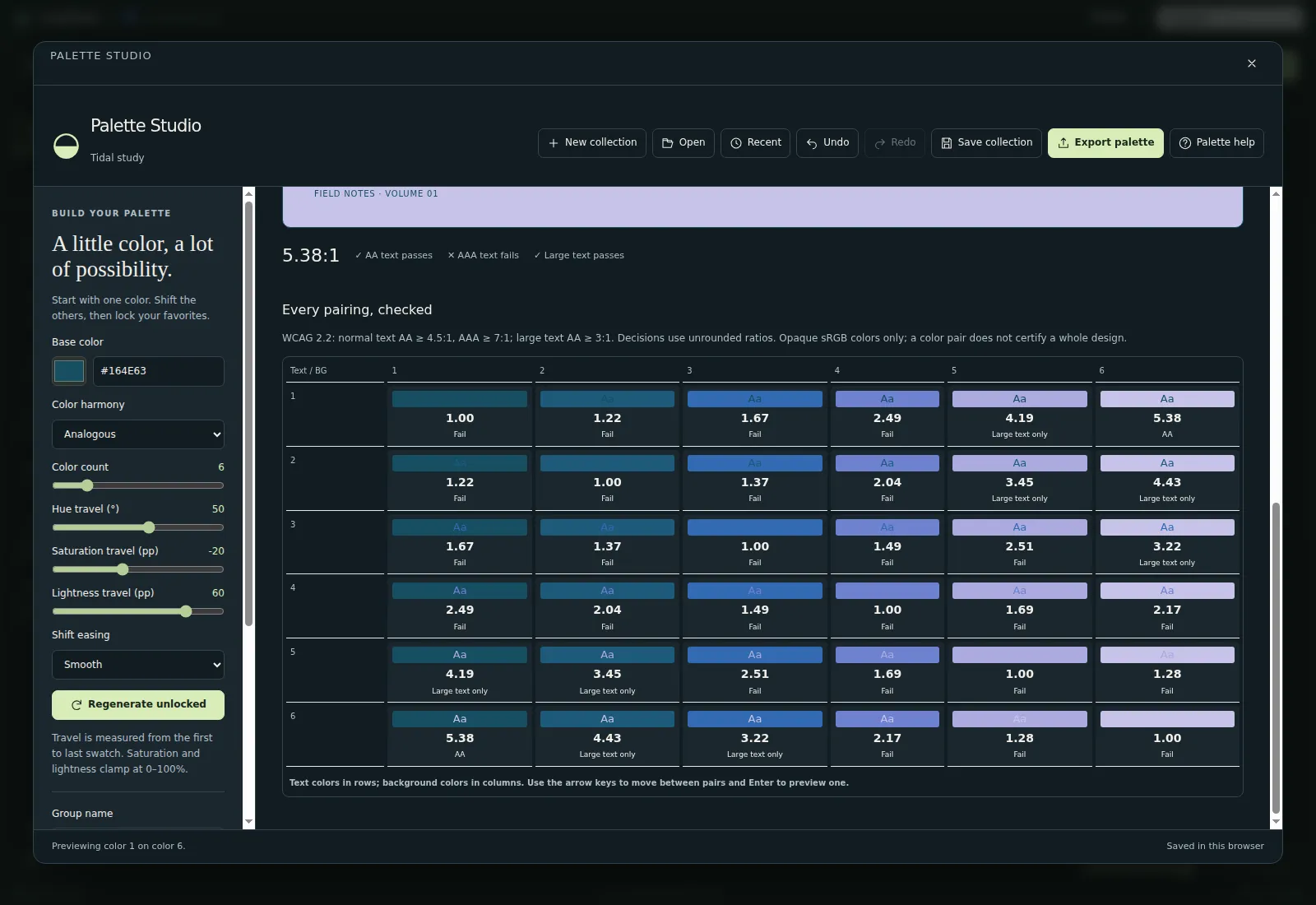
Ogni abbinamento, verificato elenca tutte le combinazioni di primo piano e sfondo: le righe sono i colori del testo e le colonne gli sfondi. Seleziona una cella per visualizzare in anteprima quella coppia. Con la tastiera, entra nella matrice una volta con Tab, spostati con i tasti freccia, Home e Fine, e premi Invio.
Il testo normale richiede almeno 4.5:1 per WCAG AA e 7:1 per AAA. Il testo grande richiede 3:1 per AA; per testo grande si intende almeno 18 pt normale o 14 pt in grassetto. Le valutazioni usano il rapporto esatto, anche se le etichette mostrano due decimali. Il risultato per una coppia di colori non certifica un design completo né un testo sovrapposto a una foto variabile.
Invia la palette a Flipline. In Esporta palette, scegli Invia la palette a un'altra app… e seleziona Flipline. Il gruppo attivo viene trasferito all'altra app come palette GIMP. Flipline ti chiede se vuoi usare i colori come campioni d'inchiostro per disegnare o come palette di un nuovo sprite in pixel art. Le palette inviate dalla finestra dei file palette di Flipline tornano qui allo stesso modo e si aprono come nuova collezione (fino a 24 colori per gruppo).
Visualizza in anteprima le differenze nella visione dei colori
Anteprima della visione dei colori nella barra degli strumenti confronta il gruppo attivo con la simulazione della visione dei colori protan (rosso), deutan (verde) e tritan (blu). Scegli una Simulazione della visione dei colori e un'Intensità della simulazione del 50% o del 100%: ogni scheda mostra il valore HEX originale e quello simulato, e un'interfaccia di esempio usa il primo e l'ultimo colore. La simulazione si basa sulle matrici pubblicate da Machado, Oliveira e Fernandes (2009). È un'approssimazione della visione tipica, non una previsione per una singola persona né una certificazione di accessibilità: verifica comunque il contrasto, aggiungi indicazioni non basate sul colore e fai dei test con le persone che usano il tuo design. La finestra mostra un'istantanea; riaprila dopo aver modificato i colori.
Conserva, condividi e riutilizza la collezione
Dopo la prima modifica, la collezione viene salvata in questo browser; Recenti elenca le ultime otto collezioni e ti permette di rimuoverne una. Salva collezione (Ctrl+S) scarica un file .lumina-palette.json con tutti i gruppi, le impostazioni e i blocchi. Aprilo qui o con il pulsante Apri principale di Lumina. Scarica un file per conservarla a lungo, perché cancellando i dati del browser vengono eliminate le copie locali. I controlli di Google Drive di Lumina salvano i progetti fotografici, non queste collezioni.
Esporta palette offre un elenco HEX, variabili CSS, GIMP GPL, JASC-PAL, campioni SVG, un foglio colori PNG con etichette, Copia link di condivisione e Stampa / salva PDF. Un link di condivisione contiene l'intera collezione, quindi chi lo apre ottiene una propria copia modificabile. I file GPL e JASC-PAL si possono importare in Pixel Studio e Retro Lab di Flipline. Tutte le esportazioni usano sRGB opaco. Il formato della collezione è documentato nello schema della palette.
I tool complementari Generatore di armonie e transizioni di colore e Matrice di contrasto delle palette usano lo stesso motore tramite moduli HTML, l'API JSON e MCP. Il tool di contrasto offre anche un report CSV.
Pronto a provarlo?