Tutorial 14 di 22
Crea un composito nel Compositor
Intermedio 12 min
Carica un preset, collega i nodi dalla tastiera, scontorna un green screen, applica un color grading con una LUT .cube, limita le modifiche con le maschere, visualizza l'anteprima di qualsiasi nodo ed esporta in PNG, JPEG o WebP.
Apri il Compositor
Scegli Compositor nella barra di modifica di Lumina o nel pannello Tool, oppure apri direttamente /app#compositor. Un link come /app#compositor=green-screen lo apre con un preset. Il Compositor viene eseguito in un worker in background.
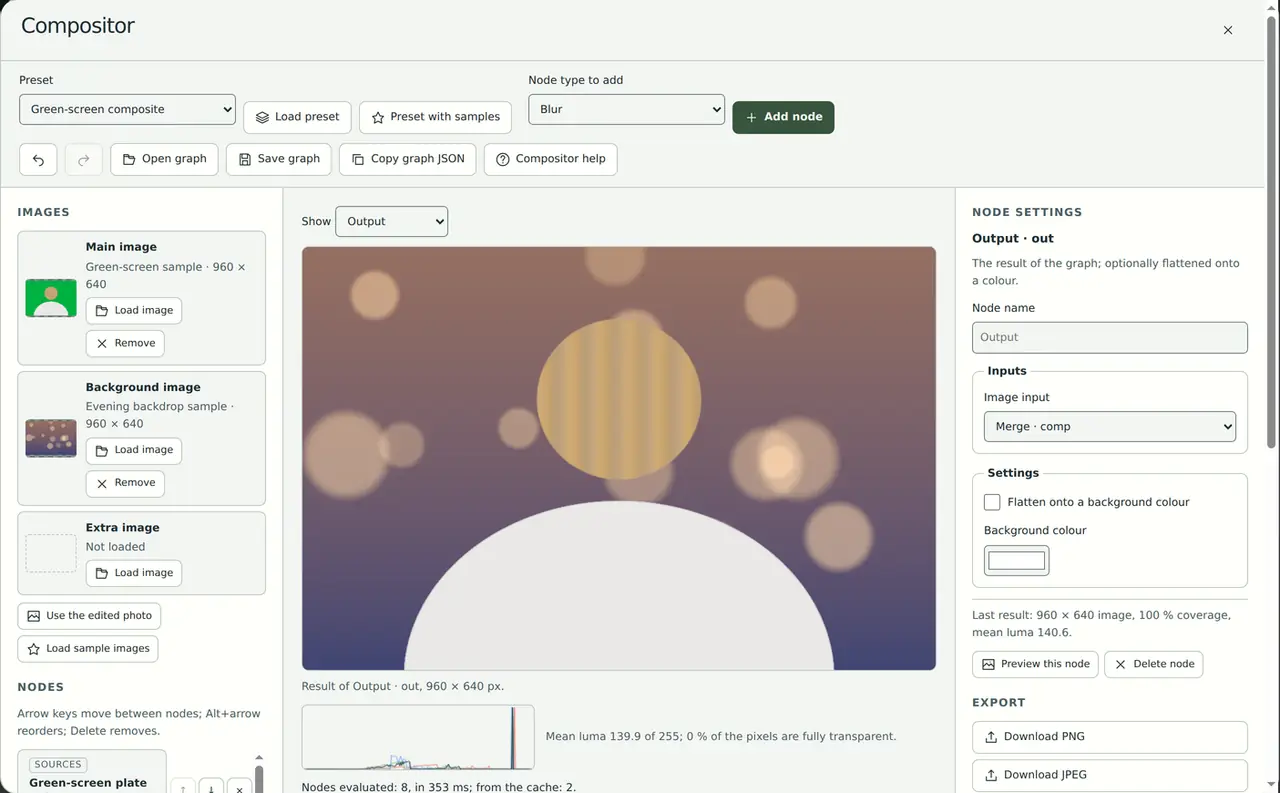
La finestra ha tre colonne. A sinistra trovi Immagini, Nodi, Tela e Problemi. Al centro vedi l'anteprima con un istogramma, la riga di stato e il Diagramma del grafo. A destra ci sono le Impostazioni del nodo per il nodo selezionato ed Esporta.
Carica le immagini e un preset
In Immagini ci sono tre slot: Immagine principale, Immagine di sfondo e Immagine extra. Se nell'editor è aperta una foto, diventa automaticamente l'immagine principale; Usa la foto modificata la riprende dopo che l'hai modificata. Carica immagine carica un file PNG, JPEG o WebP in uno slot, mentre Rimuovi lo svuota. Le immagini grandi vengono ridimensionate a circa 4 megapixel per il Compositor.
Scegli un Preset nella barra degli strumenti, cioè Composito green screen, Foto prodotto su sfumatura, Color grading con una LUT oppure Sostituzione del cielo con luma key, e seleziona Carica preset. Preset con esempi carica anche immagini di esempio sintetiche create per quel preset, così puoi vederlo in azione prima di usare le tue foto.
Leggi e modifica l'elenco dei nodi
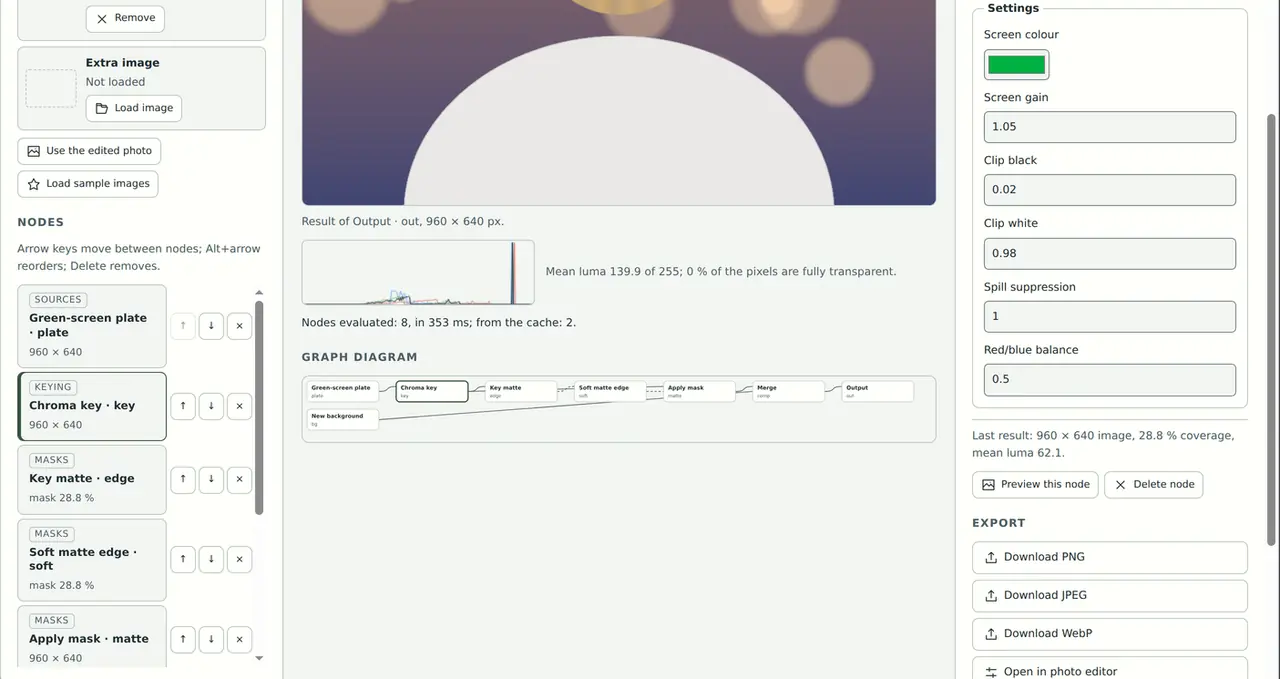
Ogni riga in Nodi corrisponde a un nodo: mostra la sua categoria (per esempio Keying o Maschere), il nome e l'id e, dopo l'elaborazione, le dimensioni o la copertura della maschera. Fai clic su una riga oppure usa la tastiera:
- I tasti freccia Su e Giù ti spostano da un nodo all'altro.
- Alt+Su e Alt+Giù spostano nell'elenco il nodo che ha il focus. L'ordine serve solo a te: l'immagine segue i collegamenti.
- Elimina rimuove il nodo. Quando è possibile, il suo input viene collegato direttamente al nodo successivo.
I pulsanti ↑, ↓ e × accanto a ogni riga fanno lo stesso con il mouse. Annulla e Ripeti nella barra degli strumenti (oppure Ctrl+Z e Ctrl+Y) ti fanno scorrere avanti e indietro tra le modifiche.
Aggiungi e collega i nodi
Seleziona il nodo dopo il quale vuoi inserire quello nuovo, scegli un tipo in Tipo di nodo da aggiungere e seleziona Aggiungi nodo. Un nuovo nodo di filtro o di colore viene inserito nel collegamento esistente, così l'immagine continua a scorrere lungo la catena.
Nelle Impostazioni del nodo, il riquadro Input contiene un menu per ogni input, come Immagine di input, Primo piano (A), Sfondo (B) o Maschera di miscela. Ogni menu elenca solo i nodi compatibili: un input immagine non propone mai una maschera e i nodi che creerebbero un ciclo vengono esclusi. Il riquadro Impostazioni sottostante contiene i parametri del nodo. Con Nome del nodo dai al nodo un'etichetta tua.
Se qualcosa non va, Problemi te lo spiega con una frase completa, per esempio che un nodo ha bisogno di un collegamento o che due nodi formano un ciclo. Scegli un problema per passare direttamente al nodo.
Scontorna, applica il color grading e maschera
- Chroma key rimuove uno schermo verde o blu. Imposta il Colore dello schermo, poi regola Clip nero e Clip bianco per ripulire la matte. Soppressione dello spill elimina la luce verde riflessa sul soggetto.
- LUT (.cube) applica un color grading con una LUT 1D o 3D. Scegli Carica file .cube oppure Usa la LUT di esempio dissolvenza calda e abbassa la Forza per ammorbidire il look.
- Maschera di forma, Maschera da immagine, Combina maschere, Inverti maschera, Espandi o restringi maschera e Sfoca maschera creano le maschere. Collega una maschera a Limita alla maschera di un nodo di colore per correggere solo una parte dell'immagine.
- Unisci posiziona il Primo piano (A) sullo Sfondo (B) con un Operatore come A su B e un Metodo di fusione come Moltiplica o Luce morbida.
Visualizza l'anteprima, controlla ed esporta
Mostra fa passare l'anteprima da Output a Nodo selezionato e viceversa; Anteprima di questo nodo nelle Impostazioni del nodo fa lo stesso. L'istogramma sotto l'anteprima mostra la distribuzione di rosso, verde, blu e luminanza e quanti pixel sono trasparenti. La riga di stato indica quanti nodi sono stati elaborati e quanti provengono dalla cache: vengono ricalcolati solo i nodi che seguono la tua modifica.
Usa Scarica PNG, Scarica JPEG o Scarica WebP per salvare il risultato; il JPEG viene appiattito su sfondo bianco. Apri nell'editor di foto ti permette di continuare a lavorare sul composito in Lumina.
Riutilizza il grafo
Salva grafo scarica un file .lumina-comp.json e Apri grafo lo ricarica. Copia JSON del grafo copia il grafo negli appunti: incollalo nel tool lumina-compositor per eseguirlo tramite API o MCP, oppure nel passaggio Grafo composito (Lumina) di una ricetta Reelcraft per applicarlo a molte immagini o a brevi clip. Le clip vengono restituite come MP4 (opaco) oppure, se l'output del grafo è trasparente e scegli WebM VP9 con trasparenza o ProRes 4444 MOV con trasparenza, con il canale alfa conservato. Il formato è descritto in /static/apps/lumina/compositor.schema.json.
Pronto a provarlo?