Tutorial 5 di 22
Sviluppa i toni con curve e profili riutilizzabili
Principiante 10 min
Leggi gli istogrammi RGB e il clipping per canale, converti i negativi scansionati, imposta i livelli suggeriti, preleva un bilanciamento del bianco neutro e riutilizza una modifica su un'intera raccolta di foto.
Apri Tone Lab
Scegli Tone Lab nella barra di modifica di Lumina oppure apri l'esempio Luce misurata dalla pagina iniziale. Parti da un file JPEG, PNG o WebP, oppure usa la foto alpina di esempio inclusa. Il Convertitore HEIC e RAW già disponibile può preparare i file della fotocamera prima che tu li apra qui.
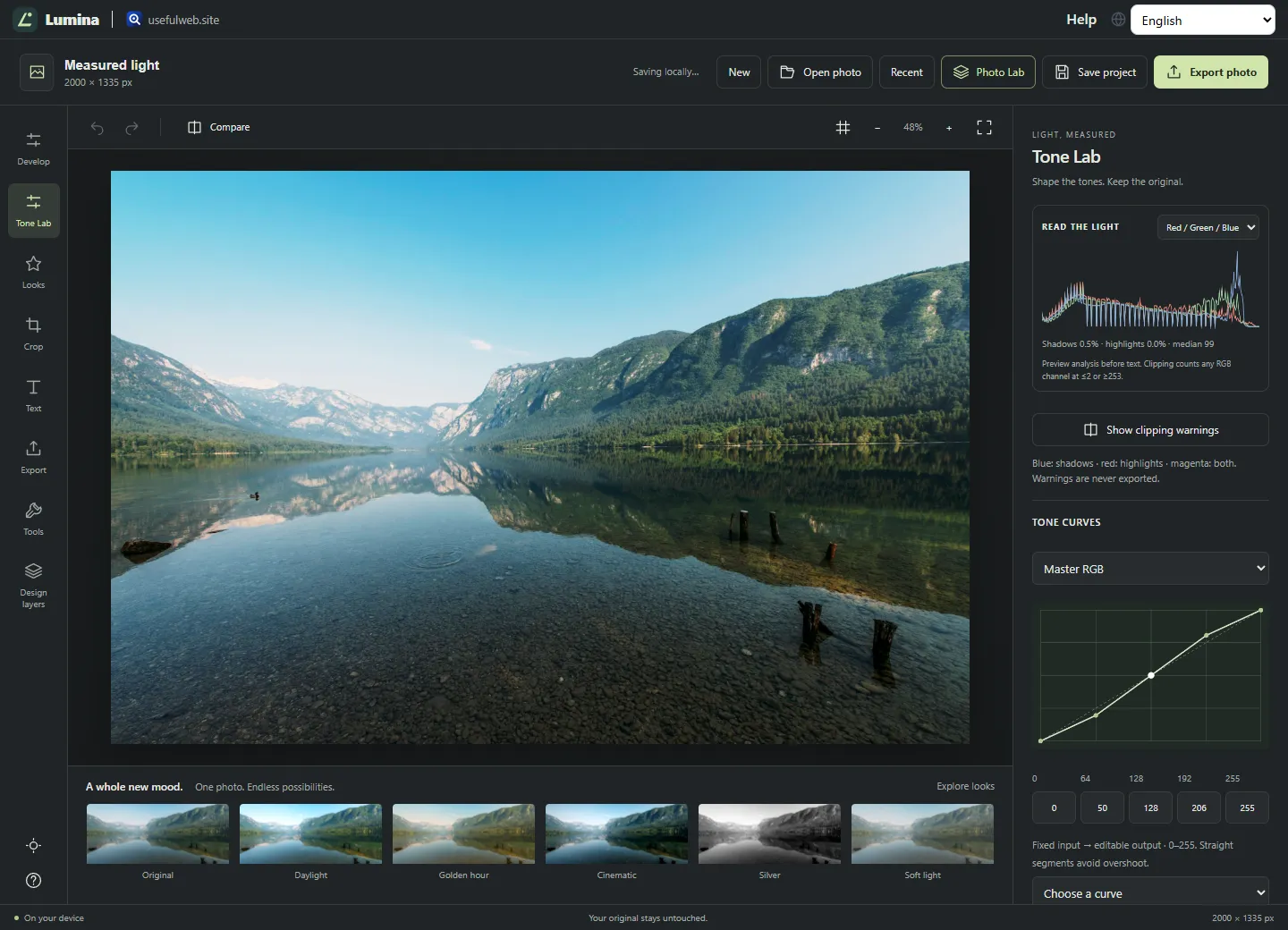
Leggi la luce
Il grafico mostra le distribuzioni del rosso, del verde e del blu dell'anteprima modificata. Passa a Luminanza per esaminare la luminosità complessiva. La mediana è il valore di luma del pixel visibile centrale. I pixel completamente trasparenti vengono esclusi, mentre quelli parzialmente trasparenti contano una volta. Questa analisi viene eseguita sull'anteprima prima dei livelli di testo e può differire da un'esportazione a piena risoluzione.
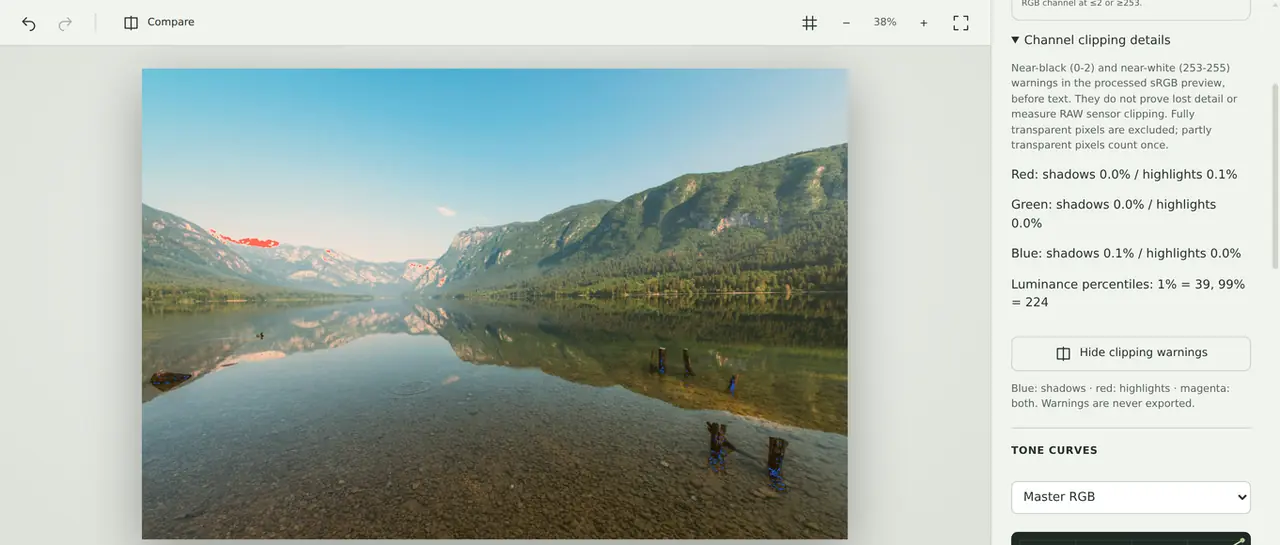
Espandi Dettagli del clipping per canale per vedere separatamente le percentuali di pixel quasi neri e quasi bianchi per ciascun canale RGB, oltre al 1° e al 99° percentile di luminanza. Si tratta di avvisi relativi all'anteprima sRGB elaborata: non dimostrano una perdita di dettaglio e non misurano il clipping del sensore RAW. I pixel completamente trasparenti vengono esclusi, mentre quelli parzialmente trasparenti contano una volta.
Mostra avvisi di clipping colora di blu i pixel con almeno un canale RGB pari o inferiore a 2, di rosso quelli con almeno un canale pari o superiore a 253 e di magenta quelli in cui valgono entrambe le condizioni. È una sovrapposizione visibile solo a schermo e non compare mai in un'immagine scaricata. Un avviso di clipping descrive l'immagine attuale a 8 bit e non può dirti se i dati del sensore della fotocamera erano saturati.
Modella una curva
Scegli RGB master per modificare tutti e tre i canali, oppure seleziona Rosso, Verde o Blu per regolare un singolo canale di colore. L'asse orizzontale indica il valore in ingresso e quello verticale il valore in uscita. Cinque punti sono fissi sui valori in ingresso 0, 64, 128, 192 e 255. Trascina un punto verso l'alto o verso il basso, oppure digita il suo valore in uscita nel campo corrispondente. Segmenti dritti evita sovraelongazioni tra un punto e l'altro.
Contrasto leggero abbassa le ombre e alza le luci. Stampa opaca solleva il nero e abbassa il bianco. Ombre aperte schiarisce i toni più scuri. I preset sostituiscono la curva master, mentre le curve dei canali e gli altri controlli restano invariati. Reimposta la curva selezionata riporta il canale attuale alla diagonale. Annulla e Ripeti includono anche le modifiche alle curve. Su un telefono, Espandi Tone Lab lascia più spazio ai controlli e Controlli compatti ripristina il pannello ridotto.
Converti un negativo scansionato
Per un negativo a colori o in bianco e nero digitalizzato, apri la sezione Negativo pellicola. Scegli Preleva la base della pellicola e fai clic su una striscia di pellicola non esposta, come il bordo tra due fotogrammi. Lumina calcola la media di un'area di 5 per 5 pixel originali, compila Rosso della base pellicola, Verde della base pellicola e Blu della base pellicola e spunta Converti negativo. Puoi anche digitare tu stesso i tre valori e spuntare la casella. Esc annulla il selettore.
Ogni canale mappa lo zero sul bianco e il proprio valore di base sul nero. I valori superiori alla base diventano nero pieno e una base di 255 in tutti i canali equivale a una semplice inversione. Poi bilancia il risultato con Scegli un'area neutra e rifiniscilo con livelli e curve. Questa semplice conversione in sRGB codificato è un punto di partenza, non un profilo pellicola calibrato, e non può recuperare i dettagli tagliati. Togli la spunta da Converti negativo per rivedere la scansione. L'impostazione viene salvata nei progetti e nei profili e applicata alle esportazioni.
Imposta livelli e mezzitoni
Nero in ingresso viene mappato su zero e Bianco in ingresso su 255, quindi il nero deve restare al di sotto del bianco. Un gamma superiore a uno schiarisce i mezzitoni, mentre valori inferiori a uno li scuriscono. Livelli automatici usa il percentile di luminanza 0.5 e quello 99.5 del ritaglio attuale, calcolati dopo la conversione della pellicola, il bilanciamento del bianco e Sviluppo ma prima di livelli e curve. È un punto di partenza da rifinire a occhio. Le immagini piatte mantengono l'intera gamma.
Per un controllo maggiore, inserisci separatamente Clipping delle ombre (%) e Clipping delle luci (%), ciascuno da 0 a 5, poi scegli Calcola i livelli suggeriti. La riga di stato mostra il nero e il bianco in ingresso suggeriti. Scegli Applica i livelli suggeriti per usare esattamente quei punti come un'unica modifica annullabile. Il suggerimento viene cancellato se cambi le percentuali e va ricalcolato quando cambiano la foto o le impostazioni che lo influenzano. Si tratta di percentili calcolati con il metodo del rango più vicino su un'anteprima del ritaglio, non di dati della fotocamera recuperati. I pixel completamente trasparenti vengono ignorati, mentre quelli parzialmente trasparenti contano una volta.
Preleva un'area neutra
Seleziona Scegli un'area neutra, poi fai clic su una zona che dovrebbe essere grigia. Lumina calcola la media di un'area di 5 per 5 pixel nel ritaglio originale, dopo l'eventuale conversione della pellicola, ed esclude i campioni neri, tagliati e trasparenti. I guadagni RGB in luce lineare avvicinano l'area campionata al neutro mantenendone invariata la luminanza. Evita superfici molto colorate, perché forniscono un riferimento errato. Esc annulla il selettore. In seguito puoi modificare i tre guadagni o reimpostare il bilanciamento del bianco.
L'ordine di elaborazione è: conversione facoltativa del negativo, guadagni del bilanciamento del bianco, regolazioni di Sviluppo, livelli e gamma, curva master e infine le tre curve dei canali. I controlli Temperatura e Tinta già presenti possono comunque aggiungere una variazione creativa del colore dopo il bilanciamento neutro.
Riutilizza le impostazioni
Salva / carica profilo apre la libreria dei profili. Scarica profilo salva un file .lumina-profile.json con le impostazioni di Sviluppo e di Tone Lab. Il file non contiene la foto, il ritaglio, l'orientamento né i livelli di testo. Importalo qui oppure con il pulsante principale Apri foto. L'applicazione di un profilo sostituisce queste impostazioni di regolazione e può essere annullata. In questo browser puoi memorizzare fino a otto profili con nome. Scarica i file se vuoi un backup permanente.
Salva progetto include la foto originale e le impostazioni tonali modificabili nel consueto file .lumina.json. I progetti Lumina meno recenti si aprono con impostazioni tonali neutre. Esporta foto applica lo stesso motore all'immagine a piena risoluzione e supporta PNG, JPEG e WebP.
Applica il look a una raccolta
Seleziona Apri Photo Lab e scegli Esportazione batch. Acquisisci la modifica attuale aggiunge Sviluppo, Tone Lab e i livelli di testo alla ricetta batch, mentre ritaglio e orientamento restano separati. La ricetta viene salvata nei file di progetto di Photo Lab e nella relativa bozza locale. Esporta in PNG per mantenere la trasparenza, oppure scegli JPEG o WebP per la tua raccolta.
Gli strumenti separati Analizzatore di istogramma e clipping delle foto e Curve tonali ed elaborazione con profili per foto caricano le immagini sul server e sono disponibili anche tramite API JSON e MCP. Lo strumento di elaborazione accetta lo stesso profilo scaricato. Sono strumenti sRGB originali ispirati al flusso di lavoro di RawTherapee. I profili Lumina non sono profili PP3 della fotocamera né profili ICC.
Pronto a provarlo?