Tutorial 1 di 22
La tua prima modifica fotografica
Principiante 4 min
Apri una foto, bilancia luce e colore ed esporta un'immagine con Lumina.
Apri una foto
Avvia Lumina e prova l'esempio incluso Alpine escape. Apri foto accetta i file JPEG, PNG, WebP, GIF, BMP e AVIF che il browser sa decodificare. Puoi anche trascinare una foto sull'area di lavoro. Le foto devono essere più piccole di 30 MB e non superare i 16 megapixel. Converti prima i file HEIC o RAW con il convertitore separato.
Trova la tua luce
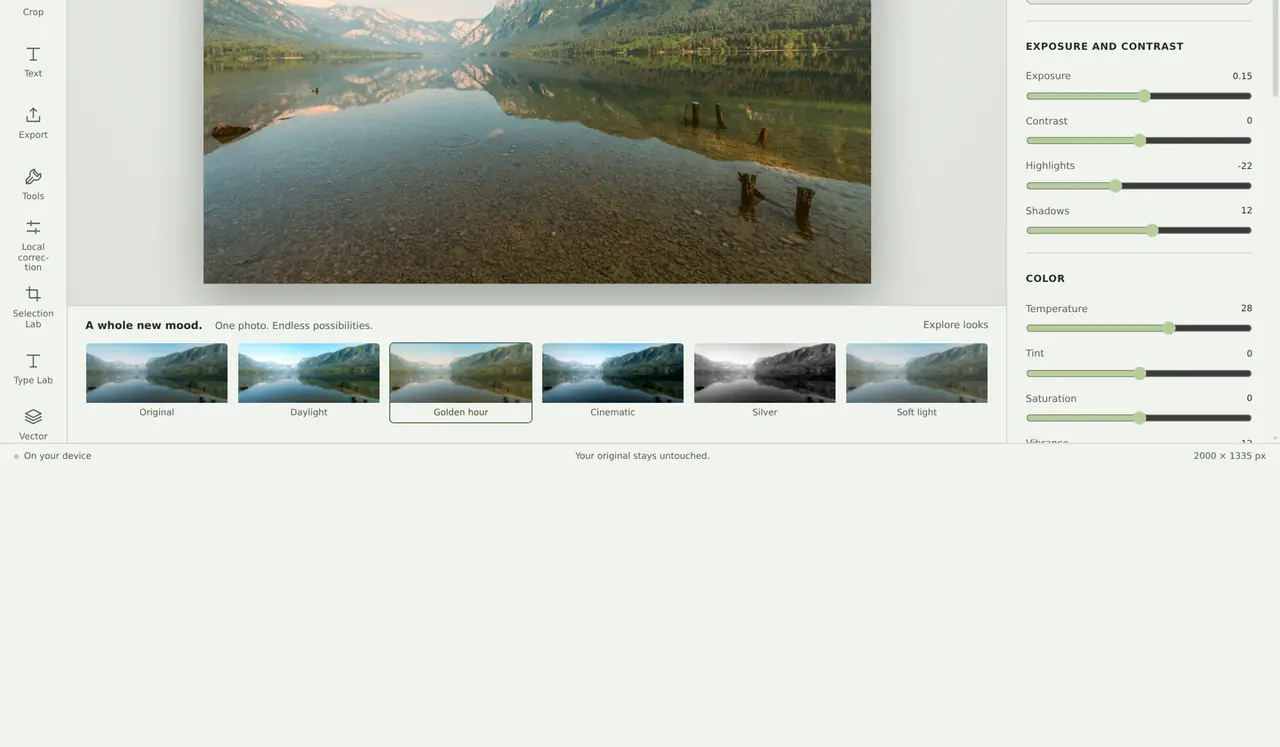
Inizia da Sviluppo. Esposizione cambia la luminosità complessiva in stop. Luci e Ombre agiscono più fortemente sulle aree chiare e scure. Miglioramento automatico usa la luminosità dell'immagine per suggerire un'esposizione, con lievi regolazioni di luci, ombre e vividezza. È una correzione semplice e deterministica, non un modello di IA.
Fai doppio clic su un cursore per riportarlo al suo valore neutro.
L'istogramma mostra la distribuzione della luminanza dei pixel. Le percentuali sotto contano i pixel agli estremi molto scuri e molto chiari. Un picco su un bordo può indicare clipping, ma può anche essere voluto.
Prova un look
La striscia in basso offre sei punti di partenza. Un look sostituisce le tue regolazioni di luce e colore; Annulla le ripristina. Usa Sviluppo per rifinire qualsiasi look. Temperatura riscalda o raffredda l'immagine, mentre Tinta sposta tra verde e magenta. Saturazione agisce su tutti i colori; Vividezza dà più peso ai colori meno saturi.
Rifinisci i singoli colori
Il Mixer colore in Sviluppo lavora su otto gamme di colore: Rossi, Arancioni, Gialli, Verdi, Acqua, Blu, Viola e Magenta. Scegli Tonalità, Saturazione o Luminanza, poi sposta il cursore di una gamma. Tonalità sposta una gamma verso le sue vicine (fino a 30°), Saturazione la rende più ricca o più tenue e Luminanza la schiarisce o la scurisce. I grigi neutri non vengono mai toccati e le gamme vicine si fondono in modo morbido. Per esempio, abbassa la Saturazione dei Verdi e alza la Luminanza dei Blu per un cielo di paesaggio più calmo.
Confronta, ingrandisci ed esporta
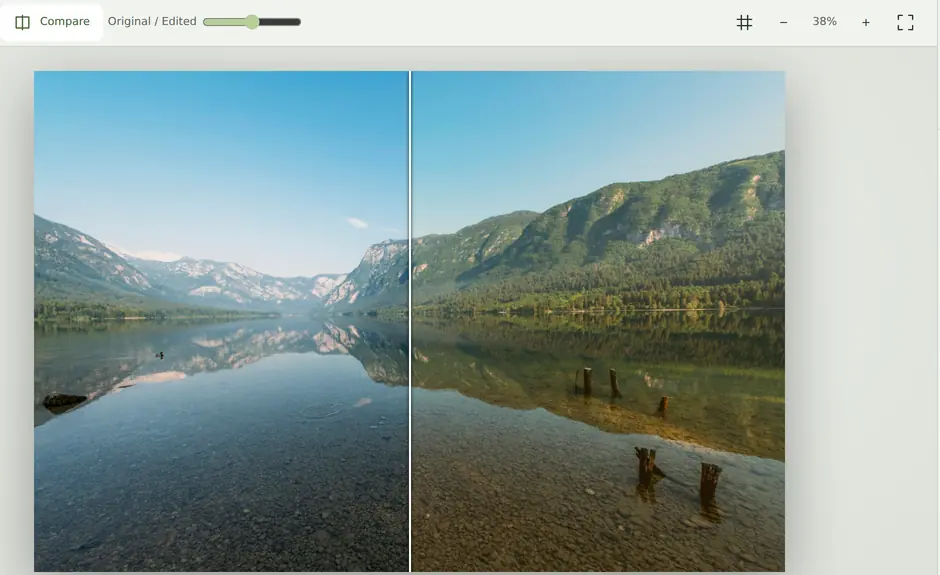
Confronta mostra l'immagine originale e quella modificata con lo stesso ritaglio e la stessa rotazione. Sposta il cursore di confronto per mostrare di più l'una o l'altra versione. Premi B per attivare o disattivare il confronto. Premi 1 o fai clic sulla percentuale di zoom per una vista al 100%, usa + e − o Ctrl + rotellina del mouse per lo zoom e trascina la foto per spostarla quando è più grande della finestra. F o 0 adatta di nuovo la foto.
Esporta foto apre i controlli di dimensione, formato e qualità. Scegli Dimensione piena, un preset per il lato lungo per 4K, gallerie web, Full HD, social media o email, oppure inserisci una dimensione personalizzata. Copia immagine mette un PNG negli appunti da incollare in un'altra app. JPEG usa uno sfondo bianco per i pixel trasparenti. PNG mantiene la trasparenza; la qualità non si applica al PNG. L'esportazione WebP dipende dal supporto del browser. Le esportazioni omettono i metadati originali della fotocamera e del GPS.
Riutilizza una modifica su un'altra foto
Copia impostazioni (Ctrl+Shift+C) memorizza le tue impostazioni di Sviluppo, Tone Lab e del mixer colore. Apri un'altra foto e scegli Incolla impostazioni (Ctrl+Shift+V) per applicare lo stesso look. Ritaglio, testo e la foto stessa non vengono copiati. Annulla rimuove un incolla.
Conserva una copia modificabile
Salva progetto scarica un file .lumina.json che contiene la tua immagine e le impostazioni modificabili. Le modifiche si salvano automaticamente in questo browser e Lumina riapre l'ultima modifica al prossimo avvio. Recenti elenca gli otto progetti modificati più di recente con la loro data; rimuovi le voci che non ti servono più. Lo spazio di archiviazione del browser può essere svuotato, quindi conserva i file di progetto come backup indipendente. Se hai effettuato l'accesso a usefulweb.site con Google Drive collegato, Salva su Drive e Apri da Drive nella barra in alto salvano lo stesso file di progetto nel tuo Drive.
Pronto a provarlo?