Tutorial 16 di 22
Schiarisci un cielo o un primo piano con una correzione locale con gradiente
Intermedio 6 min
Usa la Correzione locale di Lumina per scurire un cielo luminoso o schiarire un primo piano scuro con un unico gradiente lineare, confronta il prima e il dopo ed esporta il PNG o una maschera.
I cursori globali modificano l'intera foto. Un cielo luminoso sopra un lago scuro richiede qualcos'altro: meno esposizione in alto, un po' di più in basso. La Correzione locale fa esattamente questo con un unico gradiente lineare, la versione digitale di un filtro digradante.
Apri la correzione
- Apri una foto, ad esempio il modello Luce misurata (il lago alpino).
- Applica prima le tue solite modifiche globali. La correzione lavora su un'istantanea appiattita della foto così come è modificata ora, livelli di testo inclusi.
- Scegli Maschere nella barra a sinistra, poi Istantanea del gradiente appiattita in fondo al pannello. Per gradienti, ellissi, pennellate e intervalli di colore o luminosità modificabili che restano nel progetto, usa invece le regolazioni locali di quel pannello; consulta Regolazioni locali con maschere a gradiente, radiali, a pennello e a intervallo.
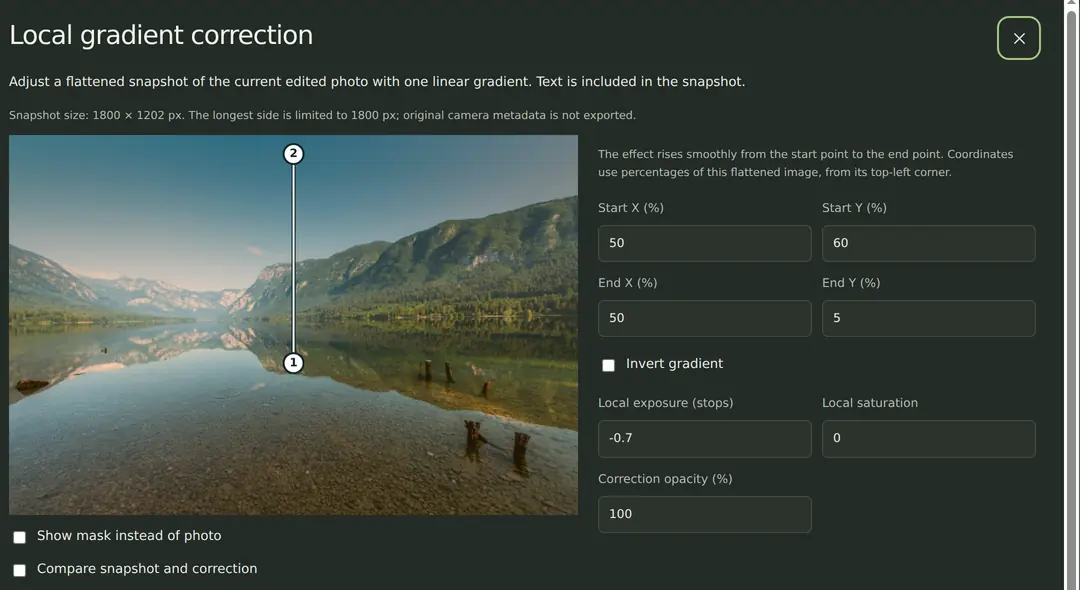
La finestra di dialogo Correzione locale con gradiente mostra le dimensioni dell'istantanea, ad esempio Dimensioni istantanea: 1800 × 1202 px. Il lato più lungo è limitato a 1800 px e i metadati originali della fotocamera non vengono esportati. Il tuo progetto Lumina e la foto di origine non vengono modificati; Lumina te lo ricorda con Il tuo originale resta intatto.
Posiziona il gradiente
L'effetto aumenta gradualmente dal punto iniziale al punto finale. Puoi impostare i due punti in due modi:
- Con il mouse o il tocco: lascia selezionata l'opzione Mostra i punti del gradiente trascinabili e trascina il punto 1 (inizio) e il punto 2 (fine) sull'anteprima. Premi Esc durante il trascinamento per annullare lo spostamento.
- Con la tastiera: inserisci i valori in X iniziale (%), Y iniziale (%), X finale (%) e Y finale (%). Le coordinate sono percentuali dell'istantanea, misurate dal suo angolo superiore sinistro. Inizio 50 / 0 e fine 50 / 100 corrispondono a un gradiente verticale dall'alto verso il basso; inizio e fine devono essere punti diversi.
I punti sono solo guide e non compaiono mai nel PNG esportato. Inverti gradiente scambia l'estremità forte con quella debole.
Imposta l'intensità
- Esposizione locale (stop): da −3 a +3. Con −0.7 un cielo si scurisce in modo evidente senza diventare grigio.
- Saturazione locale: da −100 a +100.
- Opacità della correzione (%): scala l'intera correzione, quindi 50 la dimezza.
Un valore fuori dai limiti viene rifiutato con Inserisci un valore valido entro i limiti indicati. e resta in vigore il valore precedente.
Controlla il risultato
- Mostra la maschera invece della foto visualizza il gradiente stesso: il bianco indica l'intensità piena, il nero nessun effetto.
- Confronta istantanea e correzione mostra una vista divisa. L'istantanea è a sinistra e la correzione a destra. Sposta la divisione con Divisore del confronto (%), un normale cursore: raggiungilo con Tab e usa i tasti freccia. Il confronto è solo un'anteprima e non è disponibile mentre visualizzi la maschera.
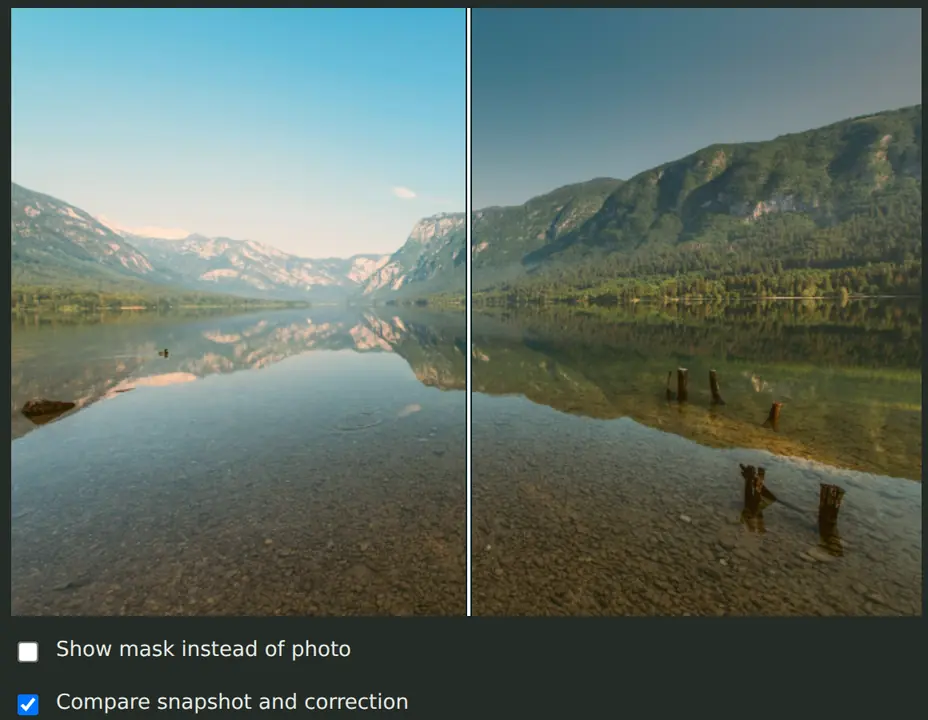
L'anteprima ha una risoluzione ridotta, quindi i dettagli fini possono differire leggermente dal PNG.
Salva ed esporta
- Scarica PNG corretto genera l'istantanea corretta alle dimensioni piene dell'istantanea.
- Scarica il PNG della maschera salva la copertura come immagine opaca in scala di grigi (opacità inclusa). Non contiene pixel della foto, quindi è comoda da usare come maschera in un altro editor.
- Salva impostazioni di correzione memorizza solo il gradiente e i suoi valori in un piccolo file (fino a 16 KB). Apri impostazioni di correzione applica un file di questo tipo a un'altra foto.
- Salva spazio di lavoro di correzione memorizza le impostazioni insieme alla foto di base, così puoi continuare in seguito. I file dello spazio di lavoro non vengono salvati automaticamente, possono arrivare fino a 60 MB e includono l'origine della foto di base, che può contenere metadati dell'immagine. Riaprili con Apri spazio di lavoro di correzione all'interno di questa finestra di dialogo.
- Scarica il progetto fotografico di base salva il progetto Lumina da cui è stata creata l'istantanea.
Reimposta correzione riporta ogni valore a quello iniziale. La correzione in sé non viene memorizzata nel progetto Lumina: salva un file di impostazioni o uno spazio di lavoro se vuoi riutilizzarla.
Pronto a provarlo?