Tutorial 4 di 22
Progetta con immagini, testo, maschere reversibili e livelli di regolazione
Principiante 7 min
Crea una copertina a livelli, trasformane gli elementi, dipingi una maschera, ricolorala con un livello di regolazione e salva una composizione modificabile.
Inizia una composizione
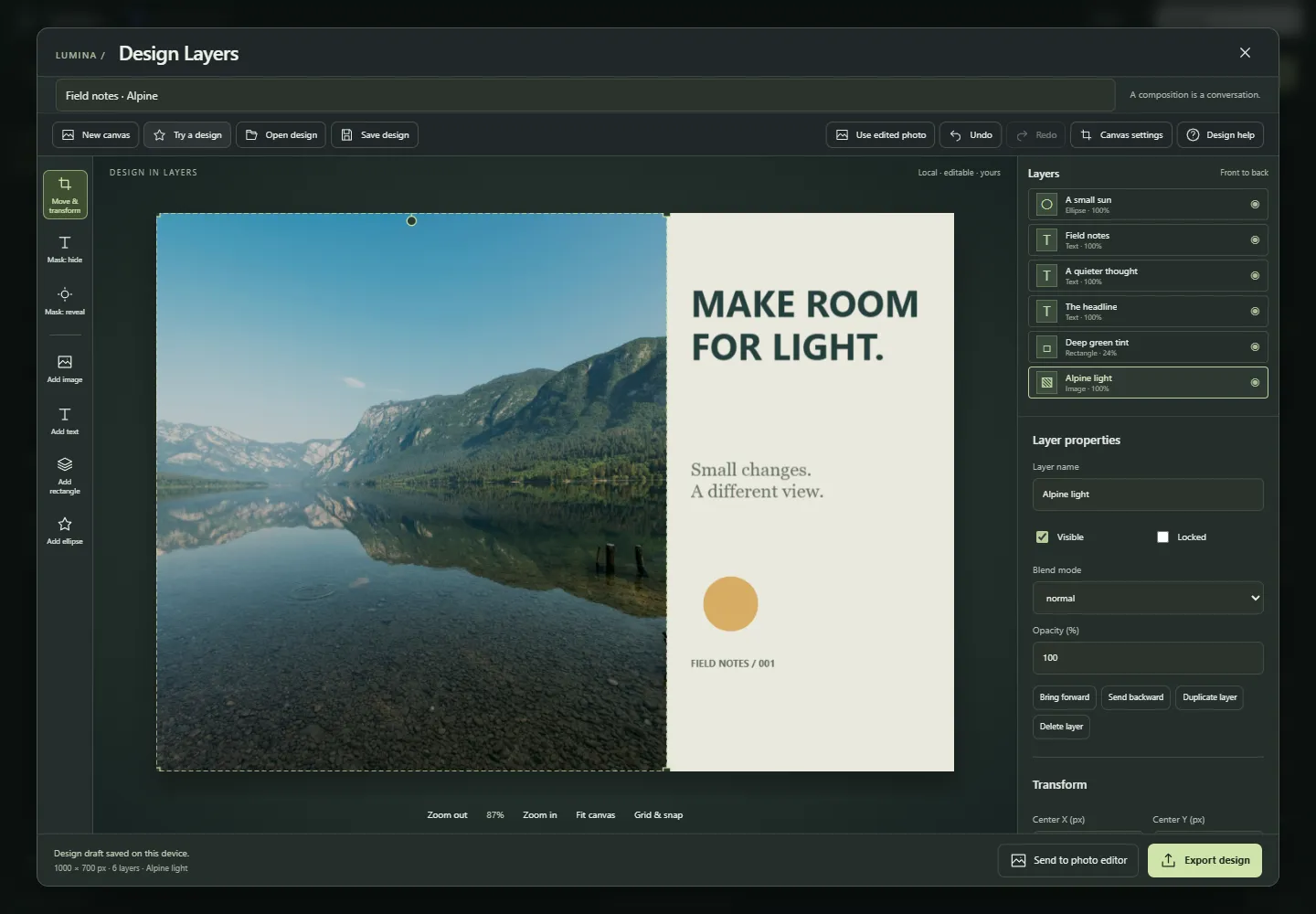
Apri Livelli di design dalla barra laterale dell'editor o da Strumenti. Scegli Prova un design per esplorare la copertina alpina, oppure Nuova tela per partire da zero. Impostazioni della tela regola dimensioni, sfondo e trasparenza. Rimuovi sfondo invia l'immagine al nostro server e te lo comunica.
Disponi i livelli
Aggiungi immagine accetta PNG, JPEG o WebP. Usa foto modificata porta nella composizione il risultato attuale dell'editor fotografico. Aggiungi livelli di testo, rettangolo o ellisse per completare il design. La cima della pila dei livelli corrisponde al primo piano della composizione. Seleziona un livello per cambiarne nome, visibilità, opacità o metodo di fusione. Porta avanti e Porta indietro ne cambiano la posizione nella pila. Blocca un livello finito per proteggerlo mentre disponi gli altri elementi.
Confronta le versioni con i preset di visibilità
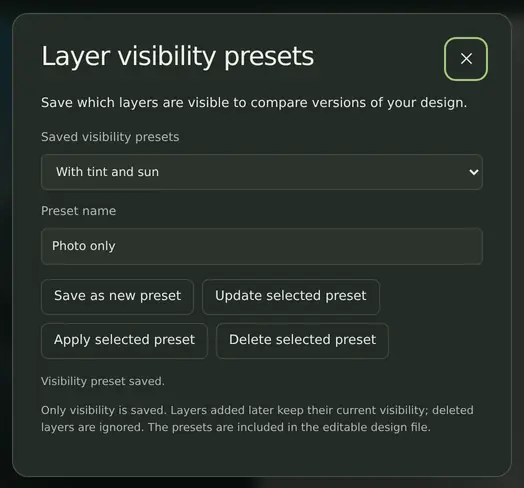
Per confrontare varianti, con o senza una tinta, un titolo o un logo, imposta la casella Visibile di ogni livello, poi scegli Preset di visibilità dei livelli nella barra degli strumenti. Digita un Nome del preset e scegli Salva come nuovo preset. In seguito selezionalo in Preset di visibilità salvati e scegli Applica il preset selezionato per riportare ogni livello salvato a quella visibilità. Aggiorna il preset selezionato memorizza nel preset scelto la visibilità attuale (e un nuovo nome, se ne hai digitato uno), mentre Elimina il preset selezionato lo rimuove.
Applicare un preset cambia solo la visibilità, mai posizioni, maschere od opacità, e Annulla lo inverte. I livelli aggiunti dopo il salvataggio di un preset mantengono la visibilità attuale; i livelli eliminati vengono ignorati. I preset vengono salvati nel file di design modificabile.
Sposta e trasforma
Scegli Sposta e trasforma. Trascina il livello selezionato, tira un angolo per ridimensionarlo attorno al suo centro oppure usa la maniglia rotonda per ruotarlo. Mantieni le proporzioni del livello ne conserva il rapporto d'aspetto. Tieni premuto Shift per mantenere le proporzioni o far scattare la rotazione a passi fissi. I controlli numerici forniscono posizioni e dimensioni esatte in pixel; i tasti freccia spostano il livello di un pixel, o di dieci con Shift. Griglia e aggancio usa passi di 25 pixel.
Nascondi senza eliminare
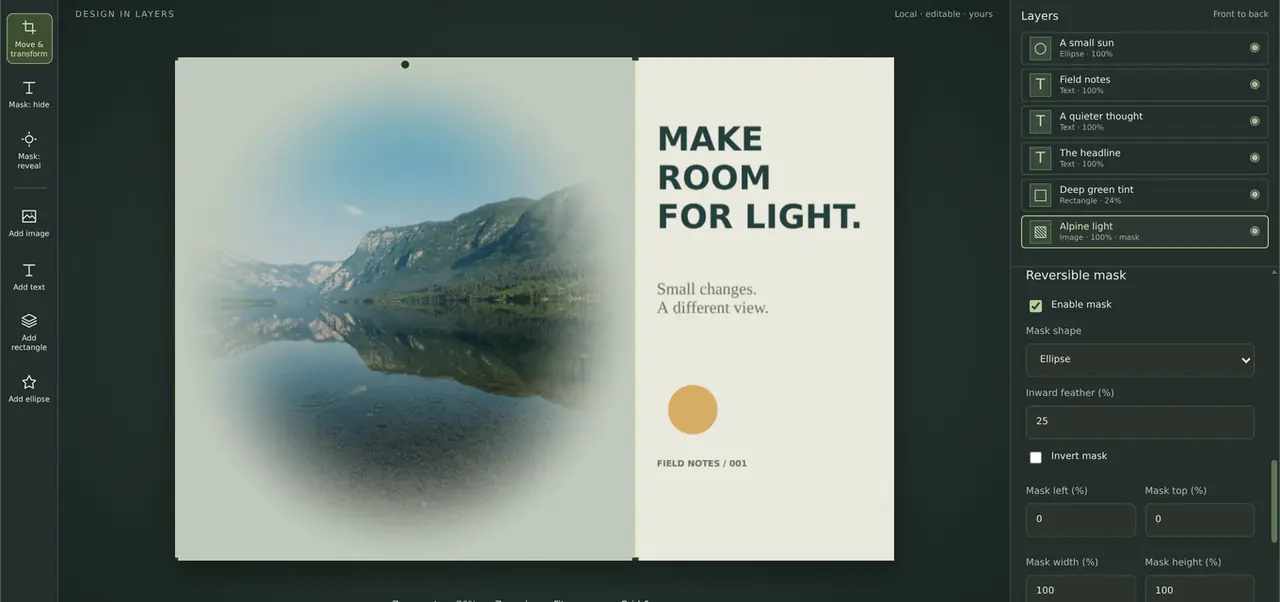
Seleziona un livello sbloccato e lascia selezionata la casella Abilita maschera. Scegli Rettangolo o Ellisse per un ritaglio geometrico; regolane i limiti e la Sfumatura interna per ottenere un bordo più morbido. Maschera: nascondi dipinge la trasparenza e Maschera: mostra la ripristina. La larghezza del pennello si adatta al lato più corto del livello. I ritagli di forma vengono moltiplicati con la maschera del pennello, quindi Mostra non può estendersi oltre un ritaglio di forma. Inverti maschera inverte il risultato combinato; disattivando la maschera vedi l'originale. Cancella i tratti di pennello fa ripartire da zero la maschera del pennello.
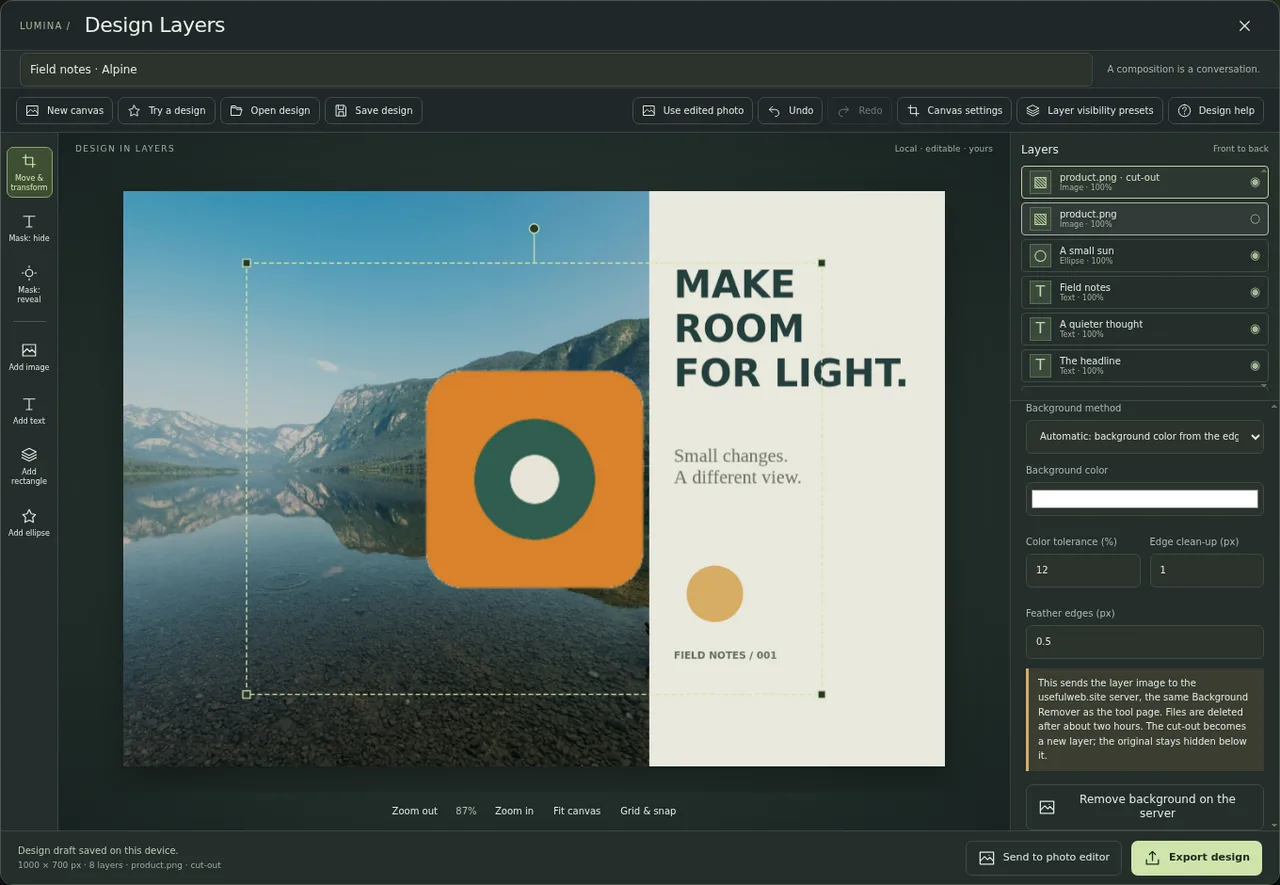
Per scontornare una foto di prodotto, un logo o una scansione da uno sfondo uniforme, seleziona il livello immagine e vai a Rimuovi sfondo in fondo alle sue proprietà. Automatico individua il colore di sfondo dai bordi dell'immagine; Rimuovi un colore che tocca i bordi e Rimuovi un colore ovunque usano il Colore di sfondo che scegli tu, e la seconda opzione è pensata per i green screen. Aumenta Tolleranza colore in caso di ombre e rumore JPEG, oppure abbassala se scompaiono parti del soggetto. Pulizia dei bordi elimina i puntini e riempie i piccoli buchi, mentre Sfuma i bordi ammorbidisce il contorno.
Rimuovi lo sfondo sul server invia solo l'immagine di questo livello al server di usefulweb.site, dove viene scontornata dalla stessa Rimozione sfondo della pagina dello strumento; il file viene eliminato dopo circa due ore. Il risultato trasparente arriva come nuovo livello con il nome dell'originale seguito da “cut-out” (ritaglio), e il livello originale resta nel design, nascosto sotto il nuovo livello, così puoi tornarci in qualsiasi momento. Il metodo lavora in base al colore, non con l'IA: per persone, capelli e scene complesse usa invece il pennello maschera. La riga di stato indica il colore rimosso e la percentuale rimossa; un avviso significa che i bordi non erano abbastanza uniformi.
Cambia l'aspetto con i livelli di regolazione
Scegli Aggiungi livello di regolazione nella barra laterale per ricolorare tutto ciò che sta sotto, senza toccare i livelli stessi. Scegli un punto di partenza in Preimpostazione di regolazione (Schiarisci, Caldo, Bianco e nero, Più contrasto e altri) oppure imposta tu Esposizione (EV), Contrasto, Luci, Ombre, Temperatura, Tinta, Saturazione, Chiarezza e Nitidezza. Livelli e curva aggiunge punto del nero, punto del bianco, gamma e una curva tonale a cinque punti. Sono gli stessi controlli e gli stessi calcoli sui pixel del pannello Maschere e di Tone Lab nell'editor fotografico.
La regolazione agisce sui livelli che si trovano sotto di essa nella pila: spostala con Porta avanti e Porta indietro per scegliere che cosa modifica. Testi e forme sopra di essa mantengono i loro colori. Metodo di fusione e Opacità funzionano come per qualsiasi altro livello: Moltiplica scurisce usando la copia regolata, mentre un'opacità del 50% dimezza l'effetto. Reimposta regolazione riporta tutto allo stato neutro, e Annulla inverte ogni modifica.
Senza maschere la regolazione copre l'intera tela. Aggiungi maschera a gradiente, Aggiungi maschera radiale, Aggiungi intervallo di luminanza e Aggiungi intervallo di colore ne limitano l'effetto; ogni maschera può usare Aggiungi alla maschera, Sottrai dalla maschera o Interseca con la maschera, e Inverti questa maschera la capovolge. Le posizioni sono espresse in percentuale della tela, i raggi in percentuale del suo lato più corto. Gli intervalli di luminanza e di colore vengono misurati sui livelli sottostanti, quindi "solo le ombre" indica le ombre della composizione finita. Con il livello di regolazione selezionato, Maschera: mostra applica l'effetto a pennello e Maschera: nascondi lo toglie; entrambi i tratti confluiscono in un'unica maschera del pennello. Mostra sovrapposizione maschera colora di rosso l'area coperta, e Usa maschere disattiva tutte le maschere per un rapido confronto.
Con Sposta e trasforma attivo, il livello di regolazione selezionato mostra direttamente sulla tela delle maniglie rotonde per le sue maschere a gradiente e radiali. Trascina le estremità di un gradiente per stabilire dove inizia e dove sfuma, la sua maniglia centrale per spostarlo, il centro di una maschera radiale per spostarla e le sue maniglie laterali per ridimensionarla o ruotarla. Ogni trascinamento corrisponde a un singolo passaggio di annullamento, e i campi numerici del pannello restano disponibili per inserire valori esatti e per l'uso da tastiera. I livelli di regolazione vengono calcolati da un worker in background, così la tela resta reattiva mentre trascini.
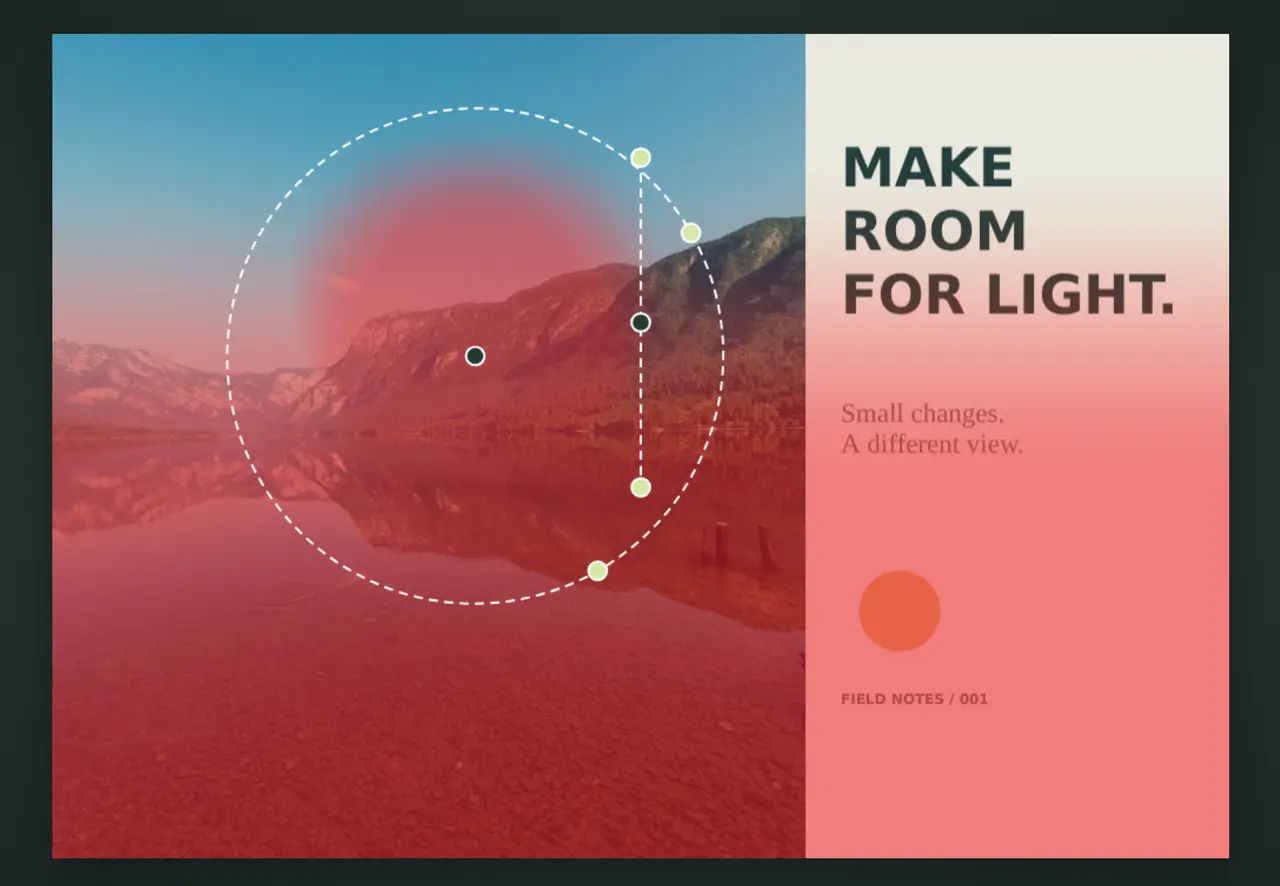
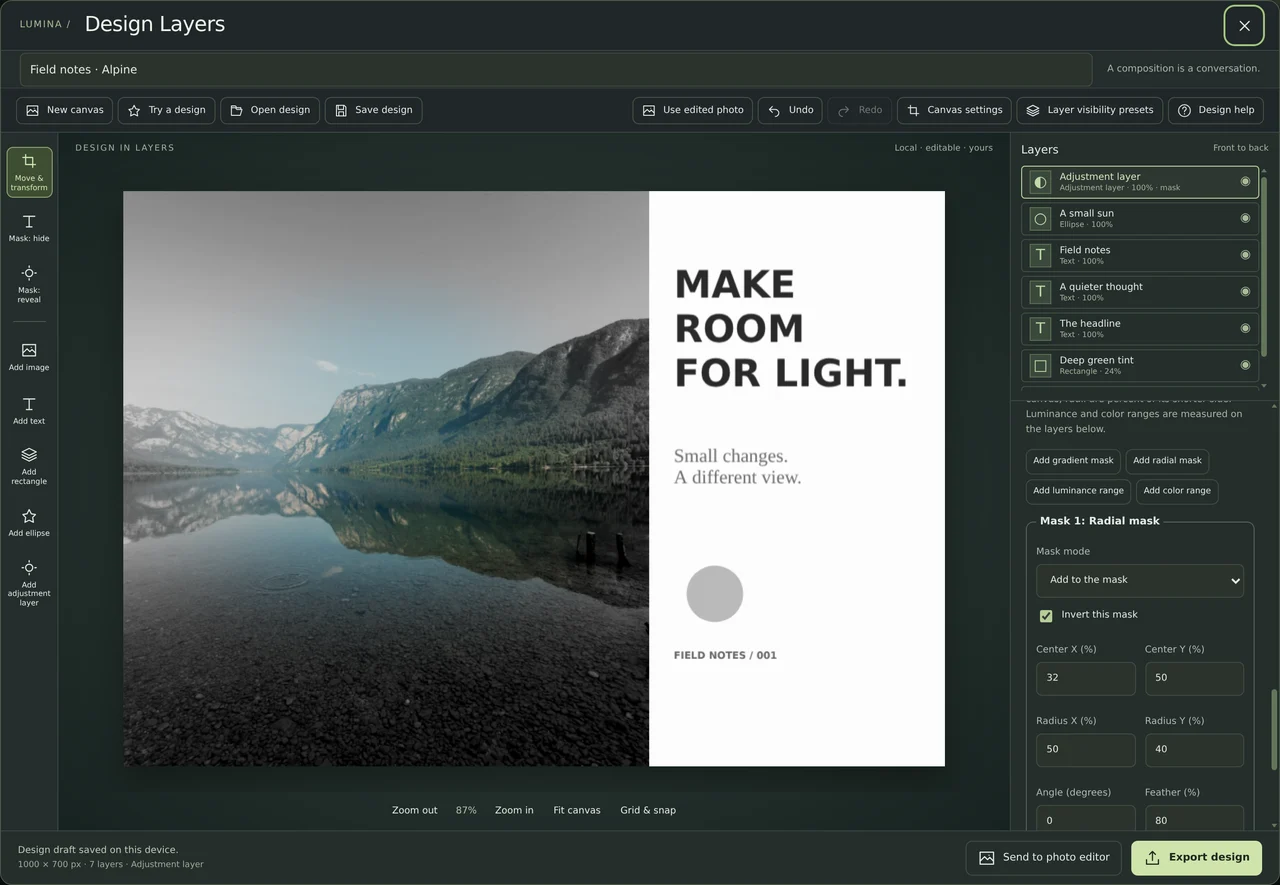
I livelli di regolazione vengono salvati nel file di design, nella bozza locale e in ogni esportazione. Modificano solo il colore, mai la trasparenza, e lavorano in sRGB a 8 bit. Un design può contenere fino a otto livelli di regolazione, con otto maschere ciascuno. Le versioni precedenti di Lumina non possono aprire i design che li contengono.
Esporta e conserva una copia modificabile
Esporta design scarica un file PNG, JPEG o WebP alle dimensioni della tela. PNG e WebP conservano la trasparenza; JPEG la riempie con lo sfondo della tela. Invia all'editor fotografico genera una copia appiattita per ulteriori regolazioni fotografiche. Salva design scarica un file .lumina-design.json che conserva livelli modificabili, maschere, livelli di regolazione e immagini importate. Puoi ripristinarlo con Apri design o con il pulsante principale Apri. Anche una bozza locale nel browser viene recuperata dopo il ricaricamento della pagina; scarica un progetto per avere un backup duraturo. I file di design modificabili conservano i dati originali delle immagini importate, che possono includere i metadati della sorgente. Le immagini esportate non contengono questi metadati.
Scorciatoie utili
Ctrl+S salva un design; Ctrl+Z e Ctrl+Shift+Z annullano e ripetono. Ctrl+C, Ctrl+V e Ctrl+D copiano, incollano e duplicano il livello selezionato. Canc elimina un livello sbloccato. V seleziona Sposta e trasforma, B seleziona Maschera: nascondi e ? apre la Guida al design. Sui telefoni, Proprietà apre e chiude il pannello dei livelli e delle proprietà.
Gli strumenti separati per la trasformazione dei livelli, la fusione dei colori e le maschere di forma sono disponibili tramite UsefulWeb, API e MCP. Lo strumento per le maschere di forma carica le immagini sul server. La Guida al design contiene un link alla pagina dello strumento Rimozione sfondo, che applica la stessa rimozione a un'immagine caricata.
Pronto a provarlo?