Tutorial 3 di 22
Ottieni di più da una raccolta di foto
Principiante 8 min
Crea un provino, una GIF animata, un'esportazione batch o una griglia di immagini in Photo Lab, scegli un look per ogni foto e controlla ogni download.
Riunisci le tue foto
Apri Photo Lab dalla barra degli strumenti o da Strumenti. Scegli Aggiungi foto, Usa foto modificata oppure Prova un set di esempio. Seleziona una miniatura per rinominarne la didascalia, spostarla prima o dopo oppure rimuoverla. Una raccolta può contenere fino a 24 foto.
Crea un layout
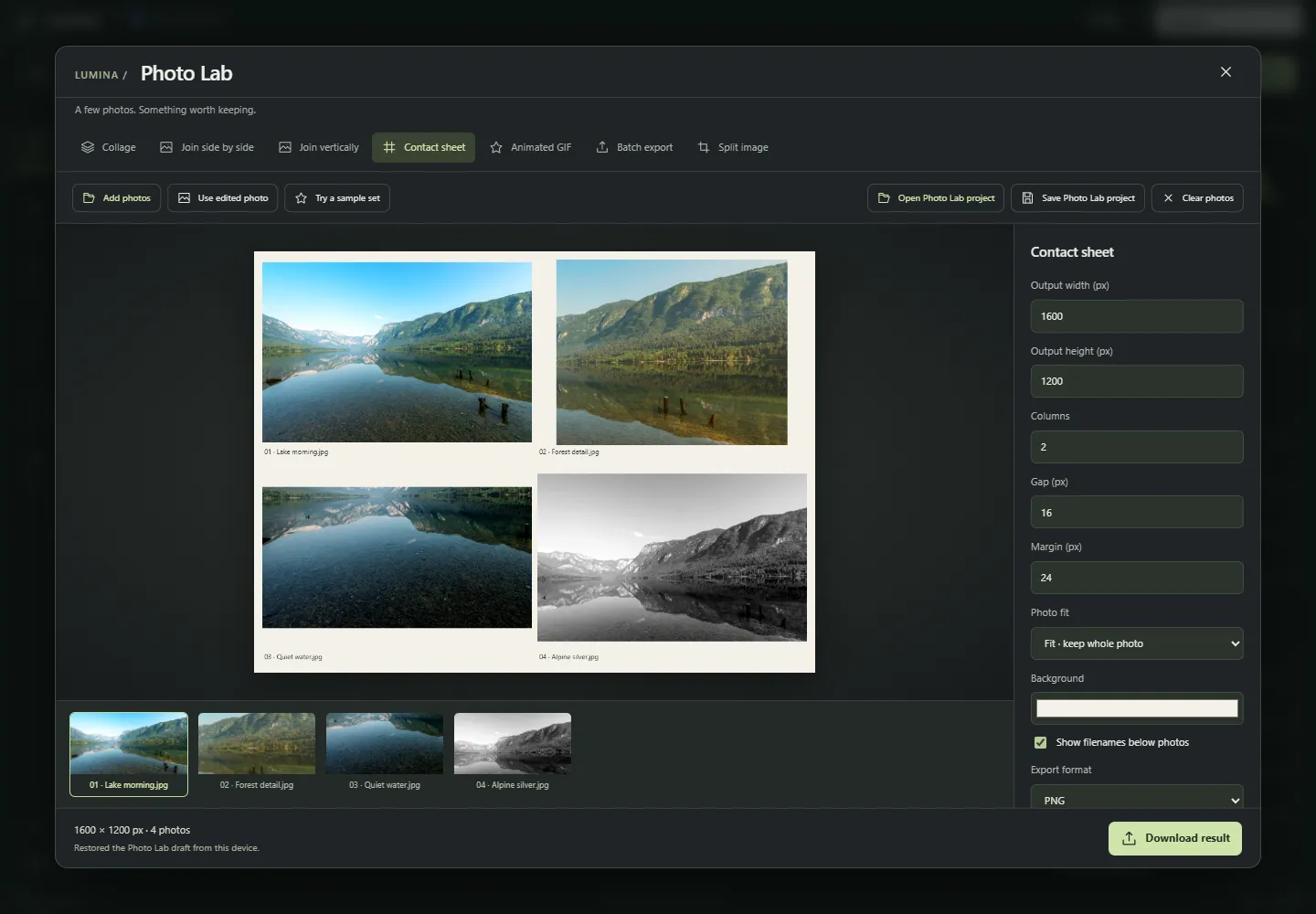
Collage dispone le foto in una griglia. Provino riserva spazio per didascalie numerate con il nome del file. Unisci affiancate e Unisci in verticale creano strisce continue. Scegli dimensioni, colonne, margine, spaziatura e sfondo. Riempi ritaglia a partire dal centro, Adatta mantiene la foto intera. Scarica risultato esporta in PNG, JPEG o WebP.
Anima le tue foto
Scegli GIF animata, imposta la dimensione dei fotogrammi e i millisecondi per fotogramma e decidi se ripetere l'animazione. Riproduci anteprima mostra la sequenza, Scarica risultato crea l'animazione. La GIF ricava dalle tue foto un'unica tavolozza di massimo 256 colori (tutti i colori restano esatti se non sono più di 256) e non supporta la trasparenza, quindi le sfumature molto morbide possono mostrare leggeri scalini. Il Dithering nasconde questi scalini con un fine motivo a puntini: Ordinato mantiene lo stesso motivo in ogni fotogramma, così le zone ferme non sfarfallano, mentre Floyd–Steinberg offre le sfumature statiche più morbide. Entrambi aumentano le dimensioni del file e non viene applicato alcun dithering se le tue foto hanno 256 colori o meno. Mantieni il totale sotto i 12 milioni di pixel di fotogramma.

Esporta un batch
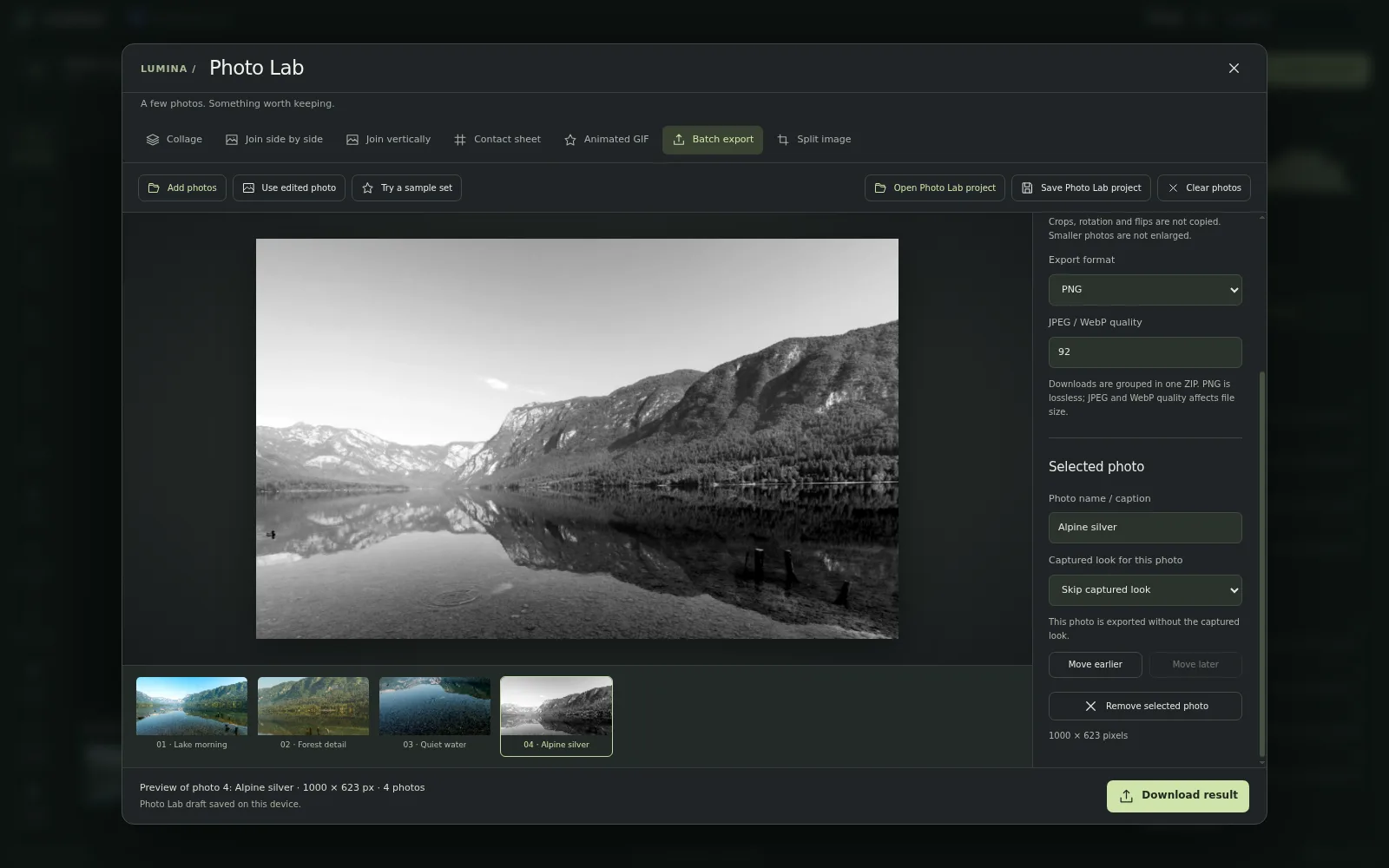
Esportazione batch ridimensiona e converte ogni foto in un unico ZIP. Lato lungo massimo (px) limita il lato più lungo; le foto più piccole non vengono mai ingrandite. Acquisisci la modifica attuale memorizza le impostazioni di Sviluppo dell'editor e i livelli di testo. Applica il look e i livelli di testo acquisiti stabilisce se le foto usano il look acquisito; ritagli, rotazioni e ribaltamenti non vengono copiati.
L'anteprima mostra la foto selezionata nella striscia di miniature, non sempre la prima. La riga sotto l'anteprima ne indica il nome, per esempio "Anteprima della foto 2: Dettaglio del bosco", insieme alla dimensione di output. Seleziona un'altra miniatura per controllare come apparirà quella foto.
Ogni foto può anche fare una scelta propria. Seleziona una miniatura e apri Look acquisito per questa foto:
- Usa l'impostazione del batch segue la casella Applica il look e i livelli di testo acquisiti.
- Applica sempre il look acquisito usa il look anche quando la casella è disattivata.
- Salta il look acquisito esporta questa foto invariata, a parte ridimensionamento e formato.
La frase sotto l'elenco conferma il risultato, per esempio "Questa foto viene esportata senza il look acquisito." Usa questa opzione quando una foto del set ha già l'aspetto giusto, oppure quando ha bisogno del look mentre le altre restano naturali.
Dividi un'immagine
Dividi immagine suddivide la foto selezionata in una griglia di righe e colonne con un massimo di 64 tessere. Lo ZIP contiene le tessere nel formato di esportazione scelto e un manifest JSON con le coordinate esatte. Con dimensioni non divisibili in parti uguali, ogni pixel dei bordi viene mantenuto.
Controlla prima di scaricare
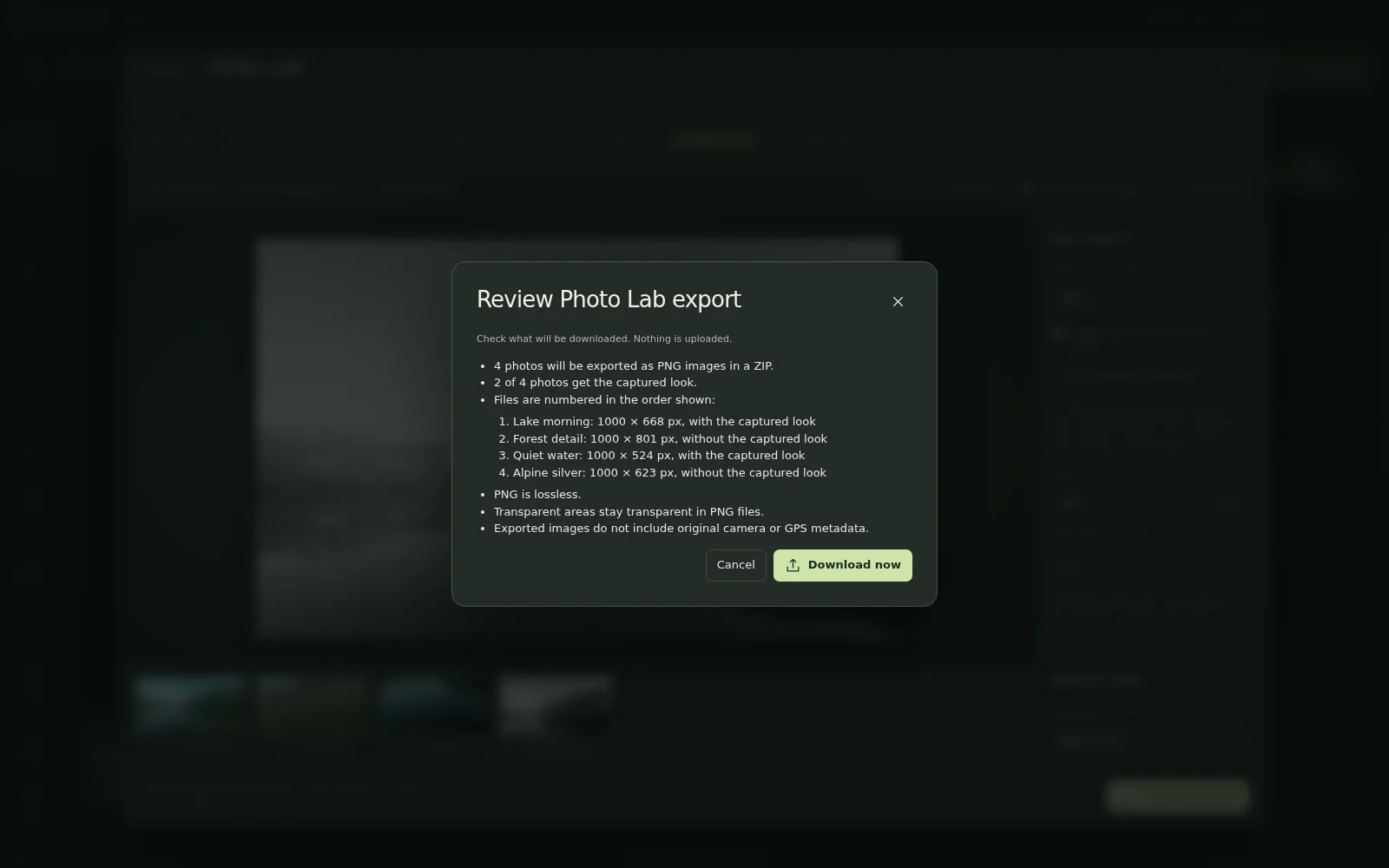
Scarica risultato apre prima Revisione dell'esportazione di Photo Lab. Non viene ancora esportato nulla. La revisione elenca:
- l'output: una singola immagine con le sue dimensioni, la dimensione dei fotogrammi della GIF con numero e durata dei fotogrammi, il numero di tessere della divisione oppure ogni file del batch con le sue dimensioni e l'indicazione se riceve il look acquisito;
- quante foto del batch ricevono il look acquisito;
- PNG come formato senza perdita, oppure la qualità JPEG/WebP;
- la trasparenza: il JPEG riempie le aree trasparenti con il colore di sfondo, i file batch e le tessere in PNG e WebP restano trasparenti, i layout usano lo sfondo pieno e la GIF non supporta la trasparenza;
- i metadati: le immagini esportate non includono i metadati originali della fotocamera né i metadati GPS.
Scegli Scarica ora per esportare oppure Annulla per modificare le impostazioni. Se le impostazioni superano un limite noto, per esempio più di 16 megapixel per immagine, più di 64 tessere oppure una GIF con più di 1600 pixel per lato o 12 milioni di pixel di fotogramma in totale, la riga di stato spiega il limite invece di aprire la revisione. Se modifichi il progetto mentre la revisione è aperta, chiudila e riaprila perché corrisponda.
Salva il tuo lavoro
Salva progetto Photo Lab scarica un file .lumina-lab.json con le tue foto, il loro ordine, le impostazioni del layout, il look batch acquisito e la scelta del look di ogni foto. Apri progetto Photo Lab lo ripristina; i file salvati con versioni precedenti di Lumina si aprono comunque e le loro foto usano l'impostazione del batch. Anche una bozza locale separata nel browser viene ripristinata dopo il ricaricamento; conserva un file scaricato come backup, perché la memoria del browser potrebbe venire cancellata.
Gli strumenti separati per collage, divisione di immagini e GIF collegati da Strumenti usano caricamenti sul server e funzionano anche tramite API e MCP.
Pronto a provarlo?