Tutorial 21 di 22
Regolazioni locali con maschere a gradiente, radiali, a pennello e per gamma
Intermedio 8 min
Schiarisci un volto, scurisci un cielo o riscalda un tramonto solo dove vuoi, con fino a otto regolazioni, maschere combinabili e maniglie direttamente sulla foto.
Sviluppo modifica l'intera foto. Spesso però solo una parte ha bisogno di un ritocco: il cielo è troppo luminoso, un volto è in ombra, l'acqua dovrebbe essere un po' più blu. Maschere nella barra di sinistra apre Regolazioni locali: ogni regolazione ha la propria esposizione, contrasto, luci, ombre, temperatura, tinta, saturazione, nitidezza dei dettagli e nitidezza, e le sue maschere decidono dove si applicano queste impostazioni. Nulla viene applicato in modo definitivo. Puoi modificare, nascondere, riordinare o eliminare ogni regolazione in qualsiasi momento, e la foto originale resta intatta.
Aggiungere una regolazione
- Apri una foto, ad esempio la foto di esempio del lago alpino.
- Scegli Maschere nella barra di sinistra.
- In Prima maschera, scegli come vuoi selezionare l'area: Gradiente lineare, Sfumatura radiale, Pennello, Gamma di luminanza o Gamma di colori.
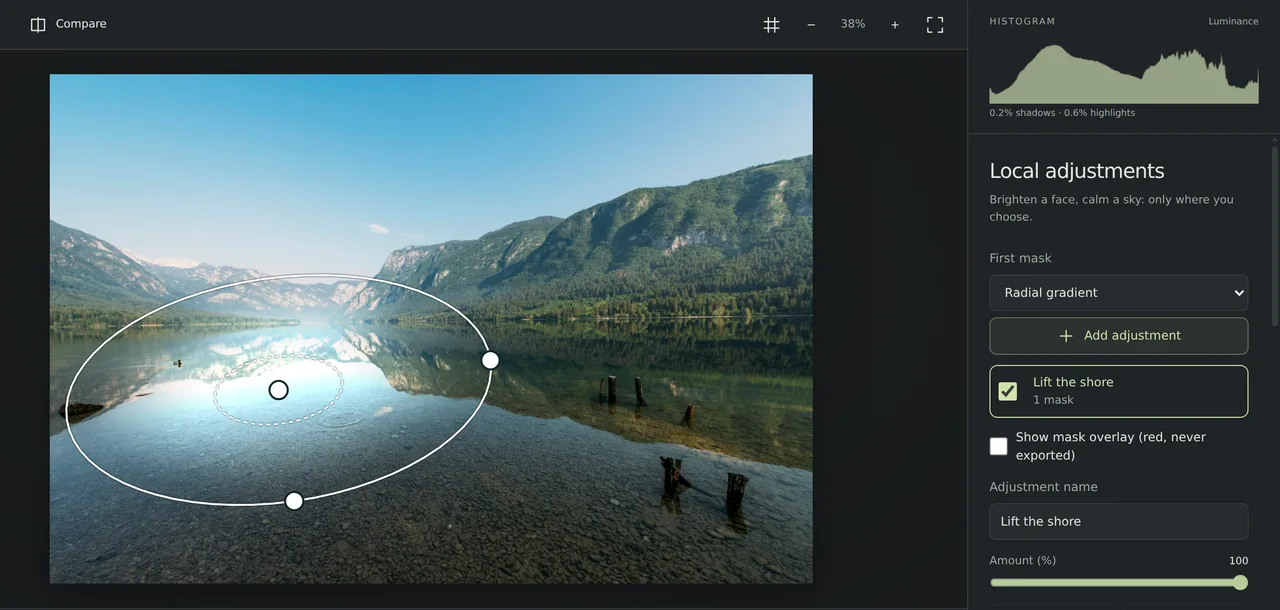
- Scegli Aggiungi regolazione. Al centro della parte visibile della foto compare un gradiente o un'ellisse con un'esposizione iniziale di +0.5, così vedi subito dove agisce.
Rinomina la regolazione in Nome della regolazione, abbassa Intensità (%) per attenuare l'intera regolazione e usa i cursori in Impostazioni di questa regolazione esattamente come i cursori di Sviluppo. Fai doppio clic su un cursore per reimpostarlo. La casella accanto a ogni regolazione nell'elenco la disattiva e la riattiva, così puoi confrontare rapidamente.
Modellare la maschera sulla foto
Per il gradiente o l'ellisse selezionati compaiono sulla foto delle maniglie bianche:
- Gradiente lineare: trascina il punto 1 (nessun effetto) e il punto 2 (effetto pieno). La maniglia centrale li sposta entrambi. Le linee tratteggiate mostrano dove inizia e dove finisce la transizione. È il classico filtro graduato per i cieli.
- Sfumatura radiale: trascina la maniglia centrale per spostare l'ellisse. La maniglia laterale ne cambia la larghezza e la ruota; quella in basso ne cambia l'altezza. L'ellisse interna tratteggiata mostra dove inizia l'effetto pieno; Sfumatura (%) stabilisce quanto è morbido il bordo.
Ogni maniglia ha anche dei campi numerici precisi nel pannello, così puoi fare tutto da tastiera. Le posizioni sono percentuali della foto non ritagliata e i raggi sono percentuali del suo lato più corto. Le maschere restano ancorate alla foto stessa: se in seguito ritagli, raddrizzi, ruoti o capovolgi, rimangono sulla stessa montagna o sullo stesso volto.
Combina maschere
Una regolazione può avere fino a otto maschere. In Maschere, scegli un Tipo di maschera e come deve Combinare con le maschere sopra di essa, poi scegli Aggiungi maschera:
- Aggiungi estende la selezione (prevale la maschera più forte).
- Sottrai toglie la nuova maschera dalla selezione.
- Interseca mantiene solo l'area selezionata da entrambe.
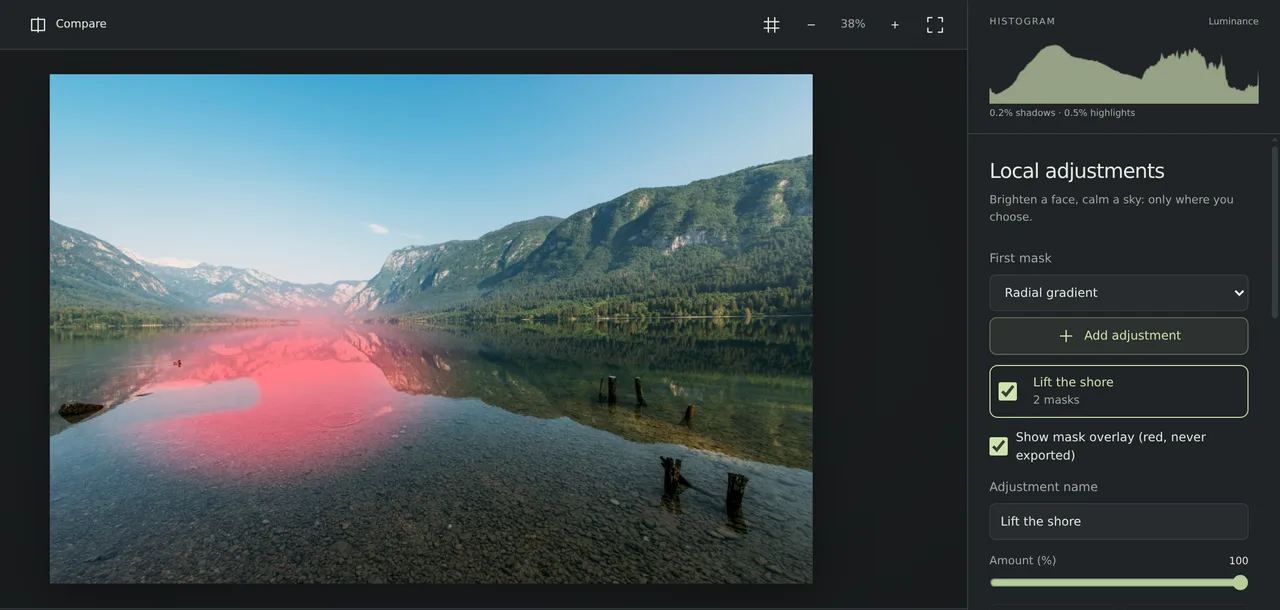
Inverti questa maschera inverte una singola maschera. Attiva Mostra sovrapposizione maschera per vedere in rosso la selezione combinata della regolazione selezionata. La sovrapposizione è solo un aiuto visivo e non compare mai nelle esportazioni.
Dipingere con il pennello
Seleziona una maschera Pennello e trascina sulla foto; un clic applica un singolo punto. Dimensione pennello, Sfumatura pennello e Flusso pennello controllano la pennellata successiva. Con un flusso basso l'effetto si accumula gradualmente in più pennellate. Passa a Cancella per togliere copertura con lo stesso pennello. Rimuovi l'ultimo tratto e Cancella tratti fanno pulizia, e l'annullamento funziona per ogni pennellata. Esc annulla una pennellata mentre stai ancora trascinando.
Selezionare per luminosità o colore
- Gamma di luminanza seleziona i pixel in base alla luminosità dopo Sviluppo: Più scuro (%) e Più luminoso (%) definiscono l'intervallo (0 % è il nero, 100 % il bianco) e Bordo morbido (%) sfuma il confine. Intersecala con un pennello per schiarire solo le ombre all'interno dell'area dipinta.
- Gamma di colori seleziona i pixel vicini al Colore della maschera. Scegli Preleva dalla foto e fai clic sul cielo o su una giacca. Tolleranza stabilisce quanto un colore può discostarsi pur contando ancora per intero.
Ordine, esportazione e altri strumenti
Le regolazioni vengono applicate dall'alto verso il basso nell'elenco, dopo Sviluppo e prima dei livelli di testo; Sposta su e Sposta giù cambiano l'ordine. Duplica copia una regolazione con tutte le sue maschere. Annulla, ripeti, salvataggio automatico, file di progetto, Google Drive e spazi di lavoro del team conservano le tue regolazioni, e le esportazioni, la stampa e la foto modificata di Photo Lab le includono. Gli stili in batch, i profili di elaborazione e le impostazioni copiate le escludono di proposito, perché le maschere appartengono a una sola foto.
La vecchia correzione con un solo gradiente è ancora disponibile come Istantanea del gradiente appiattita in fondo al pannello. Se hai salvato uno spazio di lavoro o un file di impostazioni con un gradiente di questo tipo, apri il file con Apri foto: Lumina lo trasforma in una regolazione locale equivalente. In Strumenti, Regolazioni locali per file di foto apre uno strumento separato che applica le stesse regolazioni a una foto caricata, anche tramite l'API per script e agenti IA.
Pronto a provarlo?