Tutorial 2 di 22
Ritaglia, raddrizza e aggiungi testo con stile
Principiante 8 min
Reinquadra una foto, correggi la prospettiva di una superficie piana e aggiungi una didascalia o una filigrana modificabile.
Scegli un'inquadratura
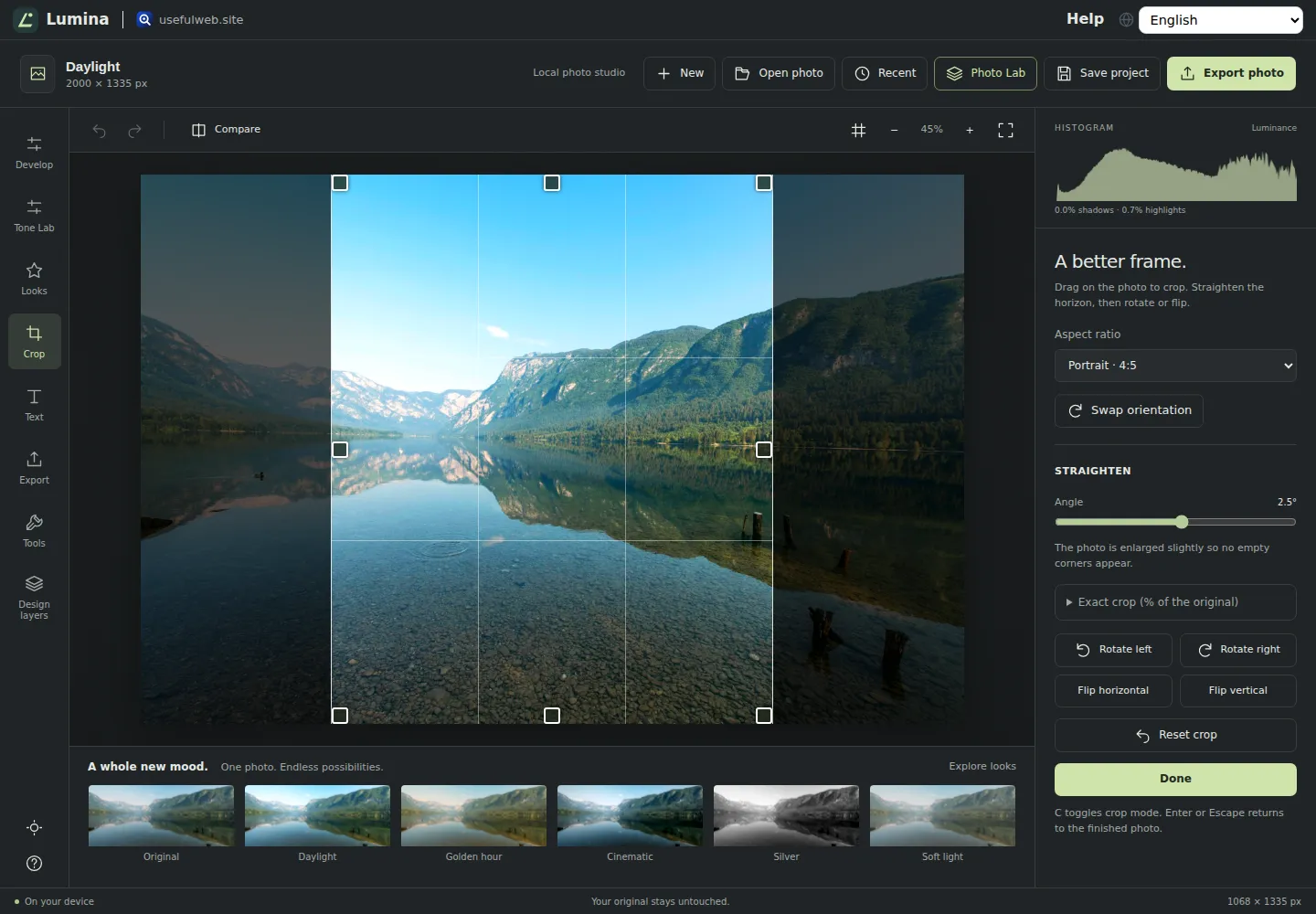
Scegli Ritaglia o premi C. Compare l'intera foto con un riquadro di ritaglio: trascina all'interno del riquadro per spostarlo, trascina una maniglia d'angolo o di bordo per ridimensionarlo oppure trascina all'esterno per disegnarne uno nuovo. Proporzioni lascia il riquadro libero o lo blocca sul rapporto originale, quadrato, 3:2, 4:3, 5:4, 16:9 o sulle rispettive versioni verticali; Scambia orientamento trasforma un rapporto orizzontale in uno verticale. Premi Invio, Esc o Fine per vedere l'inquadratura finale.
Raddrizza ruota la foto fino a 45° in entrambe le direzioni per livellare un orizzonte. Lumina ingrandisce la foto quanto basta perché non compaiano angoli vuoti. Ruota a sinistra, Ruota a destra e i capovolgimenti girano l'intera inquadratura. Per valori esatti, apri Ritaglio esatto: Sinistra, Alto, Larghezza e Altezza sono percentuali della foto originale.
Correggi la prospettiva
Un cartello, un quadro o una pagina fotografati di sbieco sembrano un trapezio. Nel pannello Ritaglia, scegli Correzione della prospettiva. Trascina le quattro maniglie rotonde in Fonte e griglia sugli angoli della superficie piana oppure inserisci gli otto valori da X in alto a sinistra (%) a Y in basso a sinistra (%). La griglia dei terzi segue la superficie e Anteprima corretta mostra il risultato raddrizzato; la riga di stato indica le dimensioni di output. Gli angoli devono formare una figura convessa nell'ordine in alto a sinistra, in alto a destra, in basso a destra, in basso a sinistra.
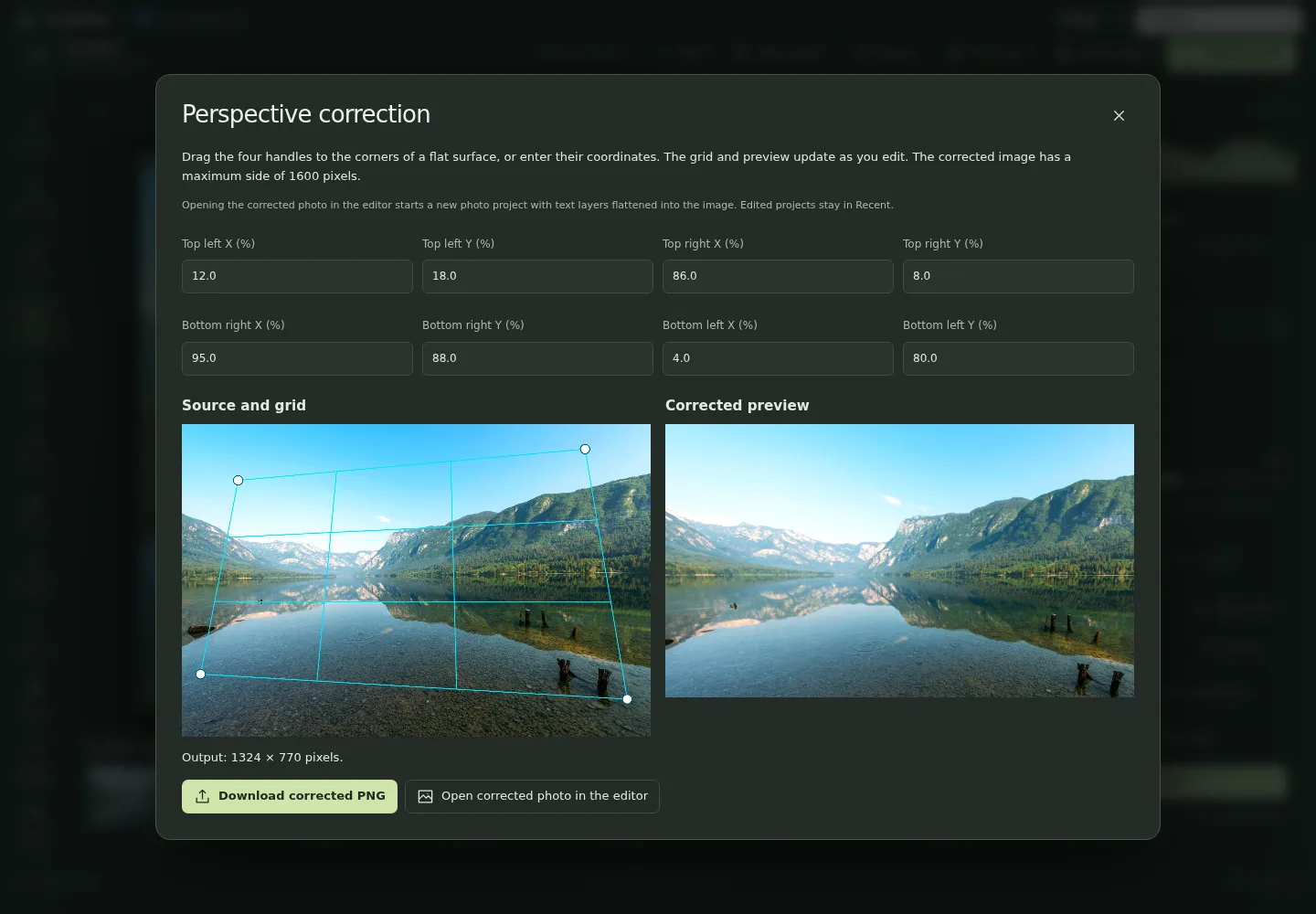
Scarica PNG corretto salva il risultato. Apri la foto corretta nell'editor avvia con essa un nuovo progetto fotografico, pronto per Develop, Tone Lab e il testo; il progetto modificato su cui stavi lavorando resta in Recenti. La correzione usa la modifica corrente con i livelli di testo uniti e l'output misura al massimo 1600 pixel sul lato più lungo. Trasforma un'area piana in un rettangolo; per le linee incurvate dall'obiettivo, usa prima Correzione obiettivo nello stesso pannello (vedi il tutorial sulla correzione dell'obiettivo).
Aggiungi un livello di testo
Scegli Testo (o premi T), poi Aggiungi livello di testo. Modifica le parole nel pannello delle proprietà; premi Invio per andare a capo. Dimensione è una percentuale dell'altezza dell'immagine. Fai clic su un testo qualsiasi nella foto per selezionarlo, poi trascinalo in posizione oppure usa i cursori di posizione e i tasti freccia. Tieni premuto Maiusc insieme a un tasto freccia per uno spostamento più ampio.
Dai stile alle parole
Scegli uno dei sei stili di carattere (sans serif, serif, monospaziato, arrotondato, display o corsivo calligrafico), uno spessore, il corsivo e l'allineamento a sinistra, al centro o a destra. Rotazione inclina il testo. In Contorno, ombra e sfondo puoi aggiungere un contorno di qualsiasi colore, regolare l'ombra morbida o inserire un riquadro arrotondato dietro il testo: utile per didascalie leggibili sopra zone ricche di dettagli. Una firma bianca con un sottile contorno scuro e bassa opacità crea una filigrana discreta.
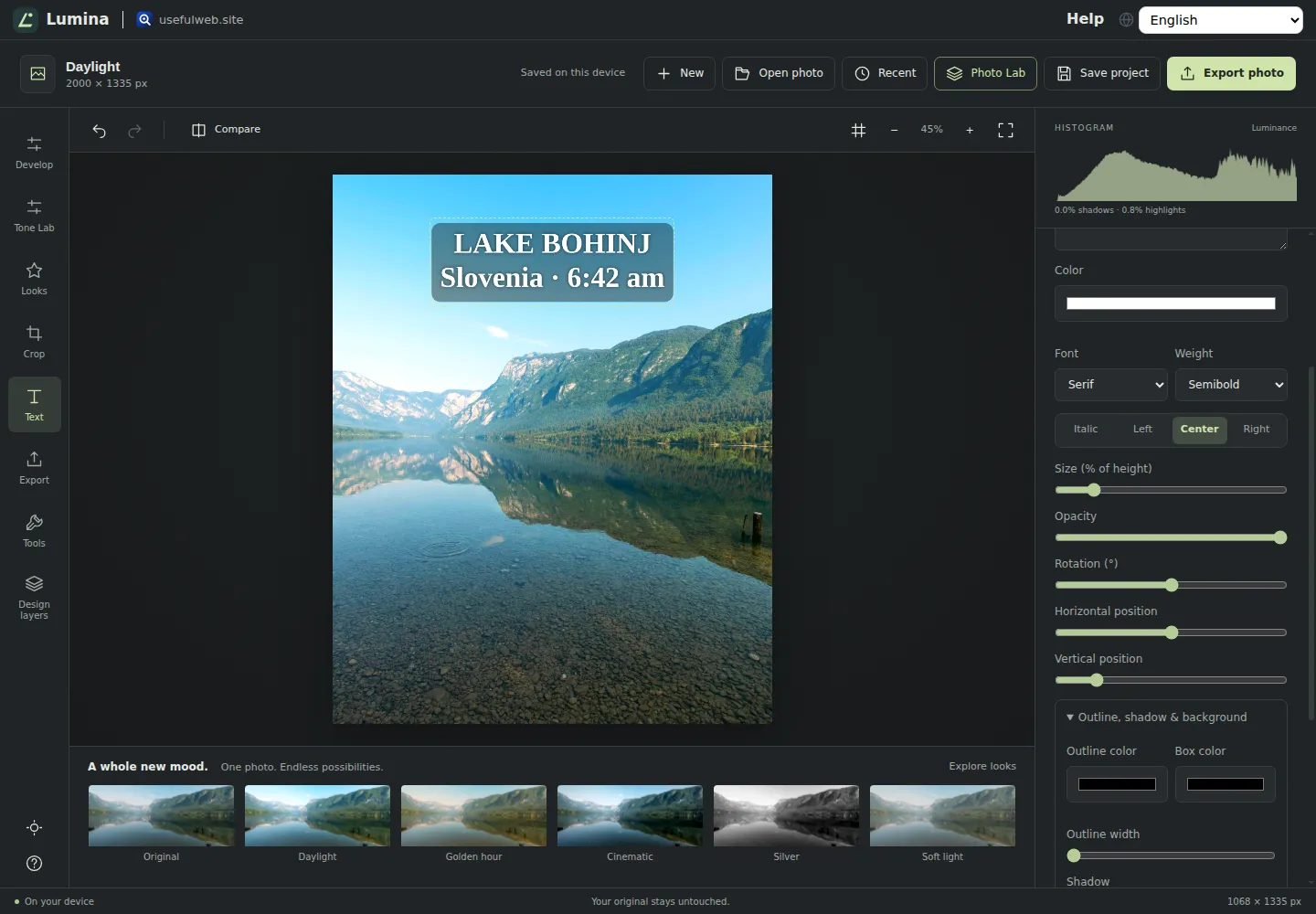
Ogni livello di testo può essere duplicato, nascosto, spostato avanti o indietro oppure eliminato. Copia e incolla funzionano con i livelli di testo di Lumina. Sono supportati fino a 24 livelli di testo. I caratteri provengono dal tuo dispositivo, quindi l'aspetto può variare leggermente da un sistema all'altro.
Usa la griglia
Griglia mostra i terzi sopra la foto. Inoltre, aggancia le posizioni del testo trascinato a incrementi del cinque per cento. Premi G per attivarla o disattivarla. La griglia e le sovrapposizioni di confronto non vengono mai incluse nell'immagine esportata.
Pianifica l'output
Esporta mostra le dimensioni attuali del ritaglio e le corrispondenti dimensioni di stampa a 300 PPI. Stampa apre un'immagine a piena risoluzione che puoi inviare alla finestra di stampa del browser o salvare come PDF.
Il Print Size Planner, separato, accetta qualsiasi dimensione in pixel e qualsiasi valore PPI. Crop & Resize Planner calcola le dimensioni di adattamento o di riempimento senza bisogno di un file. Palette & Text Contrast verifica il testo nero e bianco su singoli colori sRGB. Un singolo campione non garantisce che il testo sia leggibile sull'intera fotografia.
Utilità correlate
Il pannello Strumenti rimanda a compressione, ingrandimento classico, ridimensionamento e filigrana in batch, ispezione dei metadati e conversione HEIC/RAW. Sono utilità separate. Leggi le relative note su caricamento ed elaborazione prima di inviare i file.
Pronto a provarlo?