Tutorial 22 di 22
Fondi esposizioni e focus stacking in Photo Lab
Intermedio 7 min
Trasforma un bracketing di scatti scuri, normali e chiari in un'unica foto equilibrata, oppure più foto messe a fuoco da vicino e da lontano in una sola nitida in ogni punto.
Quale modalità usare
Photo Lab ha due modalità per le foto della stessa scena scattate una dopo l'altra. Fusione delle esposizioni serve per un bracketing: la stessa inquadratura scattata più scura e più chiara, perché il cielo o una finestra erano troppo luminosi per una sola esposizione. Focus stacking serve per foto messe a fuoco a distanze diverse, perché un soggetto ravvicinato o un paesaggio profondo non entrerebbero in un'unica profondità di campo. Entrambe le modalità richiedono da 2 a 9 foto delle stesse dimensioni.
Fondi un bracketing
Apri Photo Lab, scegli Fusione delle esposizioni e aggiungi le tue foto con Aggiungi foto, oppure scegli Prova un bracketing di esempio per ottenere tre versioni del lago alpino simulate a −2, 0 e +2 EV, ognuna leggermente spostata come se la fotocamera fosse stata tenuta a mano. Scegli Fondi le esposizioni. Una barra di avanzamento mostra i passaggi (allineamento, ricampionamento, fusione); Annulla fusione interrompe l'elaborazione senza modificare nulla. Il risultato compare nell'anteprima e l'ispettore riporta le dimensioni, quanta parte del risultato è ancora bruciata rispetto alla foto più chiara e di quanto ogni foto è stata spostata e ruotata per allinearsi alla foto centrale, cioè il riferimento.
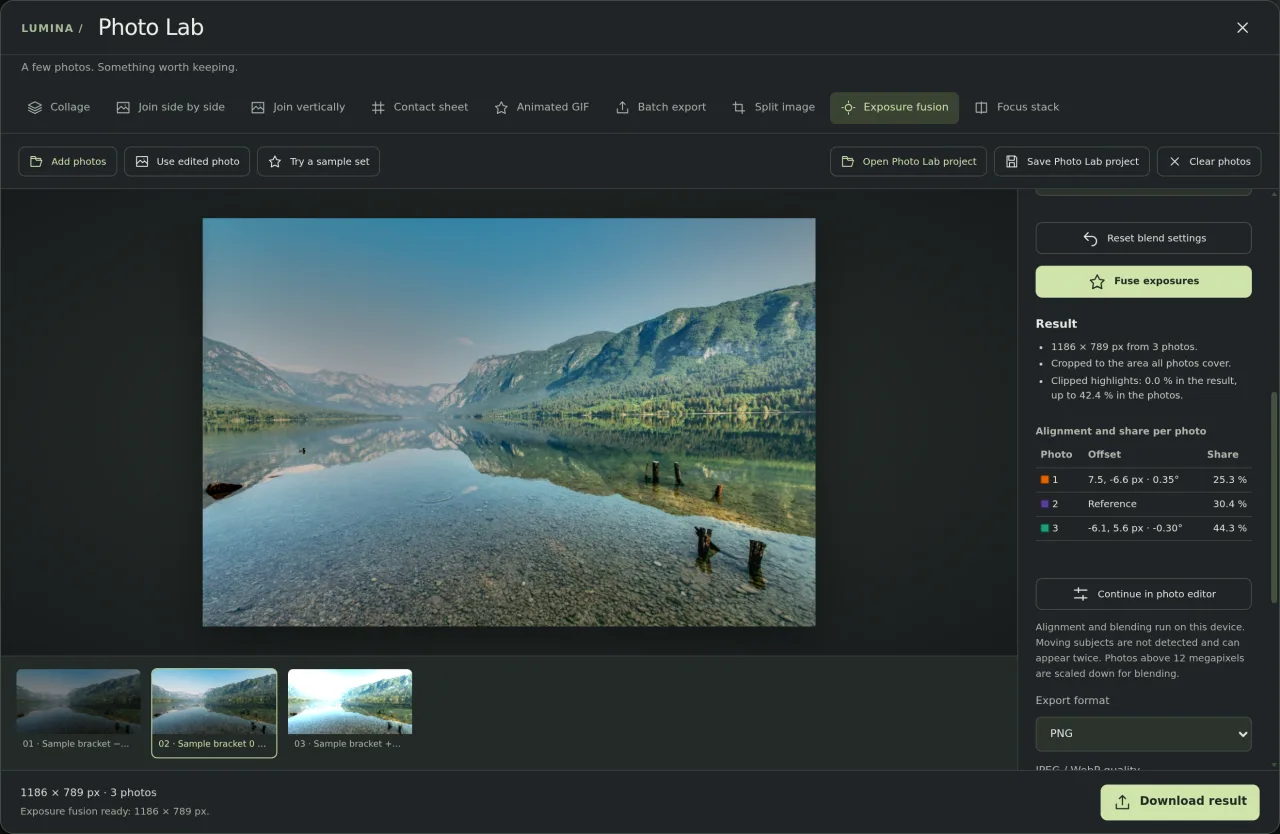
Ogni pixel del risultato proviene soprattutto dalle foto in cui quel punto è dettagliato, ricco di colore e vicino al grigio medio (fusione delle esposizioni secondo Mertens e colleghi), ed è fuso attraverso una piramide di immagini, così non si vedono giunture. I quattro valori sotto le impostazioni di allineamento regolano questa preferenza: un Peso della buona esposizione più alto o un'Ampiezza della buona esposizione (σ) più piccola favoriscono maggiormente i toni medi, Peso del contrasto favorisce le aree con texture e Peso della saturazione i colori vivaci. Reimposta le impostazioni di fusione ripristina i valori predefiniti. Il risultato è una normale foto, non un file HDR, quindi non richiede tone mapping.
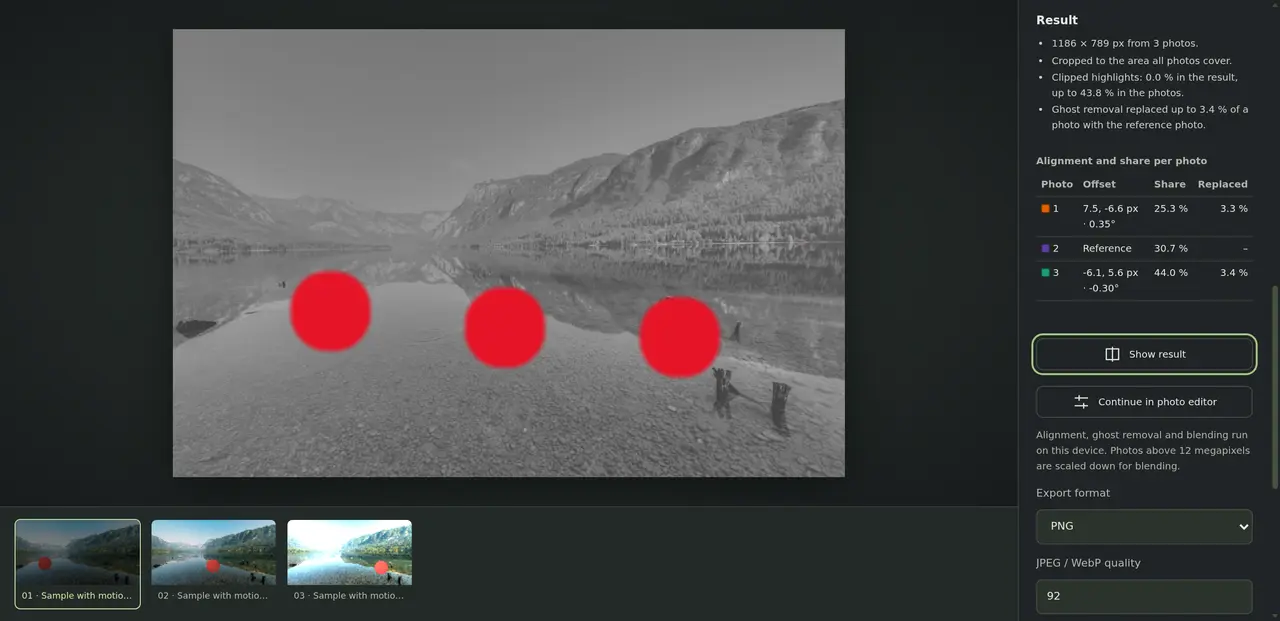
Se qualcosa si è mosso tra gli scatti, come una persona, un'auto o un ramo, attiva Rimuovi i fantasmi (soggetti che si sono mossi tra gli scatti). Lumina confronta ogni foto con il riferimento (la foto centrale) dopo averne uniformato la luminosità e, dove una foto continua a non coincidere, usa in quel punto il riferimento, schiarito o scurito per adattarlo. Il soggetto in movimento compare così una sola volta, dove lo mostra il riferimento. Prova un campione con movimento carica un bracketing in cui una palla rotola attraverso l'inquadratura: fondilo una volta con e una volta senza rimozione dei fantasmi per vedere la differenza. Dopo una fusione con rimozione dei fantasmi, la tabella mostra quanta parte di ogni foto è stata sostituita e Mostra mappa dei fantasmi evidenzia quelle aree in rosso. Alza la Tolleranza fantasmi se vengono sostituite aree ferme, come ombre rumorose; abbassala per cogliere movimenti lievi. Le aree sostituite hanno solo il dettaglio del riferimento, quindi un cielo bruciato nel riferimento resta bruciato in quel punto.
Unisci foto messe a fuoco da vicino e da lontano
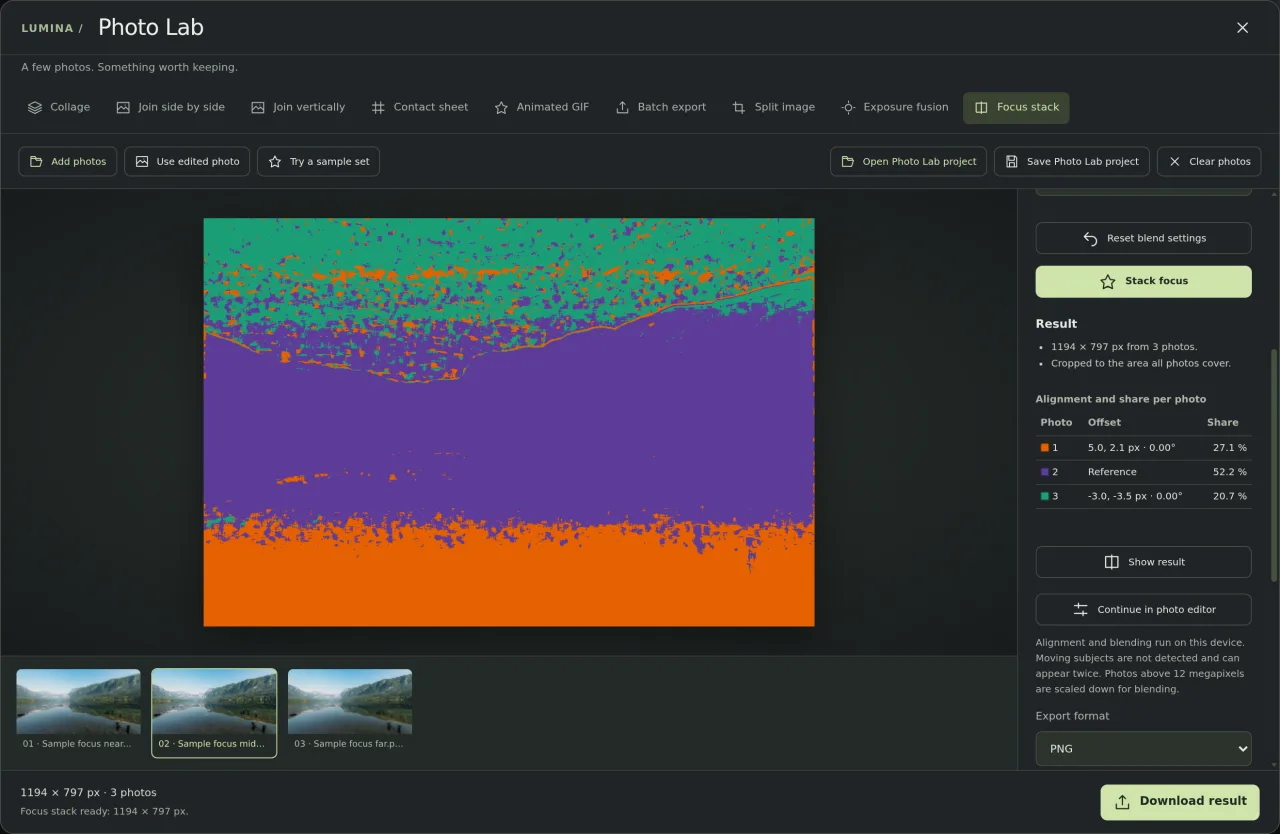
Passa a Focus stacking e aggiungi le foto nell'ordine di messa a fuoco, da vicino a lontano, oppure scegli Prova un focus stacking di esempio. Unisci messa a fuoco allinea le foto, compresa la leggera variazione di dimensioni che si verifica quando un obiettivo cambia messa a fuoco, misura la nitidezza in ogni punto e prende ogni area dalla foto in cui è più nitida. Mostra mappa delle fonti colora ogni area in base alla foto da cui proviene; i quadratini nella tabella usano gli stessi colori. In un buon focus stacking la mappa mostra fasce regolari che seguono la profondità della scena. Le macchioline nelle aree uniformi come il cielo sono normali, perché lì tutte le foto appaiono uguali.
Raggio della finestra di nitidezza stabilisce quanto è grande l'area confrontata ogni volta: valori più alti danno giunture più tranquille sulle foto rumorose, valori più bassi seguono i bordi sottili. Ponderato per nitidezza mescola le foto quasi ugualmente nitide invece di sceglierne una, il che può nascondere le giunture sui soggetti uniformi.
Allineamento, ritaglio e limiti
Allinea foto è attivo per impostazione predefinita. Lumina trova gli angoli in ogni foto, ne abbina gli schemi con lo stesso algoritmo che Astro Lab usa per le stelle, affina l'adattamento sull'immagine stessa e ricampiona ogni foto sul riferimento. Una foto che non può essere abbinata viene segnalata e fusa così com'è. Ritaglia all'area coperta da tutte le foto rimuove i sottili bordi lasciati dalle foto spostate. L'allineamento corregge spostamento, rotazione, scala e, con Affine, inclinazione; non può eliminare la parallasse dovuta allo spostamento della fotocamera. Nel focus stacking, tutto ciò che si muove tra gli scatti può comparire due volte; la rimozione dei fantasmi fa parte solo della fusione delle esposizioni. Le foto più grandi di 12 megapixel vengono ridotte per la fusione.
Conserva il risultato
Se modifichi un'impostazione o una foto, il risultato viene segnato come non aggiornato finché non esegui di nuovo la fusione. Scarica risultato apre la consueta revisione dell'esportazione e salva il risultato come PNG, JPEG o WebP. Continua nell'editor di foto lo apre come nuova foto in Lumina per ritagli, curve e testo. Le impostazioni di fusione vengono salvate con il progetto di Photo Lab e la sua bozza nel browser; l'immagine fusa invece resta disponibile solo finché Photo Lab è aperto, quindi scaricala o continua nell'editor. Le stesse fusioni sono disponibili anche come strumenti Exposure Fusion e Focus Stacking per script e agenti IA, limitati a cinque foto per un totale di 12 megapixel.
Pronto a provarlo?