Tutorial 20 di 22
Rimuovi macchie di polvere e distrazioni con Ritocco
Principiante 6 min
Correggi macchie di polvere e imperfezioni in modo che si fondano con l'area circostante, copia i dettagli con il timbro clone e mantieni ogni tratto modificabile.
Correggi una macchia
Apri Ritocco nella barra laterale dell'editor. È selezionato Correzione macchie. Imposta Brush size (dimensione pennello) un po' più grande della macchia, poi fai clic sulla macchia oppure dipingi sopra un graffio più lungo. Lumina preleva la texture da un'area vicina e la fonde con il colore e la luminosità circostanti. Così un puntino scuro su un cielo azzurro scompare senza lasciare una chiazza più chiara o più scura. Mentre dipingi, la foto mostra già il risultato corretto del tratto, quindi puoi fermarti appena la macchia è sparita. Sui dispositivi lenti togli la spunta da Mostra il risultato mentre dipingi. Con Scegli la fonte automaticamente attivo, Lumina confronta l'anello intorno alla macchia con 48 aree vicine e copia da quella che corrisponde meglio.
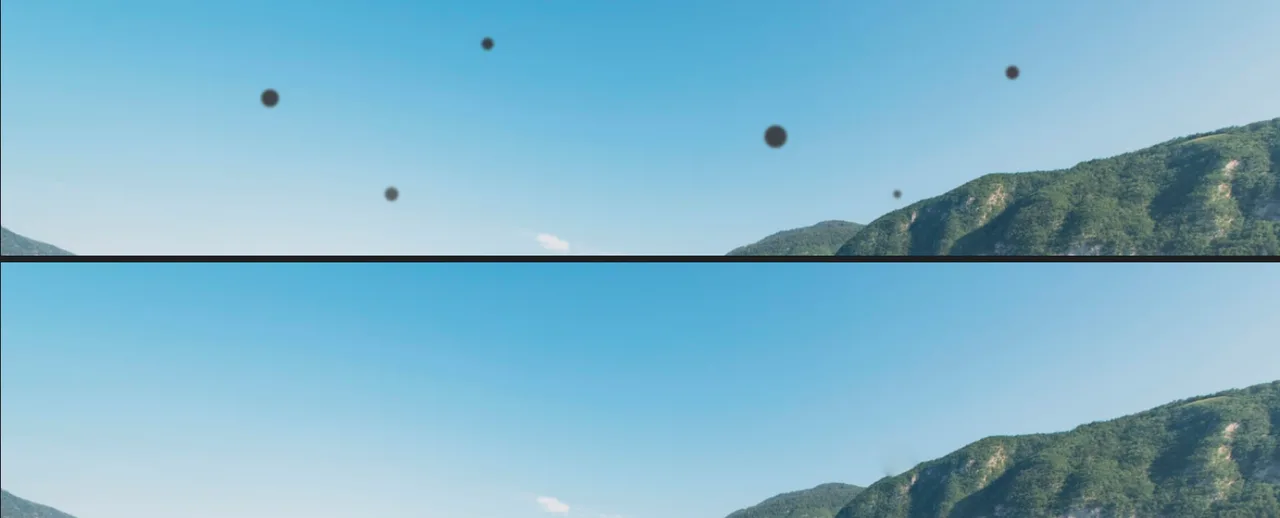
Per le macchie di polvere rotonde funziona bene una Hardness (durezza) dal 70 all'80 %: la macchia viene sostituita completamente e sfuma solo il bordo esterno. Se resta visibile un leggero anello, annulla e correggi di nuovo con un pennello leggermente più grande. La correzione può riutilizzare solo ciò che è già presente nella foto. Non inventa nuovi contenuti e non usa l'IA, quindi per un oggetto grande su uno sfondo ricco di dettagli servono diversi tratti più piccoli o una fonte scelta da te.
Clona un dettaglio
Scegli Timbro clone per copiare i pixel esattamente, per esempio per ripetere un tratto di ciottoli sopra un rifiuto chiaro. Fai Alt+clic (Opzione+clic su Mac) sull'area da cui copiare, oppure premi Imposta origine e fai clic sull'area. Poi dipingi dove deve andare la copia: la fonte si sposta insieme al pennello alla stessa distanza e nella stessa direzione, e il tratto successivo mantiene quella distanza finché non imposti una nuova fonte. A differenza della correzione, la clonazione non regola la luminosità, quindi è la scelta migliore per bordi netti e motivi.
Modifica o rimuovi i tratti in seguito
Ogni tratto compare nell'elenco come Heal 1, Clone 2 e così via. Selezionane uno per vederne il contorno sulla foto, con l'area di origine indicata accanto da un contorno tratteggiato. Modifica Posizione, Source offset (spostamento origine), Brush size (dimensione pennello), Hardness (durezza) od Opacità con valori esatti, sposta il tratto prima o dopo, richiedi una nuova fonte automatica oppure eliminalo. Aggiungi un tratto al centro della vista crea un tratto senza mouse; regola la sua posizione con i campi numerici.
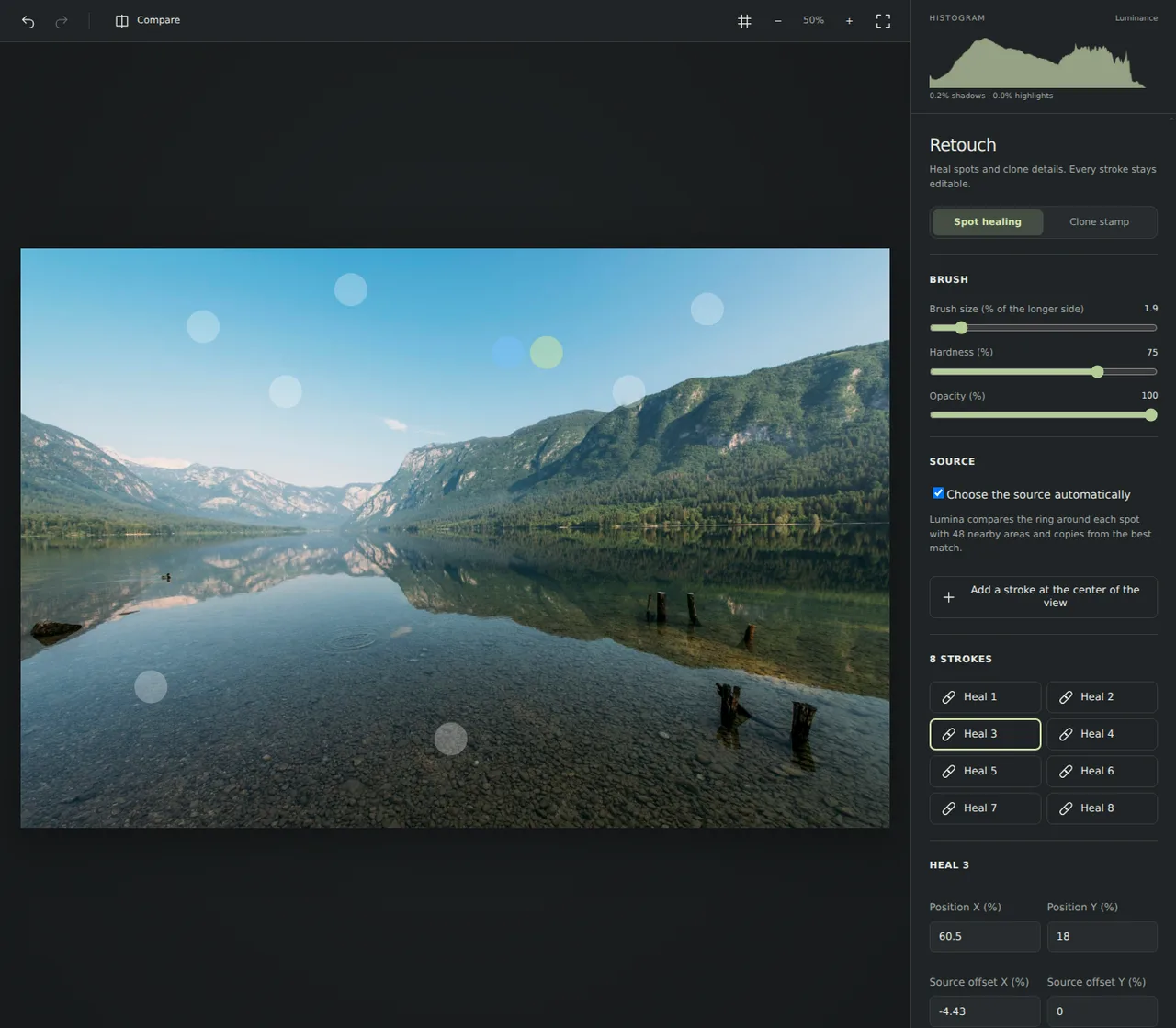
I tratti vengono applicati dopo la correzione dell'obiettivo e prima di ritaglio, raddrizzamento e rotazione, quindi puoi ancora cambiare l'inquadratura in seguito. Vengono salvati nel progetto, nel salvataggio automatico, nei file di progetto e su Google Drive, e sono inclusi in Annulla e Ripeti. Confronta mostra l'originale senza ritocchi. I look in batch di Photo Lab non copiano i tratti, perché le macchie cambiano da foto a foto.
Ritocca le foto con lo strumento o con un agente IA
In Strumenti, l'utility Correzione delle imperfezioni e timbro clone (lumina-spot-heal) applica gli stessi tratti a una foto caricata e restituisce un PNG insieme ai tratti in formato JSON. I tratti di un file di progetto Lumina producono lì gli stessi pixel, e script e agenti IA possono usarla tramite l'API e MCP. A differenza dell'editor, questa utility carica la foto sul server di usefulweb.site.
Pronto a provarlo?