 Фоторедактор и набор инструментов для изображений

Покажи то, что ты увидел. Бесплатная фотостудия.
Запустить Lumina → Уроки Встроенные инструменты (48)
Редактируй фото и дизайны: проявляй свет и цвет, кадрируй и выравнивай горизонт, добавляй текст, создавай многослойные дизайны, коллажи и пакетные экспорты, а также складывай кадры астрофотографии.
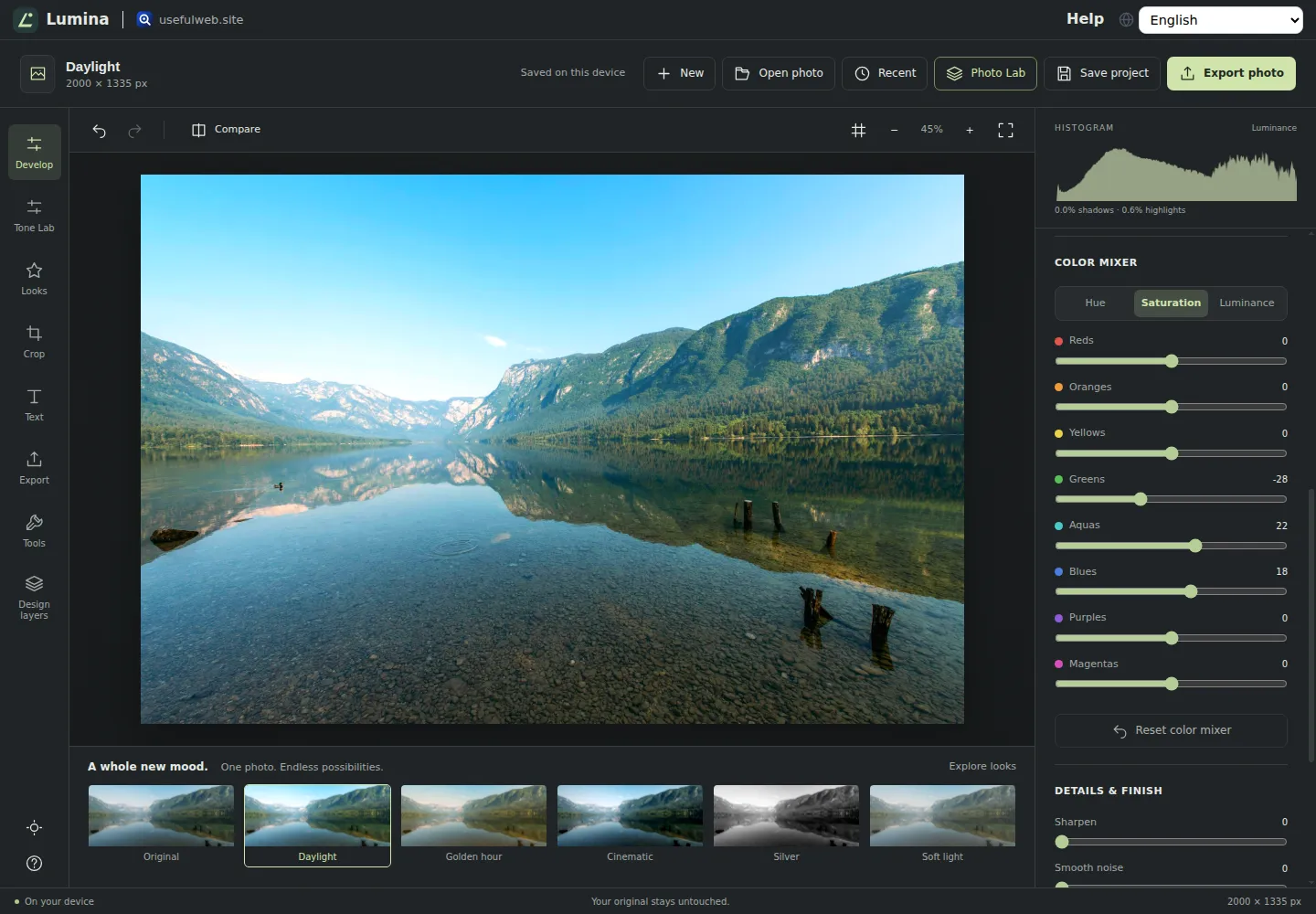
Скриншоты
- Сосредоточенное рабочее пространство для света, цвета и лучшего кадра
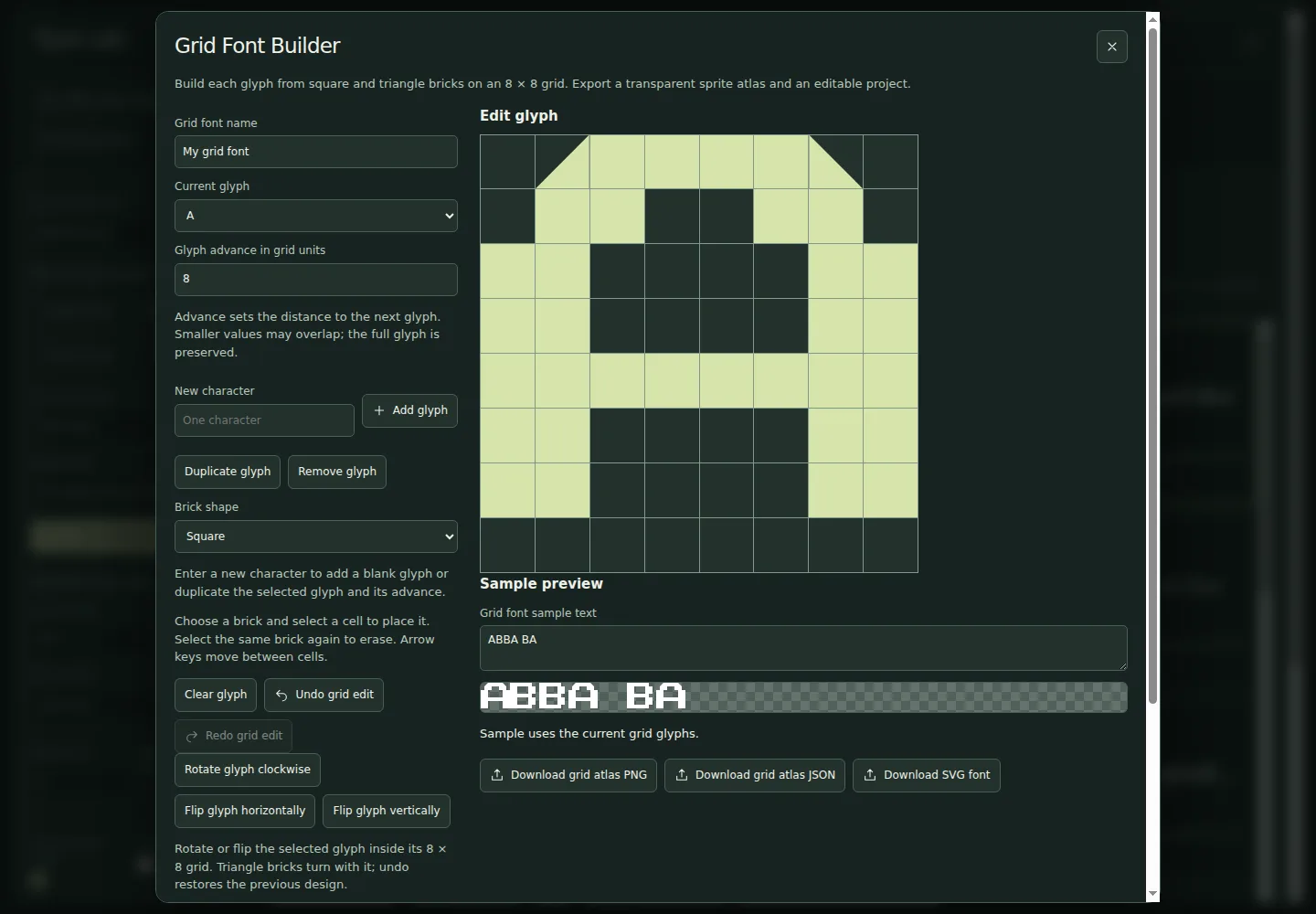 Собирай глифы из блоков с собственными интервалами и экспортируй спрайтовый атлас или шрифт SVG
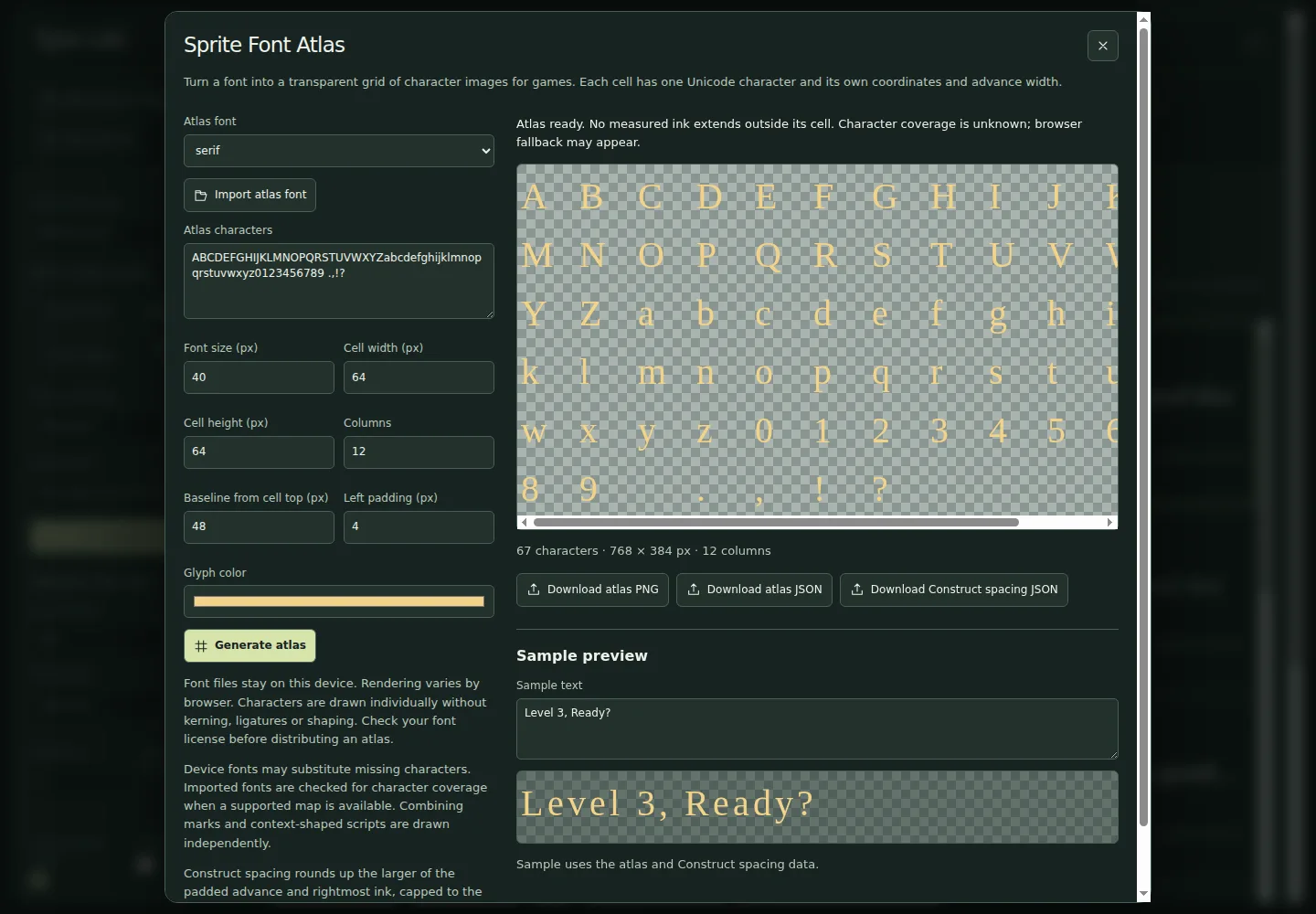 Преврати шрифт в готовый для игр спрайтовый атлас с данными интервалов
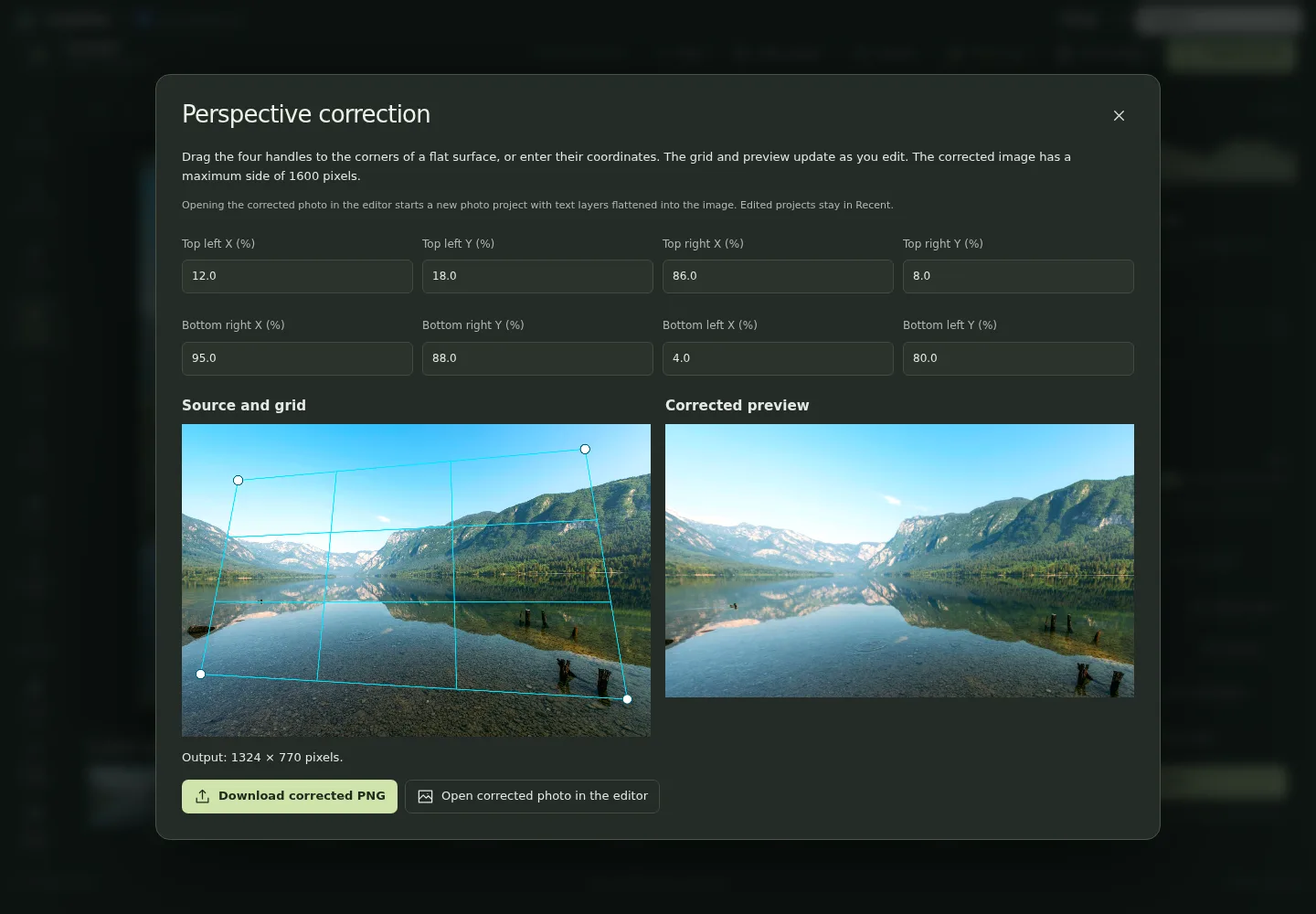 Выпрями сфотографированную поверхность по четырём углам
 Смешивай шкалы оттенков и осветлений и копируй CSS-градиент
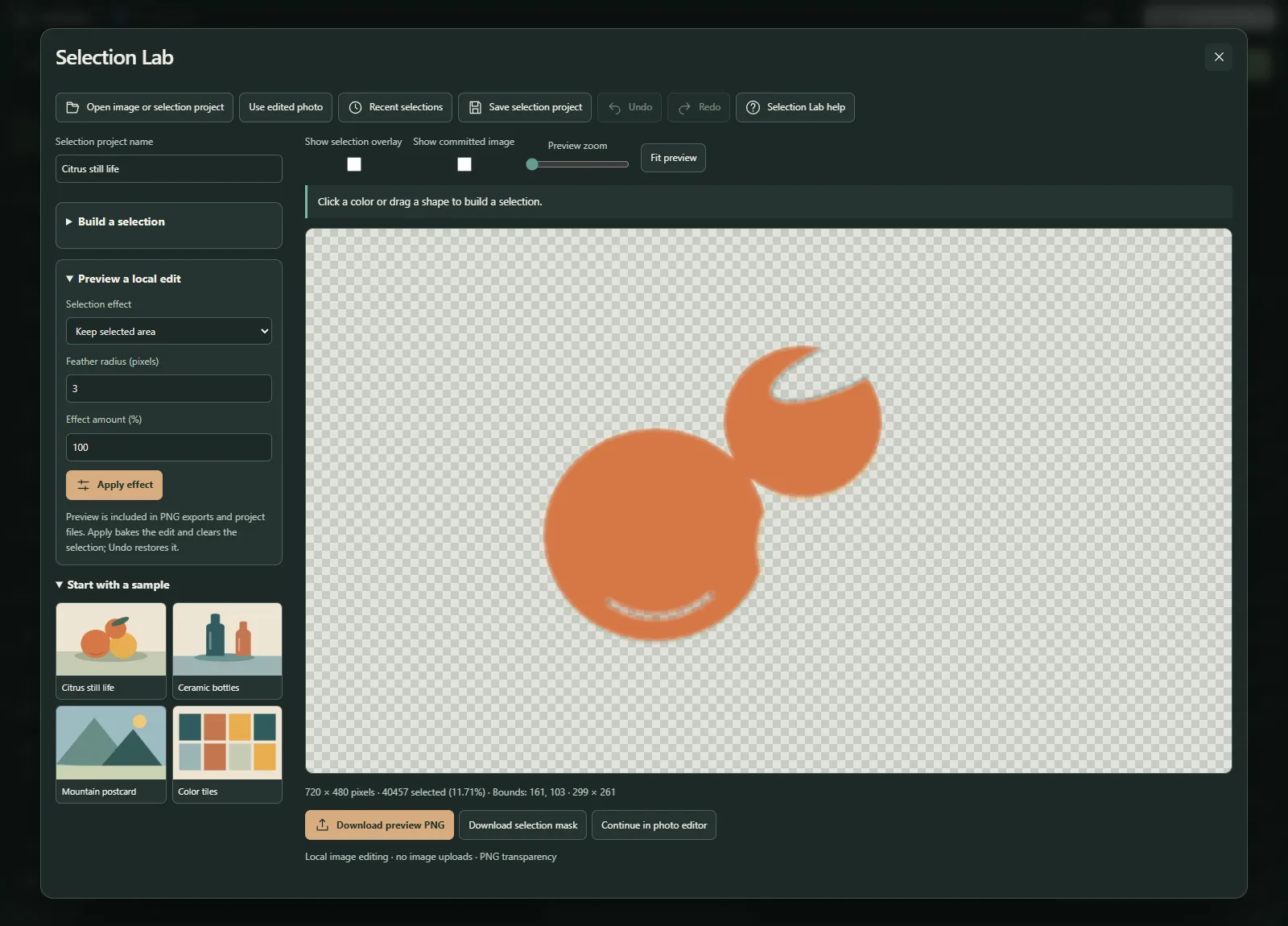 Выделяй цвета, просматривай локальные правки и экспортируй прозрачные вырезки
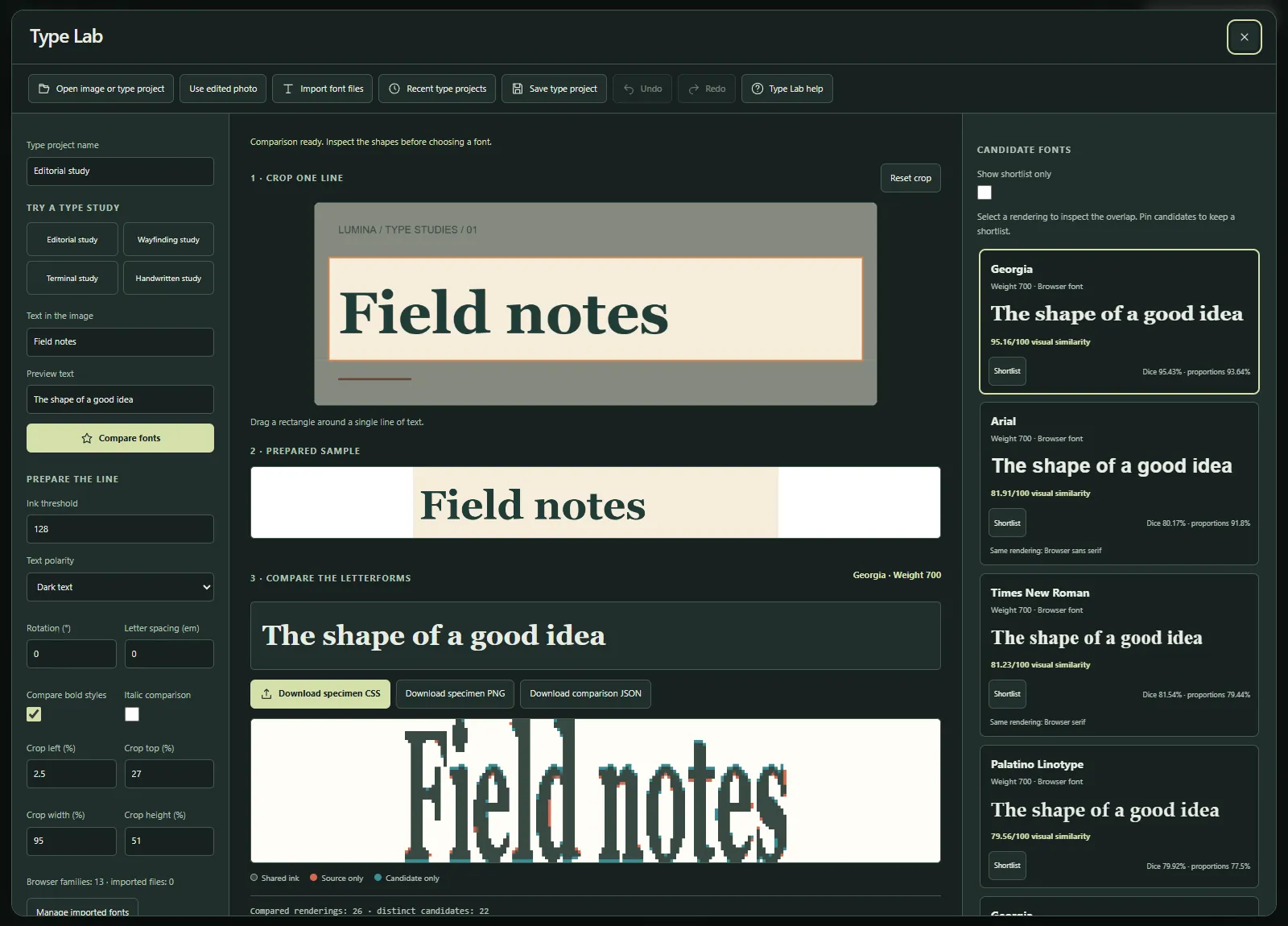 Сравнивай надписи, изучай шрифты и составляй короткий список
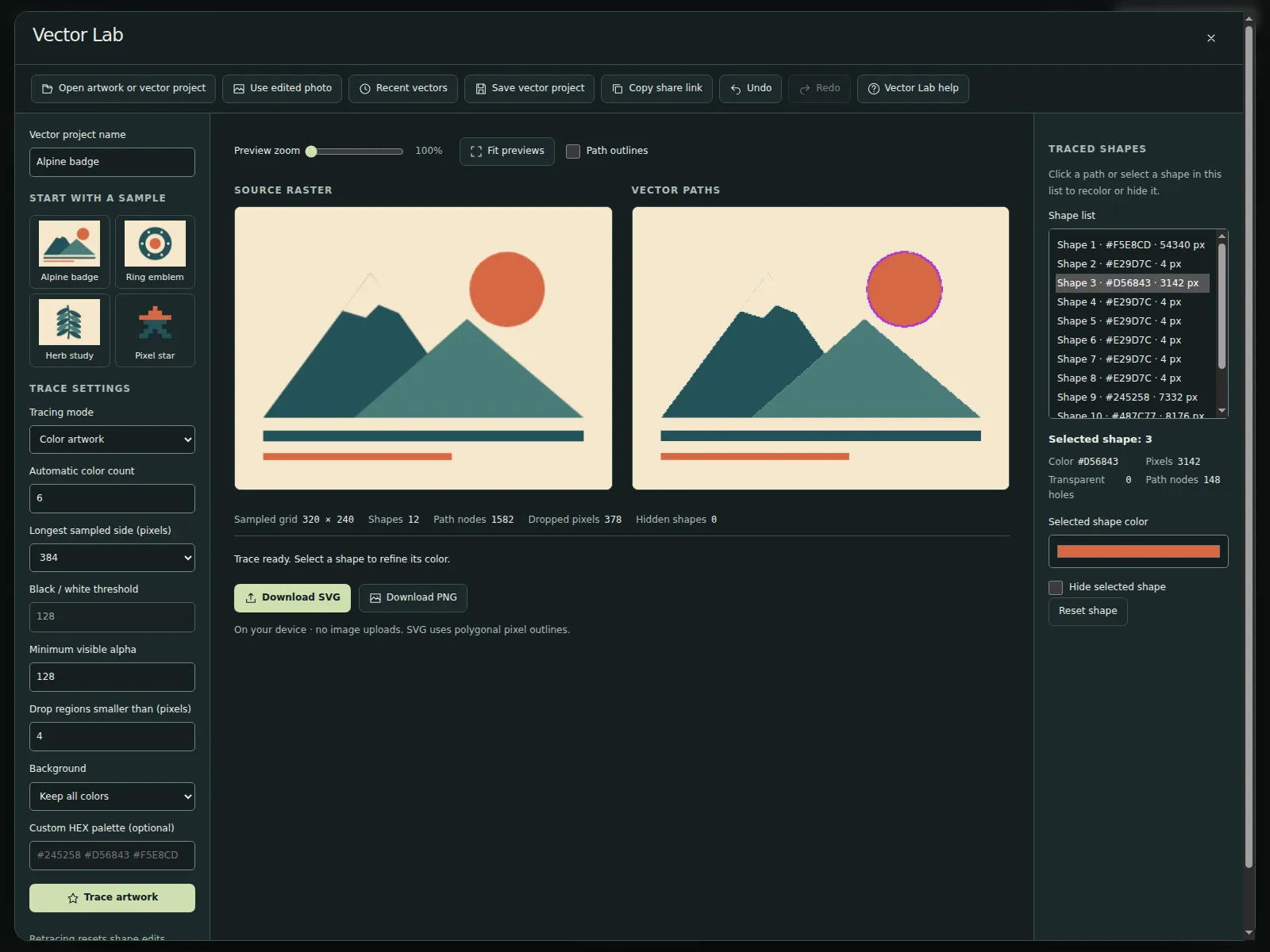 Превращай плоскую графику в редактируемые векторные контуры
 Собери цветовую историю и проверь, как читается каждая пара
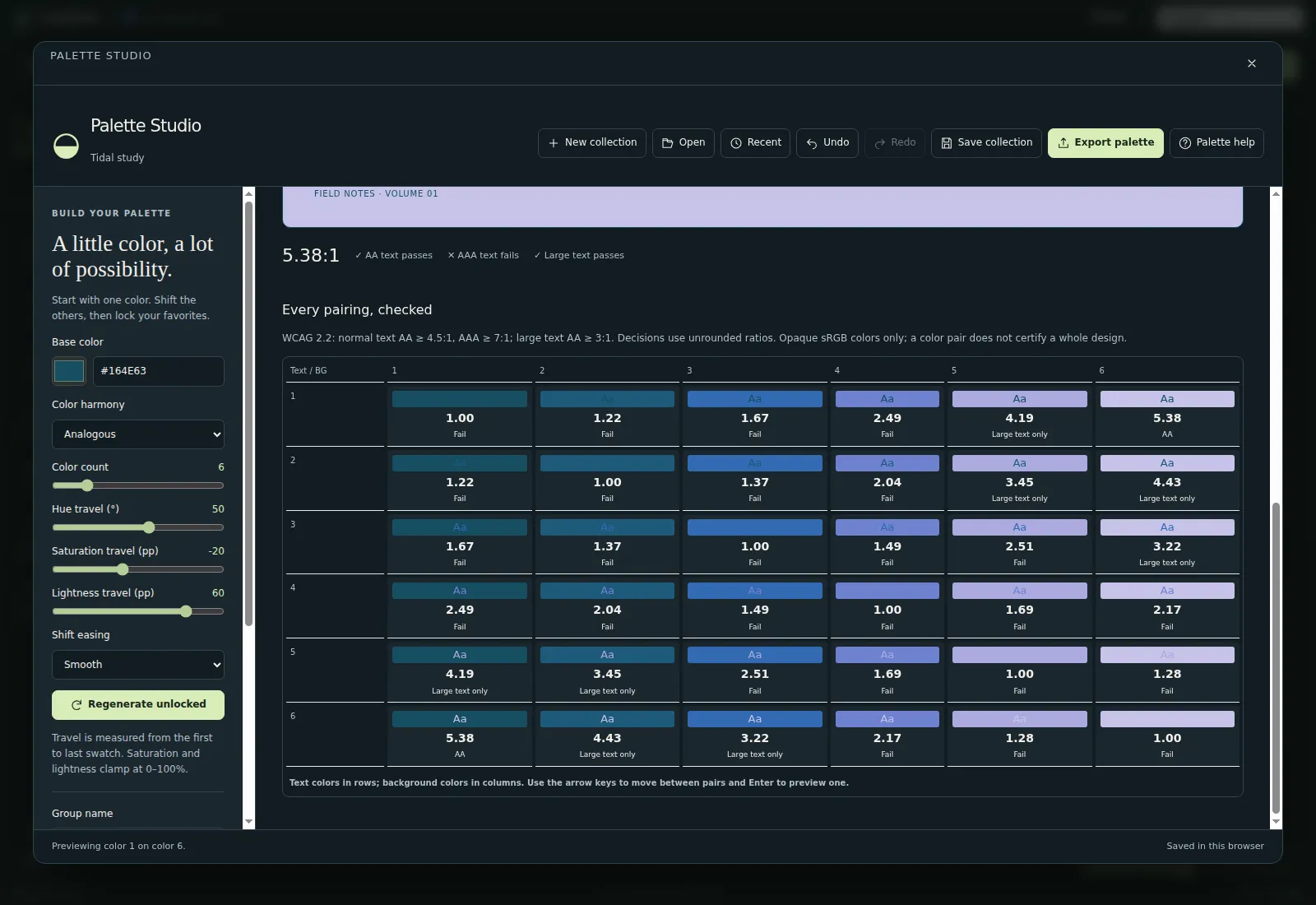 Сравнивай цветовые пары с точными порогами контраста
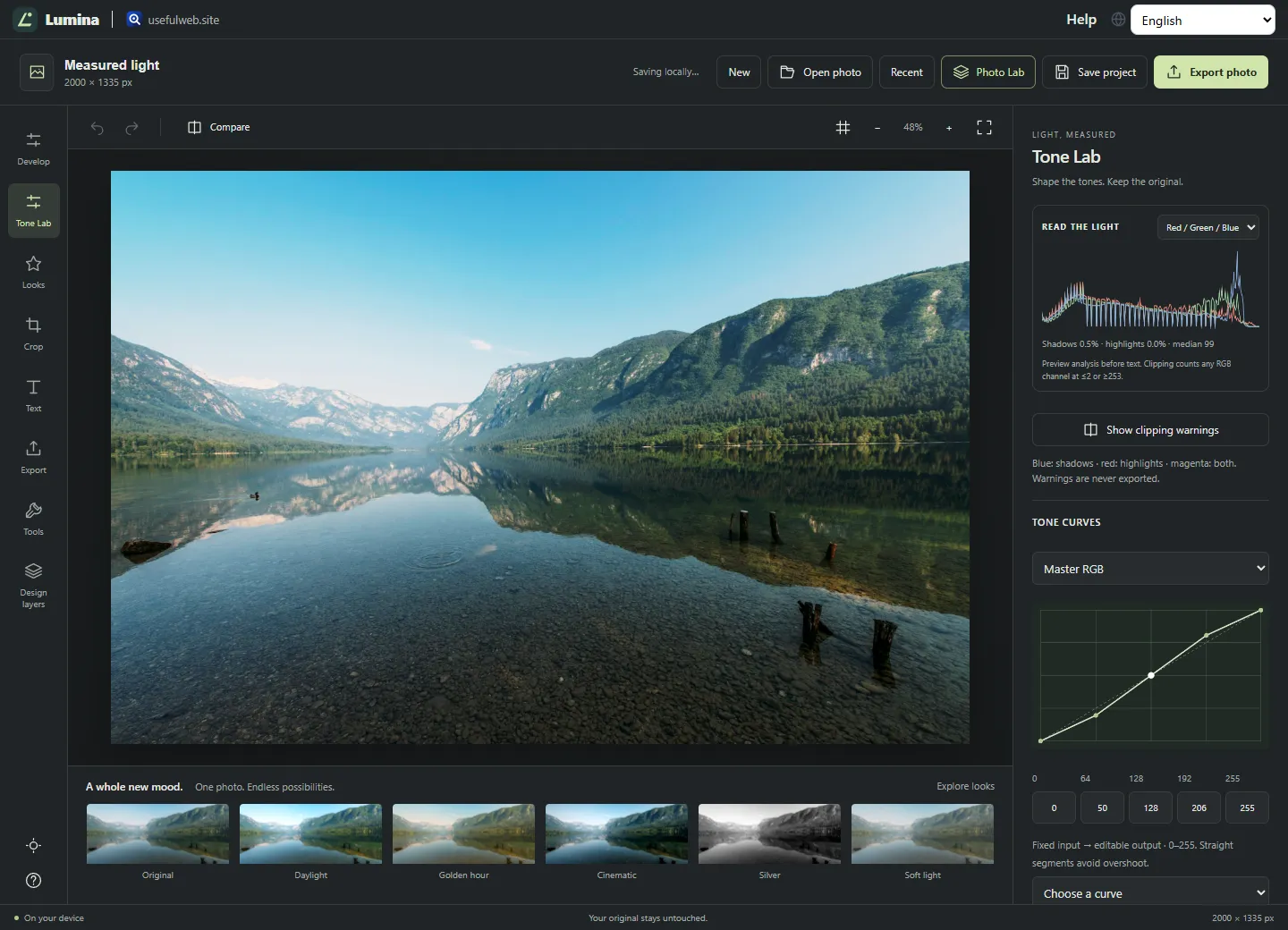 Измерь свет, сформируй кривую и сохрани повторно используемый профиль обработки
 Кадрируй прямо на фото и выравнивай горизонт без пустых углов
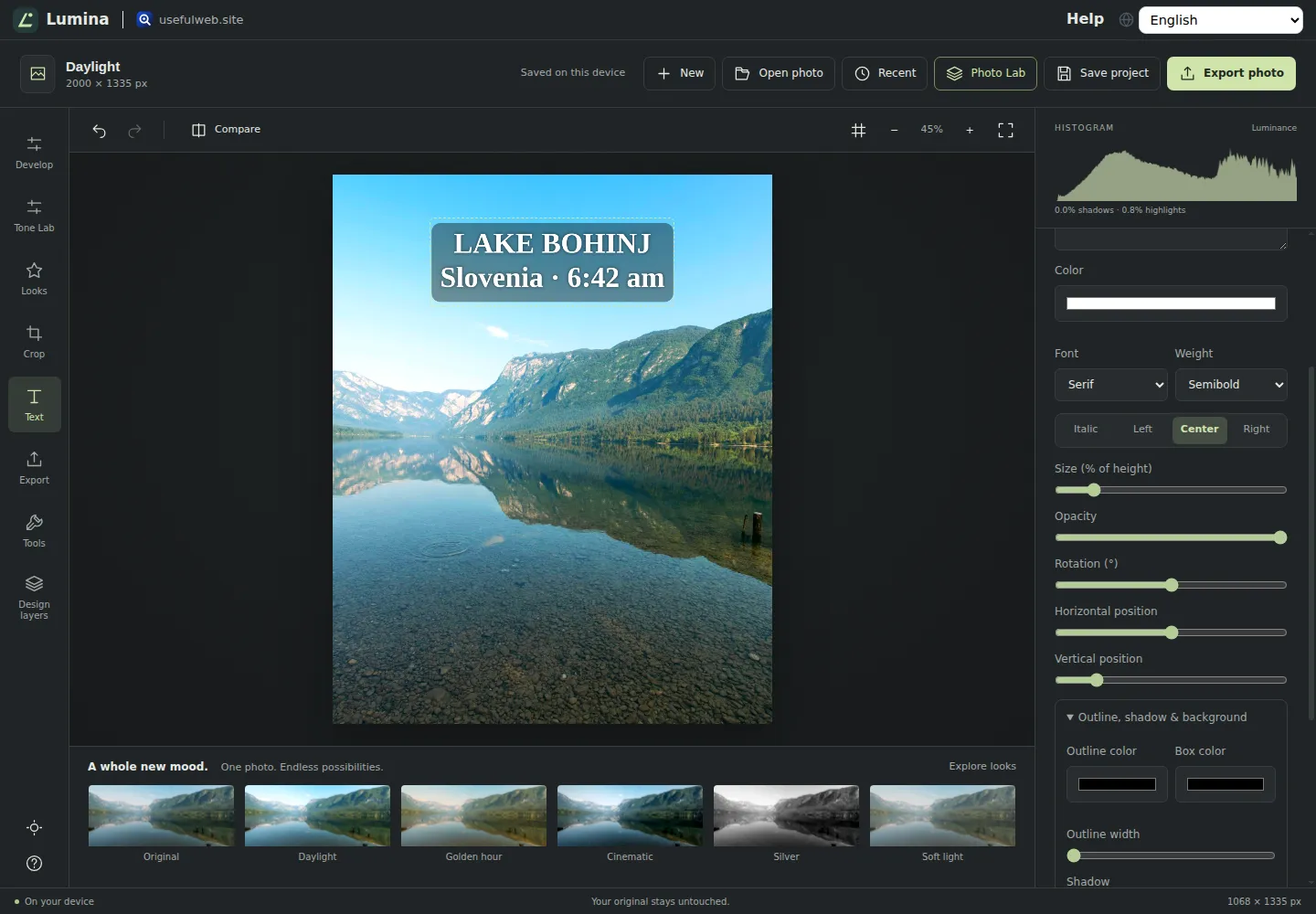 Стилизованные многострочные подписи и водяные знаки остаются редактируемыми
 Преврати коллекцию фото в коллаж, контактный лист, анимацию или пакетный экспорт
 Изображения, слова и фигуры складываются в редактируемую композицию
Функции
Lumina — бесплатная студия для фото и дизайна с редактируемыми проектами, локальным автосохранением в браузере и необязательным сохранением фотопроектов в Google Drive. Проявляй свет и цвет, кадрируй и выравнивай горизонт, добавляй оформленный текст и используй Лабораторию тона для кривых, баланса белого и многоразовых профилей обработки. Фотолаборатория создаёт коллажи, контактные листы, анимированные GIF и пакетные экспорты, а также объединяет брекетинг экспозиции или фокус-стеки в одно фото; Слои дизайна объединяют изображения, текст и фигуры с трансформациями, режимами наложения, обратимыми масками и корректирующими слоями с масками. Астролаборатория калибрует, выравнивает и складывает кадры астрофотографии в линейный FITS; Лаборатория выделения редактирует цветовые области и геометрические выделения; Студия палитр строит цветовые гармонии, Векторная лаборатория трассирует растровые изображения в контуры SVG, а Лаборатория шрифтов сравнивает надписи на изображениях со шрифтами браузера или твоими файлами TTF/OTF и создаёт сеточные шрифты с редактируемыми межсимвольными интервалами.
Найди свой свет
Экспозиция, контраст, света и тени приводят фото в равновесие, а помогают в этом гистограммы яркости и RGB, уровни, гамма, редактируемые тоновые кривые по пяти точкам, преобразование плёночного негатива, повышение резкости, сглаживание и виньетка. Локальные коррекции повторяют девять из этих настроек максимум в восьми областях, заданных градиентами, эллипсами, штрихами кисти или диапазонами яркости и цвета. Точечное восстановление и штамп убирают пыль и отвлекающие детали редактируемыми штрихами.
Цвет со смыслом
Температура, оттенок, насыщенность и красочность задают настроение. Восьмиполосный цветовой микшер HSL сдвигает тон, насыщенность и яркость красных, зелёных, синих и других цветов; для баланса белого возьми пробу с нейтрального участка.
Vector Lab
Трассируй логотипы, значки и плоскую графику в настоящие контуры SVG. Управляй цветами и выборкой, сохраняй отверстия, перекрашивай или скрывай фигуры и храни редактируемый проект.
Более выразительный кадр
Тяни рамку кадрирования прямо на фото — свободно или с фиксацией одного из одиннадцати соотношений сторон. Выравнивай горизонт до ±45° без пустых углов, поворачивай, отражай или выпрямляй сфотографированную страницу коррекцией перспективы. Коррекция объектива выпрямляет бочкообразную и подушкообразную дисторсию, уменьшает красную и синюю цветную кайму и выравнивает тёмные углы, а пресеты можно сохранять.
Astro Lab
Складывай экспозиции ночного неба: кадры FITS, TIFF и PNG, темновые кадры, плоские поля и кадры смещения, дебайеризация, обнаружение звёзд с FWHM, выравнивание по треугольникам, сложение с сигма-отсечением и экспорт в линейный 32-битный FITS.
Оставь свой след
Многострочные текстовые слои с шестью стилями шрифта, насыщенностью, курсивом, выравниванием, поворотом, обводкой, тенью и плашкой фона. Нажми на текст на фото, чтобы выделить его, перетащи для размещения.
Почувствуй разницу
Сдвигай ползунок между оригиналом и отредактированным фото, проверяй клиппинг, масштабируй до 100% или с Ctrl+колесо и перетаскивай для панорамирования. Пятьдесят шагов отмены и повтора.
Сохрани оригиналы, делись правками
Проекты сохраняются автоматически и открываются там, где ты остановился. Сохраняй редактируемые файлы проектов на Google Drive или в общую рабочую зону команды с обновлениями в реальном времени, ролями и комментариями. Копируй настройки между фото или сохрани профиль обработки.
Готово к чему угодно
Экспортируй JPEG, PNG или WebP в полном размере, для соцсетей, веба или с собственными размерами и качеством, копируй изображение в буфер обмена или печатай через браузер.
Студия палитр и Цветовой атлас
Создавай палитры HSL и OKLCH, закрепляй, сортируй и подбирай цвета, изучай любой цвет CSS в Lab, OKLCH и Display P3 с отображением охвата и CIEDE2000, проверяй неразличимость при нарушениях цветового зрения, подбирай читаемые цвета текста и раскладывай палитры в 17 симметрий обоев.
Photo Lab: вместе лучше
Собирай фото в коллажи и контактные листы, соединяй их по горизонтали или вертикали или превращай упорядоченный набор в анимированный GIF с таймингом кадров и зацикливанием. Объединяй брекетинг экспозиции через слияние экспозиций или снимки с фокусом на ближнем и дальнем плане в один резкий фокус-стек — с автоматическим выравниванием. Управляй порядком, отступами, вписыванием и подписями и сохраняй редактируемые проекты Фотолаборатории.
Один образ — целая коллекция
Сохрани стиль и текстовые слои, выбери для каждого фото, применять ли их, измени размер и формат набора фото или разрежь одно изображение на пронумерованные фрагменты. Проверь размеры и настройки, а затем скачай один ZIP.
Камера и оптика
Узнай глубину резкости, гиперфокальное расстояние и угол обзора фото по фокусному расстоянию, диафрагме и размеру сенсора из EXIF. Сравнивай сенсоры с помощью эквивалентов по кроп-фактору, пересчитывай ND-фильтры и находи самую длинную выдержку для резких звёзд.
Слои и узловой композитинг
Design Layers размещает изображения, текст и фигуры с режимами наложения и масками, а также корректирующие слои, которые перекрашивают всё под собой. В Композиторе ты соединяешь узлы: хромакей, лумакей и разностный ключ, LUT в формате .cube, кривые, маски и слияния Портера–Даффа.
Type Lab и Glyph Lab
Сравнивай начертания, рисуй контуры с кернингом и мастерами Light/Bold для TTF и вариативных TTF, превращай свой почерк или пиксельные сетки в шрифты, исследуй функции OpenType, создавай подмножества WOFF и моноширинные шрифты.
Selection Lab
Выделяй похожие цвета, прямоугольники, эллипсы или лассо от руки; объединяй, расширяй, сужай, превращай в рамку или заполняй отверстия. Растушёвывай, перекрашивай, вырезай или корректируй выделение, затем экспортируй PNG и маски.


Шаблоны
Начни с готового проекта и измени его под себя.
Приливный этюд
Исследуй эту палитру HSL в Palette Studio, затем сдвигай и блокируй любимые цвета.
Заметки из сада
Исследуй эту палитру HSL в Palette Studio, затем сдвигай и блокируй любимые цвета.
После работы
Исследуй эту палитру HSL в Palette Studio, затем сдвигай и блокируй любимые цвета.
Земля и небо
Исследуй эту палитру HSL в Palette Studio, затем сдвигай и блокируй любимые цвета.
Измеренный свет
Придай альпийскому фото форму мягкой тональной кривой, затем сохрани повторно используемый профиль.
Дневной свет
Попробуй образ «Дневной свет» на образце фото и сделай его своим.
Золотой час
Попробуй образ «Золотой час» на образце фото и сделай его своим.
Кинематографичный
Попробуй образ «Кинематографичный» на образце фото и сделай его своим.
Все шаблоны (9)
Серебро
Попробуй образ «Серебро» на образце фото и сделай его своим.
Встроенные инструменты
Lumina использует эти инструменты. У каждого из них есть собственная страница, и каждый работает самостоятельно — в браузере, через JSON API и через MCP.
- Калькулятор глубины резкости, поля зрения и экспозиции Движок LuminaБлижняя и дальняя границы резкости, гиперфокальное расстояние, угол обзора, кроп-фактор и ND-фильтры.
- Коррекция дисторсии, цветной каймы и виньетирования объектива Движок LuminaИсправь бочкообразную или подушкообразную дисторсию, уменьши красно-синюю кайму и осветли тёмные углы.
- Слияние экспозиций (смешивание брекетинг-снимков) Движок LuminaОбъедини тёмную, нормальную и светлую экспозиции в одно фото с деталями и в тенях, и в светах.
- Стекинг фокуса (объединение фото, сфокусированных на разных расстояниях) Движок LuminaОбъедини снимки с фокусом на ближнем и дальнем плане в одно изображение, резкое по всей глубине.
- Локальная коррекция фото с масками (градиент, радиальная, кисть, диапазон) Движок LuminaОсветли, затемни или перекрась части фото с помощью градиентных, радиальных и кистевых масок, а также масок по диапазону.
Все инструменты (48)
- Точечное восстановление и штамп Движок LuminaУбери пылинки и дефекты бесшовным восстановлением или штампом.
- Удаление фонаУдаление однотонного фона с фото товаров и логотипов (по цвету, без ИИ) → прозрачный PNG.
- Генератор повторяющихся SVG-узоров Движок LuminaСоздай бесшовный редактируемый SVG-узор из простых фигур.
- Генератор векторных фигур Движок LuminaСоздавай редактируемые SVG-многоугольники, звёзды и спирали.
- Вырезка цветовой области и маска Движок LuminaВырежь цветовую область и экспортируй маску
- Анализ файла шрифта и покрытие глифов Движок LuminaЧитай названия, стили, метрики и покрытие Unicode из файлов TTF и OTF.
- Конструктор шрифтов TrueType и вариативных шрифтов Движок LuminaПреврати контуры глифов или сеточный шрифт в проверенный TTF, в том числе в вариативный шрифт с осью насыщенности.
- Из почерка в шрифт Движок LuminaРаспечатай шаблон, напиши свои буквы, загрузи фото и получи свой почерк в виде шрифта TTF.
- Конструктор пиксельных и сеточных шрифтов Движок LuminaНабирай пиксельные буквы сетками из # и . и получи устанавливаемый шрифт TTF: слитный, точечный или из плиток.
- Песочница функций OpenType Движок LuminaУзнай, какие функции OpenType и вариативные оси есть у шрифта и как они меняют твой текст.
- Сабсеттер веб-шрифтов (WOFF и TTF) Движок LuminaУменьши шрифт до символов, которые использует твой сайт, и получи файл WOFF с CSS-свойством unicode-range.
- Font Monospacer Движок LuminaПреврати пропорциональный шрифт TrueType в моноширинный для кода, таблиц и терминалов.
- Сравнение масок форм букв Движок LuminaСравнивай две двоичные маски текста по перекрытию букв и пропорциям.
- Растровая графика в SVG Движок LuminaПреобразуй логотипы и плоскую графику в настоящие контуры SVG с ограниченной палитрой.
- Двоичный силуэт в SVG Движок LuminaПреобразуй двоичную сетку в точные контуры SVG с прозрачными отверстиями.
- Аппроксимация SVG-путей кривыми Безье Движок LuminaПреврати неровные трассированные контуры или нарисованные от руки ломаные в несколько плавных кривых Безье.
- Генератор цветовых гармоний и сдвигов Движок LuminaСоздавай гармонии HSL с плавными сдвигами, закреплением цветов и экспортом.
- Матрица контраста палитры Движок LuminaПроверь каждую пару цветов по порогам контраста текста WCAG.
- Планировщик кадрирования и размера фото Движок LuminaРассчитай кадрирование и выходной размер фотографии.
- Планировщик размера печати фото Движок LuminaУзнай размер печати фотографии.
- Палитра фото и контраст текста Движок LuminaПроверь цвета и подбери читаемый текст.
- Фотоколлаж и объединение изображений Движок LuminaСоздай фотосетку или соедини снимки по горизонтали и вертикали.
- Разделение изображения по сетке Движок LuminaРаздели снимок на пронумерованные плитки без потери пикселей.
- Фото в анимированный GIF Движок LuminaПреврати серию фотографий в анимированный GIF.
- Планировщик трансформаций и границ слоя Движок LuminaРассчитай преобразование слоя, повёрнутые углы и границы.
- Смешивание цветов слоёв Движок LuminaПроверь восемь режимов наложения и непрозрачность двух цветов.
- Маска формы и растушёвка изображения Движок LuminaВырезай фото мягкими прямоугольными или эллиптическими масками.
- Анализ гистограммы и клиппинга фото Движок LuminaИзучи гистограммы RGB, отсечение каналов и тональные процентили фотографии.
- Тоновые кривые и профили фото Движок LuminaПримени уровни, RGB-кривые и баланс белого или профиль Lumina.
- Инспектор заголовков и изображений FITS Движок LuminaПрочитай заголовок FITS, проверь BITPIX, масштабирование и ключевые слова Байера и просмотри изображение.
- Детектор звёзд и измеритель FWHM Движок LuminaНайди звёзды на астроснимке и измерь центроиды, FWHM, HFR и округлость.
- Сложение астроснимков (выравнивание и сложение) Движок LuminaКалибруй, выравнивай и складывай астрокадры с сигма-отсечением; скачай 32-битный FITS.
- Узловой композитор для изображений и коротких клипов Движок LuminaОбрабатывай изображения или короткий клип графом узлов: кеинг, цветокоррекция, LUT, маски, слияния.
- Применить LUT .cube к фото Движок LuminaЦветокоррекция фото с помощью 1D- или 3D-LUT в формате .cube, тетраэдрической или трилинейной интерполяцией, с любой силой.
- Хромакей: зелёный экран в прозрачный PNG Движок LuminaУдали зелёный или синий фон в прозрачный PNG с подавлением цветовых засветок.
- Конвертер цветов и приведение к охвату (OKLCH, Lab, P3) Движок LuminaПреобразуй любой цвет CSS в HEX, RGB, HSL, Lab, LCH, OKLab, OKLCH и Display P3.
- Цветовое различие Delta E (CIEDE2000) Движок LuminaИзмеряй цветовые различия по CIEDE2000, CIE94, CIE76 и OKLab с допуском «годен/не годен».
- Генератор палитр и шкал оттенков OKLCH Движок LuminaСоздавай перцептивно равномерные шкалы оттенков и гармонии тонов в OKLCH с отображением в охват для CSS.
- Симулятор палитр для дальтонизма Движок LuminaСмоделируй протан-, дейтан- и тритан-зрение для палитры и найди цвета, которые становится трудно различить.
- Генератор узоров по группам орнаментов (17 симметрий) Движок LuminaРазмножь один мотив по любой из 17 кристаллографических групп симметрии в бесшовный SVG и CSS.
- Генератор перцептивных градиентов (OKLCH, OKLab, CSS) Движок LuminaСоздавай плавные CSS-градиенты с несколькими опорными точками в OKLab или OKLCH с запасным вариантом для любого браузера.
- Contrast Fixer: ближайший доступный цвет Движок LuminaНайди ближайший цвет с контрастом WCAG 3:1, 4.5:1 или 7:1 — и исправь палитру.
- Извлечение палитры из изображения (k-means, median cut) Движок LuminaИзвлеки из фото палитру из 2–32 цветов методом k-means в OKLab, медианного сечения или гистограммы.
Для ИИ-агентов
Lumina работает на детерминированном движке. Те же функции доступны как инструменты с JSON API и MCP, поэтому скрипты и ИИ-агенты получают ровно те результаты, которые показывает приложение.
- Калькулятор глубины резкости, поля зрения и экспозиции – Ближняя и дальняя границы резкости, гиперфокальное расстояние, угол обзора, кроп-фактор и ND-фильтры.
Страница инструмента ·POST https://lumina.usefulweb.site/api/v1/tools/lumina-depth-of-field/calculate· MCPlumina_depth_of_field - Коррекция дисторсии, цветной каймы и виньетирования объектива – Исправь бочкообразную или подушкообразную дисторсию, уменьши красно-синюю кайму и осветли тёмные углы.
Страница инструмента ·POST https://lumina.usefulweb.site/api/v1/tools/lumina-lens-correct/calculate· MCPlumina_lens_correct - Слияние экспозиций (смешивание брекетинг-снимков) – Объедини тёмную, нормальную и светлую экспозиции в одно фото с деталями и в тенях, и в светах.
Страница инструмента ·POST https://lumina.usefulweb.site/api/v1/tools/lumina-exposure-fusion/calculate· MCPlumina_exposure_fusion - Стекинг фокуса (объединение фото, сфокусированных на разных расстояниях) – Объедини снимки с фокусом на ближнем и дальнем плане в одно изображение, резкое по всей глубине.
Страница инструмента ·POST https://lumina.usefulweb.site/api/v1/tools/lumina-focus-stack/calculate· MCPlumina_focus_stack - Локальная коррекция фото с масками (градиент, радиальная, кисть, диапазон) – Осветли, затемни или перекрась части фото с помощью градиентных, радиальных и кистевых масок, а также масок по диапазону.
Страница инструмента ·POST https://lumina.usefulweb.site/api/v1/tools/lumina-local-adjust/calculate· MCPlumina_local_adjust
Все инструменты в справочнике API (48) →
- Конечная точка MCP (Streamable HTTP):
https://lumina.usefulweb.site/mcp - Формат файла проекта (JSON Schema): https://lumina.usefulweb.site/project.schema.json
- Описание OpenAPI: /openapi.json · llms.txt · API и MCP
Создай проект через API, а затем открой его в приложении по ссылке на https://lumina.usefulweb.site/app#project=<base64url JSON>.
Импорт и экспорт
Импорт
- Проект шрифта (.lumina-font.json)
- Проект сеточного шрифта (.lumina-grid-font.json)
- Проект выделения (.lumina-selection.json)
- Проект шрифта (.lumina-type.json)
- Файлы шрифтов TTF и OTF (контуры TrueType можно редактировать в Font Foundry; WOFF 1.0 — для просмотра)
- Векторный проект (.lumina-vector.json)
- Коллекция палитр (.lumina-palette.json)
- Проект цветовой сетки (.lumina-grid.json)
- Палитры HEX, переменные CSS, GIMP GPL, JASC-PAL и SVG
- Профиль обработки (.lumina-profile.json)
- JPEG
- PNG
- WebP
- GIF (первый кадр)
- BMP
- AVIF (нужна поддержка браузером)
- Изображения FITS (.fits, .fit, .fts, .fits.gz; BITPIX от 8 до −64)
- Несжатый 8- и 16-битный TIFF
- 16-битный PNG
- Проект Lumina (.lumina.json)
- Проект Фотолаборатории (.lumina-lab.json)
- Проект дизайна (.lumina-design.json)
Экспорт
- Астростек FITS (32-битный float, линейный) и FITS-карта отбраковки
- Растянутые 16-битные PNG и TIFF
- CSV-список звёзд и JSON-отчёт о стекинге
- PNG-атлас спрайтового шрифта, JSON раскладки и JSON интервалов для Construct
- PNG-атлас сеточного шрифта, JSON, SVG-шрифт и проект (.lumina-grid-font.json)
- Шрифты TrueType (.ttf), статические или вариативные (fvar/gvar/STAT/HVAR), и проекты шрифтов (.lumina-font.json)
- CSS-градиент
- PNG с исправленной перспективой
- Проект выделения (.lumina-selection.json)
- PNG выделения и маска в оттенках серого
- Проект шрифта (.lumina-type.json)
- PNG-образец шрифта и CSS
- JSON сравнения типографики и анализа шрифта
- Контуры SVG
- PNG-превью вектора
- Векторный проект (.lumina-vector.json)
- Коллекция палитр (.lumina-palette.json)
- Палитры HEX, переменные CSS, GPL, JASC-PAL и SVG
- PNG-лист палитры
- PNG градиента цветовой сетки и проект (.lumina-grid.json)
- Профиль обработки (.lumina-profile.json)
- JPEG
- PNG
- WebP
- Анимированный GIF
- ZIP с пакетом изображений или тайлами
- Проект Lumina (.lumina.json)
- Проект Фотолаборатории (.lumina-lab.json)
- Проект дизайна (.lumina-design.json)
- Печать / PDF через печать браузера
Сочетания клавиш
| Клавиши | Действие |
|---|---|
| Ctrl + S | Сохранить редактируемый проект |
| Ctrl + O | Открыть фото или проект |
| Ctrl + Z | Отменить |
| Ctrl + Shift + Z | Повторить |
| Ctrl + Shift + C / Ctrl + Shift + V | Копировать / вставить настройки Develop, Tone Lab и цветового микшера |
| Ctrl + C / Ctrl + V / Ctrl + D | Копировать / вставить / дублировать текстовый слой |
| Delete | Удалить выделенный текстовый слой |
| Arrow keys | Сдвинуть выделенный текстовый слой (Shift: дальше) |
| C | Режим кадрирования и выравнивания |
| Enter / Esc | Завершить кадрирование |
| T | Текстовые слои |
| F / 0 | Вписать фото |
Все сочетания клавиш (18)
| Клавиши | Действие |
|---|---|
| 1 | Масштаб 100% |
| + / - | Приблизить / отдалить |
| Ctrl + wheel | Масштаб у холста |
| G | Сетка и привязка |
| B | Сравнить оригинал и отредактированное фото |
| ? | Справка и сочетания клавиш |
Частые вопросы
Можно ли редактировать фото вместе с командой?
Да. Войди с ключом доступа (passkey) или через Google, затем выбери Рабочая зона → Сохранить в рабочую зону. Участники команды с доступом открывают проект из рабочей зоны или по общей ссылке, видят сохранённые правки друг друга в реальном времени и комментируют фото или текстовый слой. Наблюдатели получают копию только для чтения. Фото хранится как вложение рабочей зоны (фото больше 10 МБ — как JPEG-копия высокого качества). Без входа Lumina работает локально. Студии, например Vector Lab или Palette Studio, хранят собственные локальные файлы.
Может ли Lumina конвертировать цвета OKLCH и проверять палитры на дальтонизм?
Да. Студия палитр → Цветовой атлас показывает любой цвет CSS в HEX, RGB, HSL, Lab, LCH, OKLab, OKLCH и Display P3, отображает цвета вне охвата так же, как CSS Color 4, и перечисляет ближайшие именованные цвета CSS. Предпросмотр цветового зрения моделирует протан-, дейтан- и тритан-зрение с серьёзностью от 10 % до 100 % и показывает пары ниже порога CIEDE2000. Те же движки работают в инструментах lumina-color-converter, lumina-color-difference, lumina-oklch-palette, lumina-cvd-simulator и lumina-wallpaper-pattern.
Как работают выделения и локальные правки?
Открой Лабораторию выделения на панели инструментов или в панели «Инструменты». Щёлкни по цвету волшебной палочкой, выдели смежные пиксели или все совпадения либо растяни прямоугольник или эллипс. Нарисуй лассо от руки или введи его точки в процентах. Заменяй, добавляй, вычитай и пересекай выделения; расширяй, сужай их или превращай в рамку, заполняй замкнутые отверстия, инвертируй и растушёвывай. Просматривай заливку, прозрачные вырезы, стирание, экспозицию и насыщенность. «Применить» закрепляет правку, «Отменить» возвращает её. Экспортируй PNG предпросмотра или маску в оттенках серого, продолжай работу в фоторедакторе или сохрани файл .lumina-selection.json. Проекты включают несохранённые настройки предпросмотра и автоматически сохраняются локально. Схема: /static/apps/lumina/selection.schema.json.
Определяет ли Type Lab любой шрифт?
Type Lab сравнивает одну вырезанную строку текста с отрисовками распространённых браузерных шрифтов и до четырёх импортированных тобой файлов TTF/OTF. Видимый текст ты вводишь сам. Оценки сходства объединяют перекрытие штрихов и пропорции; это не уверенность в определении шрифта. Нет OCR и поиска по коммерческим каталогам шрифтов. Изучай имена загруженных шрифтов и сопоставление символов, отбирай кандидатов и экспортируй образцы PNG, CSS, отчёты сравнения и редактируемые файлы .lumina-type.json. Схема проекта — /static/apps/lumina/type.schema.json.
Что трассирует Vector Lab?
Векторная лаборатория трассирует выборку растровых пикселей в настоящие контуры SVG, включая прозрачные отверстия. Подходит для плоской графики, логотипов и иконок. Меняй количество цветов или задавай свою палитру, используй порог для чёрно-белого режима, удаляй цвет рамки, отбрасывай мелкие фигуры, перекрашивай или скрывай отдельные области. Необязательное сглаживание кривых заменяет пиксельные ступеньки у прозрачных областей кривыми Безье, которые отклоняются от точных краёв не более чем на выбранные 0,5–1,5 пикселя; края между двумя цветами остаются точными. Сохраняй проект .lumina-vector.json; его схема — /static/apps/lumina/vector.schema.json. Отдельная файловая утилита загружает файлы на сервер.
Что можно делать в Palette Studio?
Создавай шесть гармоний HSL с плавными цветовыми сдвигами, редактируй и закрепляй образцы, клонируй до пяти групп, извлекай цвета из фото и проверяй все пары цвета текста и фона по порогам контрастности WCAG. Сортируй цвета, находи ближайший образец (расстояние Oklab), добавляй шкалы теней и оттенков, копируй CSS-градиент, ранжируй читаемые цвета текста для фона и смотри приблизительную симуляцию нарушений цветового зрения. Смешивай градиент по сетке из девяти цветовых точек (билинейно, в кодированном sRGB), заполняй её из палитры или бери цвета с локального изображения и скачивай непрозрачный PNG или редактируемый файл .lumina-grid.json; его схема — /static/apps/lumina/color-grid.schema.json. Сохраняй коллекцию .lumina-palette.json или экспортируй активную группу в HEX, CSS, GPL, JASC-PAL, SVG или PNG. Файлы GPL и JASC также открываются в Flipline Pixel Studio и Ретро-лаборатории.
Можно ли повторно использовать правку из Tone Lab?
Сохрани файл .lumina-profile.json с настройками Develop, уровнями, кривыми RGB и усилениями баланса белого, без фото, кадрирования и текста. Импортируй его в Tone Lab или основной кнопкой «Открыть». Photo Lab фиксирует эти настройки для пакетного экспорта. Профили камер PP3 и ICC не поддерживаются.
Как работает «Камера и оптика»?
Открой «Камера и оптика» на панели «Инструменты» или для отдельного фото в Фотолаборатории. Lumina считывает из данных EXIF фокусное расстояние, диафрагму, выдержку, ISO и, если они указаны в файле, размер сенсора и подставляет их; любое значение можно изменить. Ты увидишь ближнюю и дальнюю границы допустимой резкости, гиперфокальное расстояние, угол обзора, полнокадровые эквиваленты, экспозиционное число, пересчёт ND-фильтров, а также правила 500 и NPF для съёмки звёзд. Те же расчёты доступны в инструменте «Калькулятор глубины резкости» с API. Он использует модель тонкой линзы, поэтому для макросъёмки и объективов «рыбий глаз» возможны отклонения.
Где сохраняются мои фото?
Редактор хранит проекты в этом браузере, включая восстановление и клонирование в Ретуши. Сервер usefulweb.site используют только две функции, и они предупреждают об этом заранее: отдельные файловые утилиты из раздела «Инструменты» и «Удалить фон» в Слоях дизайна — эта функция отправляет изображение одного слоя в «Удаление фона» и удаляет его примерно через два часа.
Что делает Композитор?
Композитор собирает изображение из узлов: вводы изображений, заливки, градиенты, шум с сидом и текст; трансформации и кадрирование; размытие, резкость, контуры, зерно и виньетка; уровни, кривые, цветобаланс ASC CDL, HSL, экспозиция, баланс белого и LUT .cube; хромакей, яркостный и разностный ключи с подавлением засветки; маски из фигур, нарисованные и полученные ключом; слияния Портера–Даффа с режимами наложения W3C — всё в линейном свете с предумноженной альфой. Редактируй граф в списке узлов с клавиатуры или смотри на схему графа, просматривай любой узел с гистограммой и экспортируй в PNG, JPEG или WebP. Сохранённые графы (схема /static/apps/lumina/compositor.schema.json) без изменений работают в инструменте lumina-compositor и в рецептах Reelcraft.
Это RAW-конвертер или ИИ-фоторедактор?
Lumina работает с изображениями, которые может декодировать браузер, применяя коррекции sRGB для отображения и классические фильтры. Она не проявляет RAW-файлы, не выделяет объекты автоматически и не выполняет ИИ-реставрацию; замена неба в Композиторе — это классический яркостный ключ, а не распознавание объектов. Перед открытием таких форматов используй Конвертер HEIC и RAW.
Как сохранить редактируемую копию?
Нажми «Сохранить проект», чтобы скачать файл .lumina.json с исходным фото, настройками коррекции, кадрированием и текстовыми слоями. Photo Lab сохраняет отдельный файл .lumina-lab.json с фото, раскладкой, сохранённым стилем пакета и выбором стиля для каждого фото; старые файлы Photo Lab по-прежнему открываются. Перед каждым скачиванием из Photo Lab проверка показывает размеры на выходе, выбор стиля, прозрачность и обработку метаданных. Design Layers сохраняет композиции .lumina-design.json; их схема — /static/apps/lumina/design.schema.json. Автосохранение в браузере удобно, но хранилище браузера может быть очищено или вытеснено.
Что происходит с метаданными?
Экспортируемые изображения кодируются с холста, поэтому исходные метаданные EXIF и GPS не копируются. Файлы проектов Design хранят байты импортированных изображений и могут сохранять их метаданные. Обработка цвета использует конвейер холста sRGB браузера; экспортированные изображения не сохраняют встроенные профили.
Можно ли сохранять проекты в Google Drive?
Да, если ты вошёл в usefulweb.site и подключил Google Drive: в верхней панели появляются «Сохранить в Drive», «Открыть из Drive» и автосохранение, которые хранят тот же файл проекта .lumina.json (исходное фото плюс редактируемые настройки). Без аккаунта всё остаётся в этом браузере и в скачанных тобой файлах.
Может ли Lumina превратить мой почерк в шрифт?
Да. Открой Лабораторию шрифтов → Лаборатория глифов, скачай PDF-шаблон для рукописного текста с нужным набором символов, напиши по одному символу в каждой ячейке и добавь фото или сканы страниц. Лаборатория глифов находит угловые квадраты, выравнивает каждую страницу, трассирует каждую ячейку в гладкие контуры и создаёт шрифт TrueType с интервалами и автоматическим кернингом; сними отметку со смазанных глифов, а затем скачай TTF или доработай его в Шрифтовой мастерской. Лаборатория глифов также создаёт пиксельные шрифты из сеток # и ., показывает, какие функции OpenType меняют твой текст, и создаёт подмножества шрифтов в WOFF 1.0 или TTF. Те же движки работают в инструментах lumina-handwriting-font, lumina-grid-font, lumina-font-features и lumina-font-subset.
Как создать спрайт-шрифт или сеточный шрифт?
Открой Лабораторию шрифтов и выбери Атлас спрайтового шрифта, чтобы отрисовать шрифт устройства или свой файл TTF/OTF в прозрачную сетку ячеек символов с превью образца, JSON раскладки и JSON интервалов для Construct. Конструктор сеточных шрифтов рисует глифы из кирпичиков 8 × 8 с шириной для каждого символа, парным кернингом (с предложенными парами), поворотом, отражением и дублированием, хранит последний черновик в этом браузере и экспортирует атлас PNG, JSON, редактируемый проект и SVG-шрифт, который можно доработать в редакторе шрифтов с импортом SVG-шрифтов. «Скачать шрифт TTF» превращает кирпичики в устанавливаемый шрифт TrueType. Шрифтовая мастерская рисует контуры глифов с опорными и управляющими точками, метриками, кернингом и мастерами Light/Bold и экспортирует статические или вариативные файлы TTF, которые затем считываются и проверяются. Проверяй лицензию любого шрифта, который отрисовываешь или редактируешь.
Может ли Lumina выровнять сфотографированную страницу или преобразовать плёночный негатив?
Да, с ограничениями. Коррекция перспективы на панели «Кадрирование» переносит четыре угла плоской поверхности в прямоугольник, и результат можно скачать или открыть как новый фотопроект. Негатив плёнки в Tone Lab инвертирует отсканированный негатив по взятому пипеткой или введённому цвету основы плёнки до баланса белого и кривых. Обе операции — простые операции в sRGB для отображения, а не калиброванные профили плёнки. Для изогнутых линий от широкоугольного объектива используй коррекцию объектива на той же панели; инструмент lumina-lens-correct применяет ту же коррекцию к загруженному фото.
Может ли Lumina объединять кадры брекетинга или стек фокуса?
Да, в Фотолаборатории. Добавь 2–9 фото одной сцены и выбери «Слияние экспозиций» для брекетинга (тёмный, нормальный и светлый кадры) или «Фокус-стек» для фото с фокусом на разных расстояниях. Lumina выравнивает их, сопоставляя угловые узоры с помощью алгоритма Астролаборатории и уточняя совмещение, а затем смешивает их в пирамиде Лапласа: при слиянии экспозиций каждый пиксель взвешивается по контрасту, насыщенности и правильности экспозиции (Mertens et al. 2007), а фокус-стек берёт каждую область из самого резкого фото и может показать карту источников. Необязательное удаление призраков заменяет сдвинувшиеся области фрагментами эталонного фото с подобранной экспозицией, поэтому движущийся объект появляется только один раз; результат — обычное 8-битное фото, а не HDR-файл.
Как сложить астрофото в Astro Lab?
Открой Астролабораторию на панели инструментов или на панели «Инструменты» и добавь световые кадры, а также, по желанию, темновые кадры, плоские поля и кадры смещения (FITS, PNG, TIFF или JPEG). Lumina строит медианные мастер-кадры, вычитает темновой кадр, делит на нормализованное плоское поле, выполняет дебайеризацию сырых цветных кадров, находит звёзды, выравнивает каждый кадр по совпадающим звёздным треугольникам и складывает их с винзоризованным отсечением или отсечением каппа-сигма, медианой или средним. В отчёте указаны совпавшие звёзды, остаточное СКО, а также сдвиг и поворот каждого кадра; карта отбраковки показывает удалённые следы спутников и горячие пиксели. Настраивай растяжку отображения в реальном времени, скачивай линейный 32-битный FITS, растянутый 16-битный PNG или TIFF или продолжай работу в фоторедакторе или Фотолаборатории. Инструменты lumina-image-stacker, lumina-star-detector и lumina-fits-inspector используют тот же движок с меньшими лимитами.
Могут ли ИИ-агенты использовать связанные инструменты?
Да. Более сорока сопутствующих инструментов охватывают точечное восстановление и штамп, удаление фона по цвету, нодовый композитинг, цветокоррекцию с LUT .cube, хромакей, просмотр FITS, обнаружение звёзд и стекинг астроснимков, глубину резкости и оптику камеры, изменение размера и планирование печати, анализ цвета, фотомакеты, разрезание изображений, анимированные GIF, трансформации слоёв, смешивание цветов, прозрачные маски фигур, анализ гистограмм, обработку тоновых профилей, генерацию цветовых гармоний и матриц контраста палитр, векторизацию растра и трассировку бинарных силуэтов, просмотр файлов шрифтов, сборку TrueType- и вариативных шрифтов, рукописные и пиксельные шрифты, изучение возможностей OpenType, сабсеттинг веб-шрифтов, моноширинные версии шрифтов, сравнение начертаний букв, вырезание цветовых областей, векторные многоугольники, звёзды и спирали, а также повторяющиеся SVG-узоры — через HTML-страницы, JSON API и MCP. Инструменты обработки файлов загружают входные файлы на сервер.
Ограничения
Чего Lumina (пока) не умеет:
- Композитор: до 64 узлов и 8,4 мегапикселя на холст в приложении (изображения уменьшаются примерно до 4 мегапикселей), 2 мегапикселя в инструменте lumina-compositor и клипы до 10 секунд примерно по 0,4 мегапикселя на кадр в Reelcraft (MP4 непрозрачен; для прозрачных клипов нужен вывод в WebM VP9 или ProRes 4444); нет тайлинга, GPU- и 3D-узлов, ротоскопинга и трекинга движения. Текстовые узлы используют шрифты браузера в приложении и шрифты DejaVu на сервере.
- Astro Lab: до 64 кадров, 24 мегапикселя на кадр и 120 миллионов отсчётов световых кадров в памяти браузера; кадры не сохраняются между сеансами. Дарки не масштабируются под другие выдержки, дебайеризация билинейная; нет дризла, выравнивания по комете, астрометрической привязки, фотометрической калибровки цвета и FITS со сжатием плитками. JPEG-кадры закодированы с гаммой и дают лишь приближённый результат. Для регистрации нужны общие звёзды; зеркально отражённые кадры не сопоставляются.
- Selection Lab использует сходство цветов или геометрические фигуры, а не автоматическое распознавание объектов. Рабочие изображения уменьшаются максимум до 1024 пикселей по стороне; экспорт PNG использует этот размер. Вход до 8 МБ и 16 Мп, пять недавних проектов, 20 шагов отмены в пределах строкового бюджета 32 МБ. Применённые растровые правки возвращаются только отменой; у проектов выделения отдельное локальное хранилище и файлы. Сохранение в Drive охватывает фотопроекты.
- Лаборатория шрифтов сравнивает доступные варианты, а не исчерпывающий каталог шрифтов. Текст с изображения нужно вводить вручную; OCR и гарантированного определения нет. Шрифты устройства и замены различаются. Синтетические начертания, сглаживание и настройки вариативных шрифтов по умолчанию влияют на результат. До четырёх файлов TTF/OTF по 2 MB, исходник 1024 пикселя, 80 символов в строке и файлы проектов до 20 MB. Без WOFF2 и коллекций. Шрифтовая мастерская записывает контуры TrueType без хинтинга, составных глифов, CFF и позиционирования диакритики; единственная контекстная функция — чередование вариантов глифов через calt; до 600 глифов и 4000 пар кернинга, вариативные мастеры только на краях оси. Проверка покрытия проверяет сопоставления Unicode cmap 4/12, а не шейпинг. Шрифтовые проекты и импортированные шрифты используют отдельное локальное хранилище и файлы; сохранение фотопроектов в Drive их не включает.
- Vector Lab выбирает до 512 пикселей по стороне, 2048 фигур и 60000 узлов. Многоугольные контуры сохраняют пиксельные ступеньки; нет аппроксимации кривыми и редактирования Безье, EPS, DXF, CMYK и импорта SVG. Альфа приводится по порогу. Отброшенные фигуры становятся прозрачными. Удаление края стирает и совпадающие внутренние цвета. Векторные проекты используют отдельное автосохранение в браузере и файлы; сохранение в Drive охватывает фотопроекты.
- Palette Studio: до пяти групп по 24 непрозрачных цвета sRGB. Шаг по HSL числовой, а не перцептивно равномерный. Извлечение из изображения анализирует превью размером 400 пикселей (по умолчанию k-means в OKLab; медианное сечение и классическая гистограмма тоже доступны). Перцептивные градиенты используют первые 16 цветов и добавляют простой запасной вариант в sRGB для старых браузеров. Исправление контраста меняет только светлоту одного цвета и следует WCAG 2.x, а не APCA. Результаты контраста оценивают пары цветов, а не весь дизайн. Градиенты цветовой сетки — это фиксированная сетка 3 × 3 из непрозрачных цветов, 128–1024 пикселя по стороне, билинейное смешивание в кодированном sRGB (без ICC и не перцептивное) и 30 шагов отмены за сеанс. В браузере хранится только последняя сетка. Коллекции палитр используют отдельное хранилище браузера и отдельные файлы; сохранение в Google Drive пока доступно только для фотопроектов.
- Максимум 30 МБ на фото и 16 мегапикселей после декодирования; импорт однофото-файлов .lumina.json ограничен 60 МБ.
- Только редактирование для отображения в sRGB; без проявки RAW, HDR, программной цветопробы ICC и профессионального управления цветом для печати.
- Экспозиционное слияние и стекинг фокуса (Фотолаборатория): 2–9 фото одинакового размера, смешиваемые в 8-битном sRGB с разрешением до 12 мегапикселей (более крупные фото уменьшаются). Экспозиционное слияние смешивает фото напрямую; это не HDR-сведение с картой яркости или 32-битным результатом. Выравнивание исправляет сдвиг, поворот, масштаб и при желании скос, но не дисторсию объектива, перспективу или параллакс, и ему нужны общие для фото детали. Удаление призраков (только при экспозиционном слиянии) берёт сдвинувшиеся области из среднего фото, поэтому в них остаются только его детали светов и теней; в стеках фокуса движущиеся объекты могут появиться дважды; JPEG-блоки в размытых областях мера резкости может принять за детали. Сопутствующие инструменты принимают до пяти фото общим объёмом 12 мегапикселей.
- Локальные коррекции — правки в 8-битном sRGB, привязанном к отображению: до 8 на фото, по 8 масок в каждой; маски кисти хранятся с разрешением 1024 ячейки по длинной стороне, поэтому очень жёсткие края кисти при большом экспорте смягчаются, а диапазоны яркости и цвета измеряются после Develop. Пакетные стили, профили и скопированные настройки их не включают. Design Layers добавляет слои изображений, режимы наложения и маски. Нет импорта PSD, смарт-объектов, заливки с учётом содержимого и определения объекта с помощью ИИ: Retouch восстанавливает и клонирует только из других областей того же фото, а удаление фона в Design Layers работает по цвету и выполняется на сервере.
- Сглаживание шума и повышение резкости — классические локальные фильтры, а не обученное восстановление.
- Выравнивание увеличивает фото, чтобы заполнить кадр (до ±45°), вместо заполнения углов. Текст использует шрифты, установленные на устройстве, поэтому экспорт может немного отличаться на разных системах.
- Импорт GIF использует один кадр; анимация не сохраняется. Импорт AVIF зависит от поддержки браузера.
- Фотолаборатория: до 24 фото, всего 32 MP после декодирования, 16 MP на выходе и примерно 60 MB встроенных исходников. Вывод GIF использует одну адаптивную палитру до 256 цветов (необязательный упорядоченный дизеринг или дизеринг Флойда–Стейнберга, который увеличивает файлы) и не более 12 миллионов пикселей во всех кадрах. Экспорт не сохраняет метаданные камеры и GPS.
- Design Layers: 24 слоя, восемь слоёв изображений, предел холста и изображения 4 Мп, 24 Мп уникально декодированных изображений, 12 МБ на встроенные исходники и 12000 точек кисти. До восьми корректирующих слоёв по восемь масок в каждом. Они перекрашивают видимые слои под собой в 8-битном sRGB и никогда не меняют прозрачность. Старые версии Lumina не открывают дизайны с такими слоями. Нет перспективной деформации и произвольных векторных контуров.
- Проекты в браузере остаются на этом устройстве; сохрани файл проекта как надёжную резервную копию.
- Коррекция перспективы переносит одну плоскую область с четырьмя углами в прямоугольник не больше 1600 пикселей по стороне и сводит текстовые слои; редактируемая деформация не сохраняется.
- Коррекция объектива использует ручную радиальную модель (два члена дисторсии, масштаб красного/синего канала, яркость углов); нет базы объективов, определения объектива по EXIF, коррекции «рыбьего глаза» и децентрации. Пакетные образы Photo Lab её не включают.
- Преобразование плёночного негатива — это простая поканальная инверсия от цвета подложки плёнки, а не калиброванный профиль плёнки или сканера; потерянные при отсечении детали оно не восстанавливает.
- Лаборатория глифов: одна ячейка шаблона даёт один глиф (без слитного письма и лигатур; для вариантов страницу нужно написать и добавить заново, до трёх на букву, и они чередуются в фиксированном порядке); на фото должны быть все четыре угловых квадрата и ровный свет, фото масштабируются до 2400 пикселей по длинной стороне; до 15 страниц и 400 символов. У шрифтов нет хинтинга. Подмножества создаются в WOFF 1.0 или TTF с кернингом в таблице kern; функции GSUB, позиционирование диакритики, шрифты CFF и WOFF2 не поддерживаются (нет кодировщика Brotli). Моноширинность меняет интервалы, а не дизайн: широкие глифы сужаются горизонтальным масштабированием (вертикальные штрихи становятся тоньше) или выступают за границы, а кернинг, хинтинг и позиционирование диакритики удаляются; только контуры TrueType.
- Атлас спрайтового шрифта экспортирует атласы PNG, JSON и SVG-шрифт, а не устанавливаемые шрифты, и рисует символы по одному без кернинга, лигатур и шейпинга; кернинг Конструктора сеточных шрифтов использует целые единицы сетки; лицензии шрифтов остаются за их владельцами.
- «Камера и оптика» использует модель тонкой линзы с расстояниями от объектива и условным кружком нерезкости; конкретный объектив, «дыхание» фокуса у зумов, проекция «рыбьего глаза» и дифракция не моделируются. Размеры сенсора из EXIF — оценочные, а многие отредактированные фото и фото из мессенджеров не содержат данных EXIF.
- Предпросмотр цветового зрения использует опубликованные матрицы моделирования Машаду, Оливейры и Фернандеса (2009) с шагом серьёзности 10 %. Он приблизительно передаёт типичное протан-, дейтан- и тритан-зрение; модели ахроматопсии (монохромазии) нет, и результат не является сертификацией доступности. Порог неразличимости — эвристика для дизайна.
- Цветовой атлас: только пространства CSS Color 4 (без CMYK, профилей ICC, спектральных данных и библиотек в стиле Pantone); названия взяты из 148 именованных цветов CSS. Контраст рассчитывается по WCAG 2.x; APCA не поддерживается, так как его лицензия (заявленные патенты, условия аудита и наименования) не допускает независимой реализации. Узоры обоев используют в приложении готовые мотивы (свои контуры SVG — в инструменте lumina-wallpaper-pattern), а шестиугольные плитки имеют иррациональную высоту, поэтому у масштабированных фонов CSS могут появляться тонкие швы.
- Симуляции цветового зрения используют опубликованные матрицы (Machado, Oliveira и Fernandes, 2009). Это приближения типичного протанопического, дейтеранопического и тританопического зрения, а не сертификация доступности.
Уроки
Изучи Lumina шаг за шагом.
- Твоя первая обработка фотоОткрой фото, сбалансируй свет и цвет и экспортируй изображение в Lumina.Начальный 4 мин
- Кадрирование, выравнивание и стилизованный текстИзмени кадр фотографии, исправь перспективу плоской поверхности и добавь редактируемую подпись или водяной знак.Начальный 8 мин
- Больше возможностей с коллекцией фотоСоздай контактный лист, анимированный GIF, пакетный экспорт или сетку изображений в Photo Lab, выбери стиль для каждого фото и проверь каждую загрузку.Начальный 8 мин
- Дизайн с изображениями, текстом, обратимыми масками и корректирующими слоямиСобери многослойную обложку, трансформируй её элементы, нарисуй маску, измени цвета корректирующим слоем и сохрани редактируемую композицию.Начальный 7 мин
- Работай с тонами с помощью кривых и профилей для повторного использованияЧитай RGB-гистограммы и клиппинг по каналам, преобразуй отсканированные негативы, задавай предложенные уровни, выбирай нейтральную точку для баланса белого и применяй одну правку ко всей коллекции фотографий.Начальный 10 мин
- Создай палитру и проверь каждую цветовую паруГенерируй гармонии HSL, сортируй и расширяй цвета, извлекай палитру из фотографии методом k-means, создавай перцептивные градиенты, исправляй недостаточный контраст и экспортируй цвета для веб-проектов и пиксель-арта.Начальный 10 мин
- Трассировка графики в редактируемые SVG-контурыПреврати растровый логотип или плоскую иллюстрацию в настоящие векторные фигуры, доработай цвета и отверстия, а затем сохрани результат, поделись им или экспортируй его.Начальный 7 мин
- Сравнение надписей, анализ шрифтов и создание спрайтовых шрифтовКадрируй одну строку текста, сравни шрифты устройства или импортированные шрифты, проверь покрытие глифов, отрисуй атлас спрайтового шрифта и собери сеточный шрифт из блоков.Начальный 12 мин
- Выделяй цвета и редактируй локальную областьСоздавай выделения цветовой палочкой, фигурами или лассо от руки, уточняй их, просматривай локальные правки и экспортируй прозрачные PNG и маски.Средний 9 мин
- Смешай градиент цветовой сетки из девяти цветовПреврати цвета палитры или фотографию в плавный градиент цветовой сетки 3 × 3, отредактируй каждую точку, отменяй изменения и экспортируй PNG или редактируемый проект сетки.Начальный 5 мин
- Стекинг астрофотографий в Astro LabДобавь световые, темновые, плоские кадры и кадры смещения, проверь звёзды и выравнивание, сложи кадры с сигма-отсечением, растяни результат и экспортируй линейный FITS или 16-битный PNG.Средний 10 мин
- Глубина резкости и угол обзора для снимкаОткрой «Камера и оптика», чтобы узнать, что на снимке было резким, какой угол охватывал объектив, как ND-фильтр меняет выдержку и как долго можно экспонировать звёзды.Начальный 6 мин
- Нарисуй шрифт и экспортируй TTF или вариативный шрифтВ Font Foundry внутри Type Lab ты рисуешь контуры глифов, задаёшь метрики и кернинг, добавляешь мастер Bold и скачиваешь проверенный шрифт TrueType или вариативный TrueType.Средний 15 мин
- Создай композицию в КомпозитореЗагрузи пресет, соединяй узлы с клавиатуры, убери зелёный фон, сделай цветокоррекцию с LUT в формате .cube, ограничь правки масками, просматривай любой узел и экспортируй в PNG, JPEG или WebP.Средний 12 мин
- Атлас цветов: исследование цветов, палитры OKLCH и орнаментыПреобразуй любой цвет CSS, сравни его со своей палитрой, построй шкалы оттенков OKLCH и преврати палитру в орнамент по группе симметрии в Palette Studio.Средний 8 мин
- Осветли небо или передний план с помощью локальной градиентной коррекцииС помощью «Локальной коррекции» в Lumina затемни яркое небо или осветли тёмный передний план одним линейным градиентом, сравни результат до и после и экспортируй PNG или маску.Средний 6 мин
- Преврати свой почерк или пиксельную сетку в шрифт с Лабораторией глифовРаспечатай шаблон для почерка, преврати его фото в шрифт TTF, создавай пиксельные шрифты, исследуй функции OpenType, делай подмножества WOFF и моноширинные шрифты.Средний 15 мин
- Редактируйте фото вместе в командном рабочем пространствеСохрани фото Lumina в общее рабочее пространство, пригласи команду с нужными ролями, следи за их правками в реальном времени, разрешай конфликты и комментируй текстовые слои.Средний 6 мин
- Исправление дисторсии объектива, цветной каймы и тёмных угловВыпрями линии, изогнутые широкоугольным объективом, убери красную и синюю кайму, выровняй яркость углов и сохрани настройки как пресеты объективов.Средний 6 мин
- Убери пятна от пыли и отвлекающие детали с помощью ретушиУстраняй пятна от пыли и дефекты так, чтобы они сливались с окружением, копируй детали штампом и сохраняй возможность редактировать каждый штрих.Начальный 6 мин
- Локальные коррекции с градиентными, радиальными масками, кистью и масками диапазонаОсветли лицо, затемни небо или сделай закат теплее только там, где нужно: до восьми коррекций, комбинируемые маски и маркеры прямо на фото.Средний 8 мин
- Смешивание экспозиций и стеков фокуса в Photo LabПреврати брекетинг из тёмного, нормального и светлого снимков в одно сбалансированное фото или объедини несколько фото, сфокусированных на ближнем и дальнем планах, в одно, резкое по всей глубине.Средний 7 мин
Другие приложения
-

Learning Shorts
Студия анимированных обучающих видео
Преврати идею в короткое анимированное видео с озвучкой, ведущими, объектами и субтитрами.
-

Flipline
Рисование, раскадровки и анимация
Несколько рисунков. Немного жизни. Сделай флипбук.
-

Reelcraft
Пакетная студия для аудио, видео и изображений
Пакетная студия для аудио, видео и изображений: нарезка, конвертация, сжатие, субтитры, кадрирование
-

Soundscape Atlas
Звуковая карта и студия атмосферы
Находи реальные полевые записи на карте мира и своди их в спокойные редактируемые звуковые ландшафты.
-

Tonegrid
Тоновая матрица и бит-секвенсор
Зажигай клетки, чтобы создавать мелодии, биты и эсид-бас, а затем собирай из них песни.
-

Panelcraft
Комиксы и референсы фигур
Создай страницу. Собери книгу. Дай истории голос.