Урок 21 из 22
Локальные коррекции с градиентными, радиальными масками, кистью и масками диапазона
Средний 8 мин
Осветли лицо, затемни небо или сделай закат теплее только там, где нужно: до восьми коррекций, комбинируемые маски и маркеры прямо на фото.
Проявка меняет всё фото целиком. Но часто помощь нужна только одной его части: небо слишком яркое, лицо в тени, вода должна быть чуть синее. Пункт Маски на левой панели открывает Локальные коррекции. У каждой коррекции свои экспозиция, контраст, света, тени, температура, оттенок, насыщенность, чёткость и резкость, а её маски определяют, где эти настройки действуют. Ничего не применяется окончательно. Любую коррекцию можно потом изменить, скрыть, переместить или удалить, а исходное фото остаётся нетронутым.
Добавь коррекцию
- Открой фото, например пример с альпийским озером.
- Выбери Маски на левой панели.
- В разделе Первая маска выбери, как выделить область: Линейный градиент, Радиальный градиент, Кисть, Диапазон яркости или Цветовой диапазон.
- Нажми Добавить коррекцию. В центре видимой части фото появится градиент или эллипс с начальной экспозицией +0.5, так что ты сразу видишь, где он действует.
Переименуй коррекцию в поле Название коррекции, уменьши Сила (%), чтобы ослабить всю коррекцию, и пользуйся ползунками в разделе Настройки этой коррекции точно так же, как ползунками Проявки. Двойной щелчок по ползунку сбрасывает его. Флажок рядом с каждой коррекцией в списке выключает и включает её, так что можно быстро сравнить результат.
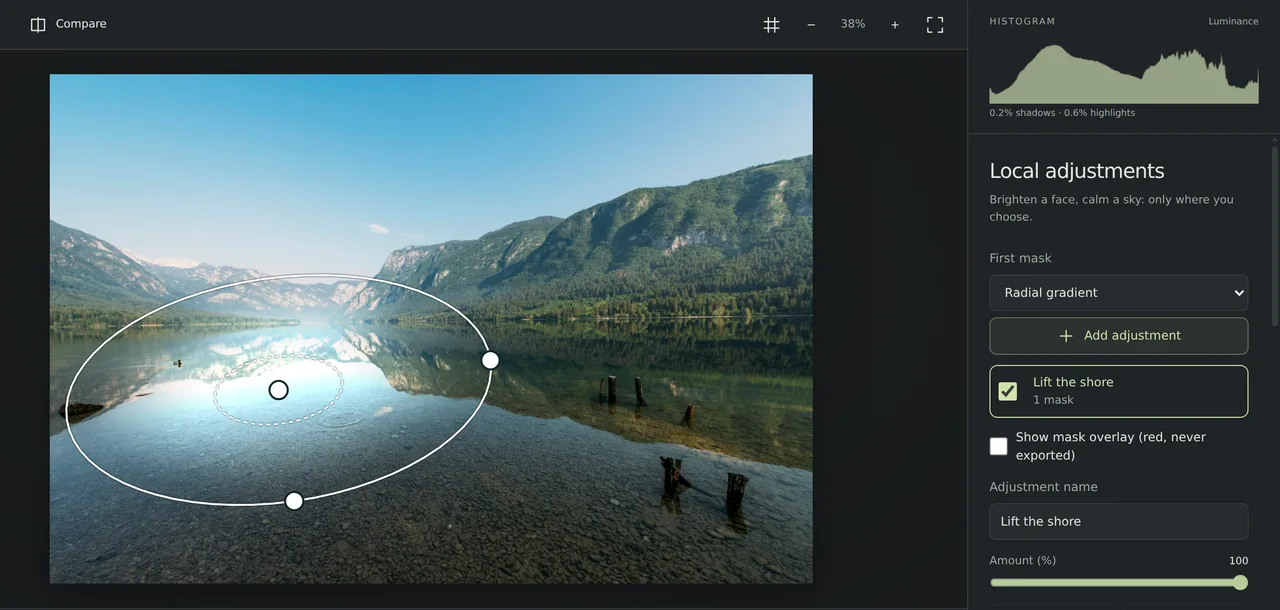
Настрой форму маски прямо на фото
Для выбранного градиента или эллипса на фото появляются белые маркеры:
- Линейный градиент: перетащи точку 1 (без эффекта) и точку 2 (полный эффект). Средний маркер двигает обе точки. Пунктирные линии показывают, где переход начинается и заканчивается. Это классический градиентный фильтр для неба.
- Радиальный градиент: перетащи центральный маркер, чтобы сдвинуть эллипс. Боковой маркер меняет ширину и поворачивает эллипс, нижний меняет высоту. Внутренний пунктирный эллипс показывает, где начинается полный эффект; Растушёвка (%) задаёт мягкость края.
Для каждого маркера на панели есть и поля с точными числами, так что всё можно сделать с клавиатуры. Положения задаются в процентах от необрезанного фото, а радиусы — в процентах от его короткой стороны. Маски привязаны к самому фото: если ты потом обрежешь, выровняешь, повернёшь или отразишь его, они останутся на той же горе или том же лице.
Объединяй маски
У одной коррекции может быть до восьми масок. В разделе Маски выбери Тип маски и способ, которым она должна Объединить себя с масками выше, затем нажми Добавить маску:
- Добавить расширяет выделение (побеждает более сильная маска).
- Вычесть убирает новую маску из выделения.
- Пересечение оставляет только область, которую выделяют обе маски.
Инвертировать эту маску переворачивает любую отдельную маску. Включи Показать наложение маски, чтобы увидеть общее выделение выбранной коррекции красным цветом. Наложение служит только для просмотра и никогда не попадает в экспорт.
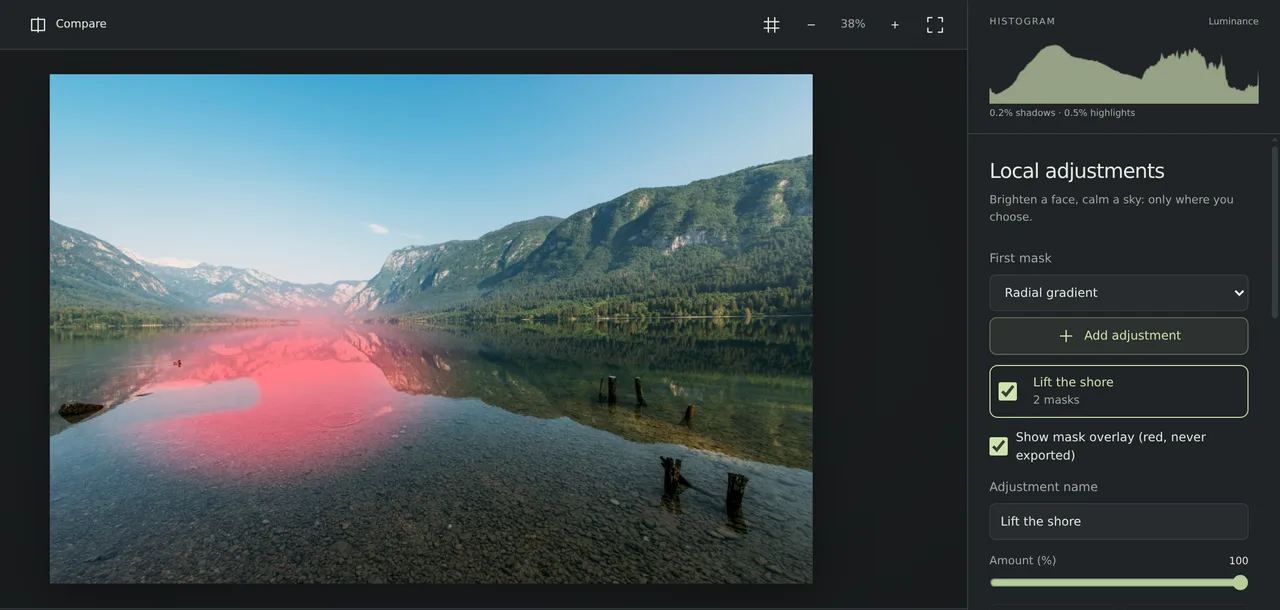
Рисуй кистью
Выбери маску Кисть и проведи по фото; щелчок ставит одну точку. Размер кисти, Растушёвка кисти и Поток кисти управляют следующим мазком. При низком потоке эффект нарастает постепенно за несколько мазков. Переключись на Стереть, чтобы убирать покрытие той же кистью. Удалить последний мазок и Очистить штрихи помогают навести порядок, а отмена работает для каждого мазка. Клавиша Escape отменяет мазок, пока ты ещё ведёшь кисть.
Выделяй по яркости или цвету
- Диапазон яркости выделяет пиксели по яркости после Проявки: Самый тёмный (%) и Самый яркий (%) задают диапазон (0 % — чёрный, 100 % — белый), а Мягкий край (%) сглаживает границу. Пересеки его с кистью, чтобы осветлить только тени внутри закрашенной области.
- Цветовой диапазон выделяет пиксели, близкие к значению Цвет маски. Нажми Взять с фото и щёлкни по небу или куртке. Допуск задаёт, насколько цвет может отличаться и всё ещё учитываться полностью.
Порядок, экспорт и другие инструменты
Коррекции применяются сверху вниз по списку, после Проявки и перед текстовыми слоями; Переместить вверх и Переместить вниз меняют порядок. Дублировать копирует коррекцию со всеми её масками. Отмена, повтор, автосохранение, файлы проектов, Google Drive и командные рабочие пространства сохраняют твои коррекции, а экспорт, печать и отредактированное фото в Photo Lab их учитывают. Пакетные стили, профили обработки и скопированные настройки намеренно их не переносят, потому что маски относятся к одному конкретному фото.
Старая коррекция с одним градиентом по-прежнему доступна как Сведённый снимок градиента внизу панели. Если ты сохранял с ней рабочее пространство градиента или файл настроек, открой этот файл через Открыть фото: Lumina превратит его в равноценную локальную коррекцию. В разделе «Инструменты» пункт Локальные коррекции для фотофайлов открывает отдельный инструмент, который применяет те же коррекции к загруженному фото, в том числе через API для скриптов и ИИ-агентов.
Готовы попробовать?