Урок 19 из 22
Исправление дисторсии объектива, цветной каймы и тёмных углов
Средний 6 мин
Выпрями линии, изогнутые широкоугольным объективом, убери красную и синюю кайму, выровняй яркость углов и сохрани настройки как пресеты объективов.
Выпрями изогнутые линии
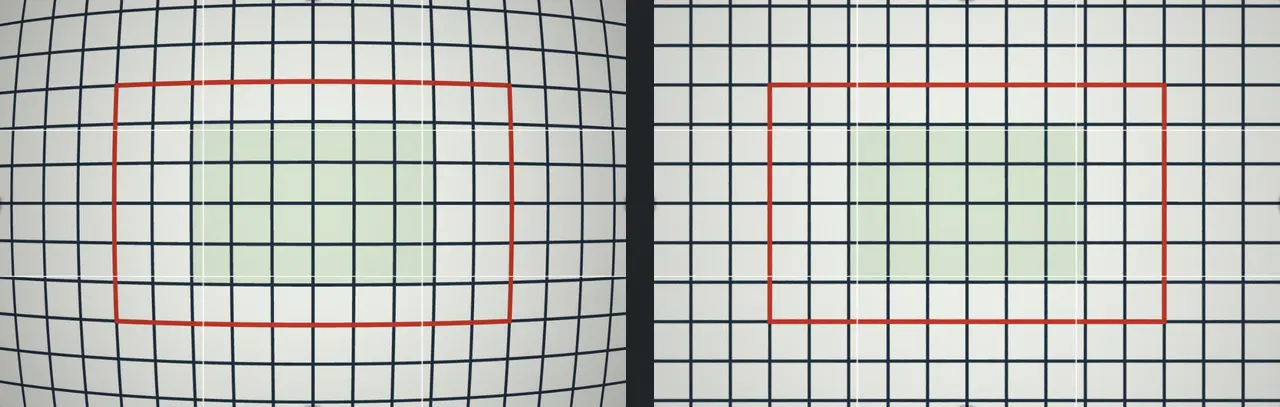
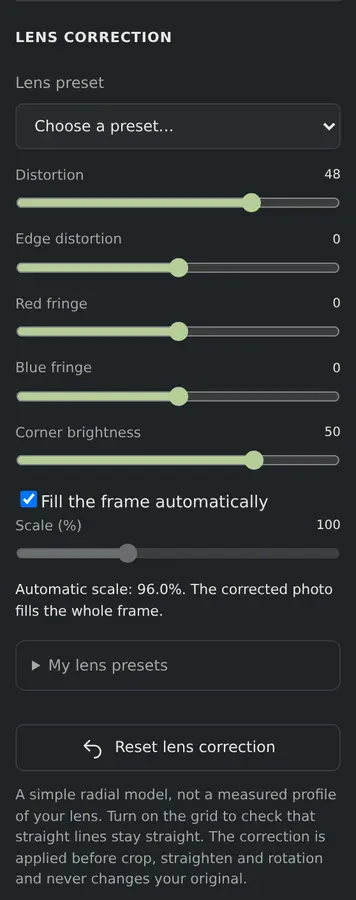
Широкоугольные объективы и экшн-камеры выгибают прямые линии наружу у краёв кадра (бочкообразная дисторсия), а некоторые телезумы, наоборот, стягивают их внутрь (подушкообразная дисторсия). Раздел Коррекция объектива на панели кадрирования исправляет это, не затрагивая твой оригинал. Увеличивай Дисторсия, пока прямая линия у края фотографии не станет прямой; отрицательные значения исправляют подушкообразную дисторсию. Дисторсия по краям добавляет дополнительную коррекцию у углов, когда середина краёв уже в порядке. Красная кайма и Синяя кайма совсем немного уменьшают или увеличивают соответствующие цветовые каналы, чтобы убрать цветные края в углах, а Яркость углов осветляет тёмные углы (или затемняет их при отрицательных значениях).
Заполни кадр и начни с пресета
Параметр Автоматически заполнить кадр включён по умолчанию: строка под ползунками показывает масштаб, при котором кадр остаётся полностью заполненным. Выключи его, чтобы самому выбрать Масштаб (%); области за пределами фотографии тогда остаются прозрачными, а при экспорте в JPEG заливаются белым. Пресет объектива предлагает универсальные отправные точки, например слабую или сильную бочкообразную дисторсию широкоугольника, экшн-камеру или телезум. Это не измеренные профили конкретного объектива, поэтому донастраивай их на глаз по сетке кадрирования.
Сохрани настройки объектива
В разделе Мои пресеты объективов введи Название пресета и выбери Сохранить пресет объектива, чтобы сохранить текущие настройки в этом браузере (не больше восьми). Скачать пресеты объективов сохраняет их в файл; открой этот файл в Lumina на другом компьютере, чтобы добавить их туда. Коррекция входит в проект: отмена, повтор, автосохранение, файлы проекта и экспорт учитывают её. Она применяется ко всей фотографии до кадрирования, выравнивания и поворота. Пакетные стили Photo Lab не включают настройки объектива. В разделе «Инструменты» пункт Коррекция объектива для фотофайлов открывает отдельный инструмент, который применяет ту же коррекцию к загруженной фотографии (и доступен скриптам и ИИ-агентам через API).
Проверь результат
Включи сетку (нажми G) и сравни линию у края с ближайшей линией сетки. Режим сравнения показывает твой оригинал рядом с отредактированной версией, так что ты видишь, насколько сместились углы. Исправляй дисторсию до кадрирования: коррекция центрируется по всей фотографии, а после кадрирования оптический центр уже не находится посередине. Коррекция объектива использует простую радиальную модель с двумя членами дисторсии; она не может выпрямить снимки «рыбьим глазом» или исправить наклон камеры. Для вывески или страницы, снятой под углом, примени затем коррекцию перспективы.
Готовы попробовать?