Урок 22 из 22
Смешивание экспозиций и стеков фокуса в Photo Lab
Средний 7 мин
Преврати брекетинг из тёмного, нормального и светлого снимков в одно сбалансированное фото или объедини несколько фото, сфокусированных на ближнем и дальнем планах, в одно, резкое по всей глубине.
Какой режим когда использовать
В Photo Lab есть два режима для фото одной и той же сцены, снятых друг за другом. Слияние экспозиций подходит для брекетинга: один и тот же вид снят темнее и светлее, потому что небо или окно были слишком яркими для одной экспозиции. Стек фокуса подходит для фото, сфокусированных на разных расстояниях, потому что близкий объект или глубокий пейзаж не помещаются в одну глубину резкости. Обоим режимам нужно от 2 до 9 фото одинакового размера.
Слияние брекетинга
Открой Photo Lab, выбери Слияние экспозиций и добавь свои фото кнопкой Добавить фото или выбери Попробуй пример брекетинга. Так ты получишь три версии альпийского озера, смоделированные при −2, 0 и +2 EV. Каждая из них немного смещена, как будто камеру держали в руках. Нажми Слить экспозиции. Индикатор прогресса показывает этапы: выравнивание, передискретизацию и смешивание. Отменить смешивание останавливает процесс и ничего не меняет. Результат появится в предпросмотре, а инспектор покажет его размер, долю результата, которая всё ещё пересвечена по сравнению с самым светлым фото, а также насколько каждое фото было сдвинуто и повёрнуто, чтобы совпасть со средним фото, то есть с опорным.
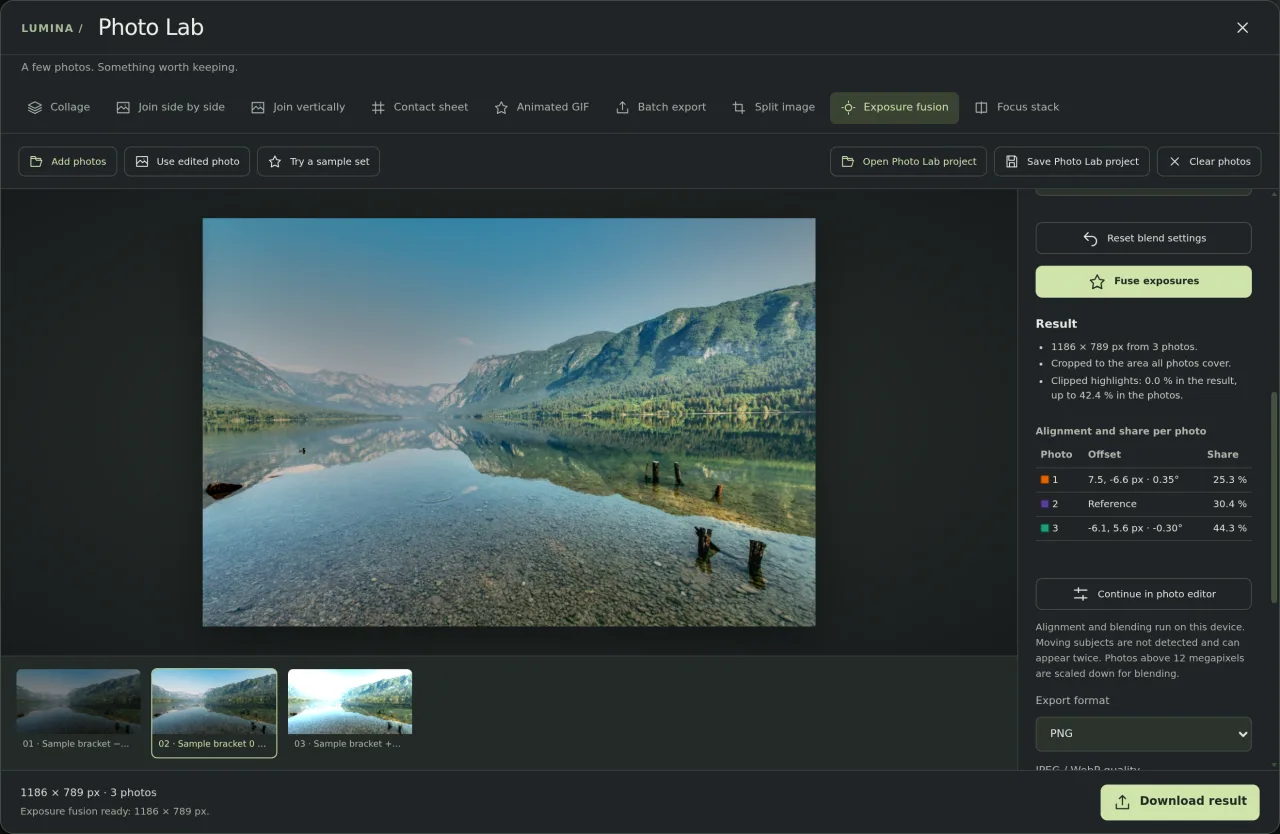
Каждый пиксель результата берётся в основном из тех фото, где это место детализировано, насыщенно по цвету и близко к среднему серому (слияние экспозиций по методу Мертенса и соавторов). Смешивание идёт через пирамиду изображений, поэтому швов не видно. Четыре числа под настройками выравнивания задают эти предпочтения. Чем выше Вес правильной экспозиции или чем меньше Ширина правильной экспозиции (σ), тем сильнее предпочитаются средние тона. Вес контраста отдаёт предпочтение фактурным областям, а Вес насыщенности — ярким цветам. Сбросить настройки смешивания возвращает значения по умолчанию. Результат — обычное фото, а не HDR-файл, поэтому тональная компрессия ему не нужна.
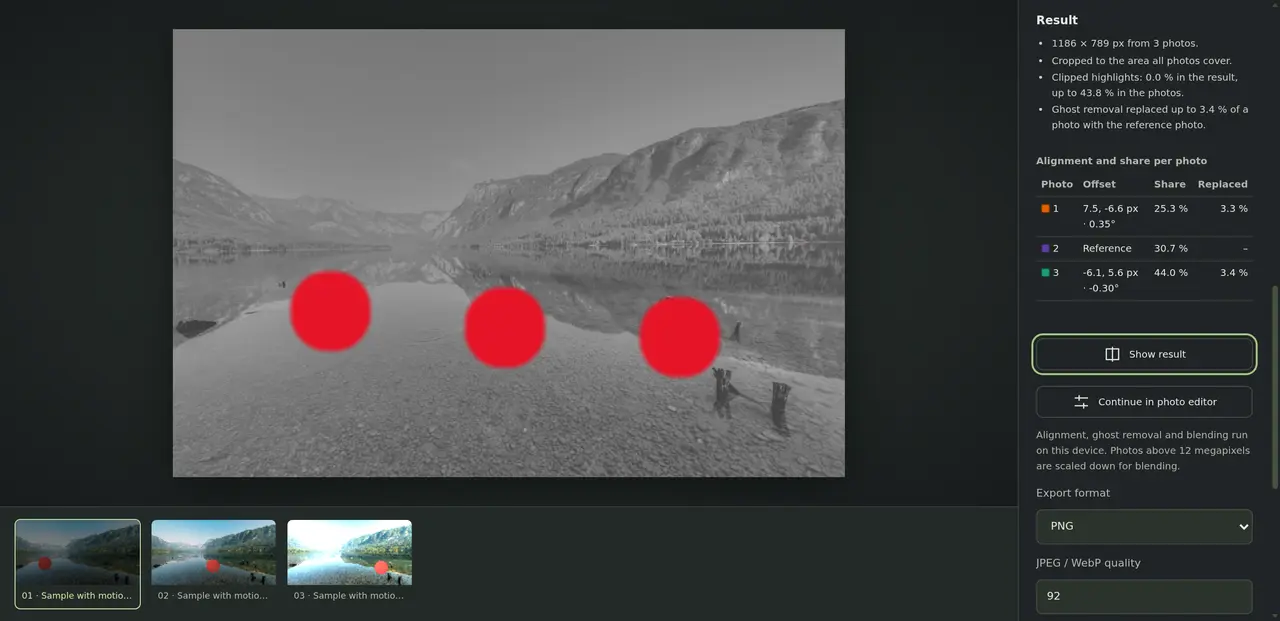
Если между снимками что-то сдвинулось, например человек, машина или ветка, включи Удалить призраки (объекты, сдвинувшиеся между снимками). Lumina выравнивает яркость каждого фото по опорному (среднему) и сравнивает их. Там, где фото всё равно расходится с опорным, Lumina берёт опорное фото, осветлённое или затемнённое под нужный уровень. Движущийся объект тогда появляется один раз, там, где он виден на опорном фото. Попробуй пример с движением загружает брекетинг, в котором через кадр катится мяч. Слей его один раз с удалением призраков и один раз без него, чтобы увидеть разницу. После смешивания с удалением призраков таблица показывает, какая часть каждого фото была заменена, а Показать карту призраков отмечает эти области красным. Если заменяются неподвижные области, например шумные тени, увеличь Допуск для призраков. Чтобы ловить слабое движение, уменьши его. В заменённых областях есть только детали опорного фото, поэтому пересвеченное на опорном фото небо там так и останется пересвеченным.
Сложение фото, сфокусированных на ближнем и дальнем планах
Переключись на Стек фокуса и добавь фото в порядке фокусировки, от ближнего плана к дальнему, или выбери Попробуй пример стека фокуса. Сложить по фокусу выравнивает фото с учётом небольшого изменения масштаба при перефокусировке объектива, измеряет резкость во всех точках и берёт каждую область из того фото, где она резче всего. Показать карту источников окрашивает каждую область в цвет фото, из которого она взята. Маленькие квадраты в таблице окрашены в те же цвета. У хорошего стека на карте видны спокойные полосы, которые повторяют глубину сцены. Крапинки на однородных участках, например на небе, — это нормально, потому что там все фото выглядят одинаково.
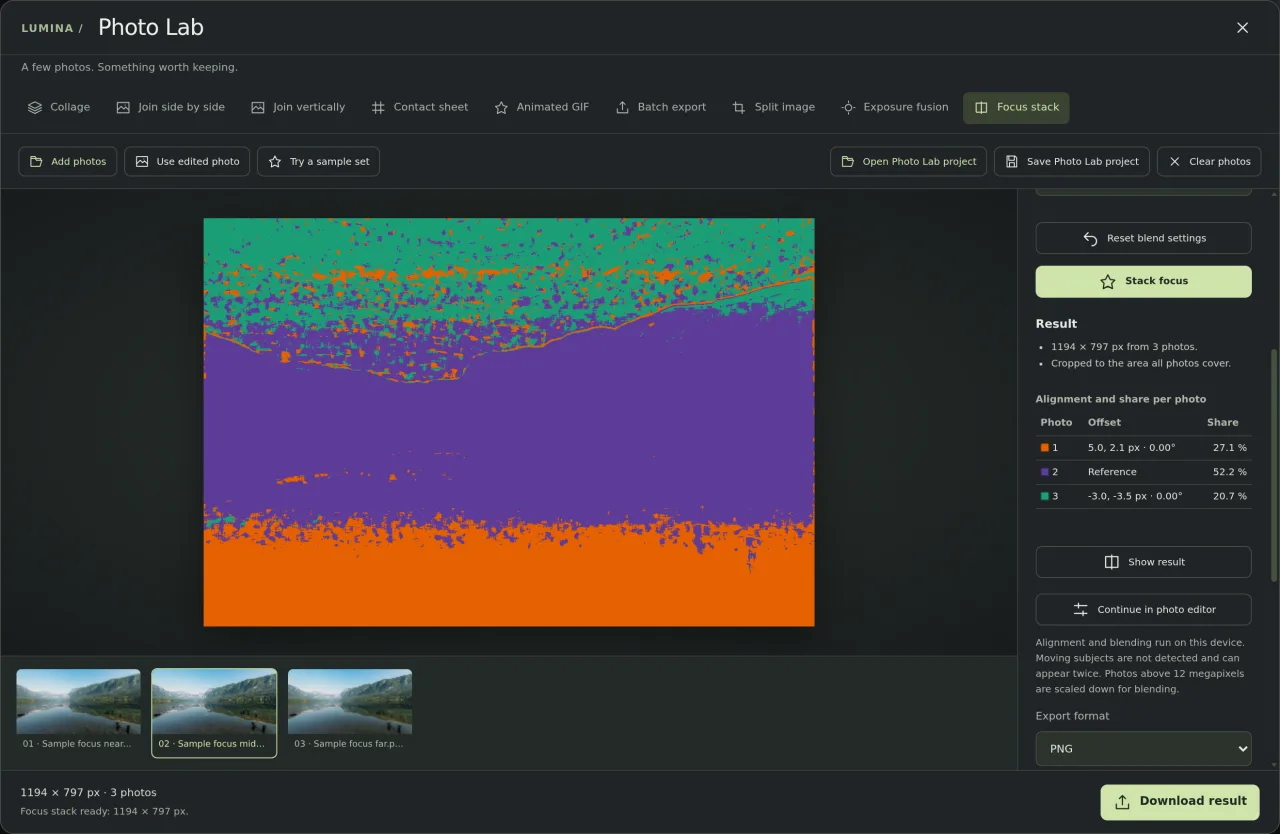
Радиус окна резкости задаёт размер области, которая сравнивается за один раз. Большие значения дают более спокойные швы на шумных фото, маленькие точнее следуют за тонкими краями. Взвешенно по резкости смешивает почти одинаково резкие фото, а не выбирает одно из них. На гладких объектах это помогает скрыть швы.
Выравнивание, обрезка и ограничения
Выровнять фото включено по умолчанию. Lumina находит углы на каждом фото и сопоставляет их узоры тем же алгоритмом, который Astro Lab использует для звёзд. Затем она уточняет совмещение по самому изображению и передискретизирует каждое фото под опорное. Если фото сопоставить не удалось, Lumina сообщит об этом и смешает его как есть. Обрезать до области, общей для всех фото убирает тонкие края, которые остаются от сдвинутых фото. Выравнивание исправляет сдвиг, поворот, масштаб, а в режиме Аффинное ещё и перекос. Параллакс от перемещения камеры оно убрать не может. В стеках фокуса всё, что двигается между снимками, может появиться дважды: удаление призраков есть только в слиянии экспозиций. Фото больше 12 мегапикселей уменьшаются для смешивания.
Сохранение результата
Если ты меняешь настройку или фото, результат помечается как устаревший, пока ты снова не запустишь смешивание. Скачать результат открывает привычный обзор экспорта и сохраняет результат в PNG, JPEG или WebP. Продолжить в фоторедакторе открывает результат как новое фото в Lumina, где можно обрезать его, настроить кривые и добавить текст. Настройки смешивания сохраняются вместе с проектом Photo Lab и его черновиком в браузере. Само смешанное изображение хранится, только пока открыт Photo Lab, поэтому скачай его или продолжи работу в редакторе. Те же виды смешивания доступны скриптам и ИИ-агентам в инструментах «Слияние экспозиций» и «Стекинг фокуса». Там можно обработать не больше пяти фото общим объёмом до 12 мегапикселей.
Готовы попробовать?