Урок 13 из 22
Нарисуй шрифт и экспортируй TTF или вариативный шрифт
Средний 15 мин
В Font Foundry внутри Type Lab ты рисуешь контуры глифов, задаёшь метрики и кернинг, добавляешь мастер Bold и скачиваешь проверенный шрифт TrueType или вариативный TrueType.
Открой Font Foundry
Открой Type Lab на панели редактирования Lumina или по ссылке /app#type и выбери Font Foundry на панели инструментов. При первом запуске Font Foundry открывает оригинальный шрифт Lumina Starter: прописные H, I, L, O, T и V плюс пробел, нарисованные в двух мастерах на оси насыщенности, Светлая и Жирный. Твой последний шрифт сохраняется в этом браузере как черновик. Кнопка Скачать проект шрифта сохраняет файл .lumina-font.json. Его можно снова открыть через Открыть проект шрифта или файл шрифта или главной кнопкой «Открыть» в Lumina.
Другие способы начать:
- Новый шрифт из стартового снова загружает стартовый шрифт (отмена возвращает твой предыдущий шрифт).
- Импортировать черновик из конструктора сеточных шрифтов превращает кирпичики твоего последнего сеточного шрифта в контуры. В самом Конструктор сеточных шрифтов то же самое делает кнопка Открыть в Font Foundry, а Скачать шрифт TTF сразу записывает готовый к установке шрифт.
- Открыть проект шрифта или файл шрифта открывает для правки и файл TrueType
.ttf(один мастер, экземпляр по умолчанию). Правь только те шрифты, лицензия которых разрешает изменения.
Рисуй и правь контуры
Выбери глиф в поле Текущий глиф. Редактор показывает квадрат em: базовая линия, высота строчных, высота прописных, верхний и нижний выносные элементы обозначены синими линиями, ширина глифа — фиолетовыми. Другой мастер отображается пунктирным контуром.
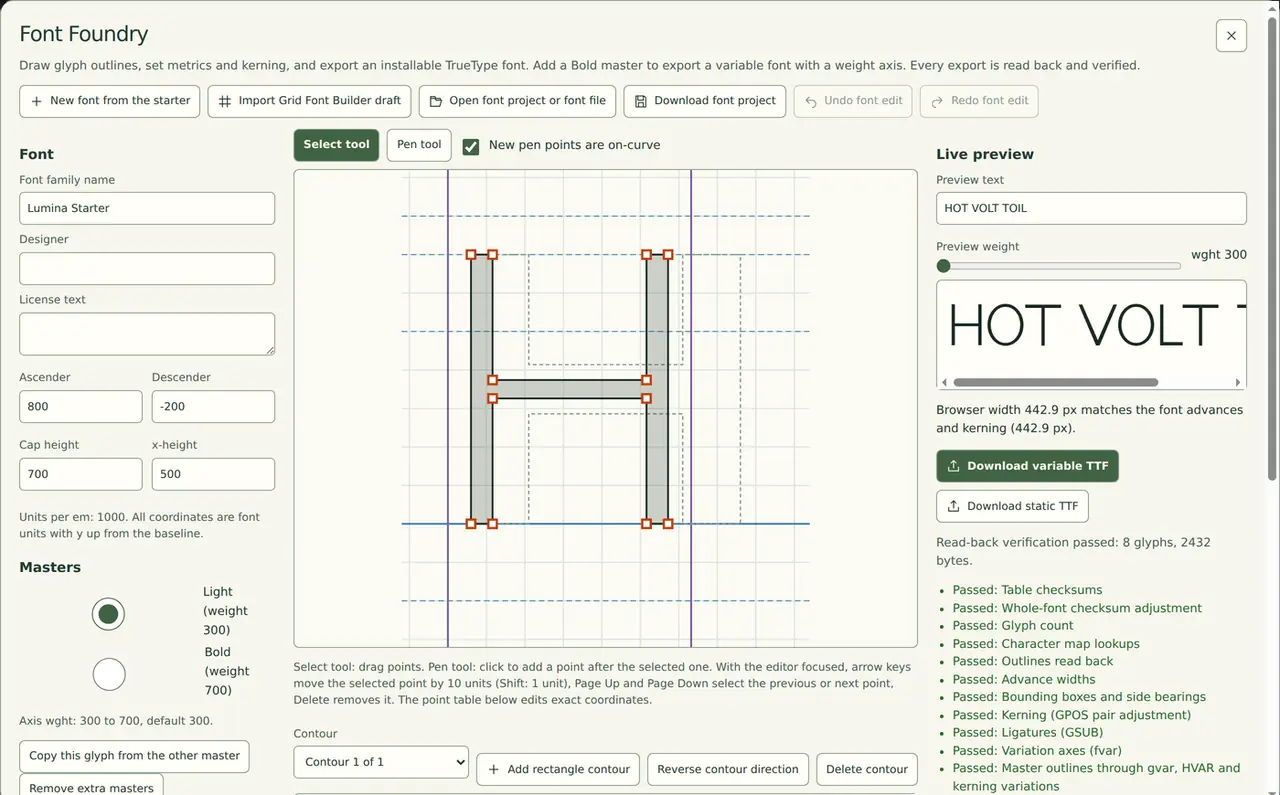
- Выделение: перетаскивай точку. Квадратные точки лежат на кривой, круглые — управляющие точки вне кривой.
- Перо: щёлкни, чтобы добавить точку после выбранной. Флажок Новые точки пера — на кривой определяет, добавляет щелчок угловую точку или управляющую точку кривой.
- Когда фокус в редакторе, клавиши со стрелками сдвигают выбранную точку на 10 единиц (с Shift — на 1 единицу), Page Up и Page Down выбирают предыдущую или следующую точку, а Delete удаляет её.
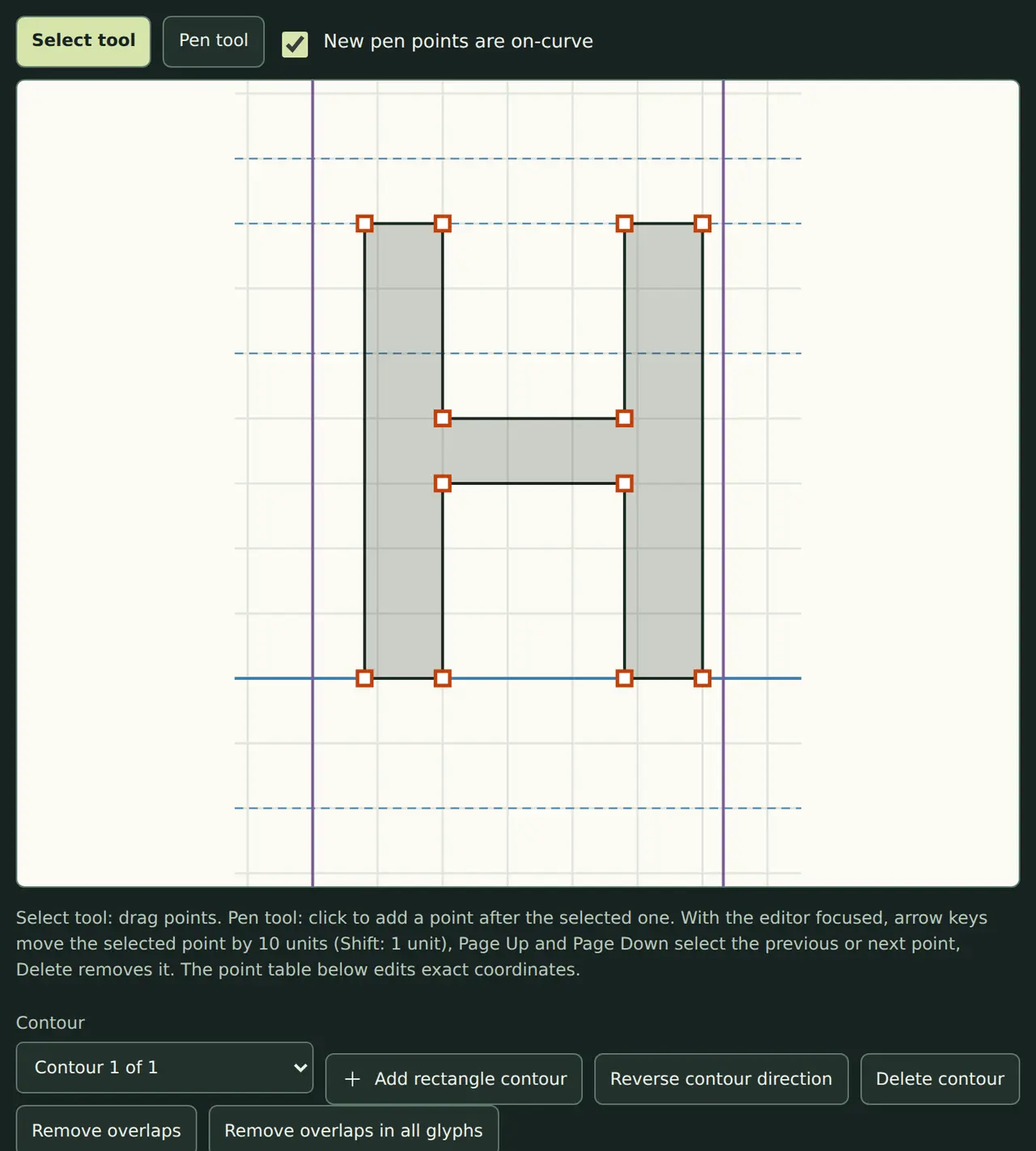
Таблица точек под редактором позволяет задать точные значения X и Y для выбранного Контур. Кнопка типа у каждой точки переключает её между «на кривой» и «вне кривой». Для изменения структуры используй Добавить точку после выбранной, Удалить выбранную точку, Добавить прямоугольный контур, Обратить направление контура и Удалить контур. Внешние контуры идут по часовой стрелке, внутренние (отверстия) — против часовой.
Добавление, удаление или переключение точек всегда меняет все мастеры, поэтому мастеры остаются совместимыми по точкам; перемещение точки меняет только тот мастер, который ты сейчас правишь.
Удалить пересечения объединяет контуры, которые перекрываются или пересекают сами себя, в тот контур, который шрифт на самом деле заливает, — например, H, нарисованную из двух штамбов и перекладины. Контуры без пересечений сохраняют все точки в точности; объединённые перестраиваются из прямых и кубических кривых с точностью около одной единицы шрифта (при 1000 единицах на em), а лишние контуры внутри другого контура исчезают. Удалить пересечения во всех глифах делает это для всего шрифта. В вариативном шрифте (два мастера) объединённый контур вырезается из исходных прямых и кривых в одном и том же порядке во всех мастерах, поэтому глиф по-прежнему интерполируется; квадратичные кривые остаются квадратичными. Только если контуры пересекаются в разных мастерах по-разному (например, перекладина касается штамба в Bold, но не в Light), глиф остаётся без изменений, и строка состояния называет его. Исправить направление поворачивает внешние контуры по часовой стрелке, а внутренние — против часовой, как того ожидает TrueType: решение принимается по вложенности контуров первого мастера, и одни и те же контуры обращаются во всех мастерах. Исправить направление во всех глифах делает это для всего шрифта. Каждое из четырёх действий — один шаг отмены. Инструмент Конструктор шрифтов TrueType и вариативных шрифтов предлагает те же параметры при сборке шрифта.
Метрики и глифы
В разделе Шрифт задай Название семейства шрифтов, Дизайнер и Текст лицензии (созданный шрифт принадлежит тебе; добавь лицензию, чтобы другие знали, как его можно использовать), а также вертикальные метрики Верхний выносной элемент, Нижний выносной элемент, Высота прописных и высота строчных. Для каждого глифа задай Значения Unicode (символы или значения вроде U+0041), Ширина глифа и Левый боковой отступ — изменение бокового отступа сдвигает контур.
Чтобы добавить глиф, введи Символ нового глифа и нажми Добавить глиф; Удалить глиф удаляет и его кернинговые пары.
Мастеры и ось насыщенности
Выбери мастер для правки в разделе Мастеры. У шрифта с одним мастером есть кнопка Добавить мастер Bold: она смещает каждый контур на величину Утолщение обводки для мастера Bold (единицы) и добавляет ось wght, после чего ты можешь доработать жирное начертание точка за точкой. Скопировать этот глиф из другого мастера возвращает текущему глифу рисунок из другого мастера, а Удалить лишние мастеры снова делает шрифт статическим.
Кернинг и живой предпросмотр
Кернинговые пары показывает все пары с отдельным значением для каждого мастера; отрицательные значения придвигают правый глиф ближе. Введи Левый символ и Правый символ и нажми Добавить кернинговую пару.
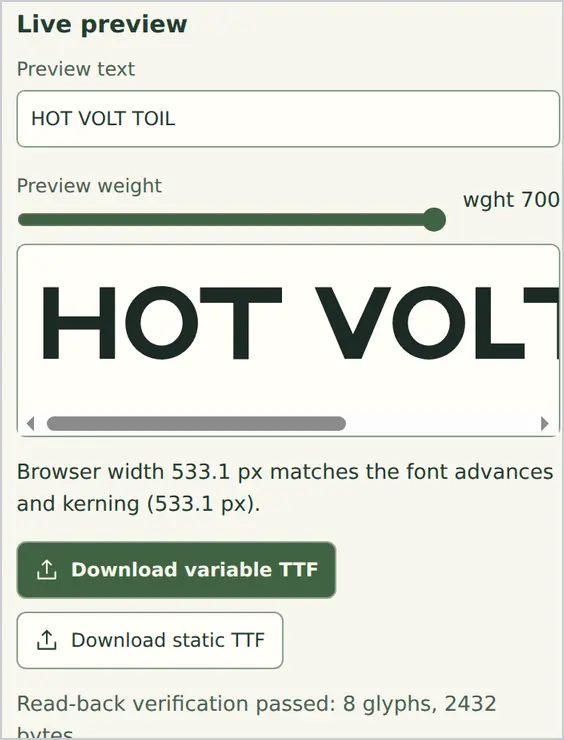
Живой предпросмотр выводит Текст предпросмотра шрифтом, который Font Foundry только что собрал и загрузил в твой браузер. Двигай ползунок Насыщенность в предпросмотре, чтобы увидеть интерполированные насыщенности. Строка ниже сравнивает ширину, которую отрисовал браузер, с ширинами глифов и кернингом в файле шрифта, например: "Browser width 442.9 px matches the font advances and kerning (442.9 px)." (ширина в браузере 442.9 px совпадает с ширинами глифов и кернингом шрифта).
Экспорт и проверка
После каждого изменения шрифт собирается заново и считывается обратно. Список проверок показывает, например, контрольные суммы таблиц, поиск по карте символов, обратно считанные контуры, ширины глифов, кернинг, а для вариативных шрифтов — контуры мастеров через gvar, HVAR и вариации кернинга, а также интерполированные именованные экземпляры (Light, Regular, Medium, SemiBold, Bold в пределах оси).
- Скачать вариативный TTF записывает один шрифт с осью насыщенности (fvar, gvar, avar при наличии отображения, STAT и HVAR). Для этого мастеры должны быть совместимы по точкам; иначе список назовёт глиф, который нужно исправить.
- Скачать статический TTF записывает мастер, который ты сейчас правишь, как статический шрифт.
Тот же движок доступен как инструмент Конструктор шрифтов TrueType и вариативных шрифтов для работы через API и MCP, а Font File Inspector считывает файлы TTF, OTF и WOFF.
Ограничения: контуры TrueType без хинтинга, до 600 глифов и 4000 кернинговых пар, мастеры только на минимуме или максимуме оси, без составных глифов, CFF, позиционирования диакритики и экспорта в WOFF2.
Готовы попробовать?