Урок 4 из 22
Дизайн с изображениями, текстом, обратимыми масками и корректирующими слоями
Начальный 7 мин
Собери многослойную обложку, трансформируй её элементы, нарисуй маску, измени цвета корректирующим слоем и сохрани редактируемую композицию.
Начни композицию
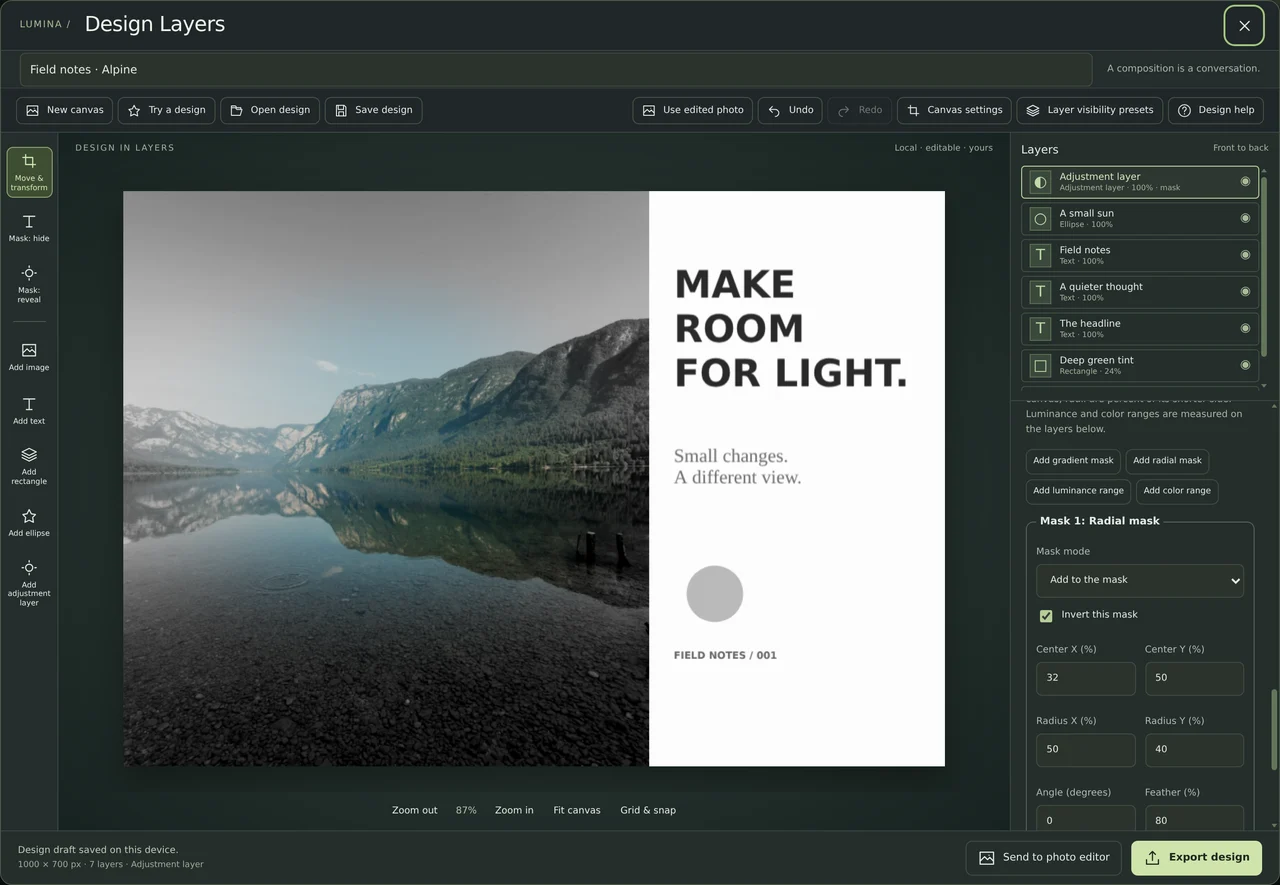
Открой Слои дизайна на панели редактора или в меню Инструменты. Выбери Попробовать дизайн, чтобы изучить альпийскую обложку, или Новый холст, чтобы начать с пустого листа. В Настройках холста задаются размеры, фон и прозрачность. Удалить фон отправляет изображение на наш сервер и прямо об этом сообщает.
Упорядочи слои
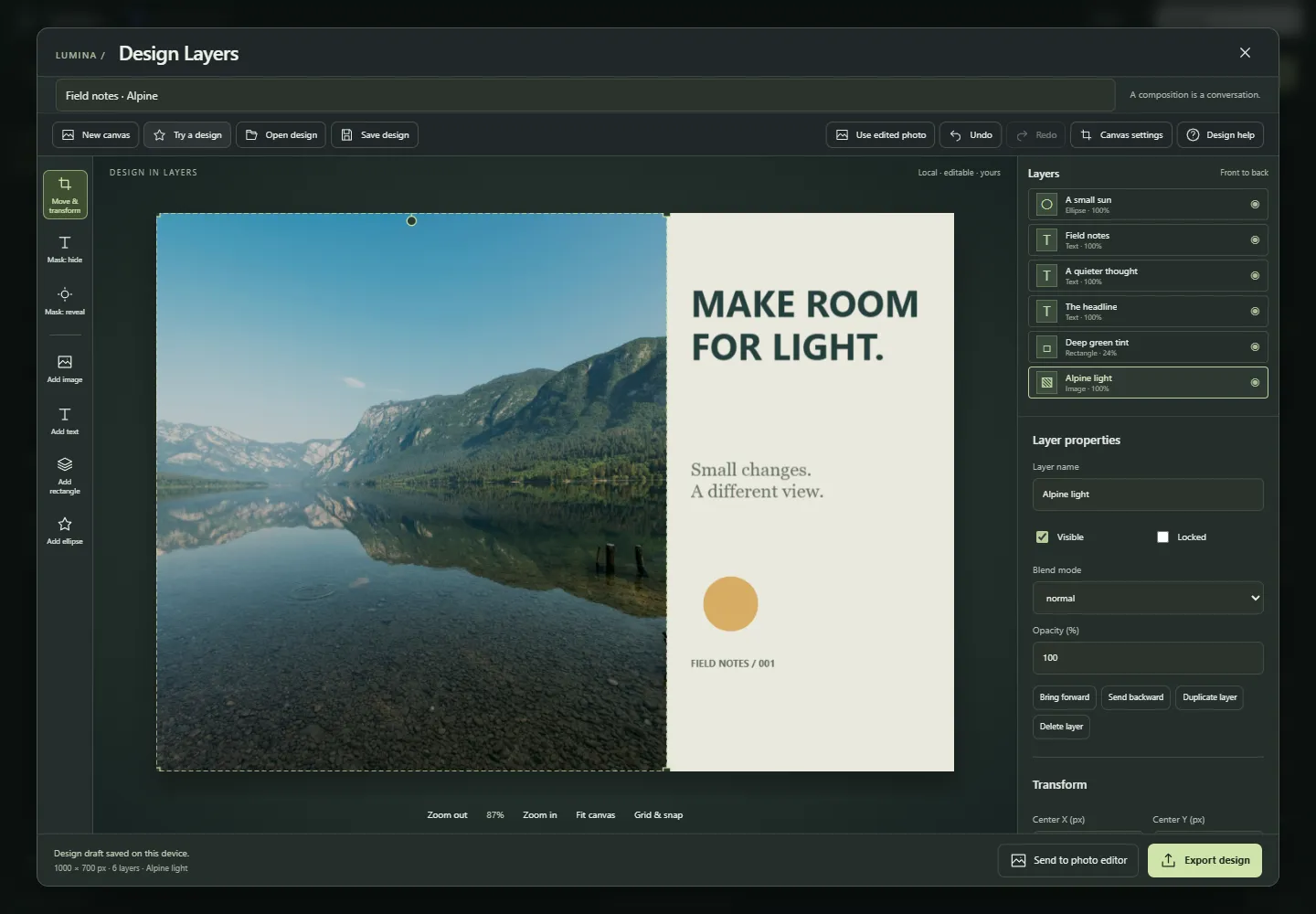
Добавить изображение принимает PNG, JPEG или WebP. Использовать отредактированное фото переносит в композицию текущий результат фоторедактора. Чтобы завершить дизайн, добавь текстовые слои, прямоугольники или эллипсы. Верх стопки слоёв соответствует переднему плану композиции. Выбери слой, чтобы изменить его название, видимость, непрозрачность или режим наложения. Переместить вперёд и Переместить назад меняют его положение в стопке. Заблокируй готовый слой, чтобы защитить его, пока ты расставляешь другие элементы.
Сравнивай варианты с пресетами видимости
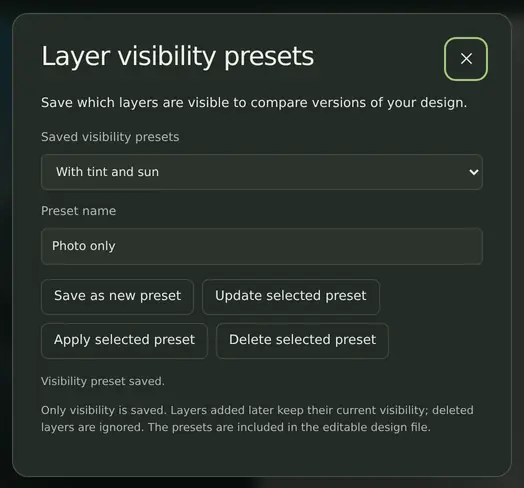
Чтобы сравнить варианты — с тонировкой или без неё, с заголовком или логотипом, — отметь у каждого слоя флажок Видимый, а затем выбери Пресеты видимости слоёв на панели инструментов. Введи Название пресета и выбери Сохранить как новый пресет. Позже выбери его в списке Сохранённые пресеты видимости и нажми Применить выбранный набор, чтобы вернуть всем сохранённым слоям эту видимость. Обновить выбранный пресет записывает в выбранный пресет текущую видимость (и новое название, если ты его ввёл), а Удалить выбранный пресет удаляет его.
Применение пресета меняет только видимость, но никогда не затрагивает положение, маски или непрозрачность, а Отмена возвращает всё назад. Слои, добавленные после сохранения пресета, сохраняют свою текущую видимость; удалённые слои пропускаются. Пресеты сохраняются в редактируемом файле дизайна.
Перемещение и трансформация
Выбери Перемещение и трансформация. Перетащи выбранный слой, потяни за угол, чтобы изменить размер относительно центра, или поверни слой круглым маркером. Сохранять пропорции слоя сохраняет соотношение сторон. Удерживай Shift, чтобы сохранить пропорции или повернуть с привязкой к шагу. Числовые поля задают точное положение и размеры в пикселях; клавиши со стрелками сдвигают слой на один пиксель, а с Shift — на десять. Сетка и привязка работает с шагом 25 пикселей.
Скрыть без удаления
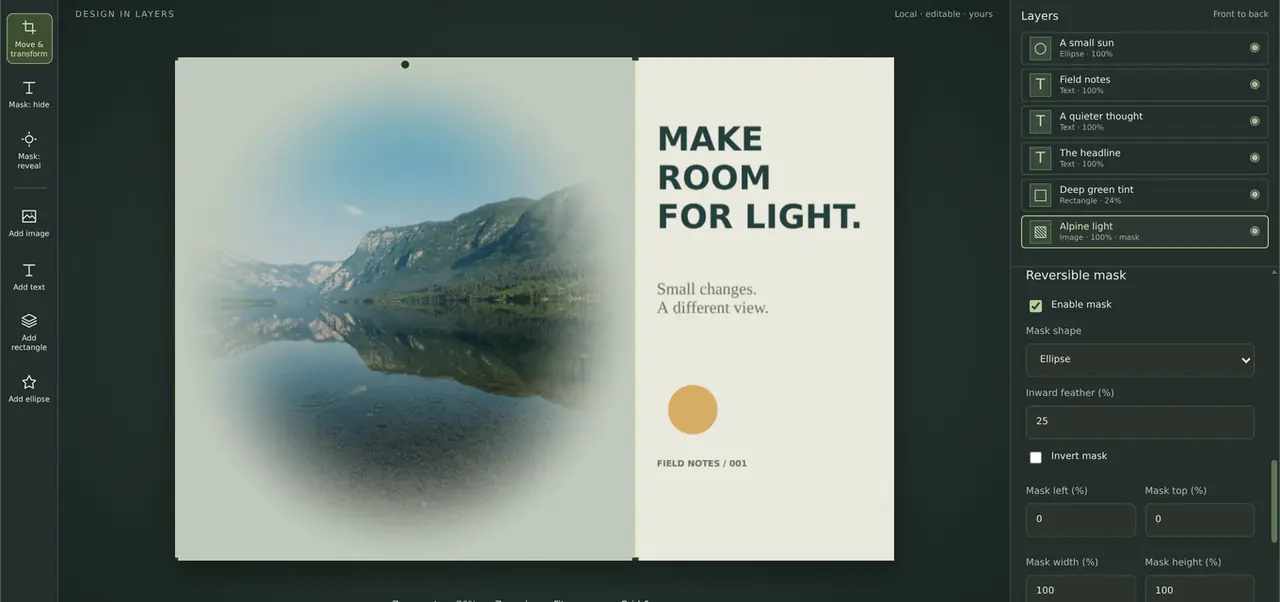
Выбери незаблокированный слой и оставь флажок Включить маску отмеченным. Для геометрической обрезки выбери Прямоугольник или Эллипс; настрой его границы и Внутреннюю растушёвку, чтобы край стал мягче. Маска: скрыть рисует прозрачность, а Маска: показать восстанавливает её. Ширина кисти зависит от короткой стороны слоя. Обрезка фигурой умножается на маску кисти, поэтому Показать не может выйти за пределы фигуры. Инвертировать маску переворачивает общий результат; при отключённой маске виден исходник. Очистить мазки кисти начинает маску кисти заново.
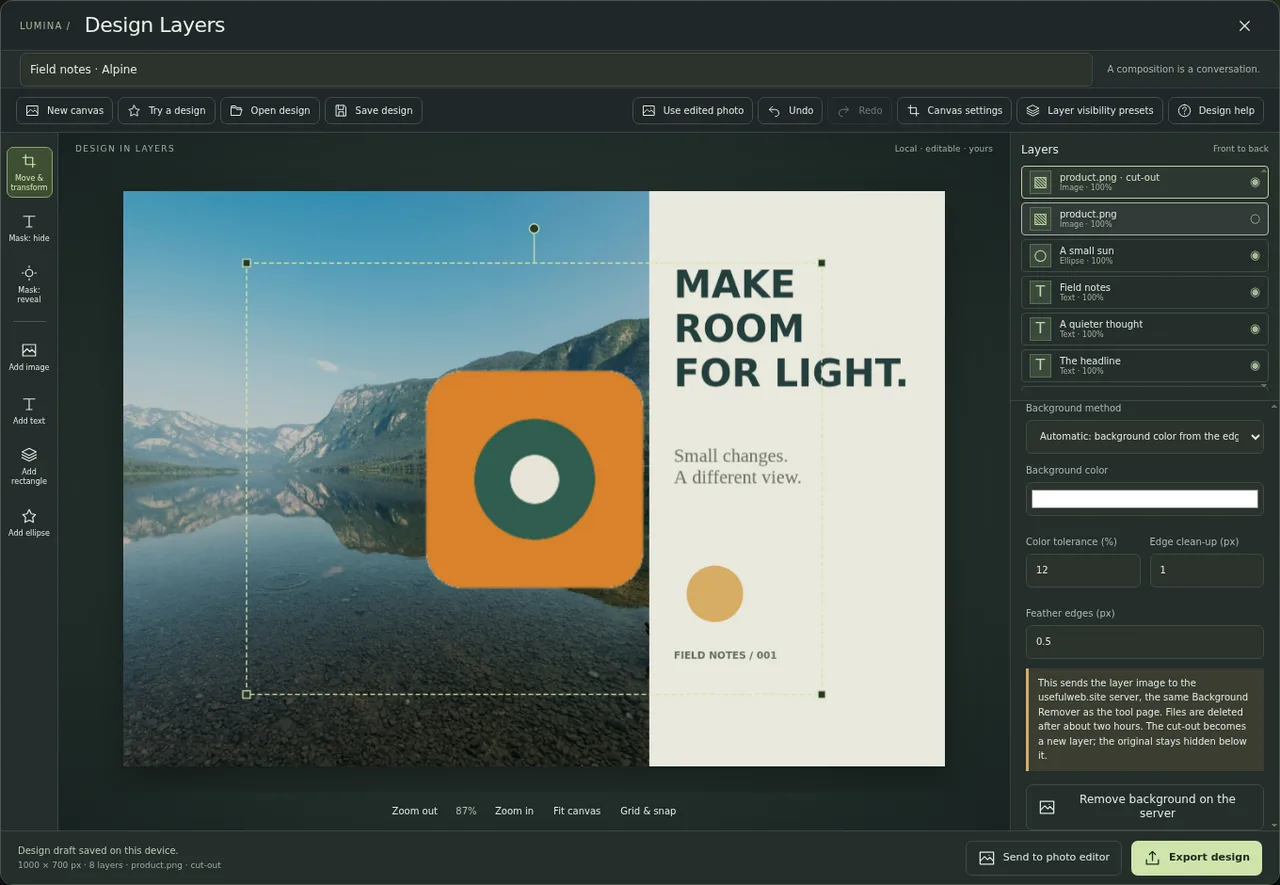
Чтобы вырезать фото товара, логотип или скан с однотонного фона, выбери слой изображения и перейди к разделу Удалить фон в конце его свойств. Автоматически определяет цвет фона по краям изображения; Удалить цвет, касающийся краёв и Удалить цвет везде используют выбранный тобой Цвет фона, второй вариант — для зелёного экрана. Увеличь Допуск цвета при тенях и шуме JPEG или уменьши его, если исчезают части объекта. Очистка краёв убирает крапинки и заполняет крошечные дыры, а Растушевка краёв смягчает контур.
Удалить фон на сервере отправляет изображение только этого слоя на сервер usefulweb.site, где его вырезает то же Удаление фона, что и на странице инструмента; файл удаляется примерно через два часа. Прозрачный результат появляется новым слоем с названием оригинала и пометкой “cut-out” (вырезано), а исходный слой остаётся в дизайне, скрытый под ним, так что ты в любой момент можешь вернуться к нему. Метод работает по цвету, а не с помощью ИИ: для людей, волос и пёстрых сцен лучше использовать кисть маски. Строка состояния показывает удалённый цвет и его долю; предупреждение означает, что края были недостаточно однотонными.
Меняй облик с помощью корректирующих слоёв
Выбери Добавить корректирующий слой на панели, чтобы перекрасить всё, что находится под ним, не трогая сами слои. Выбери отправную точку в списке Пресет коррекции (Осветлить, Тепло, Чёрный и белый, Больше контраста и другие) или сам настрой Экспозиция (EV), Контраст, Света, Тени, Температура, Оттенок, Насыщенность, Чёткость и Резкость. Уровни и кривая добавляет точку чёрного, точку белого, гамму и тональную кривую из пяти точек. Это те же элементы управления и та же пиксельная математика, что и в панели «Маски» фоторедактора и в Tone Lab.
Коррекция действует на слои, расположенные под ней в стопке: перемещай её кнопками Переместить вперёд и Переместить назад, чтобы выбрать, что она изменяет. Текст и фигуры над ней сохраняют свои цвета. Режим наложения и Непрозрачность работают так же, как у любого другого слоя: Умножение затемняет изображение скорректированной копией, а непрозрачность 50% вдвое ослабляет эффект. Сбросить коррекцию возвращает нейтральные значения, а Отмена откатывает любое изменение.
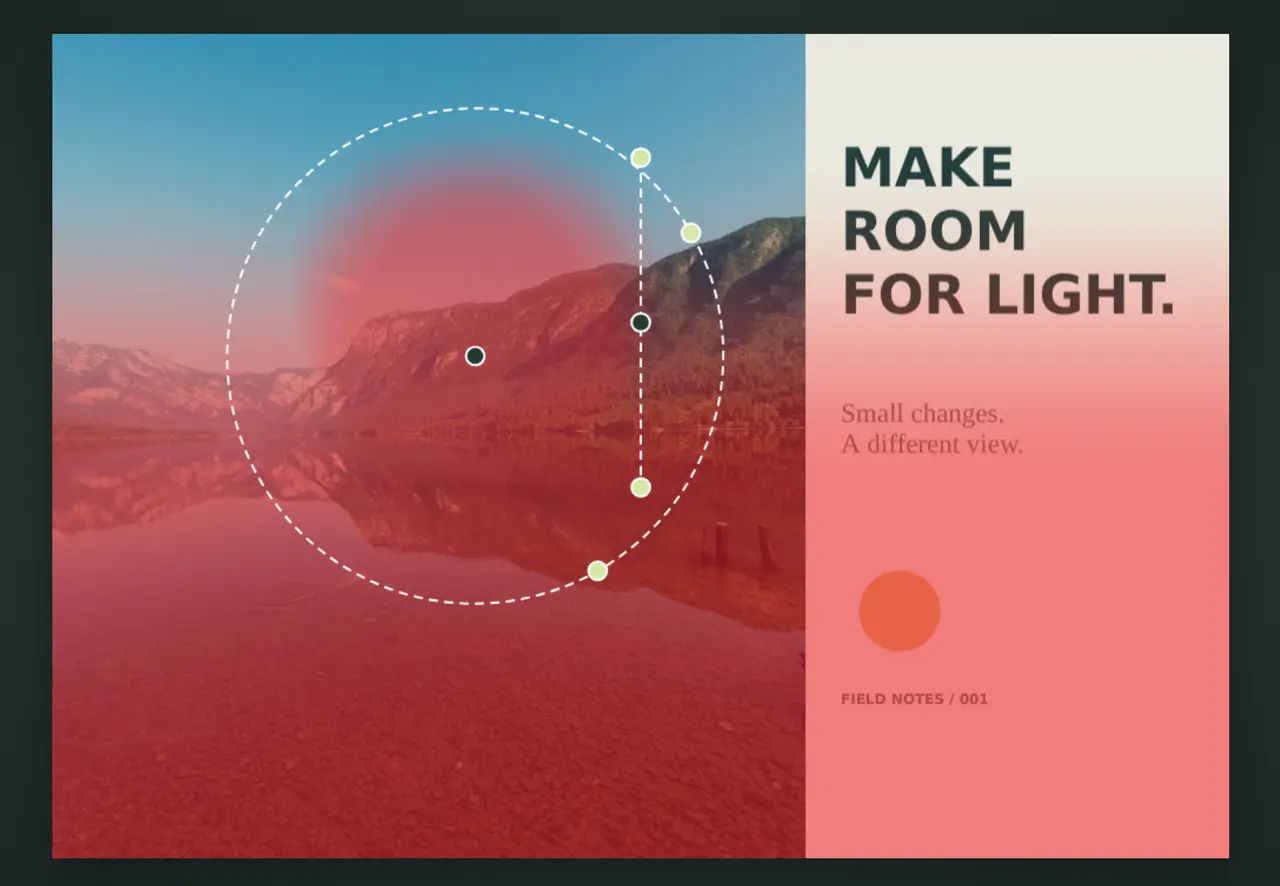
Без масок коррекция охватывает весь холст. Добавить градиентную маску, Добавить радиальную маску, Добавить диапазон яркости и Добавить цветовой диапазон ограничивают её; каждая маска может Добавить к маске, Вычесть из маски или Пересечь с маской, а Инвертировать эту маску переворачивает её. Положения задаются в процентах от холста, радиусы — в процентах от его короткой стороны. Диапазоны яркости и цвета измеряются по слоям ниже, поэтому «только тени» означает тени готовой композиции. Когда выбран корректирующий слой, Маска: показать прорисовывает эффект, а Маска: скрыть стирает его; оба вида мазков попадают в одну маску кисти. Показать наложение маски окрашивает охваченную область в красный, а Использовать маски отключает все маски для быстрого сравнения.
Когда активен режим Перемещение и трансформация, у выбранного корректирующего слоя прямо на холсте появляются круглые маркеры градиентных и радиальных масок. Перетаскивай концы градиента, чтобы задать, где он начинается и где затухает, его средний маркер — чтобы сдвинуть его, центр радиальной маски — чтобы переместить её, а боковые маркеры — чтобы изменить её размер или повернуть. Каждое перетаскивание — один шаг отмены, а числовые поля на панели по-прежнему доступны для точных значений и управления с клавиатуры. Корректирующие слои рассчитываются в фоновом потоке, поэтому холст остаётся отзывчивым, пока ты тянешь маркеры.
Корректирующие слои сохраняются в файле дизайна, в локальном черновике и в каждом экспорте. Они меняют только цвет, но не прозрачность, и работают в 8-битном sRGB. В дизайне может быть до восьми корректирующих слоёв, у каждого — до восьми масок. Старые версии Lumina не могут открывать дизайны, в которых они есть.
Экспортируй и сохрани редактируемую копию
Экспортировать дизайн скачивает PNG, JPEG или WebP в размере холста. PNG и WebP сохраняют прозрачность; JPEG заполняет её фоном холста. Отправить в фоторедактор создаёт сведённую копию для дальнейшей обработки фото. Сохранить дизайн скачивает файл .lumina-design.json, в котором хранятся редактируемые слои, маски, корректирующие слои и импортированные изображения. Открыть дизайн или основная кнопка Открыть восстанавливает его. Локальный черновик в браузере тоже восстанавливается после перезагрузки; для надёжной резервной копии скачай проект. Редактируемые файлы дизайна хранят байты импортированных изображений, которые могут содержать метаданные исходника. При экспорте изображений эти метаданные не сохраняются.
Полезные сочетания клавиш
Ctrl+S сохраняет дизайн; Ctrl+Z и Ctrl+Shift+Z отменяют и повторяют действие. Ctrl+C, Ctrl+V и Ctrl+D копируют, вставляют и дублируют выбранный слой. Delete удаляет незаблокированный слой. V выбирает Перемещение и трансформация, B — Маска: скрыть, а ? открывает Справку по дизайну. На телефонах кнопка Свойства открывает и закрывает панель слоёв и свойств.
Отдельные инструменты трансформации слоя, наложения цвета и маски по фигуре доступны через UsefulWeb, API и MCP. Инструмент маски по фигуре загружает изображения на сервер. В Справке по дизайну есть ссылка на страницу инструмента Удаление фона, который выполняет то же удаление для загруженного изображения.
Готовы попробовать?