Урок 3 из 22
Больше возможностей с коллекцией фото
Начальный 8 мин
Создай контактный лист, анимированный GIF, пакетный экспорт или сетку изображений в Photo Lab, выбери стиль для каждого фото и проверь каждую загрузку.
Собери фото вместе
Открой Photo Lab через панель инструментов или меню «Инструменты». Выбери Добавить фото, Использовать отредактированное фото или Попробовать образец набора. Выбери миниатюру, чтобы изменить её подпись, переместить её раньше или позже либо удалить. В одной коллекции может быть до 24 фото.
Создай макет
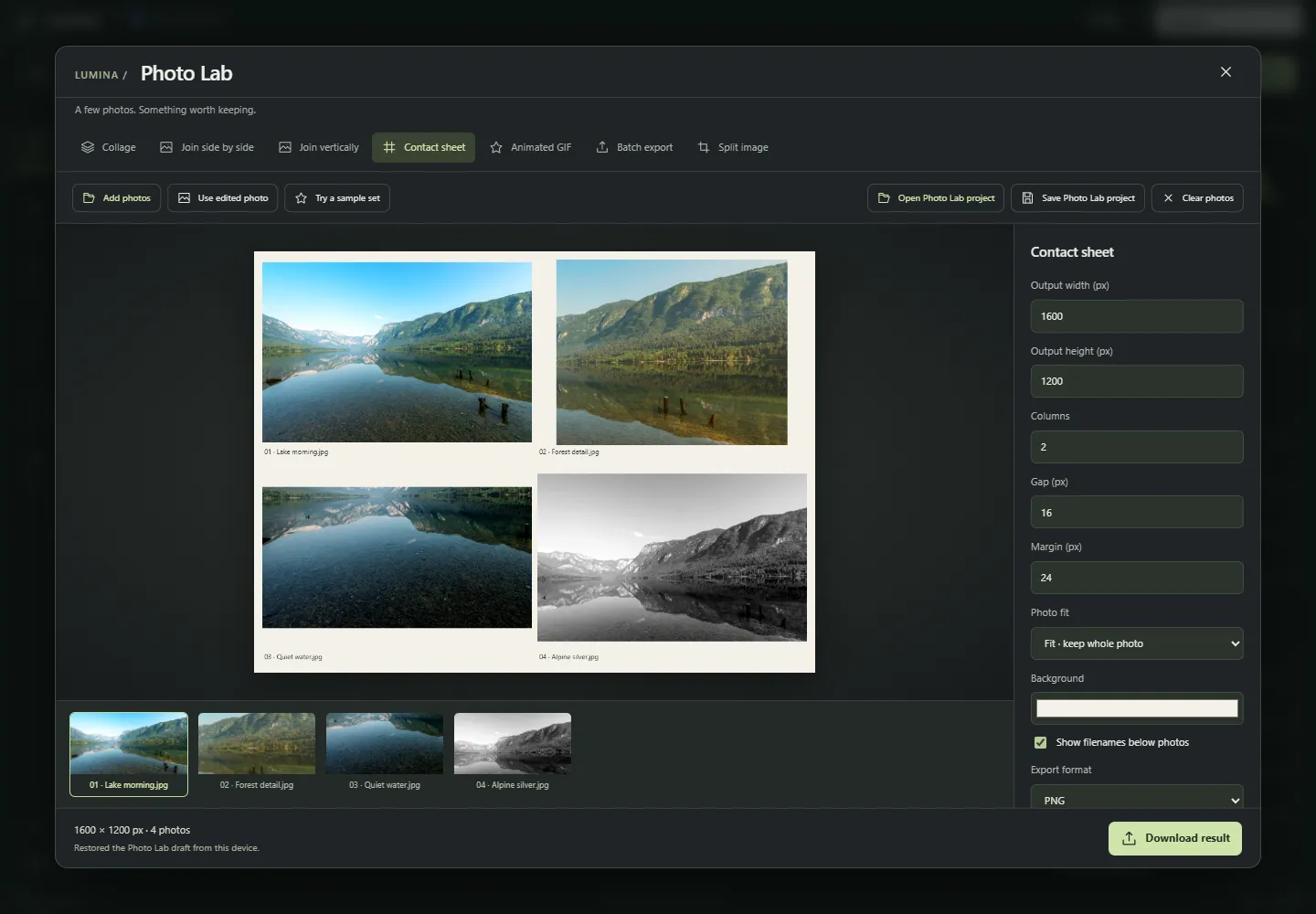
Коллаж раскладывает фото по сетке. Контактный лист оставляет место для пронумерованных подписей с именами файлов. Объединить рядом и Объединить по вертикали создают непрерывные полосы. Выбери размеры, количество столбцов, поля, промежуток и фон. Режим «Заполнить» обрезает фото от центра, а «Вписать» сохраняет фото целиком. Скачать результат экспортирует PNG, JPEG или WebP.
Оживи свои фото
Выбери Анимированный GIF, задай размер кадра и длительность кадра в миллисекундах, а также реши, нужно ли повторение. Воспроизвести предпросмотр показывает последовательность, а Скачать результат создаёт анимацию. GIF подбирает по твоим фото одну палитру до 256 цветов (если цветов не больше 256, все они сохраняются точно) и не поддерживает прозрачность, поэтому на очень плавных градиентах могут появиться лёгкие ступеньки. Дизеринг скрывает их мелким точечным узором: Упорядоченный сохраняет один и тот же узор на всех кадрах, поэтому неподвижные области не мерцают, а Флойд–Стейнберг даёт самые плавные статичные градиенты. Оба способа увеличивают размер файла, и если в твоих фото 256 цветов или меньше, дизеринг не применяется. Следи, чтобы общее число пикселей всех кадров не превышало 12 миллионов.

Экспортируй пакет
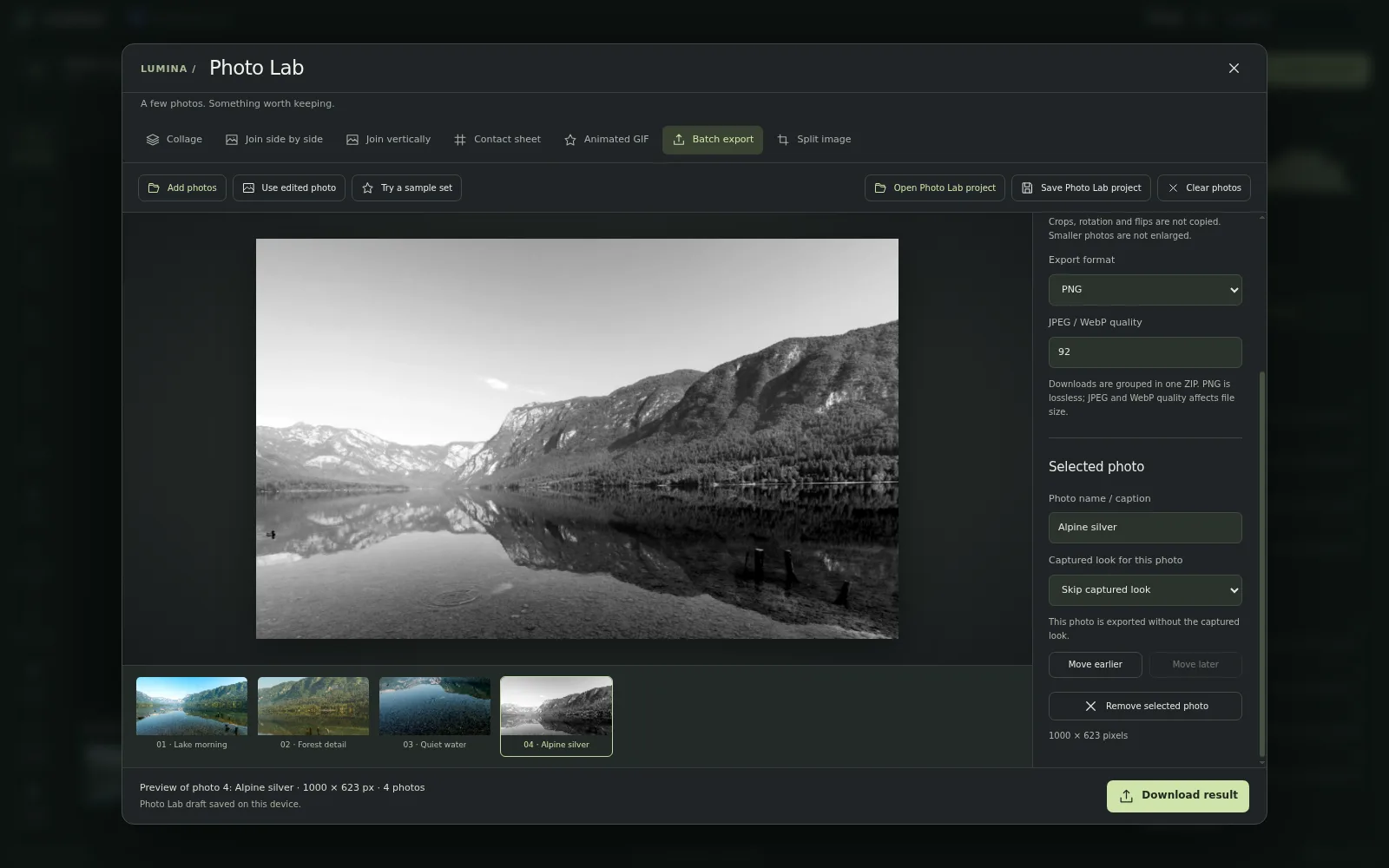
Пакетный экспорт меняет размер и формат каждого фото и собирает всё в один ZIP. Максимальная длинная сторона (px) ограничивает длинную сторону; маленькие фото никогда не увеличиваются. Зафиксировать текущую правку сохраняет настройки проявки редактора и текстовые слои. Применить зафиксированный образ и текстовые слои определяет, получат ли фото этот снятый стиль; кадрирование, поворот и отражение не копируются.
Предпросмотр показывает фото, выбранное на ленте миниатюр, а не обязательно первое. Строка под предпросмотром называет его, например "Preview of photo 2: Forest detail" (Предпросмотр фото 2: Лесная деталь), и указывает итоговый размер. Выбери другую миниатюру, чтобы проверить, как будет выглядеть это фото.
Для каждого фото можно сделать и собственный выбор. Выбери миниатюру и открой Снятый стиль для этого фото:
- Использовать настройку пакета следует флажку Применить зафиксированный образ и текстовые слои.
- Всегда применять снятый стиль применяет стиль, даже если флажок снят.
- Пропустить снятый стиль экспортирует это фото без изменений, кроме размера и формата.
Предложение под списком подтверждает результат, например «Это фото экспортируется без сохранённого стиля.» Пользуйся этим, когда одно фото в наборе уже выглядит как надо или, наоборот, только ему нужен стиль, а остальные должны остаться естественными.
Разрежь изображение
Разрезать изображение делит выбранное фото на сетку из строк и столбцов — до 64 фрагментов. ZIP содержит фрагменты в выбранном тобой формате экспорта и JSON-манифест с точными координатами. При неровных размерах сохраняется каждый пиксель по краям.
Проверь перед скачиванием
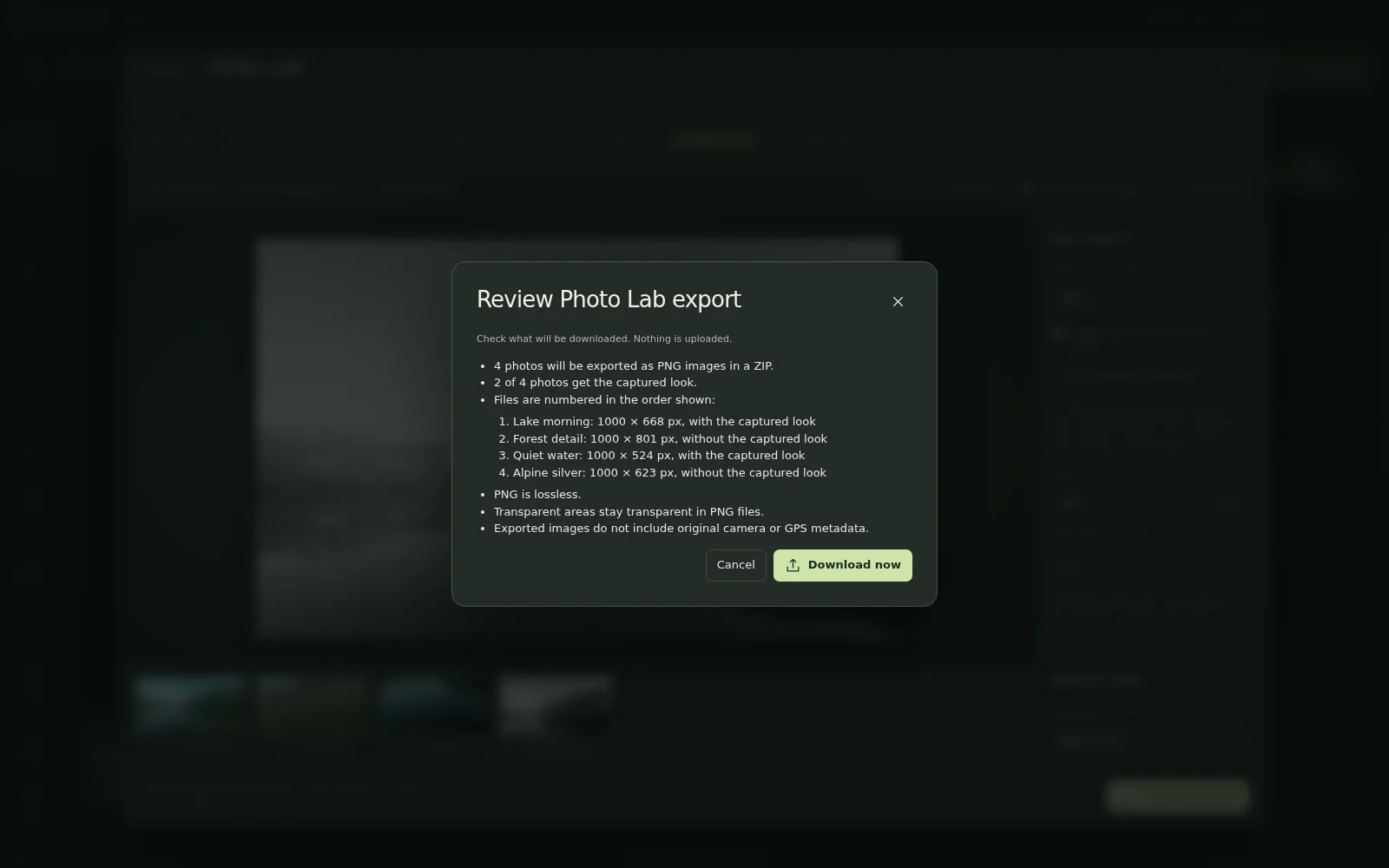
Скачать результат сначала открывает Проверка экспорта Photo Lab. Пока ничего не экспортируется. В проверке перечислены:
- результат: одно изображение с его размером, размер кадра GIF, число кадров и тайминг, количество фрагментов при разрезании или каждый файл пакета с его размером и пометкой, получит ли он снятый стиль;
- сколько фото пакета получат снятый стиль;
- PNG без потерь или качество JPEG/WebP;
- прозрачность: JPEG заполняет прозрачные области цветом фона, файлы пакета и фрагменты в PNG и WebP остаются прозрачными, макеты используют сплошной фон, а GIF не поддерживает прозрачность;
- метаданные: экспортированные изображения не содержат исходных данных камеры и GPS-метаданных.
Выбери Скачать сейчас, чтобы экспортировать, или Отмена, чтобы изменить настройки. Если настройки нарушают известное ограничение — например, больше 16 мегапикселей на изображение, больше 64 фрагментов или GIF больше 1600 пикселей по стороне либо больше 12 миллионов пикселей всех кадров, — строка состояния объясняет ограничение вместо того, чтобы открыть проверку. Если ты изменишь проект, пока проверка открыта, закрой её и открой снова, чтобы она соответствовала проекту.
Сохрани свою работу
Сохранить проект Photo Lab скачивает файл .lumina-lab.json с твоими фото, их порядком, настройками макета, снятым стилем пакета и выбором стиля для каждого фото. Открыть проект Photo Lab восстанавливает его; файлы, сохранённые более ранними версиями Lumina, тоже открываются, и их фото используют настройку пакета. Отдельный локальный черновик в браузере тоже восстанавливается после перезагрузки; храни скачанный файл как резервную копию, потому что хранилище браузера может быть очищено.
Отдельные инструменты для коллажей, разрезания изображений и GIF, на которые ведут ссылки из меню «Инструменты», загружают файлы на сервер и также работают через API и MCP.
Готовы попробовать?