Урок 2 из 22
Кадрирование, выравнивание и стилизованный текст
Начальный 8 мин
Измени кадр фотографии, исправь перспективу плоской поверхности и добавь редактируемую подпись или водяной знак.
Выбери кадр
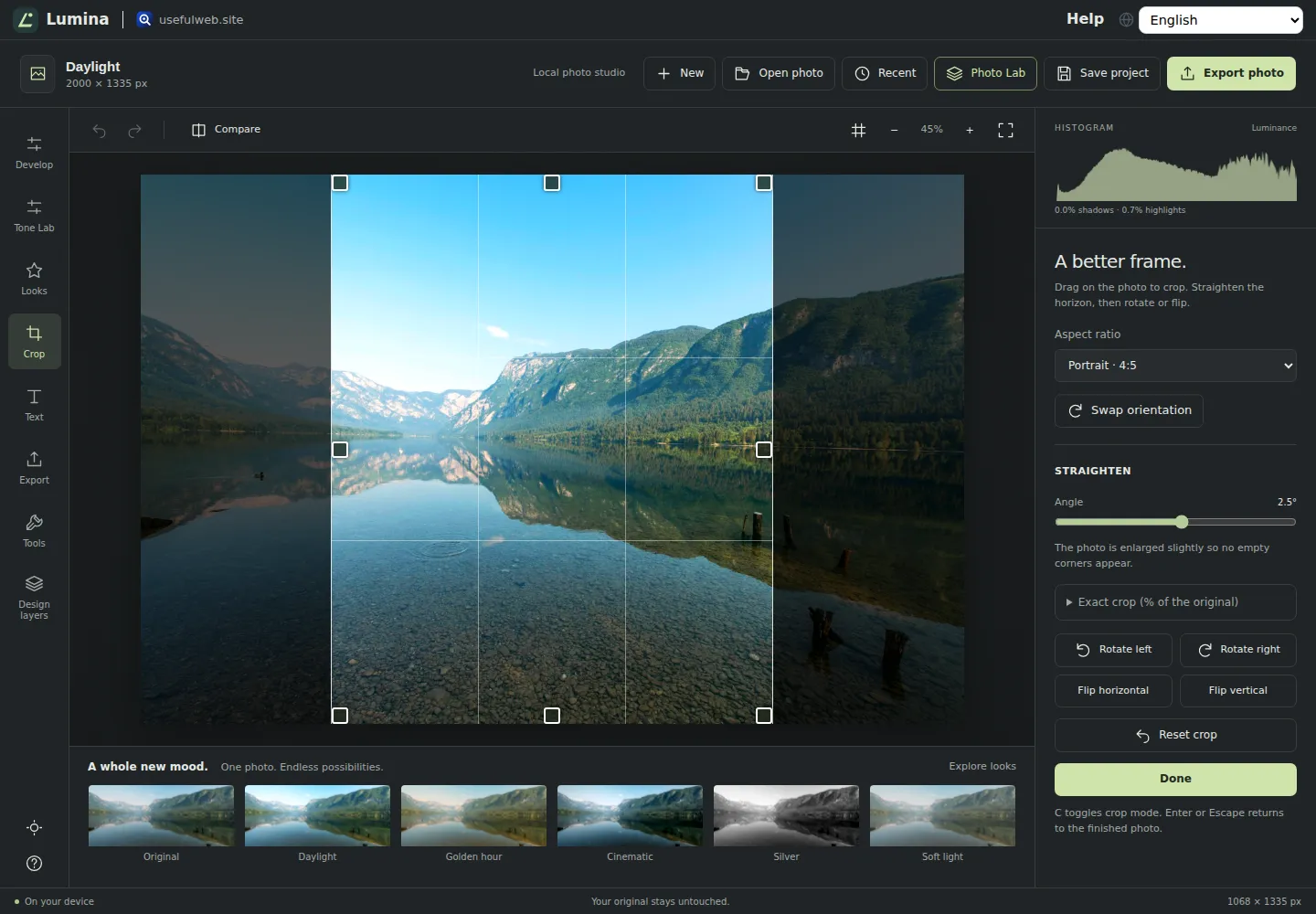
Выбери «Кадрировать» или нажми C. Появится вся фотография с рамкой кадрирования: перетаскивай внутри рамки, чтобы её переместить, тяни за угловой или боковой маркер, чтобы изменить размер, или проведи за пределами рамки, чтобы нарисовать новую. «Соотношение сторон» оставляет рамку свободной или фиксирует её на исходных пропорциях, квадрате, 3:2, 4:3, 5:4, 16:9 или их портретных вариантах; «Сменить ориентацию» превращает альбомное соотношение в портретное. Нажми Enter, Escape или «Готово», чтобы увидеть готовый кадр.
«Выравнивание» поворачивает фото до 45° в любую сторону, чтобы выровнять горизонт. Lumina увеличивает фото ровно настолько, чтобы не появлялись пустые углы. «Повернуть влево», «Повернуть вправо» и отражения поворачивают весь кадр. Для точных значений открой «Точное кадрирование»: «Слева», «Сверху», «Ширина» и «Высота» задаются в процентах от исходной фотографии.
Исправь перспективу
Вывеска, картина или страница, снятая под углом, выглядит как трапеция. На панели кадрирования выбери Коррекция перспективы. Перетащи четыре круглых маркера в области Источник и сетка на углы плоской поверхности или введи восемь значений от Сверху слева X (%) до Снизу слева Y (%). Сетка третей следует за поверхностью, а Предпросмотр исправленного изображения показывает выпрямленный результат; строка состояния сообщает размер результата. Углы должны образовывать выпуклую фигуру в порядке: сверху слева, сверху справа, снизу справа, снизу слева.
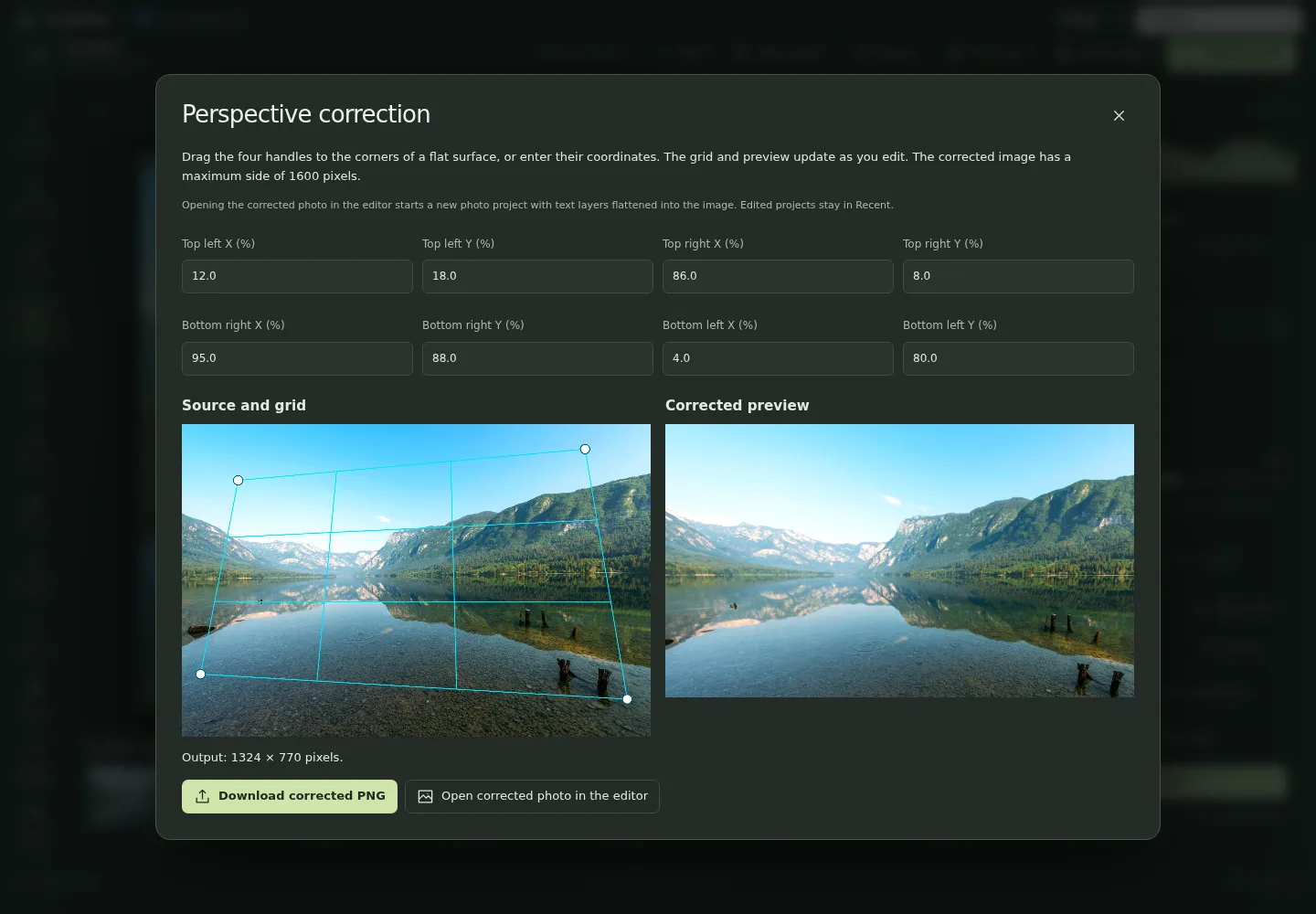
Скачать исправленный PNG сохраняет результат. Открыть исправленное фото в редакторе создаёт с ним новый фотопроект, готовый к проявке, Tone Lab и добавлению текста; проект, который ты редактировал, остаётся в списке недавних. Коррекция использует текущую правку с объединёнными текстовыми слоями, а результат имеет не более 1600 пикселей по длинной стороне. Она преобразует одну плоскую область в прямоугольник; если линии искривлены объективом, сначала примени «Коррекцию объектива» на той же панели (см. урок о коррекции объектива).
Добавь текстовый слой
Выбери «Текст» (или нажми T), затем «Добавить текстовый слой». Измени слова на панели свойств; нажми Enter для новой строки. Размер задаётся в процентах от высоты изображения. Щёлкни по любому тексту на фото, чтобы выделить его, а затем перетащи на нужное место или используй ползунки положения и клавиши со стрелками. Удерживай Shift вместе со стрелкой, чтобы сдвигать текст с большим шагом.
Оформи текст
Выбери один из шести стилей шрифта (без засечек, с засечками, моноширинный, скруглённый, акцидентный или рукописный), начертание, курсив и выравнивание по левому краю, по центру или по правому краю. «Поворот» наклоняет текст. В разделе «Обводка, тень и фон» можно добавить обводку любого цвета, настроить мягкую тень или поместить за текстом скруглённую плашку — это помогает сделать подписи читаемыми на пёстрых участках. Белая подпись с тонкой тёмной обводкой и низкой непрозрачностью — ненавязчивый водяной знак.
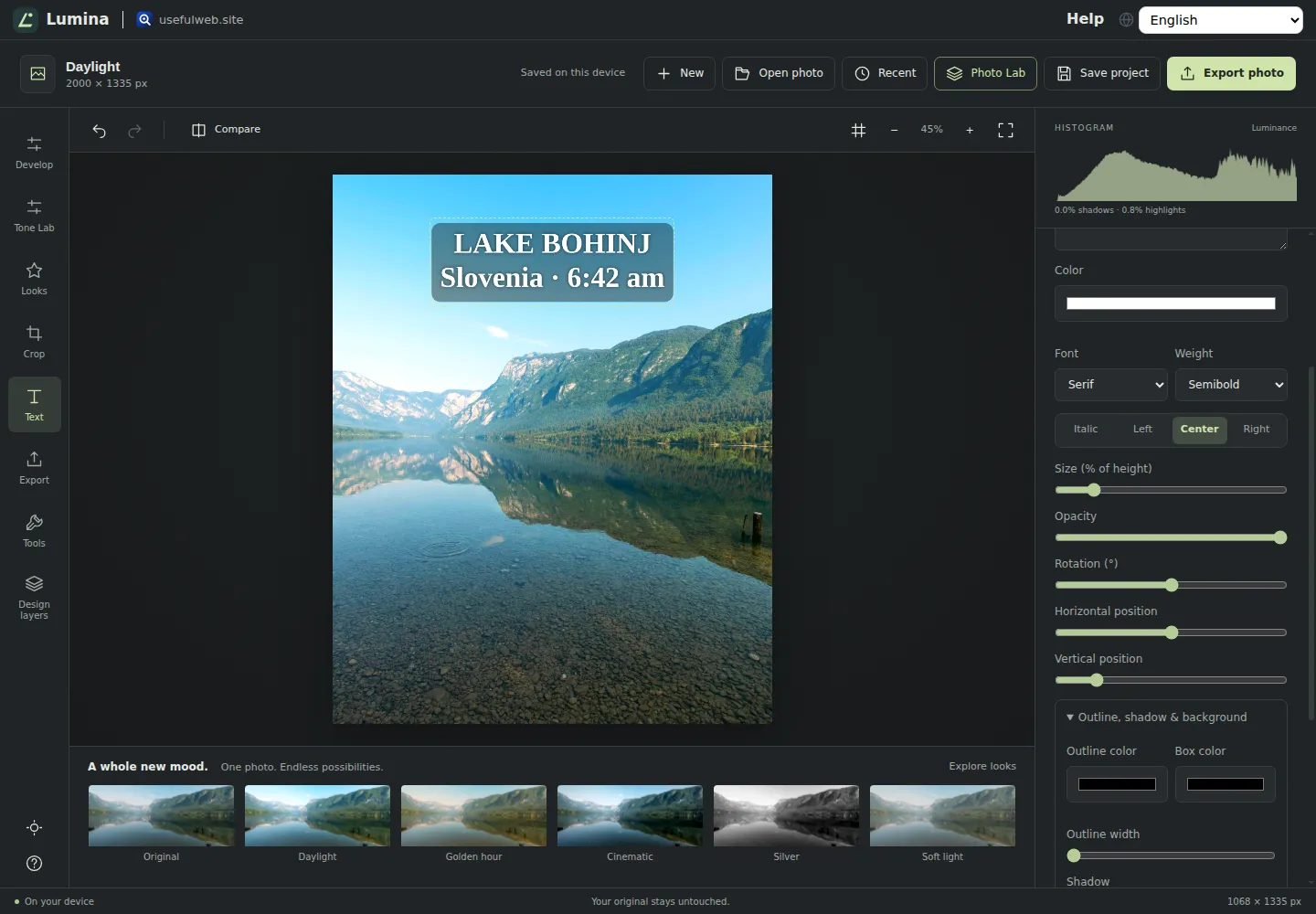
Каждый текстовый слой можно дублировать, скрыть, переместить вперёд или назад либо удалить. Копирование и вставка работают с текстовыми слоями Lumina. Поддерживается до 24 текстовых слоёв. Шрифты берутся с твоего устройства, поэтому в разных системах текст может выглядеть немного по-разному.
Используй сетку
«Сетка» делит фото на трети. Кроме того, она привязывает положение перетаскиваемого текста к шагу в пять процентов. Нажми G, чтобы включить или выключить её. Сетка и наложения для сравнения никогда не попадают в экспортированное изображение.
Спланируй результат
«Экспорт» показывает текущие размеры после кадрирования и соответствующий размер печати при 300 PPI. «Печать» открывает изображение в полном разрешении, которое можно отправить в диалог печати браузера или сохранить как PDF.
Отдельный Print Size Planner принимает любые размеры в пикселях и любое значение PPI. Crop & Resize Planner рассчитывает размеры для вписывания или заполнения без файла. Palette & Text Contrast проверяет чёрный и белый текст на фоне отдельных цветов sRGB. Один образец не гарантирует, что текст будет читаемым на всей фотографии.
Связанные утилиты
Панель «Инструменты» содержит ссылки на сжатие, классическое увеличение, пакетное изменение размера и нанесение водяных знаков, просмотр метаданных и конвертацию HEIC/RAW. Это отдельные утилиты. Прежде чем отправлять файлы, прочитай их примечания о загрузке и обработке.
Готовы попробовать?